AI スライド作成の方法|プレゼン資料を 10 分で仕上げる実践ガイド

AI スライド作成ツールを使って、プレゼン資料を 10 分で仕上げる方法を実操作つきで解説。PDF 変換・テンプレート活用・編集のコツまで、現場で使えるノウハウをまとめました。
「明日の会議資料、まだ手をつけていない」——金曜の夕方、こんな状況に覚えはありませんか。
構成を考えて、レイアウトを整えて、配色を合わせて。PowerPoint を開いてからが長い。内容はもう頭にあるのに、「見た目の調整」だけで 2〜3 時間が消えていく。
実は、ナレッジワーカーが年間でスライドの再フォーマットと画像検索に費やす時間は平均 261 時間というデータがあります。週に換算すると約 5 時間。それだけの時間を、もっと中身の検討に使えたら——。
AI スライド作成ツールを使えば、テーマを入力するだけで構成・デザイン・レイアウトまで自動で仕上がります。この記事では、実際の操作画面を見せながら、AI でプレゼン資料を完成させる手順を紹介します。
手っ取り早く試したい方は Felo AI Slides から無料で始められます。
AI スライド作成とは?従来の方法と何が違うのか
AI スライド作成は、テーマやテキストを入力すると、AI が構成・デザイン・レイアウトを自動生成する方法です。「スライド作成 AI」「AI PPT」「AI プレゼン資料」など、呼び方はいろいろありますが、やっていることは同じです。
従来の PowerPoint 作業と比べると、違いはこうなります。
| 工程 | 従来の手作業 | AI スライド作成 |
|---|---|---|
| 構成作成 | アウトラインを手書き(30〜60 分) | テーマ入力で AI が自動生成(数十秒) |
| デザイン | テンプレ選び+手動調整(30 分〜) | テーマを選ぶだけ |
| 画像配置 | 素材サイトで検索+配置(20 分〜) | AI が内容に合った画像を自動配置 |
| 合計時間 | 2〜4 時間 | 約 10 分 |
ただし、万能ではありません。社内の定例報告や営業資料のたたき台には効率的ですが、ブランド発表会のような「デザインの細部にこだわる」資料は、AI で下書きを作ってから手動で仕上げるのが現実的です。
AI スライド作成ツールを選ぶときの 4 つのチェックポイント
ツールは増えていますが、選ぶときに見るべきポイントは 4 つです。
1. 日本語の生成品質
海外製ツールは英語中心の設計が多く、日本語テキストが不自然になりがちです。敬語の使い分け、業界用語の正確さ、全角・半角の混在処理——このあたりが甘いと、結局すべて書き直すことになります。
2. エクスポート時のレイアウト崩れ
ブラウザ上ではきれいに見えても、PPTX でダウンロードするとフォントが消えたり、テキストボックスが重なったりするケースがあります。日本語フォント(游ゴシック、ヒラギノなど)への対応は特に要チェックです。
3. 既存資料からの変換対応
「手元の PDF や Word をスライドにしたい」というニーズは多いのに、対応しているツールは限られます。PDF の表やグラフをそのまま取り込めるかどうかで、作業時間が大きく変わります。
4. ブランドテンプレートとの統合
社内のコーポレートカラーやロゴ配置ルールがある場合、テンプレートをアップロードして再現できるかどうかが重要です。毎回手動で直すなら、AI を使う意味が半減します。
Felo AI Slides でスライドを作る手順(実操作つき)
ここからは、Felo AI Slides を使った具体的な手順を紹介します。Felo Slide 4.0 は Gemini 3 Pro エンジンを搭載していて、入力内容の意図を理解して構造と論理を最適化してくれます。
ステップ 1:テーマを入力する
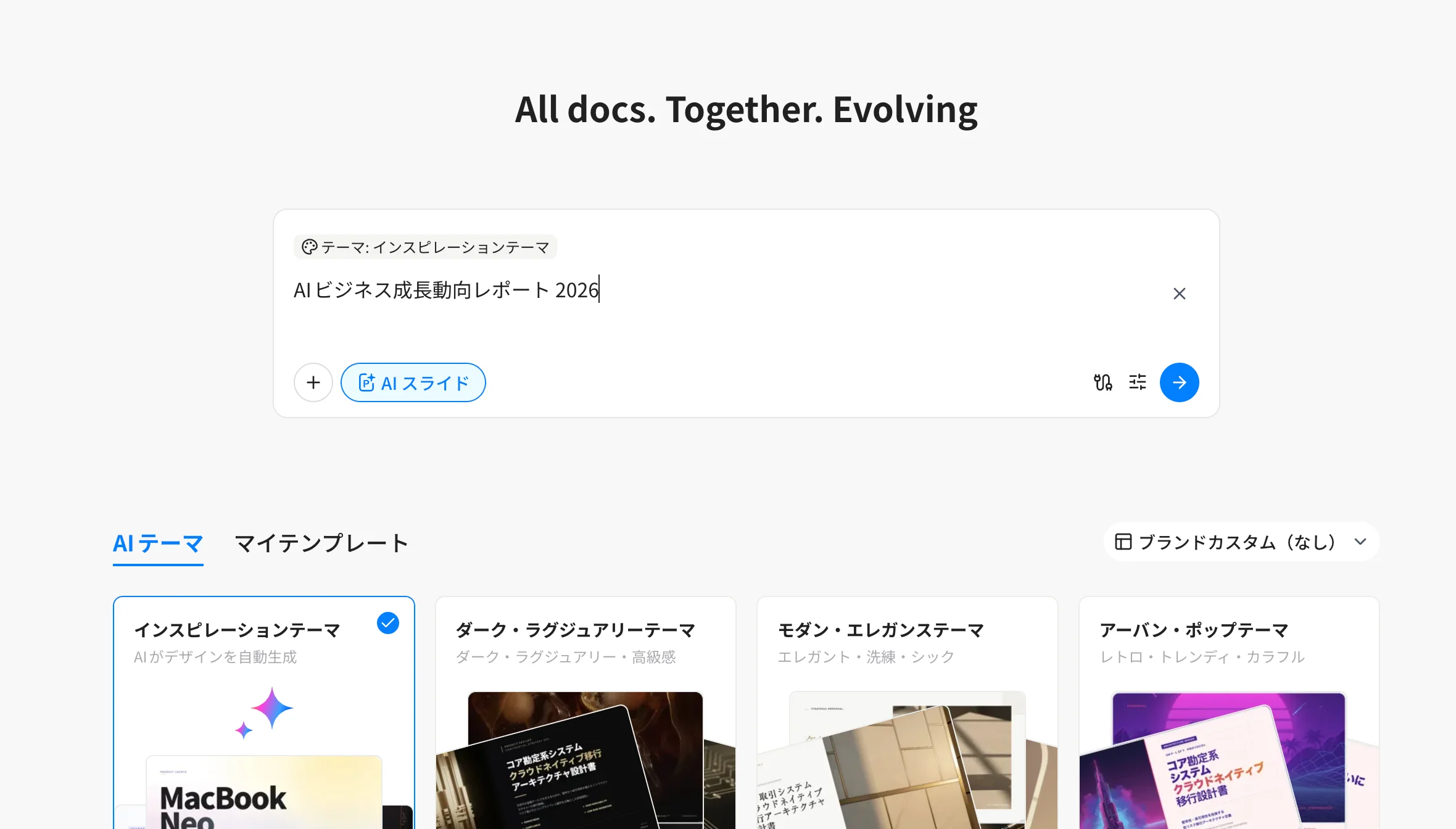
Felo のホーム画面を開いたら、スライドのテーマを入力します。
たとえば「2026年 Q1 マーケティング実績報告」と入力するだけで OK。箇条書きのメモや、もう少し詳しい指示を加えても構いません。AI が内容を解釈して、構成を自動で組み立てます。
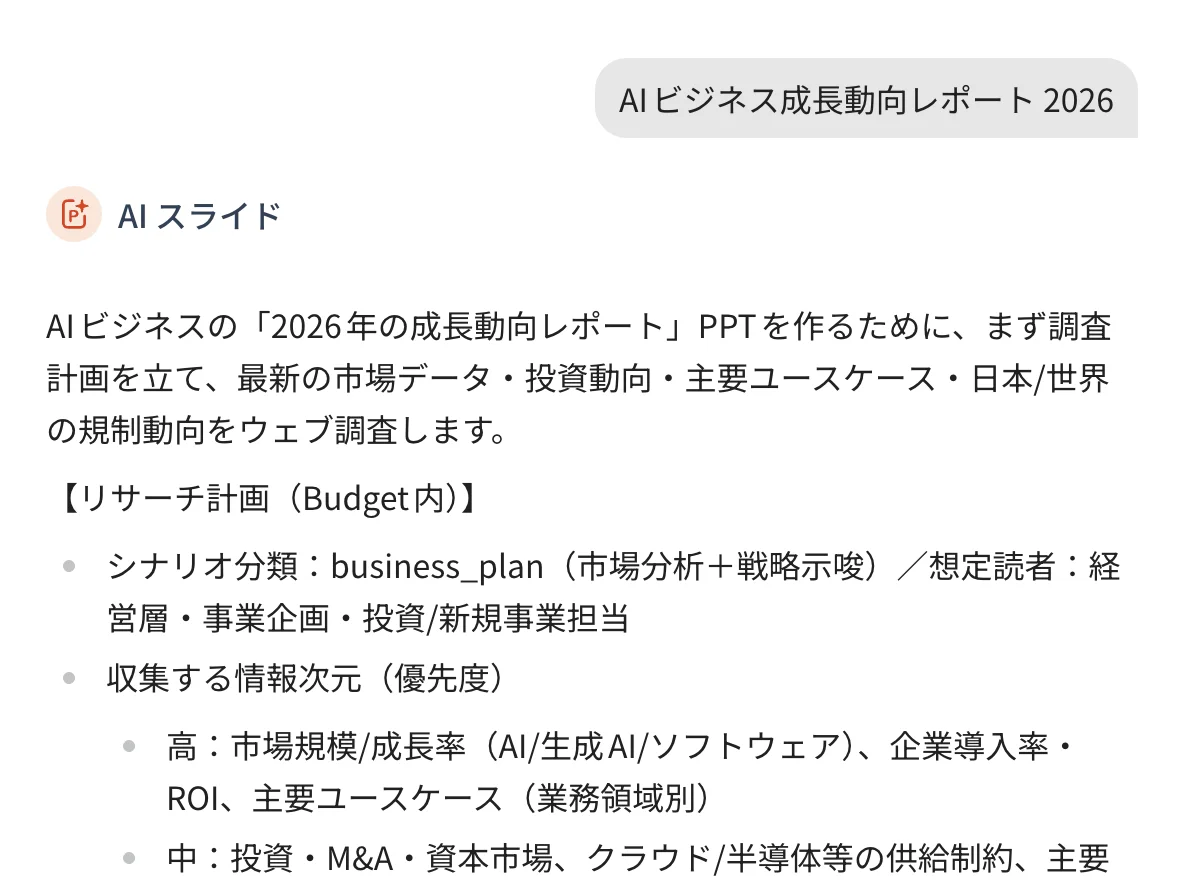
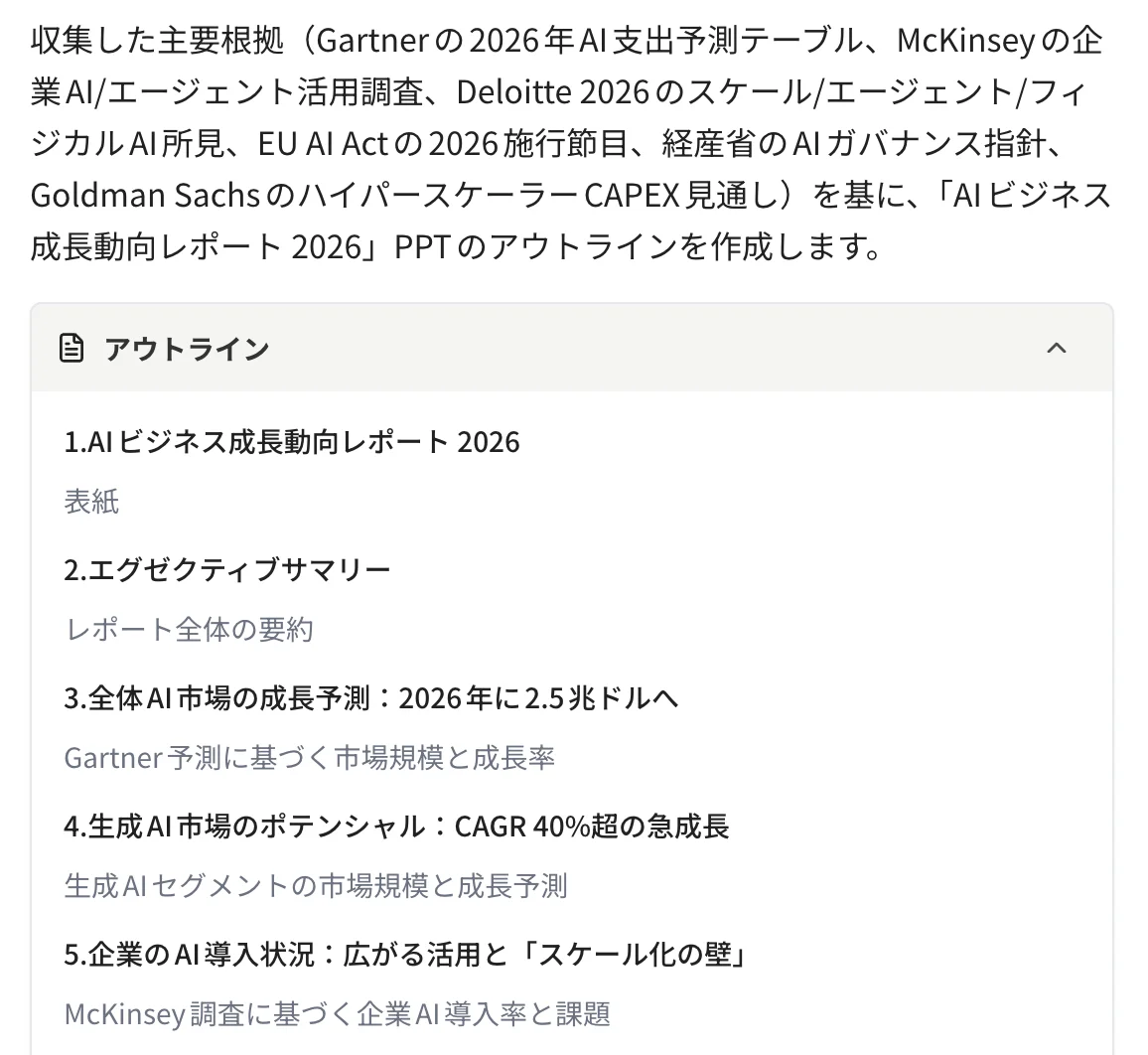
この段階で「研究フェーズ」が走り、権威ある情報源から関連データを収集。その後「アウトラインフェーズ」でストーリーラインと構成を統合し、生成速度を上げています。
ステップ 2:テーマ(デザイン)を選ぶ
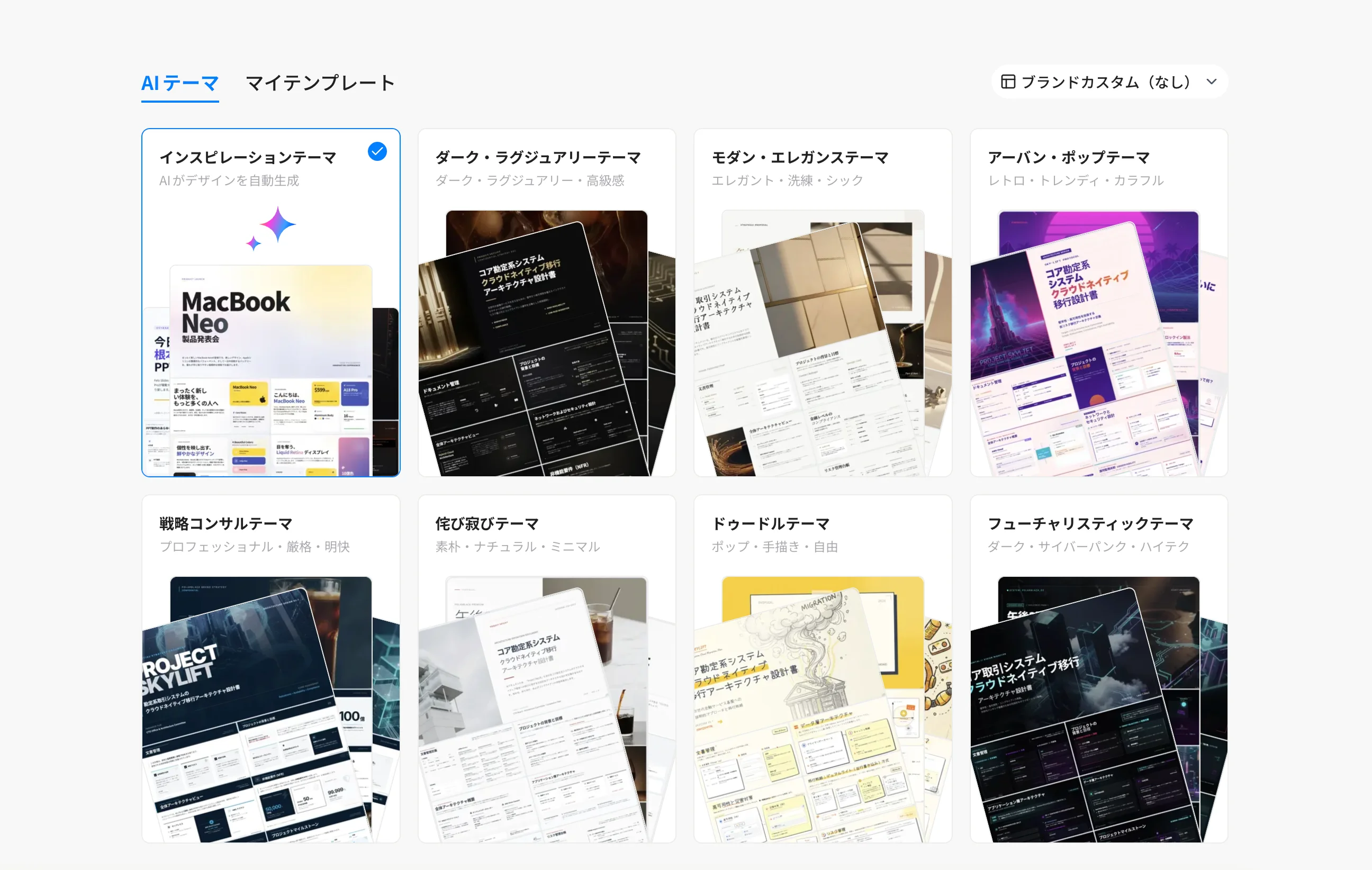
Felo には 2 種類のテーマ選択があります。
- インスピレーションテーマ — AI が入力内容に合わせてリアルタイムでスタイルとレイアウトを設計。毎回異なるデザインが生成されます。
- 固定テーマ(8 種類) — ビジネス、教育など用途別のデザイン。一度選べば、何度生成してもスタイルが統一されます。
社内資料で毎回同じトーンを保ちたいなら固定テーマ、提案書やピッチ資料で印象を変えたいならインスピレーションテーマが向いています。
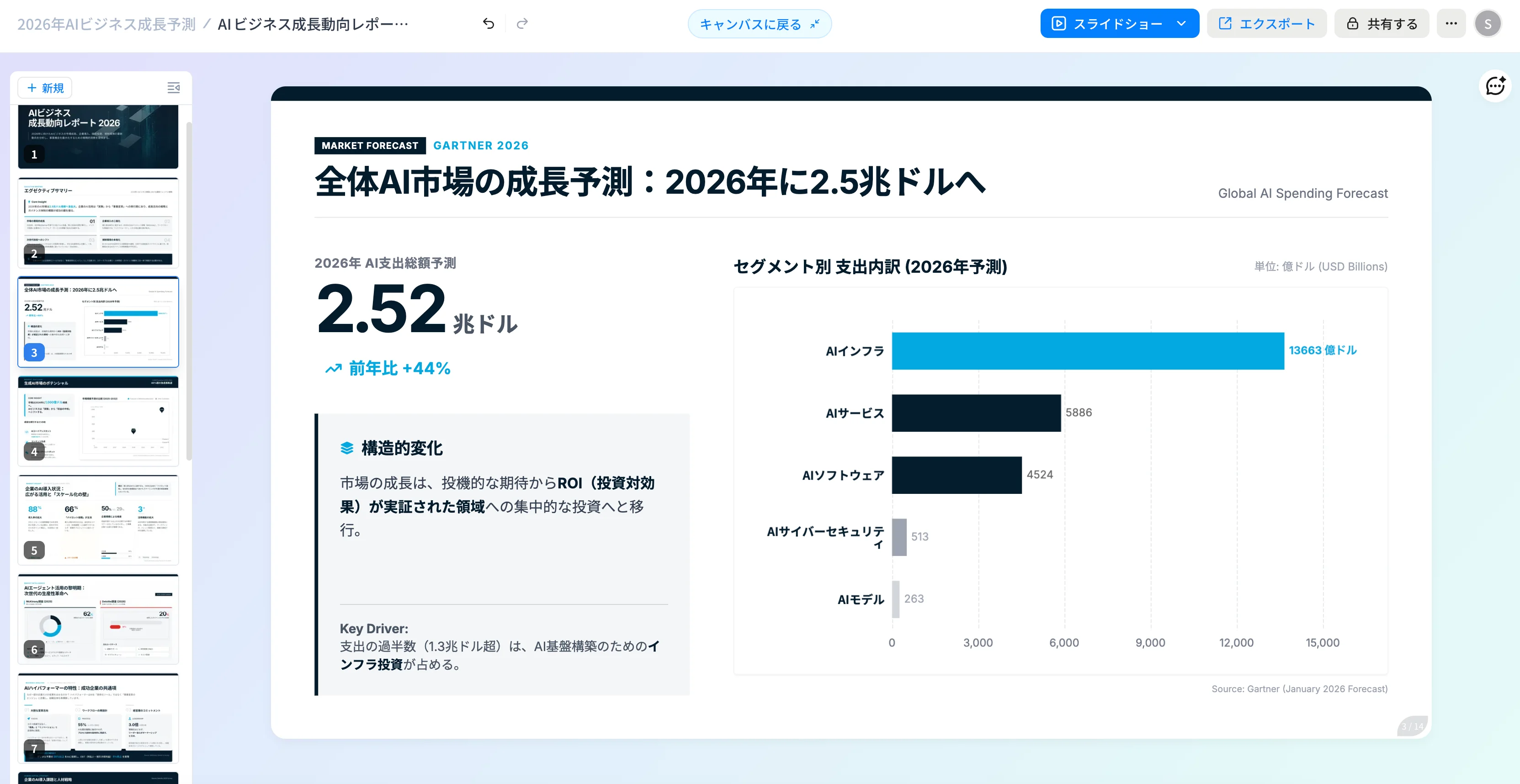
ステップ 3:生成結果を確認する
テーマを選んで「生成」を押すと、数十秒〜数分でスライドが完成します。公式情報では、通常 3 時間かかる PPT 作成が約 10 分で完了するとされています。
生成されたスライドには、構成(タイトル → 概要 → 詳細 → まとめ)、配色、画像配置がすべて含まれています。
ステップ 4:AI 編集で微調整する
生成後の編集は 2 つの方法があります。
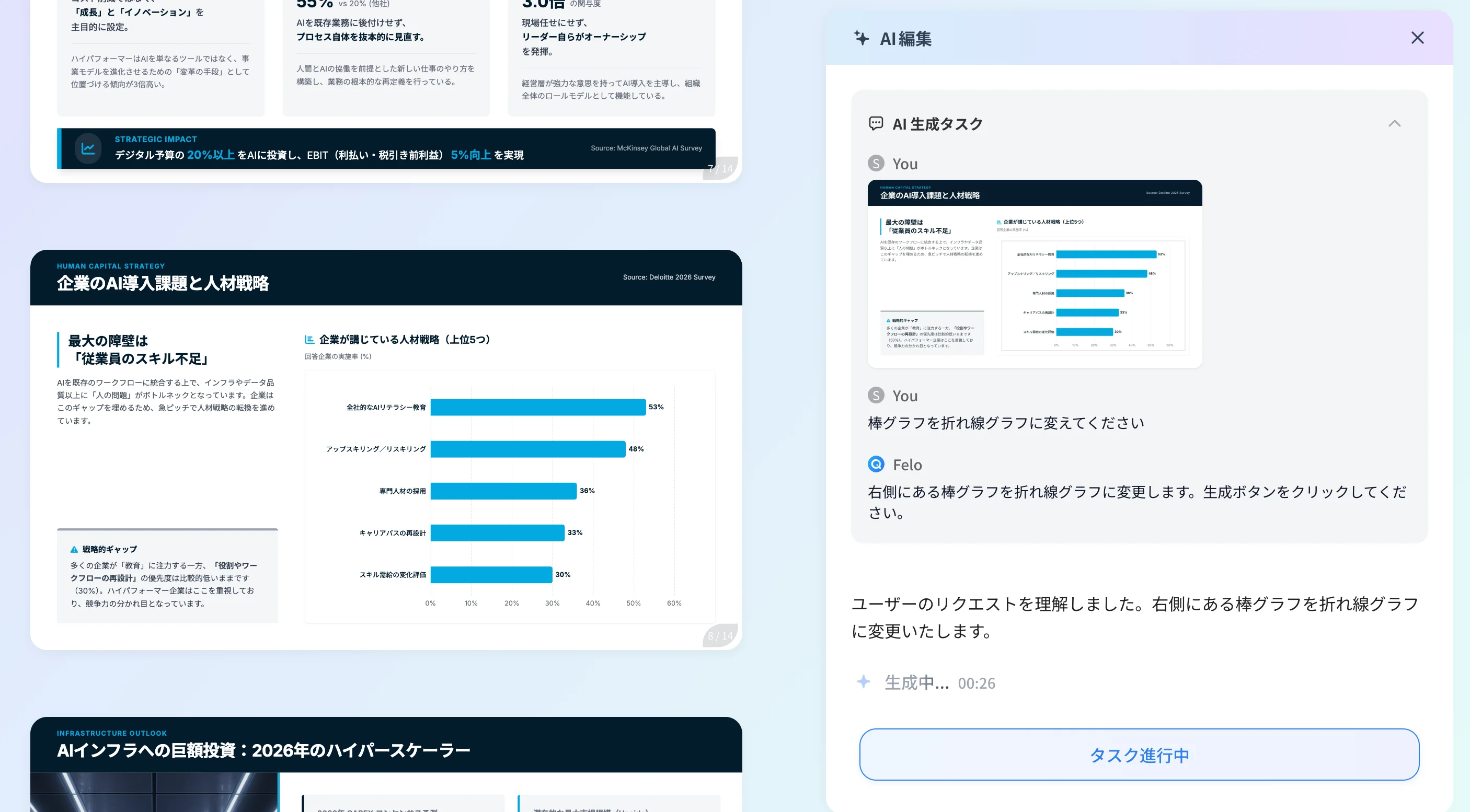
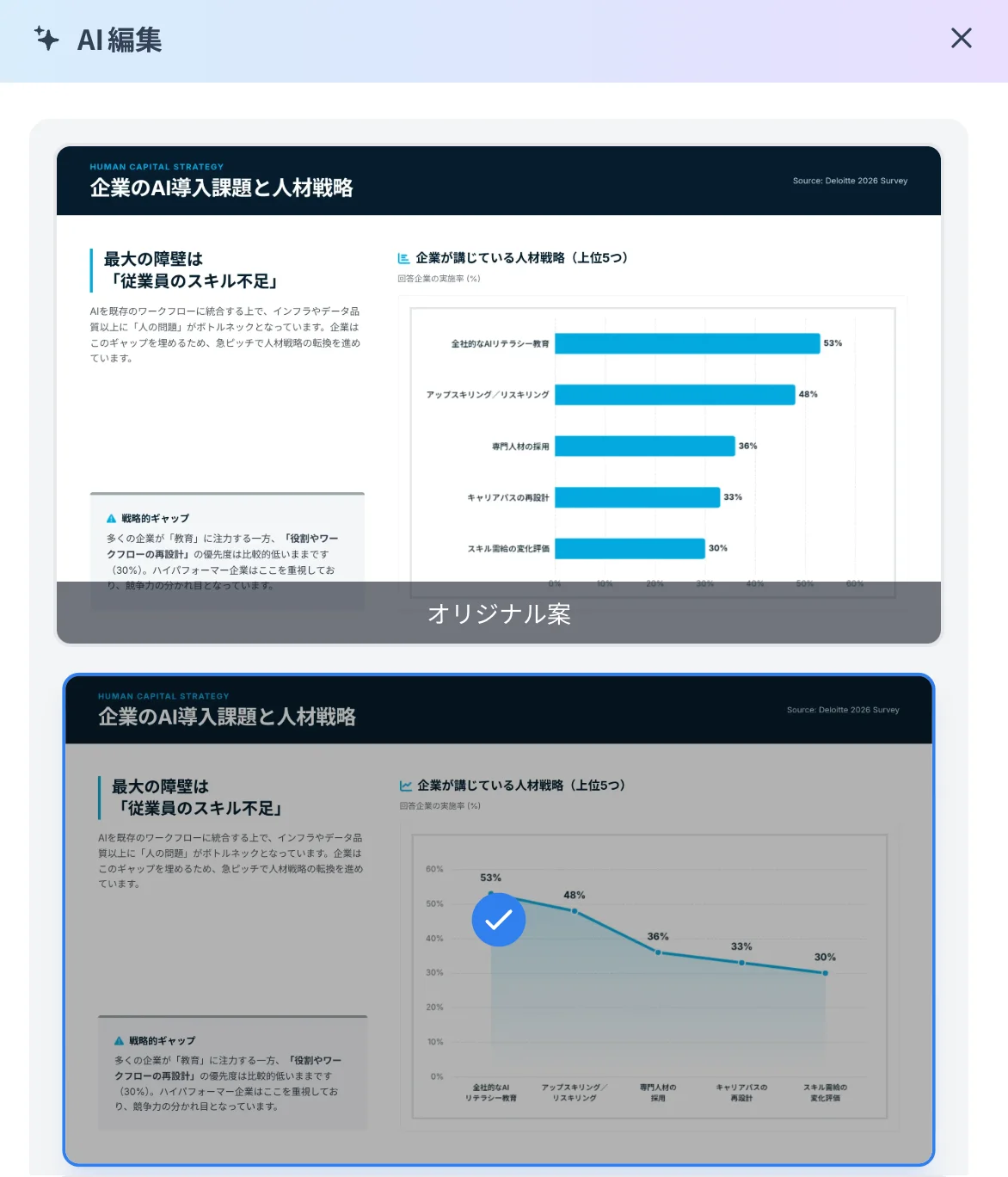
- AI 編集モード — 「この画像を差し替えて」「フォントサイズを大きくして」など、自然言語で指示を出せます。LLM のマルチモーダル能力を活用して、スタイル調整、コンテンツ編集、リスト管理、レイアウト調整、グラフ調整の 6 つのシナリオに対応。
- ドラッグ&ドロップ編集 — 画像やテキストボックスを直接動かして調整。
Felo の公式情報によると、この 2 つの編集方法で 90% の編集ニーズに対応できるとのこと。スライド内の挿絵や画像についても、ドラッグで差し替えが可能です。
ステップ 5:ダウンロードまたは共有
完成したスライドは PPTX 形式でダウンロードできます。PowerPoint で開いてさらに編集することも、そのまま会議で使うことも可能です。
PDFやWordからスライドを自動生成する方法
「ゼロから作るのではなく、手元の資料をスライドにしたい」——この要望は多いです。
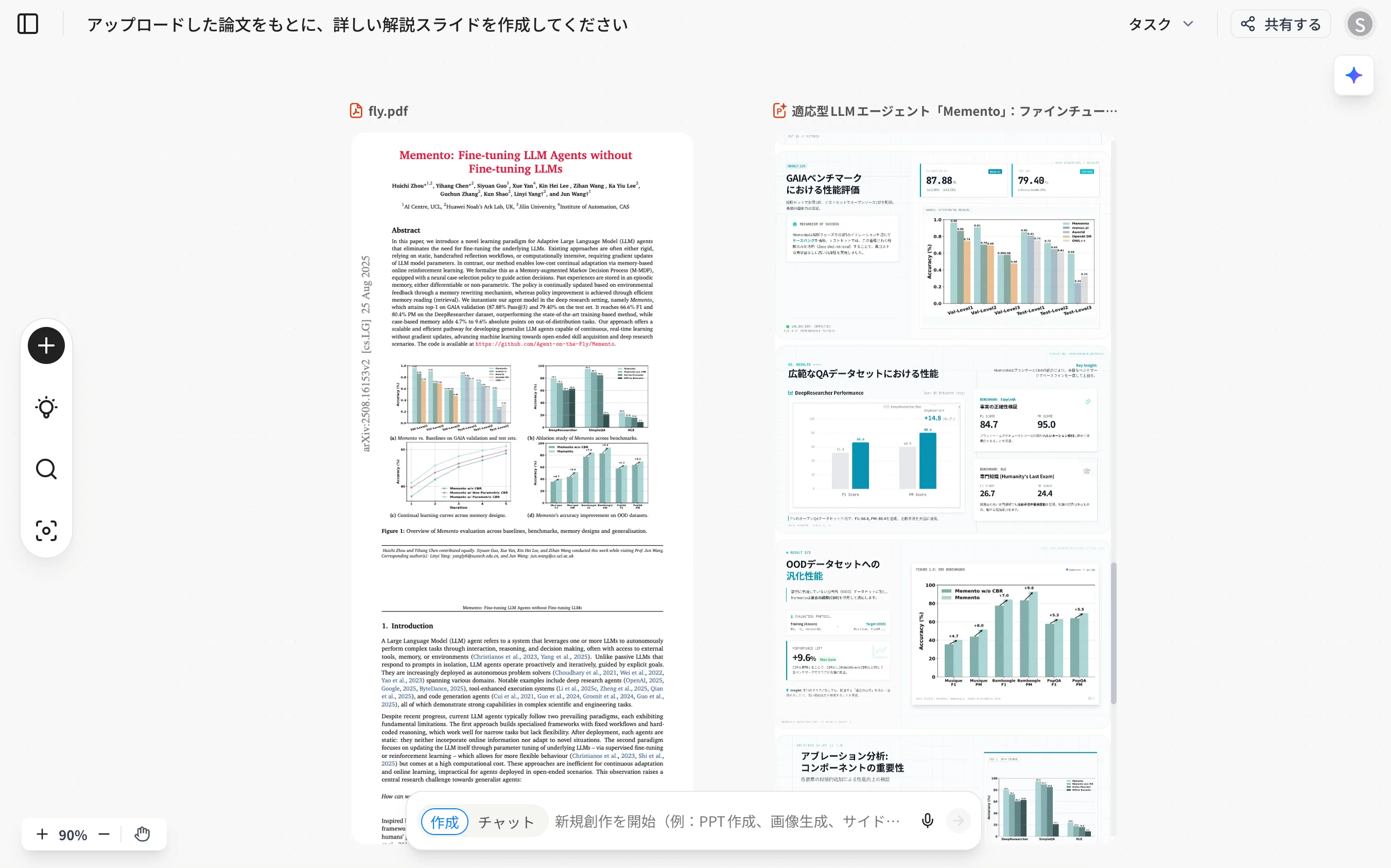
Felo は PDF・Word ファイルのアップロードに対応しています。アップロードすると、AI が内容を深度解析し、重要な画像を自動抽出してスライドに挿入します。表やグラフ、要点まで自動で構成されるので、手動でコピペする必要がありません。
実際の活用例をいくつか挙げます。
- 決算報告書(PDF)→ 社内プレゼン資料 — 資生堂の四半期決算 PDF を Felo にアップロードしたところ、表・グラフ・要点が自動構成されたスライドが完成(公式デモ)
- Notion ページ → スライド — Notion のページを PDF エクスポートし、Felo にアップロードするだけ
- YouTube 動画 → 学習スライド — 講義動画の URL を入力すると、学習ノート・インフォグラフィック・復習用スライドが順番に生成
ブランドテンプレートを使って社内デザインを統一する
企業で AI スライドを使うときに一番気になるのが「うちのブランドガイドラインに合うか?」という点です。
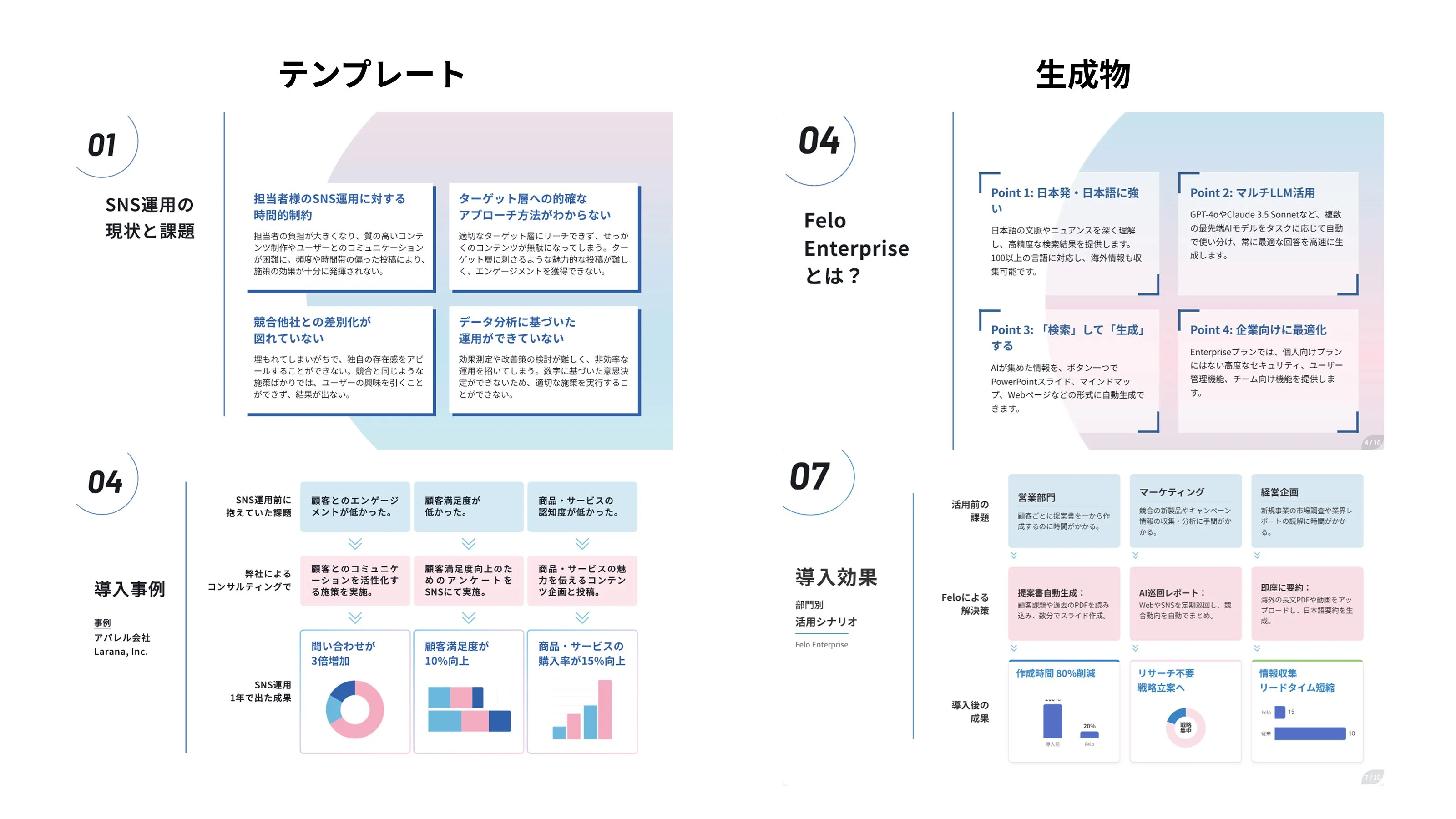
Felo のテンプレート 2.0 機能では、自社のテンプレート(PPTX)をアップロードすると、スライドマスターのルールを自動抽出します。フッターやタイトル位置だけでなく、配色・余白・情報ブロックの配置まで再現してくれます。
つまり、一度テンプレートを登録すれば、誰が作っても同じブランドトーンのスライドが出来上がります。
「社内報告」と「顧客向け提案」で使い分けるコツ
AI スライド作成は便利ですが、用途によって使い方を変えるのがポイントです。
社内報告・定例会議
- 固定テーマを使い、毎回同じデザインで統一
- 情報密度を重視。1 スライドに複数のデータポイントを入れても OK
- 生成後の編集は最小限。内容の正確さだけ確認
顧客向け提案・ピッチ資料
- インスピレーションテーマで、相手に合わせたデザインを生成
- 1 スライド 1 メッセージを意識。情報を詰め込みすぎない
- 生成後に AI 編集で画像を差し替え、ブランドカラーを調整
- 最終チェックは PowerPoint で開いて、フォント崩れがないか確認
提案資料の作成なら Felo AI Slides で下書きを作り、細部を PowerPoint で仕上げるのが効率的です。
AI スライド作成でよくある質問
AI で作ったスライドはそのまま使える?
正直に言うと、「そのまま」使えるケースと、手直しが必要なケースがあります。社内の定例報告や情報共有用なら、生成結果をほぼそのまま使えることが多いです。一方、顧客向けの提案書やブランド発表資料は、画像の差し替えやメッセージの微調整が必要になります。
ただ、ゼロから作るのと比べれば、作業時間は大幅に短縮されます。通常 3 時間かかる PPT 作成が約 10 分で下書きまで完了するので、残りの時間を内容の精査に使えます。
無料で使える AI スライド作成ツールはある?
あります。Felo AI Slides は無料プランで利用可能です。Canva や Gamma にも無料枠がありますが、生成回数やエクスポート形式に制限があります。
まずは無料で試してみて、自分の用途に合うかどうかを確認するのがおすすめです。
ChatGPT や Gemini でもスライドは作れる?
作れます。ただし、ChatGPT や Gemini は汎用 AI なので、スライドのデザインやレイアウトの品質は専用ツールに比べると見劣りします。「テキストの構成案を作る」→「専用ツールでスライド化する」という 2 段階の使い方が現実的です。
Google の検索結果でも「ChatGPT スライド作成」「Gemini スライド作成」は上位に表示されていますが、実際のユーザーの声を見ると「結局 PowerPoint で作り直した」という報告が少なくありません。
会社のセキュリティポリシーで使えない場合は?
日本企業では、クラウド AI ツールの利用にセキュリティ審査が必要なケースがあります。Felo はデータの取り扱いについて公式サイトで情報を公開しています。導入前に IT 部門と確認することをおすすめします。
まとめ:AI スライド作成を始める 3 ステップ
AI スライド作成は、「デザインに時間を取られる」という問題を解決する実用的な方法です。
始め方はシンプルです。
- Felo AI Slides にアクセスして、テーマを入力
- デザインテーマを選んで生成
- 必要に応じて AI 編集で微調整
まずは次のプレゼン資料で試してみてください。構成を考える時間が減った分、「何を伝えるか」に集中できるようになります。