AI スライド作成 vs 手作業:プレゼン資料づくりはどこまで変わった?

AI スライド作成と従来の手作業、実際どれくらい差があるのか。時間・品質・コストの 3 軸で比較し、用途別のおすすめ使い分けまで解説します。
「AI でスライドが作れるらしい」——そう聞いて試してみたものの、出来上がりが微妙で結局 PowerPoint を開き直した、という経験はないでしょうか。
逆に、AI で作ったスライドをそのまま使ったら「なんか全部同じに見える」と言われた人もいるかもしれません。
実は、AI スライド作成と手作業にはそれぞれ得意・不得意があります。「AI が万能」でもなければ「手作業が時代遅れ」でもない。大事なのは、どの場面でどちらを使うかの判断です。
この記事では、AI スライド作成と従来の手作業を時間・品質・コストの 3 つの軸で比較します。さらに、用途別のおすすめの使い分けと、AI ツールの選び方まで整理しました。
従来のスライド作成:何に時間がかかっているのか
まず、手作業でスライドを作るときの工程を分解してみます。
典型的な作業フロー
- 情報収集・整理(30〜60 分):テーマに関する情報を集めて、要点を絞る
- 構成・アウトライン作成(20〜30 分):スライドの流れを決める
- デザイン・レイアウト(60〜120 分):テンプレート選び、配色、フォント調整、図表作成
- テキスト入力・編集(30〜60 分):各スライドの文言を書く
- 見直し・修正(20〜30 分):誤字脱字、レイアウト崩れのチェック
20 枚程度のスライドで、合計 3〜5 時間が一般的です。営業資料や社外向けプレゼンだと、デザインの作り込みでさらに時間がかかります。
手作業の強み
- 細部まで自由にコントロールできる:フォントの 1px 単位の調整、アニメーションの細かい設定など
- ブランドガイドラインに完全準拠できる:社内テンプレートの厳密な運用
- 独自性のあるデザインが作れる:他と被らない、オリジナルのビジュアル表現
手作業の弱み
- 時間がかかりすぎる:特にデザイン工程が全体の 40〜50% を占める
- デザインスキルに依存する:同じ内容でも、作る人によって品質が大きく変わる
- 繰り返し作業が多い:似たような資料を毎回ゼロから作り直す非効率さ
AI スライド作成:実際に何ができるのか
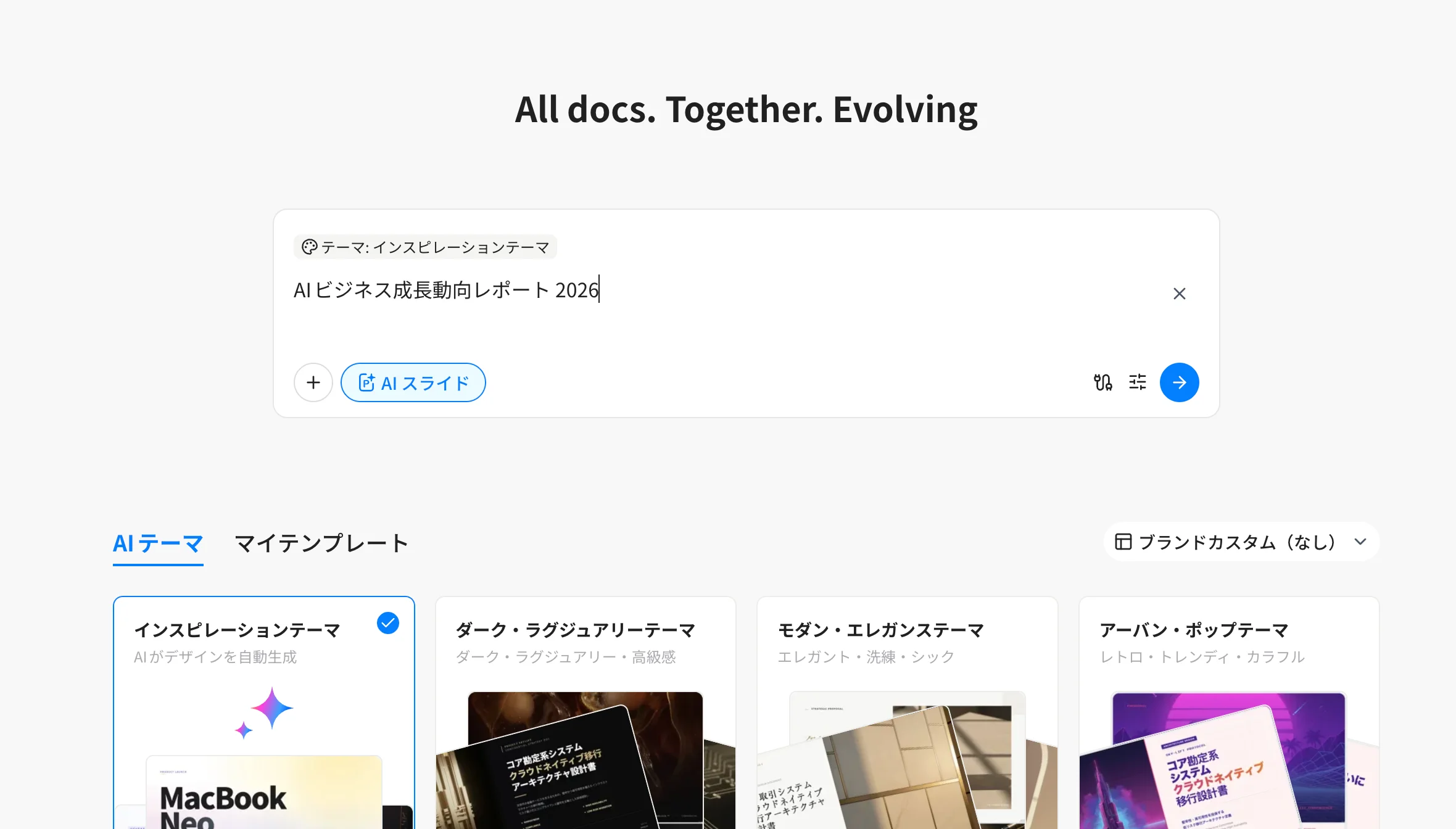
AI スライド作成ツールは、テーマや資料を入力すると、構成・デザイン・テキストを自動で生成します。2026 年時点で主要なツールの仕組みを整理します。
AI が自動化する工程
| 工程 | 手作業 | AI |
|---|---|---|
| 情報収集・整理 | 手動で検索・要約 | ウェブ検索 + 自動要約(一部ツール) |
| 構成・アウトライン | 自分で考える | 自動生成(テーマから論理構成を組み立て) |
| デザイン・レイアウト | テンプレ選び + 手動調整 | テーマに合わせて自動配色・レイアウト |
| テキスト入力 | 手動 | 自動生成(要約・箇条書き化) |
| 見直し・修正 | 手動 | 手動(ここは人間の仕事) |
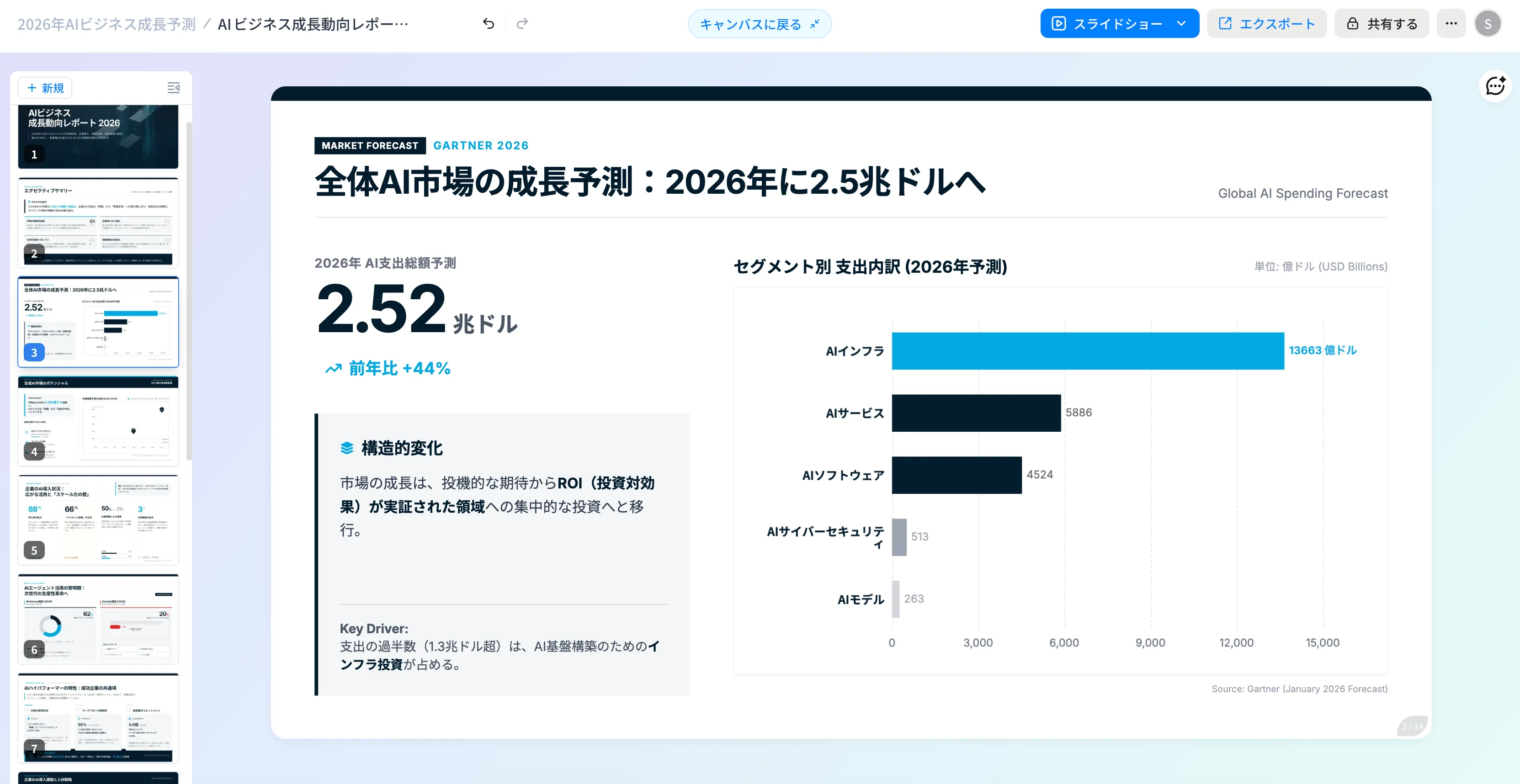
ポイントは、AI が得意なのは「構成」と「デザイン」の自動化であること。最終的な内容の正確性や、メッセージの説得力は、まだ人間が確認する必要があります。
AI スライド作成の強み
- 圧倒的に速い:20 枚のスライドが 10〜15 分で完成する
- デザインの品質が安定する:スキルに関係なく、一定水準のビジュアルが出る
- 多言語対応:日本語・英語・中国語など、言語を切り替えて生成できるツールもある
- 資料からの変換:PDF や Word をアップロードするだけでスライド化できる
AI スライド作成の弱み
- デザインが画一的になりやすい:同じツールを使うと、似たような見た目になる
- PPTX エクスポート時にレイアウトが崩れることがある:特に日本語フォントの互換性
- 10 枚を超えると内容が薄くなる傾向:後半のスライドで繰り返しや抽象的な表現が増える
- 細かいカスタマイズに限界がある:PowerPoint ほどの自由度はない
AI スライド作成を試してみたい方は、Felo AI Slides で無料体験できます →
時間・品質・コスト:3 軸で徹底比較
ここからが本題です。同じ条件で AI と手作業を比較してみます。
比較条件
- スライド枚数:20 枚
- 用途:社内向け業績報告
- デザインレベル:ビジネス標準(凝ったアニメーションは不要)
時間の比較
| 項目 | 手作業 | AI + 微調整 |
|---|---|---|
| 情報整理 | 45 分 | 10 分(AI が要約) |
| 構成作成 | 25 分 | 0 分(自動生成) |
| デザイン | 90 分 | 0 分(自動生成) |
| テキスト入力 | 45 分 | 0 分(自動生成) |
| 微調整・修正 | 25 分 | 30 分(AI 出力の確認 + 修正) |
| 合計 | 約 3.5 時間 | 約 40 分 |
AI を使うと、作業時間は約 5 分の 1 になります。ただし、微調整の時間はゼロにはなりません。AI の出力をそのまま使うのではなく、内容の正確性やメッセージの一貫性を人間が確認する工程は必須です。
品質の比較
| 評価軸 | 手作業 | AI |
|---|---|---|
| デザインの統一感 | ◎(スキル次第) | ○(安定して中〜上) |
| 内容の正確性 | ◎(自分で書くので正確) | △(要確認、ハルシネーションのリスク) |
| オリジナリティ | ◎(自由にデザイン可能) | △(テンプレート感が出やすい) |
| 日本語の自然さ | ◎ | ○(ツールによって差がある) |
| ブランド準拠 | ◎(テンプレート運用) | ○(テンプレート対応ツールなら可能) |
品質面では、手作業のほうが上限は高いです。ただ、それは「デザインスキルがある人が時間をかけた場合」の話。スキルや時間が限られている場合、AI のほうが安定した品質を出せます。
コストの比較
| 項目 | 手作業 | AI |
|---|---|---|
| ツール費用 | PowerPoint(Microsoft 365: 月額 1,490 円〜) | AI ツール(無料〜月額 2,000〜3,000 円) |
| 人件費(時給 3,000 円換算) | 10,500 円(3.5 時間) | 2,000 円(40 分) |
| 実質コスト | 約 12,000 円/回 | 約 4,500 円/回 |
月に 4 回スライドを作る場合、年間で約 36 万円の差になります。もちろんこれは単純計算ですが、時間コストの差は無視できません。
用途別:AI と手作業の使い分けガイド
「全部 AI」でも「全部手作業」でもなく、用途に応じて使い分けるのが現実的です。
AI がおすすめの場面
| 用途 | 理由 |
|---|---|
| 社内報告・週次レポート | 見た目より内容重視。速さが正義 |
| 初回提案・ドラフト | まず形にして議論のたたき台にする |
| 勉強会・社内研修 | 情報整理が主目的。デザインは標準で十分 |
| 多言語資料 | 手作業で多言語対応するのは非現実的 |
手作業がおすすめの場面
| 用途 | 理由 |
|---|---|
| 経営会議・取締役会 | ブランドガイドライン厳守、細部の品質が問われる |
| 大型商談・コンペ | 差別化が必要。テンプレート感は NG |
| 製品発表・カンファレンス | アニメーション・演出が重要 |
| デザイン重視のマーケティング資料 | ビジュアルの独自性が価値になる |
ハイブリッドが最強
実は、一番効率がいいのは AI で初稿を作って、手作業で仕上げる方法です。
- AI でスライドを生成(10 分)
- 構成と内容を確認・修正(15 分)
- デザインの微調整(15 分)
- 最終チェック(10 分)
合計 50 分程度で、手作業 3.5 時間と同等以上の品質が出せます。
主要 AI スライド作成ツールの特徴
2026 年 3 月時点で、日本語対応の主要ツールを整理します。
| ツール | AI エンジン | 日本語品質 | PPTX エクスポート | テンプレート対応 | 特徴 |
|---|---|---|---|---|---|
| Gamma | 自社開発 | ○ | △(崩れやすい) | × | カード型デザイン、Web ネイティブ |
| Canva AI | 独自 | ○ | ○ | ○ | デザインテンプレートが豊富 |
| Felo Slide | Gemini 3 Pro | ◎ | ○ | ◎(テンプレート 2.0) | PDF/Word 変換、AI 編集 + ドラッグ編集 |
| Microsoft Copilot | GPT-4 | ◎ | ◎(ネイティブ) | ○ | Office 生態系との統合 |
| イルシル | 独自 | ◎ | ○ | ○ | 日本企業向け、国産ツール |
※ Felo は本記事の提供元です。比較の公平性に配慮していますが、利益相反の可能性がある点をご了承ください。
Felo Slide の特徴
Felo Slide は Gemini 3 Pro エンジンを搭載した AI スライド作成ツールです。
強み:
- PDF・Word からの変換:ファイルをアップロードするだけで、表・グラフ・要点を自動抽出してスライド化
- テンプレート 2.0:自社の PPTX テンプレートをアップロードすると、スライドマスターのルール(ロゴ位置、配色、レイアウト)を自動解析して再現
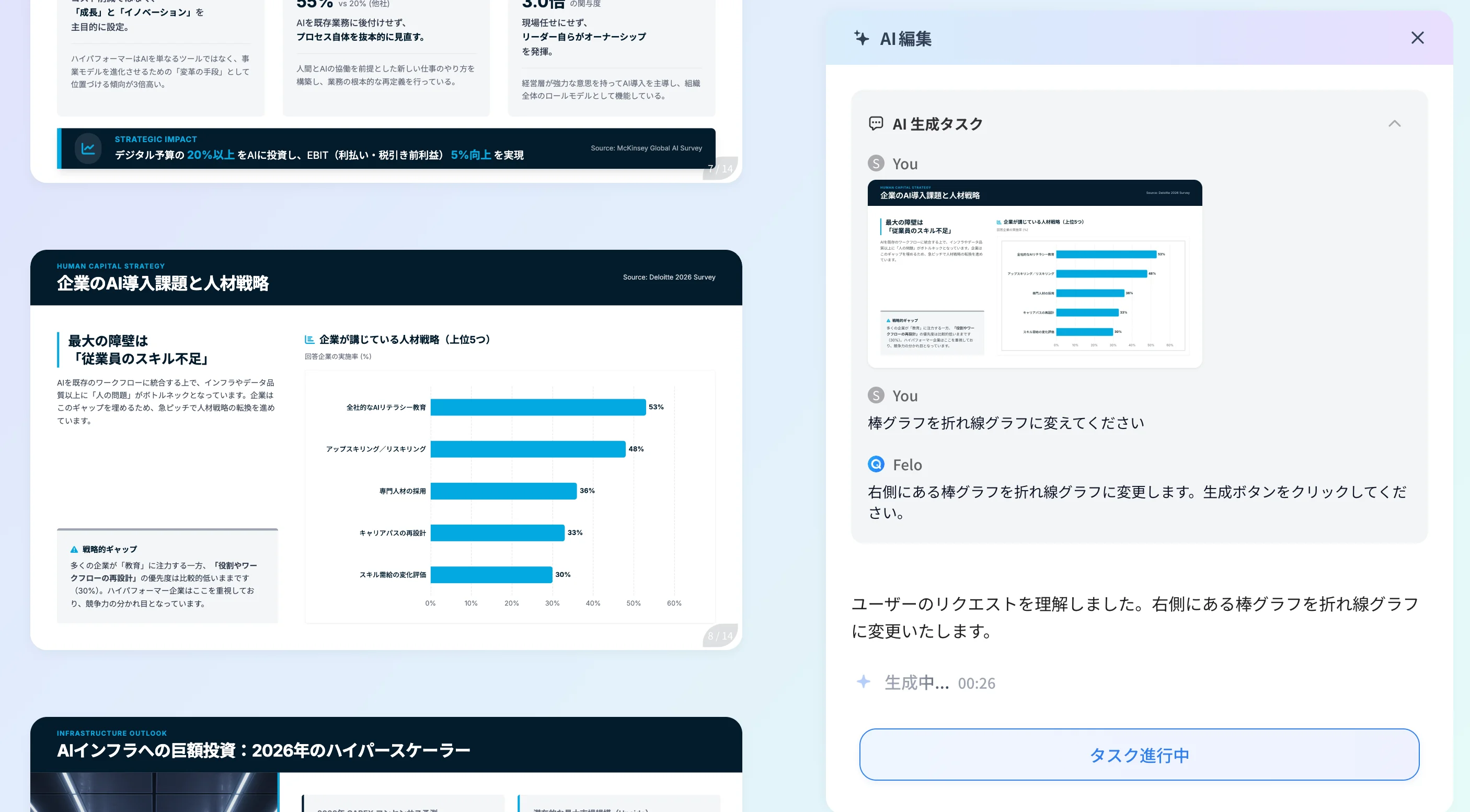
- 2 種類の編集モード:AI 編集(テキスト指示で修正)+ ドラッグ編集(直感的な操作)で、90% の編集ニーズに対応
- 研究 + 大綱の 2 段階生成:まず権威ある情報源を検索し、次にストーリーラインを組み立ててから生成するため、内容の質が高い
- 最大 50 ページ対応:長尺の講義資料や年次報告にも使える
弱み:
- オフラインでは使えない:ブラウザベースのため、ネット環境が必須
- アニメーション機能が限定的:PowerPoint のような複雑なアニメーションは非対応
- 生成に 10 分程度かかる:リアルタイム生成ではなく、研究フェーズがあるため待ち時間がある
AI スライド作成でよくある失敗と対策
AI ツールを使い始めたばかりの人がやりがちな失敗をまとめます。
失敗 1:AI の出力をそのまま使う
AI が生成したスライドは「初稿」です。内容の正確性、メッセージの一貫性、社内用語の統一など、人間が確認すべきポイントは多いです。
対策:生成後に必ず 15〜20 分の確認・修正時間を確保する。
失敗 2:プロンプトが曖昧
「営業資料を作って」だけでは、AI は何を強調すべきかわかりません。
対策:以下の情報を含めると精度が上がります。
- 対象者(誰に見せるか)
- 目的(何を伝えたいか)
- 含めたいデータや事例
- スライドの枚数目安
失敗 3:PPTX エクスポート後にチェックしない
AI ツールの多くは Web ベースで動作するため、PPTX にエクスポートするとフォントやレイアウトが崩れることがあります。特に日本語フォントは要注意です。
対策:エクスポート後に PowerPoint で開いて、フォント・レイアウト・図表を確認する。
失敗 4:全スライドを AI に任せる
50 枚のスライドを一気に生成すると、後半の内容が薄くなりがちです。
対策:セクションごとに分けて生成し、つなぎ合わせる。または、AI で 20 枚生成 → 手作業で 10 枚追加、のようなハイブリッド方式を使う。
よくある質問
AI スライド作成ツールは無料で使えますか?
多くのツールに無料プランがあります。Felo は無料枠で AI スライド生成を体験できます。Gamma も無料クレジットが付与されますが、使い切ると有料プランが必要です。Canva は無料版でも AI 機能の一部が使えます。
PowerPoint の代わりになりますか?
用途によります。社内報告や初回提案なら十分代替できます。ただ、複雑なアニメーションやピクセル単位のデザイン調整が必要な場面では、PowerPoint のほうが適しています。AI で初稿を作り、PowerPoint で仕上げるハイブリッド運用が現実的です。
日本語の品質はどうですか?
2026 年時点では、Felo・イルシル・Microsoft Copilot の日本語品質が高いです。Gamma は英語ベースのため、日本語の敬語表現や漢字の使い分けにやや不自然さが残ることがあります。
セキュリティは大丈夫ですか?
クラウドベースのツールでは、入力した情報がサーバーに送信されます。機密性の高い情報を含む資料を作る場合は、各ツールのプライバシーポリシーを確認してください。社内規定で外部ツールの利用が制限されている場合は、Microsoft Copilot(Microsoft 365 内で完結)が選択肢になります。
AI で作ったスライドだとバレますか?
テンプレート感の強いデザインや、抽象的な表現が多い内容は「AI っぽい」と感じられることがあります。対策としては、自社テンプレートを適用する、具体的なデータや事例を追加する、文言を自分の言葉に書き換える、の 3 点が有効です。
まとめ
AI スライド作成と手作業は、どちらが優れているという話ではありません。
- 速さと効率を求めるなら → AI
- 細部のこだわりと独自性を求めるなら → 手作業
- 両方のいいとこ取りをするなら → AI で初稿 + 手作業で仕上げ
まだ AI スライド作成を試したことがない方は、まず 1 回使ってみるのがおすすめです。3 時間かかっていた作業が 40 分で終わる体験は、一度味わうと戻れなくなります。
この記事は Felo が作成しています。公平な比較を心がけていますが、利益相反の可能性があることをご了承ください。