Feloの「ドキュメント用自動イラスト」をご紹介

Feloのドキュメント用自動イラストなら、簡単にビジュアルを追加できます。AIが生成する画像で魅力的なドキュメントを作成しましょう。今すぐ始めましょう!
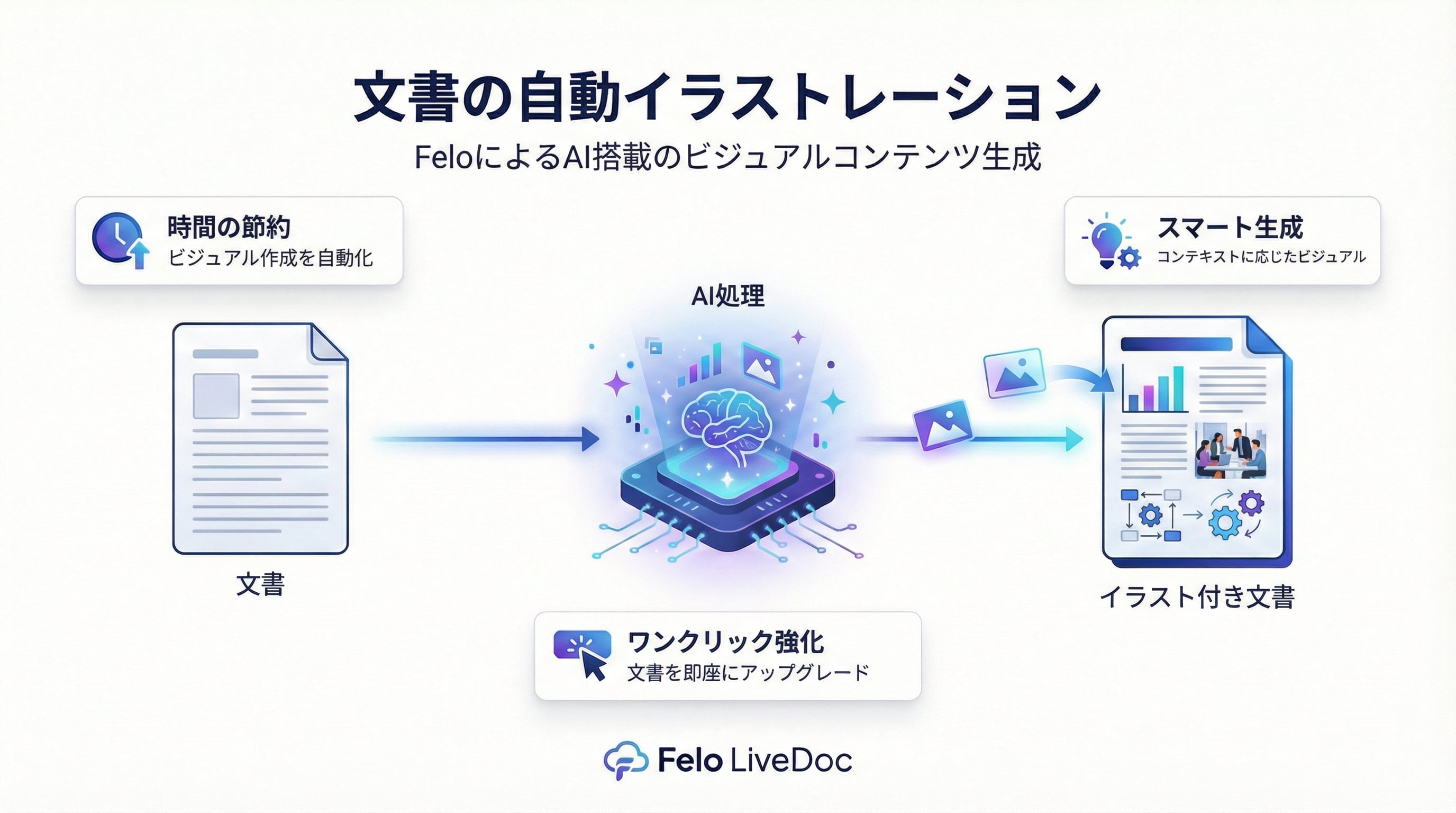
Felo でドキュメントを書き終えたあとに「さて、次はカバー画像を探さなきゃ……」とため息をついたことはありませんか?そんなあなたにぴったりの新機能が登場しました。
今回ご紹介するのは、Felo LiveDoc に追加された新機能、ドキュメント用の画像を自動生成する機能です。簡単に言えば、ドキュメントを選んで「カバー画像を作って」「挿絵を追加して」「もっとビジュアルな構成にして」などと指示するだけで、Felo が 内容を読み取り、マッチする画像を生成してくれるというものです。
この記事では、この機能が「何をするのか」「どんなときに便利なのか」「実際どう動くのか」を順を追って紹介します。
Auto Illustration を作った理由
Felo はすでに、記事・企画書・PPT アウトラインなどの テキスト生成 に優れています。とはいえ、私たちは共通の課題に気づきました。
- ユーザーはテキストを作り終えても、画像を探したり、カバーを手動でデザインしたりするのに時間がかかっている。
- すでに ドキュメントと画像 の両方を持っていても、それらを簡単に組み合わせて完成品にする手段がない。
そこで私たちは、次の 2 つのシンプルな目標を立てました。
- 時間を節約する
AI にドキュメントを読ませ、適切な画像を自動生成させることで、Felo から離れて検索や作成を行う手間を省く。
2. コンテンツの表現力を高める
**複数の要素(ドキュメント+画像)**を選択して AI に関係性を理解させ、内容とビジュアルを再構成してより豊かなレイアウトや新しいドキュメントを作れるようにする。
この機能でできること
新機能は主に 2 つのモジュールで構成されています。
1. 単一ドキュメントのスマート挿絵生成
1 つの Felo ドキュメントを選び、その内容に 基づいた画像 を AI に生成させることができます。
- ドキュメント全体の カバー画像 を作る
- 本文に 挿絵 を挿入してビジュアルを強化
- 長文ドキュメントを 「画像+テキスト」スタイル に美しく再構成
Felo が行う処理:
- ドキュメントを読み取り テーマと主要なアイデアを把握する。
- 内容に合ったプロンプト(通常は英語でスタイル情報を含む)を生成する。
- 画像生成モデルを呼び出し、画像を作成する。
- 結果を適用:ドキュメントのカバーに設定したり、本文内の適切な位置に挿入する。
画像生成モデルのプロンプトエンジニアリングを理解している必要はありません。「このドキュメントにカバー画像を付けて」といった自然な言葉で十分です。
2. ドキュメント+画像の複合指示
ゼロから始める必要がない場合もあります。すでに次のような素材を持っているかもしれません。
- 複数のドキュメント
- いくつかの参考画像
- 気に入ったドラフトカバー
このような場合には、複数選択 して AI に「組み立て」を任せることができます。
- 少なくとも 1 つの ドキュメント と 1 つの 画像 を選択
- AI タスク を開き、自然言語で指示を書く。例:- 「新しいドキュメントを作成し、#3 をカバー画像として使用」
- 「画像 #3 に基づいて段落を書き、ドキュメント #1 に追加」
内部では Felo が次のように動作します。
- 選択した項目に
#1,#2,#3のような小さな 番号タグ を表示し、指示内で参照しやすくする。 - 選択した項目を、タイプ・ID・内容を含む構造化済み コンテキスト に変換。
- 「#3 の画像」「#1 をコンテンツソースとして使用」などの指示を理解し、目的のドキュメントを構築または更新する。
この機能は、次のような場合に便利です。
- 既存の画像を新しいドキュメントの カバー に使いたいとき
- AI に画像をもとに 文章を書かせたい(例:グラフ、UI、シーンの説明など)
- テキストと画像を組み合わせた内容を、手作業でコピー&ペーストせず 再レイアウト したいとき
Felo 内での使い方
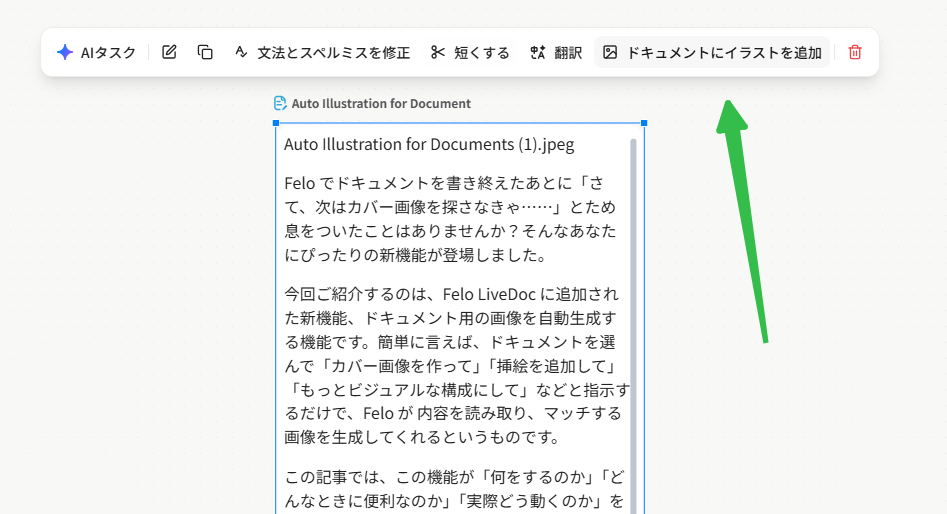
この新機能は、単一ドキュメントで使う方法と、複数アイテムを選択して使う方法の 2 通りがあります。
A. 1 つのドキュメントを自動挿絵化
- LiveDoc 内で ドキュメントノードを選択
- AI タスク を開く
- 次のようなパターンを使う
- クイックカバー生成- 例: 「このドキュメントにカバー画像を付けて」
- Felo がドキュメントを読み、プロンプトを生成し、画像を作ってカバーまたは冒頭に設定します。
- 一般的な挿絵追加- 例: 「この記事をもっとビジュアルにして」
- 内容に関連した画像を生成し、本文中に挿入します。
- 「画像+テキスト」美化- 例: 「このドキュメントをもっとビジュアルで画像豊かにして」
- Felo がドキュメントを読み取り、関連画像を複数生成して文脈に沿って挿入します。
画像生成中は、AI タスクパネルに 読み込み状態 が表示され、進行中であることが分かります。
B. ドキュメントと画像の複合指示
- キャンバス上で Shift または Cmd/Ctrl を押しながら 複数選択- 少なくとも 1 つのドキュメントノード
- 少なくとも 1 つの画像ノード
- AI タスク を開く
- 「3 項目を選択」などの小さな UI 表示と、選択した要素の番号バッジ(
#1、#2、#3)が表示されます。次のようなプロンプトを書けます。
-
画像を新しいドキュメントのカバーとして使用
「新しいドキュメントを作成し、#3 をカバー画像として使用」
Felo の動作:
- 意図を識別:「新しいドキュメントを作る」
- 選択されたテキストドキュメントをソースとして使用
- 新ドキュメントに
Cover_Image = #3.urlを設定 - 要約または結合した内容を本文に記入
- 新しい LiveDoc ノードをキャンバスに出力
-
画像から既存ドキュメントへ記述を追加
「画像 #3 に基づいて説明を書き、ドキュメント #1 に追加」
Felo の動作:
- マルチモーダルモデルで画像を解析
- 適切なテキスト説明を生成
- 対象ドキュメントの末尾に追加
選択されていない番号(例:#1–#3しか選択していないのに「#5」と入力)を参照した場合、Felo はそのオブジェクトが見つからないことを知らせ、選択を確認するよう促します。誤ってテキスト項目を画像として参照した場合(例:「#1 をカバー画像にして」だが #1 はドキュメント)、Felo は #1 のテキストを画像プロンプトに変換するか、修正を求めます。
実際の利用シーン例
この機能が特に役立つシーンをいくつか紹介します。
- 記事・ブログ投稿
3,000 字の記事を書いたら、別タブで素材サイトを開く必要はもうありません。Felo にカバー画像と挿絵を頼むだけで完結します。
- 提案書・レポート・PPT アウトライン
説得力を高めるためのカバーや図を生成できます。Felo が内容を読み取り、トーンに合ったシンプルで効果的なビジュアルを提案します。
- ホワイトペーパーや技術文書
長文・専門的な文書でも、Felo に画像を追加させることで、主要な考えをより直感的に伝えられるようになります。
- 既存素材を新しい成果物に再構成
過去のドキュメントや画像を複数選択し、特定の画像をカバーとして使いながら、新しい要約ドキュメントを自動生成できます。
実務でも信頼できる設計
AI 画像の「すごさ」だけでなく、実際の利用での堅牢性 にも重点を置いています。
- 複数選択モード中や、プロンプト参照番号が付与されたときには 明確なビジュアル表示 が出ます。
- 画像生成に 失敗 した場合も、内容の損失なくユーザーに通知します。
さらに、生成画像が実際にどの程度活用されているか(削除や差し替えされずに残っているか)も分析し、成果として有用かを定量的に評価します。
実際に試してみよう
この機能のコンセプトはシンプルです:あなたはアイデアに集中し、Felo がビジュアルを担当します。
次に Felo でドキュメントを仕上げたときは、ぜひ次のように試してみてください。
- 「カバー画像を作成して」・「この内容をビジュアルガイドのように挿絵で豊かにして」
- (複数選択時)「これらのテキストを使って新しいドキュメントを作り、#3 をカバー画像に設定して」
- 小説の内容に基づいてイラストを生成(例:日本の実写映画スタイル)
- 「[スタジオジブリ風] で本文内容に合うイラストを作成」
- 「ドキュメント末尾にタイムラインを追加」
- 「すべての画像を手描きイラスト風に差し替えて」
- 「重要な段落ごとに内容に基づいた対応画像を生成」
この機能が、あなたのワークフローを軽くし、ドキュメントをより表現豊かにする手助けとなれば幸いです。実際に使ってみて、「うまくいったこと」「改善してほしいこと」「次に欲しい機能」をぜひ教えてください。そのフィードバックが次の進化を形づくります。