Claude Code 使い方 完全ガイド2026——インストールから実践活用まで

Claude Codeのインストール方法から基本操作、複数プロジェクト管理、MemClawを使ったコンテキスト永続化まで、2026年版の完全ガイドです。
Claude Code は、Anthropic が提供する公式 CLI ツールだ。ターミナルから Claude と直接対話しながら、コードの生成・編集・デバッグ・ドキュメント作成まで、開発ワークフロー全体を自然言語で操作できる。
2025年の登場から急速に普及し、2026年現在、日本でも「claude code 使い方」の検索が急増している。本記事では、インストールから日常的な使い方、そして複数プロジェクトを効率よく管理するための応用まで、実践的に解説する。
Claude Code とは
Claude Code は Anthropic の公式 CLI(コマンドラインインターフェース)ツールだ。主な特徴は以下の通り。
- ターミナルベース — エディタを開かずに、ターミナルから直接 Claude と対話できる
- ファイル操作の統合 — コードの読み込み・編集・作成をエージェントが直接実行
- プラグイン対応 —
/pluginコマンドでスキルや拡張機能を追加できる - hooks 対応 — ファイル保存・コマンド実行などのイベントに自動アクションを紐づけられる
- スラッシュコマンド —
/help、/clear、/pluginなど、操作を効率化するコマンド群
インストール方法
前提条件
Claude Code を使うには、Anthropic のアカウントと Claude の API キーまたはサブスクリプションが必要だ。まずは anthropic.com でアカウントを作成しよう。
インストール手順
公式ドキュメントに従ってインストールする。インストール方法は OS によって異なるため、Claude Code 公式ドキュメント で最新の手順を確認することを推奨する。
インストール後、ターミナルで claude コマンドが使えるようになる。
claude --version
初期設定
インストール後、API キーの設定を行う。Anthropic のダッシュボードから API キーを取得し、環境変数に設定する。
export ANTHROPIC_API_KEY="your-api-key-here"
永続化するには、~/.zshrc または ~/.bashrc に追記する。
基本的な使い方
ターミナルから起動する
プロジェクトのディレクトリに移動して、claude コマンドを実行する。
cd my-project
claude
Claude Code が起動し、プロジェクトのファイル構成を自動的に認識する。あとは自然言語で指示するだけだ。
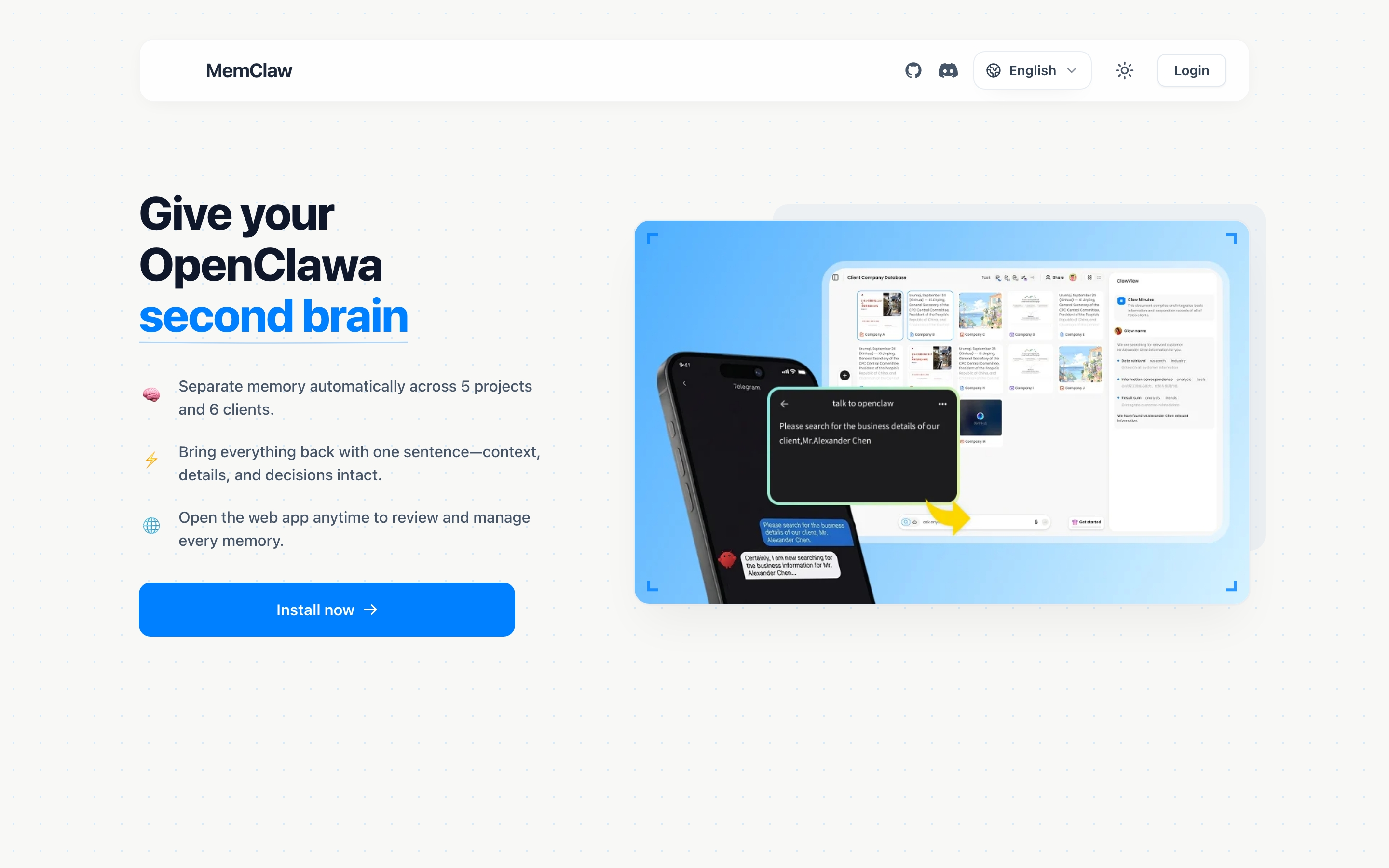
日本語での操作
Claude Code は日本語に完全対応している。日本語で指示すれば、日本語で回答が返ってくる。
このファイルのバグを修正してください。
テストを追加してください。
コードをリファクタリングしてください。
よく使うスラッシュコマンド
| コマンド | 用途 |
|---|---|
/help | ヘルプを表示 |
/clear | 会話履歴をリセット |
/plugin | プラグイン管理 |
/compact | 長い会話を圧縮してコンテキストを節約 |
CLAUDE.md を使った設定
プロジェクトルートに CLAUDE.md ファイルを作成すると、セッション開始時に自動的に読み込まれる。プロジェクトの概要、技術スタック、コーディング規約などを書いておくと便利だ。
# プロジェクト概要
ECサイトのリニューアルプロジェクト

## 技術スタック
- React 18 + TypeScript
- Next.js 14
- Tailwind CSS

## コーディング規約
- コンポーネントは関数コンポーネントで書く
- 型定義は必須
実践的な活用例
コードレビューと改善
src/components/ProductList.tsx を読み込んで、パフォーマンス上の問題点を指摘してください。
Claude Code はファイルを読み込み、具体的な改善案を提示する。
テストの自動生成
src/utils/formatPrice.ts のユニットテストを Vitest で書いてください。
エッジケースも含めてください。
ドキュメント生成
src/api/ 以下のすべての関数に JSDoc コメントを追加してください。
hooks の活用
.claude/settings.json に hooks を設定すると、特定のイベント時に自動アクションを実行できる。
{
  "hooks": {
    "PostToolUse": [
      {
        "matcher": "Write",
        "hooks": [{"type": "command", "command": "npm run lint"}]
      }
    ]
  }
}
複数プロジェクトを管理するときの課題
Claude Code を日常的に使い始めると、ある課題に気づく。セッションをまたいでコンテキストが保持されない問題だ。
- 昨日まで進めていたプロジェクトを今日開いたら、何も覚えていない
- クライアントAの作業中にクライアントBの情報が混入する
- 毎回「このプロジェクトはNext.jsを使っています」と説明し直す
これは Claude Code のバグではなく、AIのコンテキストウィンドウという構造上の制約だ。しかし、プラグインで解決できる。
MemClaw でコンテキストを永続化する
MemClaw(memclaw.me)は、Claude Code に「プロジェクト記憶」を追加する公式プラグインだ。
プロジェクトごとに独立したワークスペースを作成し、セッションをまたいでコンテキストを保持する。新しいセッションを開いたとき、8秒でプロジェクトの状態が完全に復元される。
MemClaw のインストール
/plugin marketplace add Felo-Inc/memclaw
/plugin install memclaw@memclaw
API キーを設定する(felo.ai/settings/api-keys で取得):
export FELO_API_KEY="your-api-key-here"
ワークスペースの作成と使い方
インストール後は自然言語で操作できる:
このプロジェクト用のワークスペースを作成してください。
次回のセッションから:
このプロジェクトのワークスペースを読み込んでください。
8秒で前回の状態が復元される。「先週どこまで進んでいたっけ」という確認作業が不要になる。
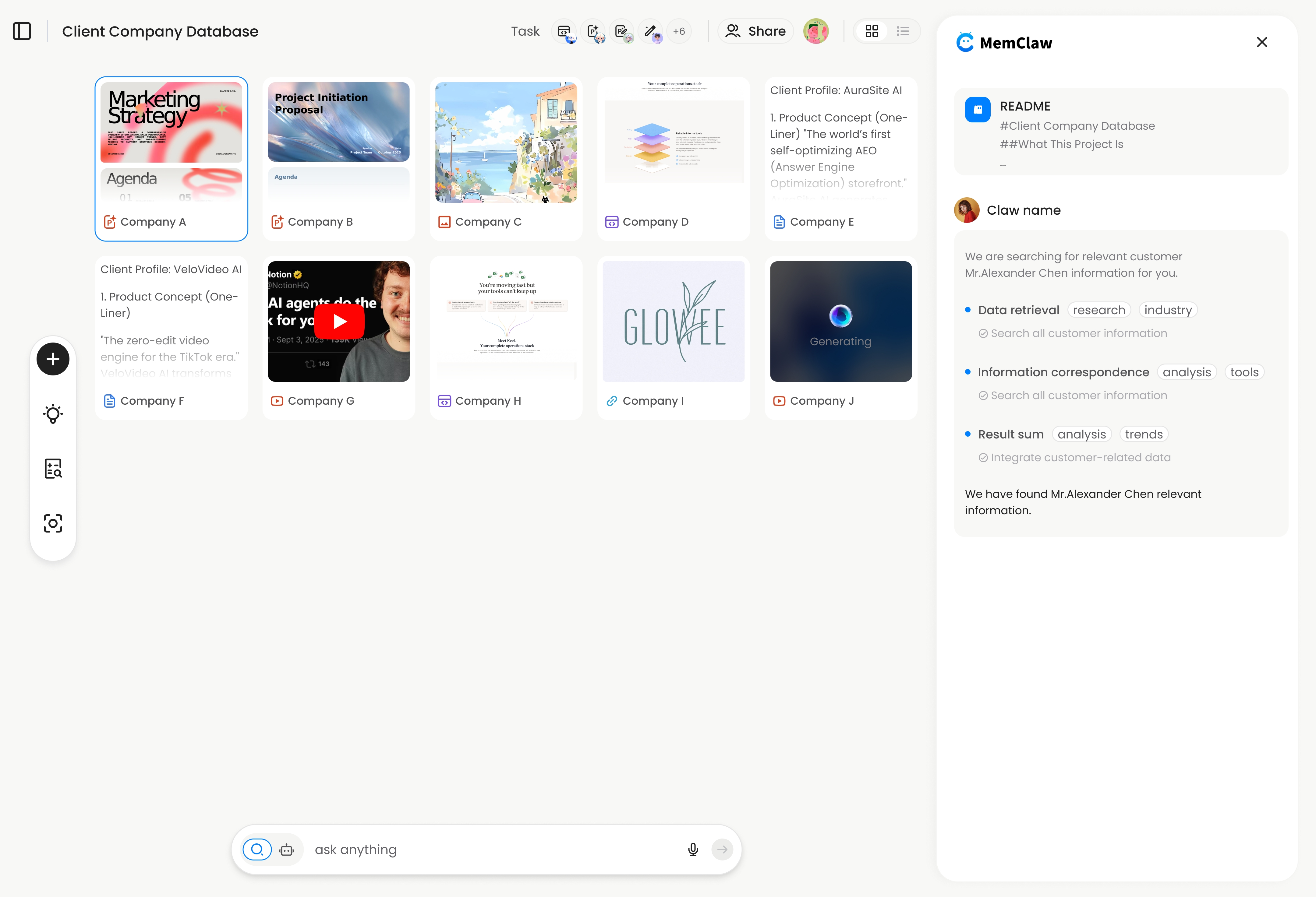
MemClaw の主な機能
| 機能 | 説明 |
|---|---|
| プロジェクト分離 | 各プロジェクトのコンテキストが完全に独立 |
| Living README | プロジェクトの状態が自動更新されるドキュメント |
| アーティファクト | ドキュメント・URL・ファイルを永続保存 |
| タスク追跡 | エージェントが作業しながら自動記録 |
| チーム共有 | ワークスペースをチームメンバーと共有 |
よくある質問
Q. Claude Code は無料で使えますか?
A. 基本的な機能は無料プランで利用できますが、使用量に上限があります。本格的な開発には有料プランが適しています。最新の料金は Anthropic公式サイト でご確認ください。
Q. 日本語でのコーディング支援は精度が高いですか?
A. はい。Claude Code は日本語に最適化されており、日本語での指示・回答ともに高品質です。コードのコメントや変数名は英語で生成し、説明文は日本語にするといった使い方もできます。
Q. Claude Code と通常の Claude(Web版)の違いは?
A. Claude Code はターミナルベースで、ファイルシステムへの直接アクセスとコマンド実行が可能です。Web版の Claude はブラウザからのチャットのみで、ファイル操作はできません。
Q. Visual Studio Code などのエディタと併用できますか?
A. はい。Claude Code はエディタとは独立して動作するため、お好みのエディタと併用できます。ターミナルを開いたまま Claude Code を使い、エディタでコードを確認するというワークフローが一般的です。
Q. MemClaw は有料ですか?
A. いいえ、MemClaw は無料です。Claude Code のどのプランでも追加でき、料金は一切かかりません。
まとめ
Claude Code は、ターミナルから Claude と対話しながら開発できる強力なツールだ。インストールから基本操作まではシンプルで、日本語にも完全対応している。
本格的に使い始めたら、MemClaw を追加してコンテキスト永続化を実現しよう。複数プロジェクトの並行管理が劇的に改善される。
次のステップ:
- Claude Code をインストール → 公式ドキュメント を参照
- MemClaw を追加してプロジェクト記憶を有効化
/plugin marketplace add Felo-Inc/memclaw
/plugin install memclaw@memclaw
詳細は memclaw.me をご覧ください。
この記事はMemClawと提携するFeloチームが作成しています。