Claude Codeのメモリ問題を解決する:プロジェクトをまたいだ記憶の永続化

Claude Codeを開くたびにゼロから説明し直している?MemClawがAIに永続的な記憶を与える方法を解説します。手動貼り付け不要、プロジェクト間の混入もなし。
Claude Codeを開く。プロジェクトを説明する。的確な回答が返ってくる。
セッションを閉じる。
翌日、また同じことを繰り返す。
Claude Codeへの不満の本質はここにあります。回答の質ではなく、毎回ゼロから始まるという構造的な問題。コードベースの記憶も、先週の意思決定も、あの設計を選んだ理由も、何も残らない。
この記事では、その問題を具体的に解決する方法を説明します。
MemClawを無料で試す → memclaw.me
なぜClaude Codeは忘れるのか
Claude Codeはコンテキストウィンドウという仕組みで動いています。一度に「見える」テキストの量に上限があり、セッションが終わるとそのウィンドウは閉じます。何も引き継がれません。
単発のタスクならこれで十分です。ただ、複数のプロジェクトを継続的に進める場合、現実的な問題が生じます。
- 毎回のコンテキスト説明に10〜15分かかり、本題に入る前に消耗する
- プロジェクトを切り替えるたびに、別のコンテキストを手動で読み込む必要がある
- 先週の意思決定——なぜこのアプローチを選んだか、なぜあれを却下したか——は誰かの頭の中にしか残らない
- 複数のクライアントやプロジェクトを抱えていると、文脈が混ざり始める
Claude Codeが記憶できないのは性能の問題ではなく、記憶する仕組みがそもそも存在しないからです。
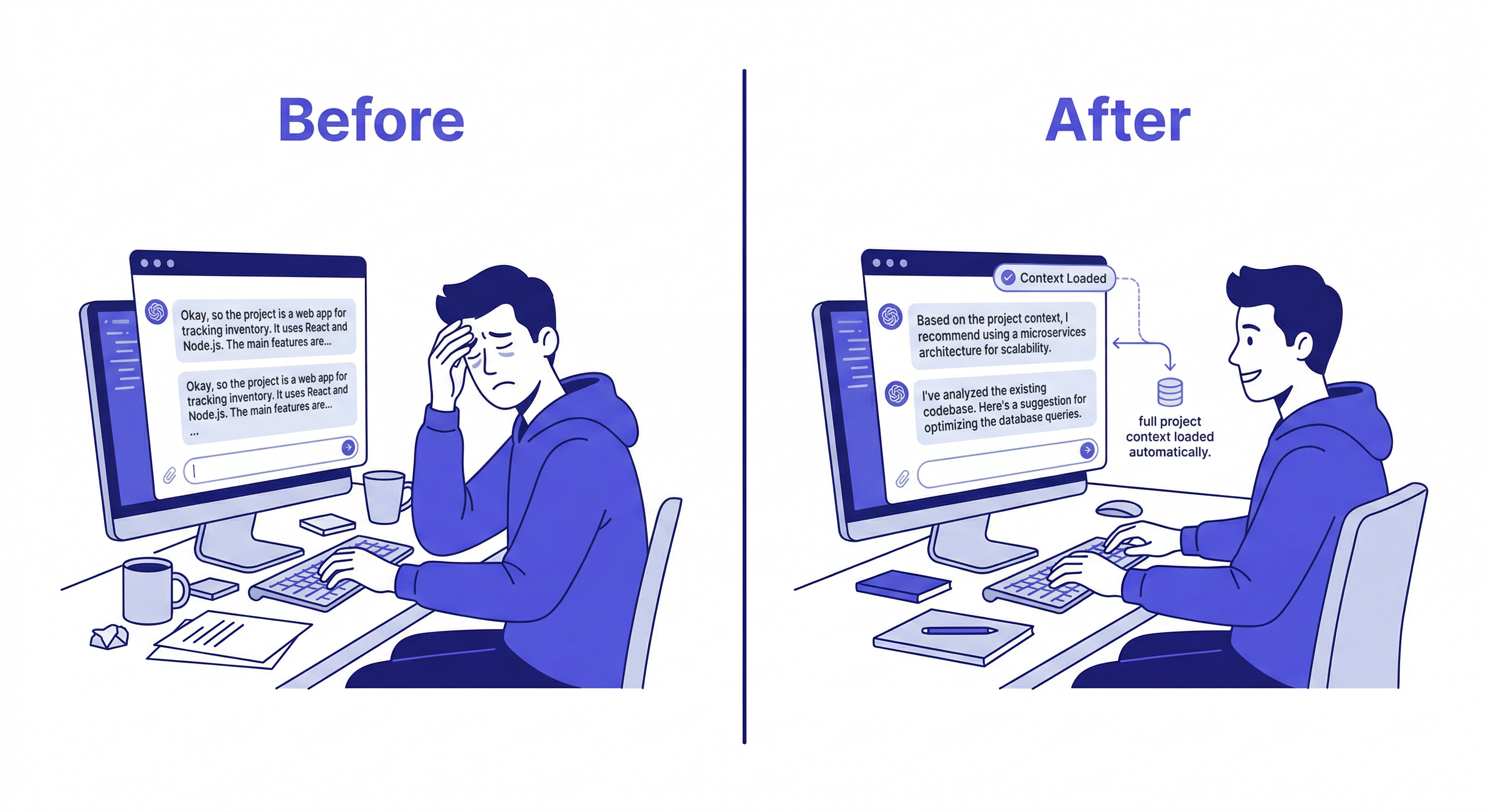
MemClawが解決すること
MemClawはプロジェクトごとに独立した永続ワークスペースを提供します。1プロジェクト、1ワークスペース。開いた瞬間、AIはどこまで進んでいたか、何が決まっているか、何が残っているかを把握しています。
毎回セッションの冒頭に貼り付けるファイルではありません。作業しながら文脈が蓄積されていく、生きたワークスペースです。
解決する3つの問題:
セッションの継続 — 何も説明し直さずに、前回の続きからすぐに始められる。
プロジェクト間の分離 — クライアントAの文脈がクライアントBに混入しない。プロジェクトを切り替えるときはワークスペースを切り替えるだけ。毎回クリーンな状態。
対話型アクセス — 「先月の認証まわりの決定事項は?」と聞けば、蓄積されたプロジェクト履歴から直接答えが返ってくる。
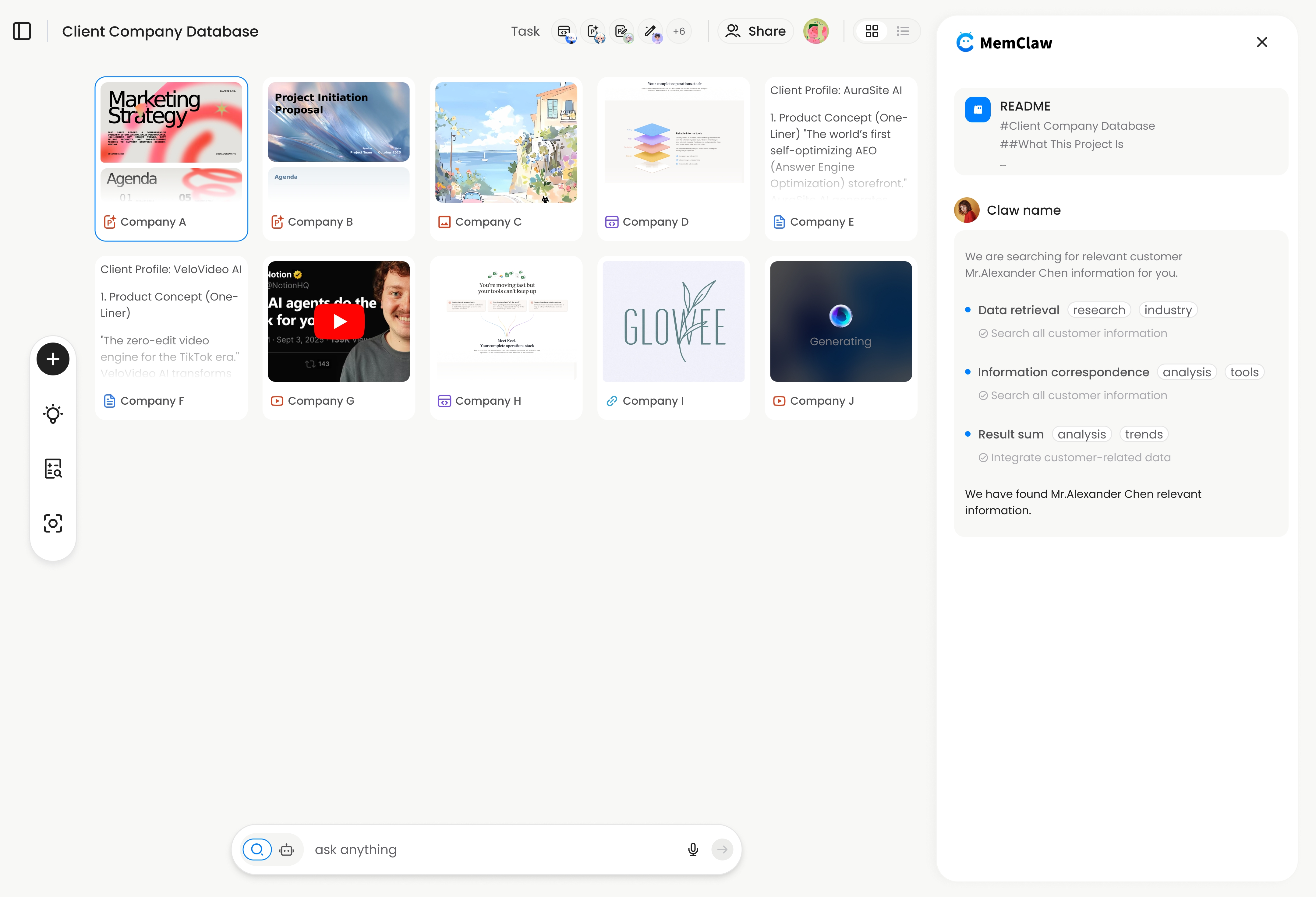
MemClawのインストール方法
JSONの設定ファイルは不要です。技術的なセットアップも不要。Claude Codeで2つのコマンドを実行するだけです。
/plugin marketplace add Felo-Inc/memclaw
/plugin install memclaw@memclaw
次にAPIキーを設定します。
export FELO_API_KEY="your-api-key-here"
APIキーの取得先:felo.ai/settings/api-keys
以上です。Claude Codeがあなたのワークスペースにアクセスできるようになりました。
最初のワークスペースを作る
ステップ1:プロジェクト用のワークスペースを作成する
memclaw.meにアクセスして新しいワークスペースを作成します。プロジェクト名をそのまま使うのが一番わかりやすいです。切り替えるときに迷わない名前にしておきましょう。
3つのプロジェクトを抱えているなら、ワークスペースも3つ作ります。分離することに意味があります。
ステップ2:プロジェクトの文脈を追加する
Claude Codeが最も必要とするものから始めます。
- アーキテクチャの概要またはREADME
- 主要な意思決定とその背景
- 現在の目標やアクティブなissue
- 毎回Claude Codeに貼り付けていた繰り返しの文脈
一度追加すれば、以降はClaude Codeが自動的に参照します。
ステップ3:セッションを開始する
Claude Codeを開いてワークスペースを読み込み、「このプロジェクトの現状は?」と聞いてみてください。蓄積された文脈から直接答えが返ってきます。
最初のワークスペースを作成する → memclaw.me
実際の作業がどう変わるか
1週間ぶりに作業を再開するとき
2週間前に取り組んでいた機能があります。別の作業に引っ張られて、今日やっと戻ってきました。MemClawがなければ、自分のコードとメモを読み返すのに20分かかってから、ようやくClaude Codeと有意義な会話ができます。
MemClawがあれば、ワークスペースを開いて「どこまで進んでたっけ?」と聞くだけです。前回のセッションの意思決定と未解決の問いが直接まとめて返ってきます。2分以内に文脈に戻れます。
複数クライアントを抱えるとき
5人のクライアントを担当しています。それぞれ技術スタックが違い、規範が違い、進行中の議論が違います。1つのClaude Codeセッションで切り替えていると混乱しやすく、最悪の場合、間違った文脈を間違ったクライアントに適用してしまいます。
MemClawはクラ��アントごとに独立したワークスペースを提供します。クライアントを切り替えるときはワークスペースを切り替えるだけ。文脈はクリーンにリセットされます。
チームの引き継ぎ
チームメンバーがあるモジュールを3週間担当していました。休暇に入ります。あなたが引き継ぎます。
90分の引き継ぎミーティングの代わりに、そのメンバーがMemClawワークスペースを共有します。蓄積されたすべての意思決定、議論、文脈にアクセスできます。引き継ぎは15分で終わります。
他のアプローチとの比較
CLAUDE.mdファイルを手動管理する方法 — 機能はしますが静的です。手動で更新して毎回セッションに貼り付ける必要があります。複数プロジェクトにはスケールしません。
オープンソースのMCPメモリサーバー — セルフホスティングが必要で、複数プロジェクトの分離が弱く、セットアップに手間がかかります。
Claude Projectsネイティブ機能 — Claude.aiインターフェース内でのある程度の永続性を提供しますが、Claude Codeのプラグインエコシステムとはつながっていません。
正直な補足:MemClawは複数プロジェクトを管理していたり、文脈を数週間・数ヶ月にわたって保持する必要がある場合に最も効果を発揮します。1つのプロジェクトだけで、手動での文脈読み込みが苦にならないなら、オーバーヘッドに見合わないかもしれません。
はじめ方
- memclaw.me にアクセスして無料アカウントを作成する
- 最もアクティブなプロジェクト用にワークスペースを1つ作成する
- プロジェクトのREADME、主要な意思決定、現在の目標を追加する
- Claude CodeにMemClawをインストールする(上記の2コマンド)
- セッションを開始する — Claude Codeは手動で貼り付けなくてもプロジェクト文脈にアクセスできる
最初のセッションから違いを実感できます。
MemClawを無料で始める → memclaw.me
よくある質問
Claude Code専用ですか、Claude.aiでも使えますか? MemClawはClaude Codeのプラグインシステム経由で統合するため、実際に作業するCLI環境で動作します。OpenClawや他の対応エージェントでも使えます。
CLAUDE.mdファイルを管理するのと何が違いますか? CLAUDE.mdは静的です。手動で更新して毎回セッションに貼り付ける必要があります。MemClawは動的で、文脈を自動的に蓄積し、対話型クエリをサポートし、手動のファイル管理なしに複数プロジェクトの分離を処理します。
チームでワークスペースを共有できますか? はい。MemClawは共有ワークスペースをサポートしています。チームの引き継ぎや共同プロジェクトに役立ちます。
MemClawを使うのをやめたらデータはどうなりますか? ワークスペースのデータはエクスポートできます。ロックインはありません。
この記事はMemClawと提携するFeloチームが作成しています。