Claude Codeに記憶を持たせる方法——MemClawで8秒コンテキスト復元

Claude Codeがセッションをまたいでプロジェクト記憶を保持できない問題を、MemClawのワークスペース機能で解決する方法を解説します。
Claude Codeを使っていると、必ずこの壁にぶつかります。
昨日まで進めていたプロジェクト。アーキテクチャの背景、先週の意思決定、「なぜこの設計にしたか」——セッションを閉じた瞬間、すべてが消える。次に開いたとき、Claude Codeはまっさらな状態で待っています。
毎回、同じ説明を繰り返す。毎回、同じ文脈を貼り付ける。
これはClaude Codeの欠陥ではありません。コンテキストウィンドウという構造上の制約です。でも、解決策はあります。
MemClawでClaude Codeにプロジェクト記憶を追加する → memclaw.me
なぜClaude Codeはプロジェクトを「忘れる」のか
Claude Codeのコンテキストウィンドウは、セッションが終わると完全にリセットされます。これは設計上の仕様です。
問題は、現代の開発作業がセッション単位で完結しないことです。
- 複数のプロジェクトを並行して進めている
- 同じプロジェクトに数週間・数ヶ月かけて取り組んでいる
- チームメンバーと同じプロジェクトでAIを共有している
こういった状況では、毎回「このプロジェクトはこういう構成で、先週こういう決定をして、今はここまで進んでいる」と説明し直す必要があります。
フリーランサーなら、クライアントAの作業中にクライアントBの文脈が混入するリスクもあります。5つのプロジェクトを並走させていれば、どのセッションがどのプロジェクトのものか、エージェントには判断できません。
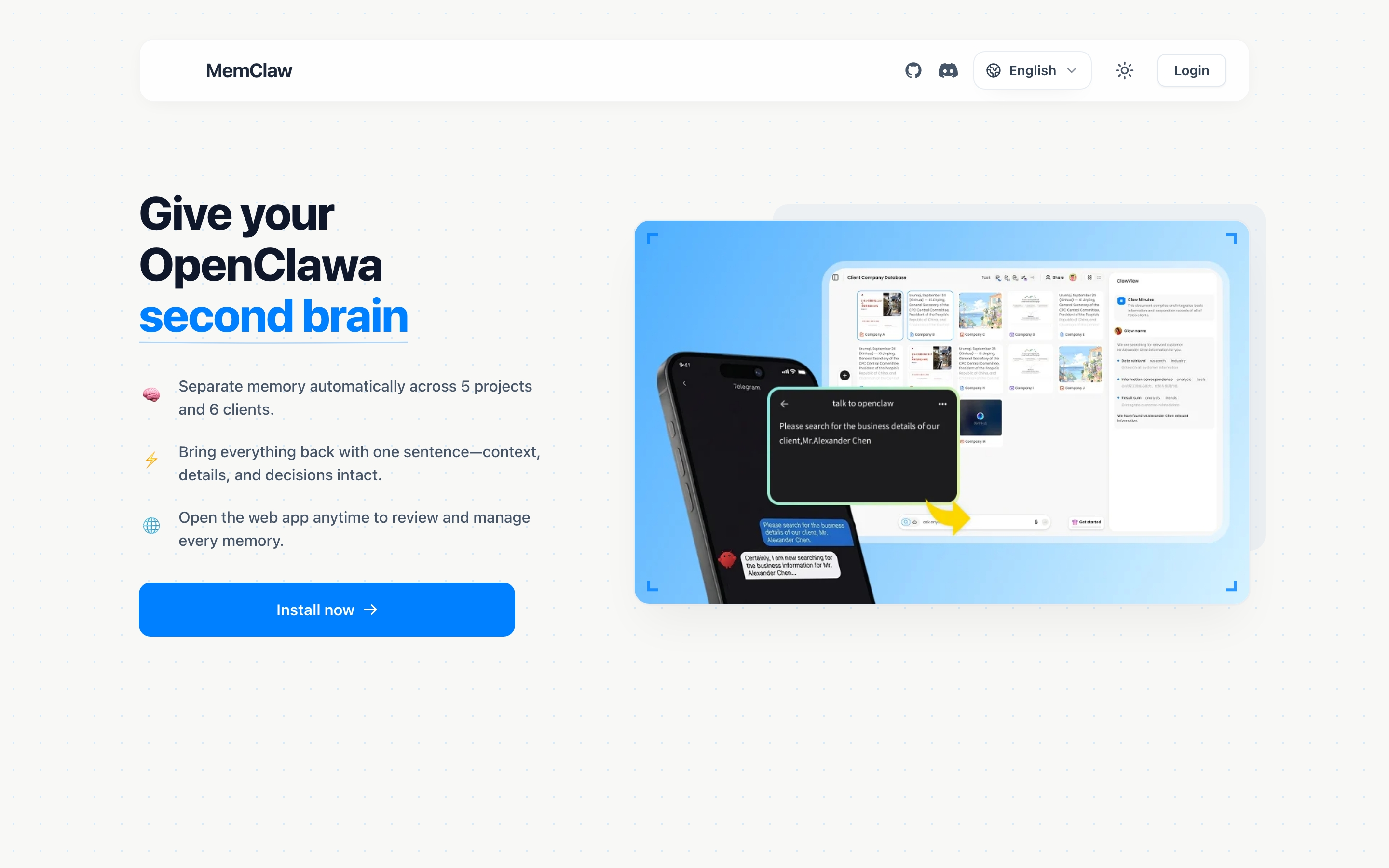
MemClawとは何か
MemClawは、Claude CodeとOpenClawのためのプロジェクトワークスペースです。
1プロジェクト = 1ワークスペース。エージェントがワークスペースを開くと、そのプロジェクトの文脈——進行状況、意思決定の背景、蓄積されたアーティファクト——が8秒で復元されます。
セッションをまたいでも、プロジェクトの記憶は消えません。
MemClawが解決する問題:
- セッションを閉じるたびに文脈が消える
- 複数プロジェクト間で文脈が混入する
- 毎回同じ説明を繰り返す手間
- チームでAIを使うときの文脈共有
インストール方法
Claude Codeに2つのコマンドを入力するだけです:
/plugin marketplace add Felo-Inc/memclaw
/plugin install memclaw@memclaw
APIキーを設定します:
export FELO_API_KEY="your-api-key-here"
APIキーの取得先:felo.ai/settings/api-keys
OpenClawを使っている場合:
bash <(curl -s https://raw.githubusercontent.com/Felo-Inc/memclaw/main/scripts/openclaw-install.sh)
インストールはこれだけです。JSONの設定ファイルも、サーバーの起動も不要です。
ワークスペースの作成と使い方
インストール後は、Claude Codeに自然言語で話しかけるだけです。
ワークスペースを作成する
「クライアントAのプロジェクト用ワークスペースを作成して」
エージェントがワークスペースを作成します。プロジェクトごとに1つ。
プロジェクトの文脈を追加する
「このプロジェクトのアーキテクチャ概要をワークスペースに保存して」
「今日の意思決定をワークスペースに記録して」
「このドキュメントをアーティファクトとして保存して」
一度追加すれば、以降のセッションでClaude Codeが自動的に参照します。
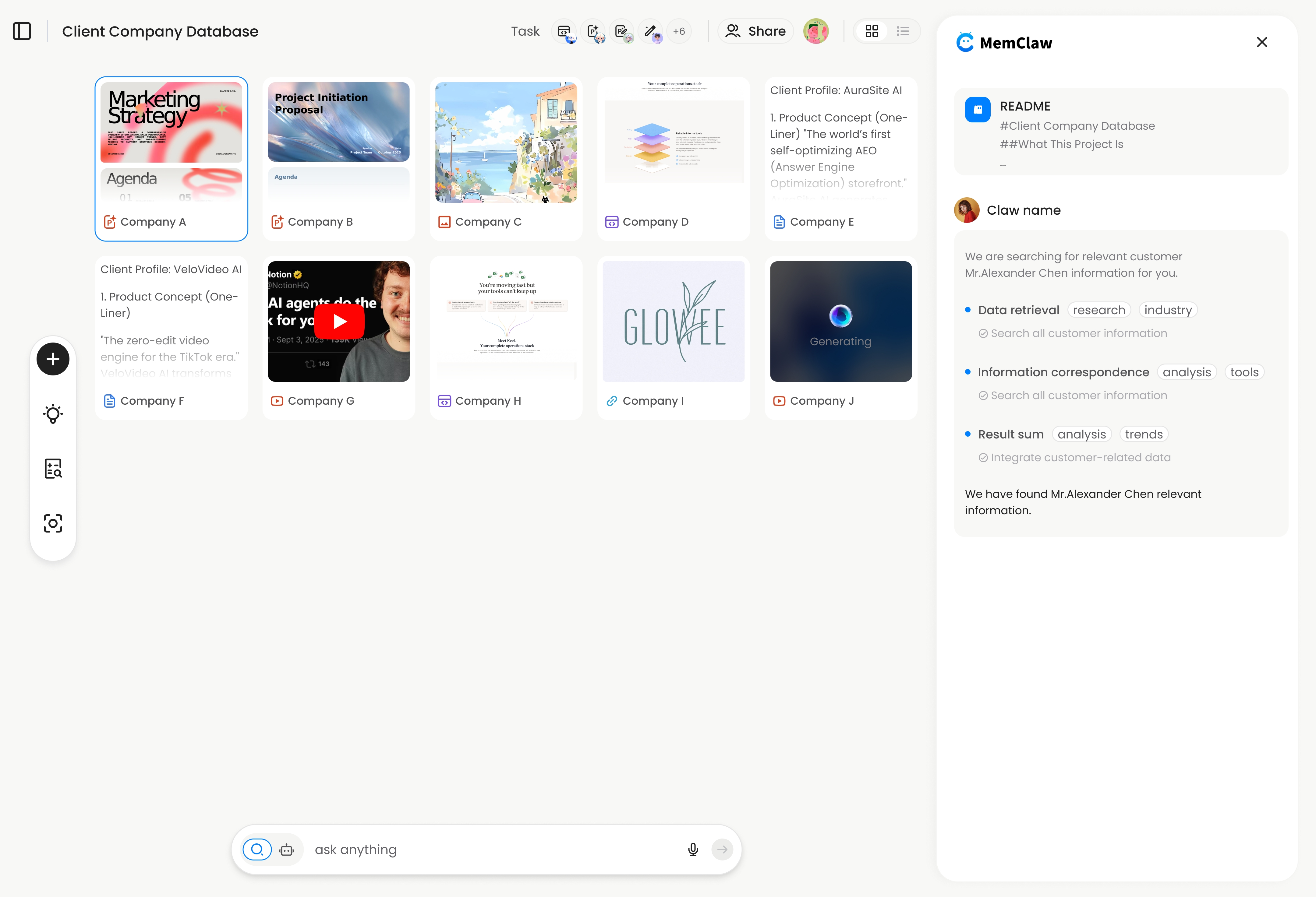
次のセッションで読み込む
「クライアントAのワークスペースを読み込んで」
8秒で前回の続きから始められます。「先週どこまで進んでいたっけ」という確認作業が不要になります。
実際の使い方:3つのシナリオ
シナリオ1:フリーランサーの複数クライアント管理
クライアントAの作業を終えてクライアントBに切り替えるとき:
「クライアントBのワークスペースに切り替えて」
それだけです。クライアントAの文脈はクライアントBに混入しません。5つのクライアントを並走させても、それぞれのワークスペースが完全に分離されています。
シナリオ2:長期プロジェクトの文脈継続
数週間かけて進めるプロジェクトでは、毎回のセッション終了時に:
「今日の作業内容と決定事項をワークスペースに記録して」
次のセッションでは:
「このプロジェクトの現状を教えて」
蓄積された記録から、プロジェクトの現在地が即座に把握できます。
シナリオ3:チームでのAI共有
同じプロジェクトに複数人が関わる場合、ワークスペースをチームメンバーと共有できます。誰がセッションを開いても、同じプロジェクト文脈からスタートできます。
Living README:プロジェクトの「背景書」
MemClawの各ワークスペースには「Living README」が含まれています。
プロジェクトの背景、技術的な制約、チームの好み、繰り返し参照する情報——これらをLiving READMEに書いておくと、毎回のセッションでClaude Codeが自動的に参照します。
手動でCLAUDE.mdを管理する方法と比べた違い:
- 自動更新:エージェントが作業しながら自動的に記録を追加する
- 複数プロジェクト対応:プロジェクトごとに独立したLiving README
- チーム共有:チームメンバー全員が同じLiving READMEを参照できる
他のアプローチとの比較
CLAUDE.mdファイルを手動管理する方法 — 機能はしますが静的です。手動で更新して毎回セッションに貼り付ける必要があります。複数プロジェクトにはスケールしません。
セッション開始時に文脈を貼り付ける方法 — 最もシンプルですが、毎回の手間がかかります。文脈が長くなるほどコンテキストウィンドウを圧迫します。
MemClaw — インストール後はエージェントが文脈の蓄積・参照を自動化します。複数プロジェクトの分離、チーム共有、アーティファクト管理が一体化されています。
正直な補足:MemClawは複数プロジェクトを管理していたり、文脈を数週間・数ヶ月にわたって保持する必要がある場合に最も効果を発揮します。1つのプロジェクトだけで、手動での文脈読み込みが苦にならないなら、オーバーヘッドに見合わないかもしれません。
はじめ方
- APIキーを取得する:felo.ai/settings/api-keys
- Claude Codeにインストールする(上記の2コマンド)
- 最初のワークスペースを作成する:「[プロジェクト名]のワークスペースを作成して」
- プロジェクトの文脈を追加する
- 次のセッションから8秒で続きを始める
MemClawを無料で始める → memclaw.me
この記事はMemClawと提携するFeloチームが作成しています。