Claude メモリツールの選び方:永続ワークスペース・チャット履歴・手動ファイルを比較

2026年版 Claude メモリの3つのアプローチを徹底比較。チャット履歴、CLAUDE.mdファイル、永続ワークスペースの特徴と限界を正直に解説し、あなたのワークフローに合った選び方をガイドします。
Claude メモリツールの選び方:永続ワークスペース・チャット履歴・手動ファイルを比較
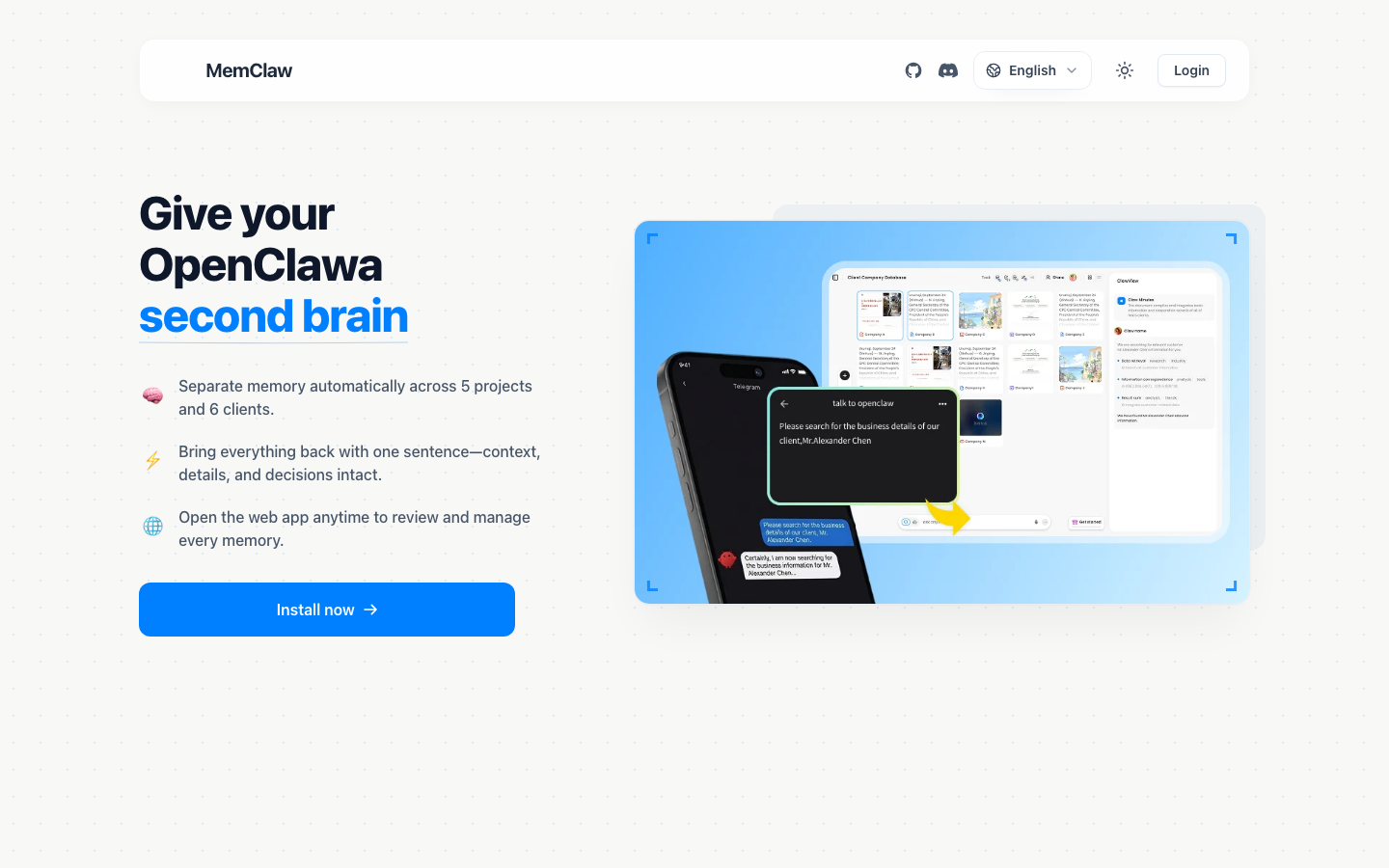
Claude はあなたのことを覚えていません。セッションが変わるたびに、履歴もコンテキストも先週の作業記録もすべてリセットされます。
これは欠陥ではなく、モデルの設計上の仕様です。しかし、継続的なプロジェクトで Claude を使う人にとっては現実的な問題になります。毎回、コンテキストをゼロから伝え直す必要があるからです。
この問題を解決するアプローチは主に3つあります。それぞれに明確な強みと現実的な限界があります。このガイドでは、各アプローチを正直に比較し、あなたのワークフローに合った選択ができるようにまとめました。
なぜ Claude は記憶を持たないのか(そしてそれが意図的な設計である理由)
Claude はステートレスです。各会話は独立しており、モデルは過去のセッションにアクセスできません。これはシステムをシンプルかつ予測可能にし、スケーラビリティを確保するための意図的なアーキテクチャ上の選択です。
セッション内では、コンテキストウィンドウに含まれるすべての内容を Claude は記憶しています。しかし、ウィンドウを閉じた瞬間にすべて消えます。
単発のタスクであれば問題ありません。しかし、継続的なプロジェクト、特に複数のプロジェクトを並行して進めている場合、コンテキスト再構築のオーバーヘッドが蓄積していきます。毎回のブリーフィングに時間がかかり、不完全なブリーフィングはアウトプットの質を下げます。
問題は「この課題を解決すべきかどうか」ではなく、「どのアプローチが自分の状況に合っているか」です。
2026年版:Claude メモリの3つのアプローチ
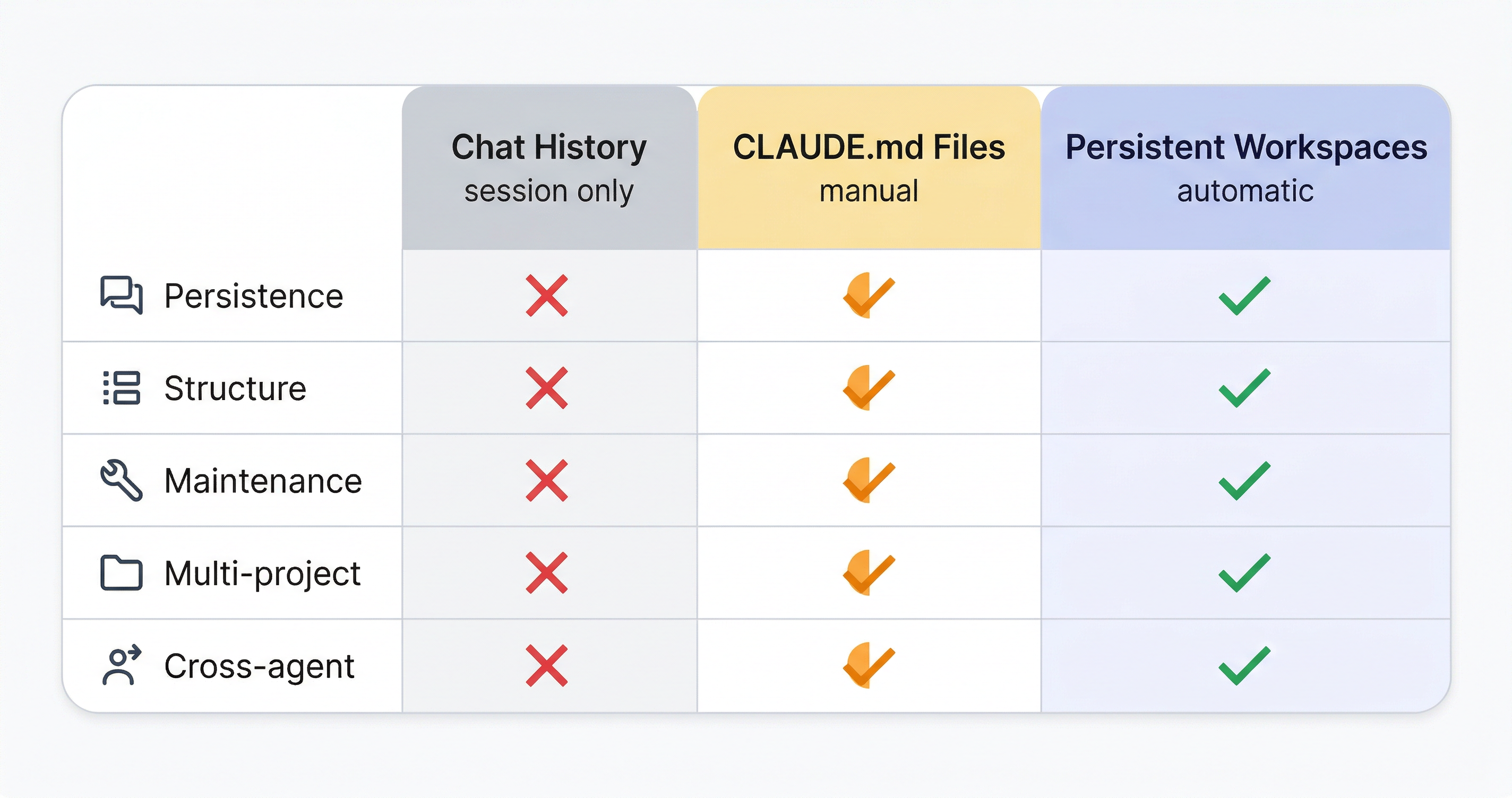
Claude に永続的なメモリを持たせるための実用的なアプローチは3つあります。セットアップコスト、メンテナンスの手間、信頼性、スケーラビリティの面でそれぞれ異なります。
| アプローチ | セットアップ | メンテナンス | 5プロジェクト以上に対応 | クロスエージェント |
|---|---|---|---|---|
| チャット履歴 | 不要 | 不要 | 不可 | 不可 |
| CLAUDE.md ファイル | 低コスト | 手動 | 可能(努力次第) | 不可 |
| 永続ワークスペース(MemClaw) | 約2分/プロジェクト | 自動 | 対応 | 対応 |
チャット履歴:シンプルだが限界がある
チャット履歴はデフォルトのアプローチです。現在の会話内のすべての内容が Claude に利用可能で、セットアップは不要です。
得意なこと:
- 単発タスクにはゼロフリクション
- 設定不要ですぐに使える
- 1セッションで完結するタスクに最適
限界が見えるとき:
- コンテキストがセッションの境界を越えられない
- 長いプロジェクトではコンテキストウィンドウを超過し、初期のコンテキストが切り捨てられる
- 構造がなく、すべてがフラットなストリームに混在する
- プロジェクト間の分離がなく、手動でコンテキストを切り替える必要がある
向いている用途: 単発の質問、短いタスク、複数セッションにまたがらない作業。
向いていない用途: 継続的なプロジェクト、複数クライアントの管理、先週の決定が今週の作業に影響するケース。
CLAUDE.md ファイル:柔軟だが手動
CLAUDE.md はプロジェクトディレクトリに配置するマークダウンファイルです。Claude Code はセッション開始時にこのファイルを自動的に読み込みます。内容の記述・更新・管理はすべてユーザー自身が行います。
得意なこと:
- 無料で外部依存なし
- Claude Code でネイティブに動作
- エージェントに見せるコンテキストを完全にコントロールできる
- プロジェクトディレクトリを整理している開発者に適している
限界が見えるとき:
- 完全に手動 — 重要な決定のたびに自分で更新する必要がある
- 構造の強制がない — フラットなテキストファイルなので、すぐに散らかりやすい
- エージェント間で共有できない — CLAUDE.md は OpenClaw では使えない
- 自動更新されない — 明示的に指示しない限り、エージェントはファイルに書き戻さない
- プロジェクト数が増えるほどメンテナンスの負担が増大する
正直な限界: 多くの人は意気込んで CLAUDE.md を作成しますが、数週間後には更新をやめてしまいます。古くなった CLAUDE.md は、CLAUDE.md がない状態よりも悪い結果を招きます。エージェントが古い情報を最新のものとして扱ってしまうからです。
向いている用途: 1〜2プロジェクトのソロ開発者、ドキュメント管理に几帳面な人、Claude Code のみで作業する人。
向いていない用途: 複数クライアント、チーム開発、コンテキスト管理を自動化したい人。
永続ワークスペース(MemClaw):構造化された自動管理
MemClaw は各プロジェクトに独立したワークスペースを提供します。ワークスペースには Living README(背景コンテキスト、決定事項、進捗状況、保留タスクを構造化して保存するドキュメント)が含まれています。エージェントはセッション開始時にこれを読み込み、作業の進行に合わせて自動的に更新します。
得意なこと:
- 自動メンテナンス — 作業中にエージェントがワークスペースを更新
- 構造化されたコンテキスト — 背景、決定事項、進捗、タスクが別々のレイヤーで管理される
- プロジェクト分離 — 各プロジェクトが独自のワークスペースを持ち、クロスプロジェクトの混在がゼロ
- クロスエージェント対応 — 同じワークスペースが Claude Code と OpenClaw の両方で動作
- プロジェクト数が増えてもオーバーヘッドが増加しない
正直な限界:
- FELO_API_KEY が必要(無料枠あり:felo.ai/settings/api-keys)
- 各プロジェクトで初期ワークスペースのセットアップが必要(約2分)
- 外部サービスに依存 — サービスが利用できない場合は手動コンテキストにフォールバック
向いている用途: 複数の継続プロジェクトを管理する人、複数クライアントを持つフリーランサー、エージェント間でプロジェクトコンテキストを共有するチーム。
複数のプロジェクトを Claude Code で並行管理しているなら、MemClaw のワークスペースアプローチを試してみる価値があります。セットアップは2分以内で完了します。
どの Claude メモリツールが最適か?(判断マトリクス)
チャット履歴が向いている場合:
- タスクが1セッション内で完結する
- セッション間でコンテキストを引き継ぐ必要がない
- セットアップもメンテナンスもゼロにしたい
CLAUDE.md ファイルが向いている場合:
- Claude Code で開発している
- 1〜2プロジェクトで、コンテキストが比較的安定している
- ドキュメント管理を几帳面に続けられる
- クロスエージェント対応は不要
永続ワークスペース(MemClaw)が向いている場合:
- 3つ以上の継続プロジェクトを同時に管理している
- 複数クライアントを抱え、厳密なプロジェクト分離が必要
- コンテキスト管理を手動ではなく自動にしたい
- 同じプロジェクトで Claude Code と OpenClaw の両方を使っている
- CLAUDE.md を試したが、更新を続けられなかった
多くの方への正直なアドバイス: この記事を読んでいるということは、おそらく複数の継続プロジェクトを管理していて、コンテキスト喪失の痛みをすでに経験しているのではないでしょうか。1〜2プロジェクトの開発者であれば CLAUDE.md は合理的な出発点です。それ以上の複雑さがある場合は、永続ワークスペースのほうが長期的に信頼できるソリューションです。
Claude に永続メモリを導入する方法
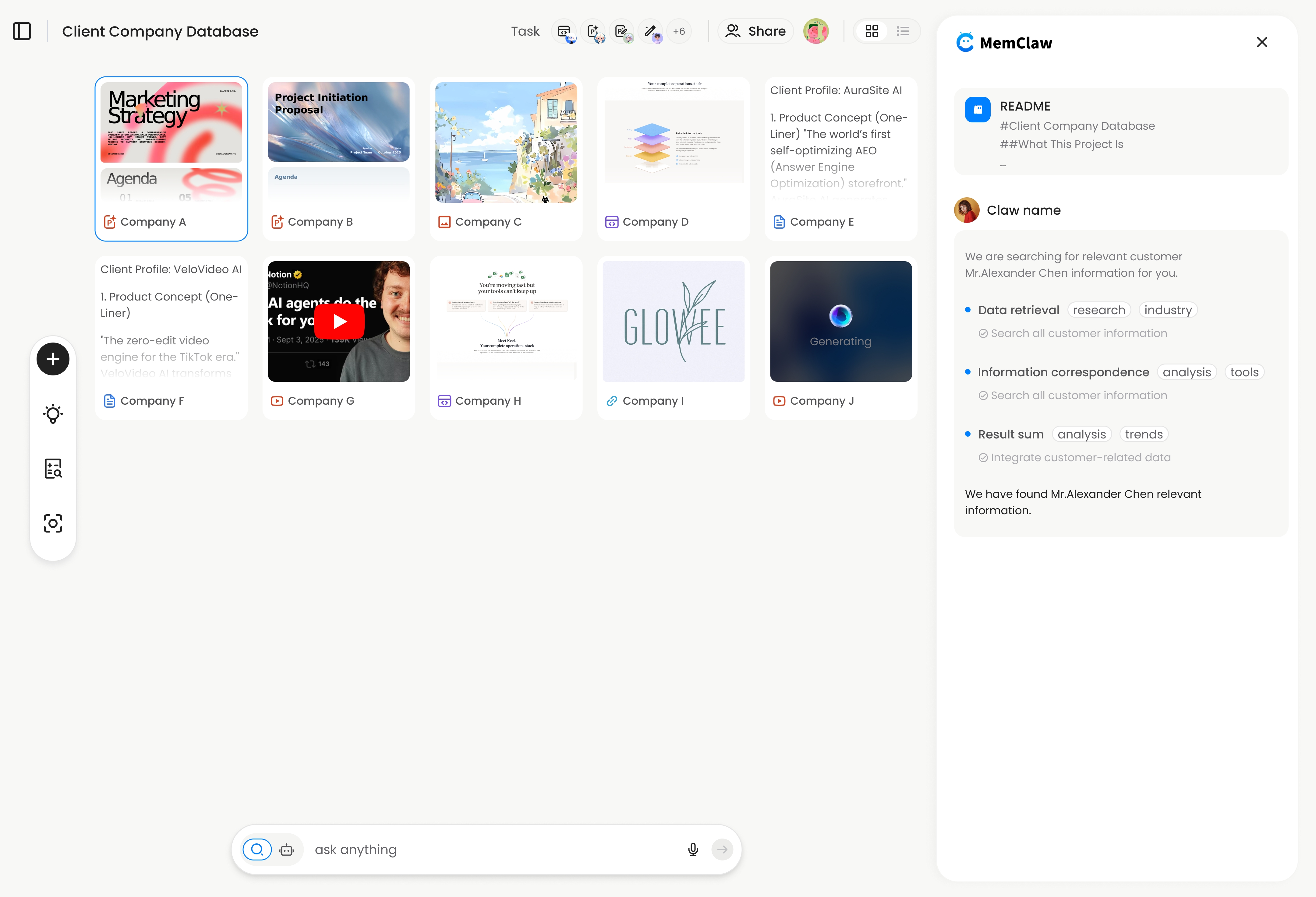
永続ワークスペースが自分のワークフローに合うと判断した方は、以下の手順で始められます。
Claude Code に MemClaw をインストール
/plugin marketplace add Felo-Inc/memclaw
/plugin install memclaw@memclaw
API キーを設定
無料キーは felo.ai/settings/api-keys で取得できます:
export FELO_API_KEY="your-api-key-here"
最初のワークスペースを作成
Claude Code でプロジェクトを開き、次のように伝えてください:
このプロジェクトのワークスペースを作成して
簡単な説明を伝えるだけで、エージェントが現在の会話のコンテキストからワークスペースを初期化します。
セッション開始時にワークスペースを読み込む
プロジェクトのワークスペースを読み込んで
コンテキストの復元には約8秒かかります。エージェントは構造化された Living README を読み込み、プロジェクトの背景、最近の決定事項、現在の進捗、保留タスクを即座に把握します。
重要な決定を明示的に保存する
ワークスペースに追加:クライアントのレポート要件で複雑なJOINが必要なため、MongoDBではなくPostgresを採用することに決定
この決定は永続的に保存されます。以降のセッションでは、エージェントが改めて伝えなくてもこの情報を把握しています。
まとめ
Claude のメモリに唯一の正解はありません。最適なアプローチは、管理しているプロジェクトの数と、許容できるメンテナンスの手間によって変わります。
チャット履歴は、シンプルで完結型のタスクに有効です。CLAUDE.md ファイルは、少数のプロジェクトを几帳面に管理できる開発者に向いて���ます。永続ワークスペースは、複数の継続プロジェクトを管理し、コンテキスト管理を自動化したい人に適しています。
よくある失敗は、最もシンプルなアプローチから始めて、それが機能しなくなった後も使い続けることです。セッションごとにコンテキストの再構築に5分以上かかっているなら、そのアプローチはスケールしていません。
MemClaw を無料で試す → memclaw.me | API キーの取得は felo.ai/settings/api-keys
開示事項: この記事は MemClaw を開発している Felo チームが公開しています。代替手段を公平に紹介し、自社製品の限界も正直に記載するよう努めています。ご自身のワークフローに基づいて、すべての選択肢を評価されることをお勧めします。