FeloアプリでAI動画を作成できるようになりました

FeloアプリでAI動画を作成しましょう。動画エージェントを開き、シーンを説明するか参照画像を追加して、次のプロダクトやクリエイティブの構想を動きに変えます。
Feloのツール: AI Video Generator。
Feloアプリ内でAI動画を生成できるようになりました。ホーム画面から AI Video Generation Agent を開き、思い描いたシーンを説明するか、参照画像を追加して、アイデアを映像に変えます。
プロダクト写真を動きのあるショットの出発点にできます。キャンペーンのアイデアをビジュアルコンセプトにできます。言葉でしか説明していなかったシーンを、チームで見て話し合える形にできます。動画作成の入口は、リサーチやクリエイティブ作業で使うツールと並んで、Feloアプリ内にあります。
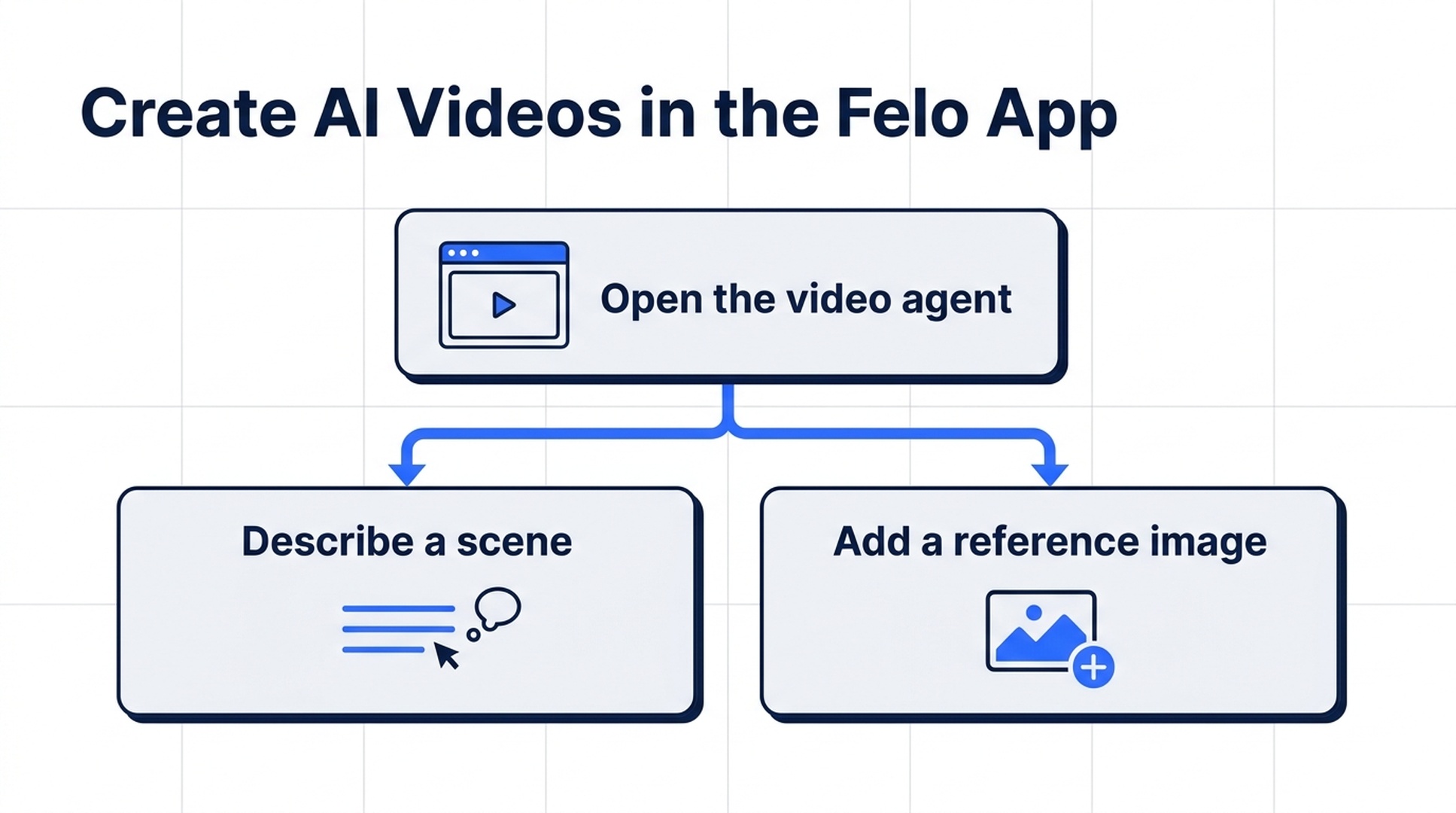
Feloアプリで生まれた新しい作成方法
今回のアップデートでは、アプリのホーム画面に AI Video Generation Agent への入口が表示されます。選択すると AI Video Generator のワークスペースが開き、動画生成について考える最初の問いが表示されます。どのような動画を生成したいですか?
コンポーザーでは、文章による説明や参照画像を使えます。その下にはショットの説明に役立つ利用ガイドがあり、ユースケースギャラリーではビジュアルのヒントを得られます。自分のアイデアから始めることも、作るものを決める前にスタイルを探すこともできます。
実用的な出発点は2つあります。
- 言葉で表現したアイデア: 被写体、動作、カメラワーク、ビジュアルスタイルを説明する。
- 既存の画像: 写真やイラストを参照画像として使い、加えたい動きを説明する。
クリエイティブ作業の一部が済んでいる場合、この利点が明確になります。プロダクトや雰囲気、対象となる人は決まっていても、ショットをどのように動かすかが未定という場面があります。動画エージェントを開けば、その判断を既存のアプリのワークフローに組み込めます。
以下のスクリーンショットはmacOS版のFeloアプリを表示しています。
FeloアプリでAI動画を開始する方法
1. AI Video Generation Agentを開く
ホーム画面で AI Video Generation Agent を選択します。表示例のインターフェースでは、ショートカットが View all agents の下にあります。
動画ワークスペースが開きます。プロンプトコンポーザー、現在の動画設定、利用ガイド、ページ下部の例を確認できます。シーンが決まっている場合はコンポーザーから始め、一般的なアイデアを明確なリクエストに変える助けが必要な場合はガイドを使います。
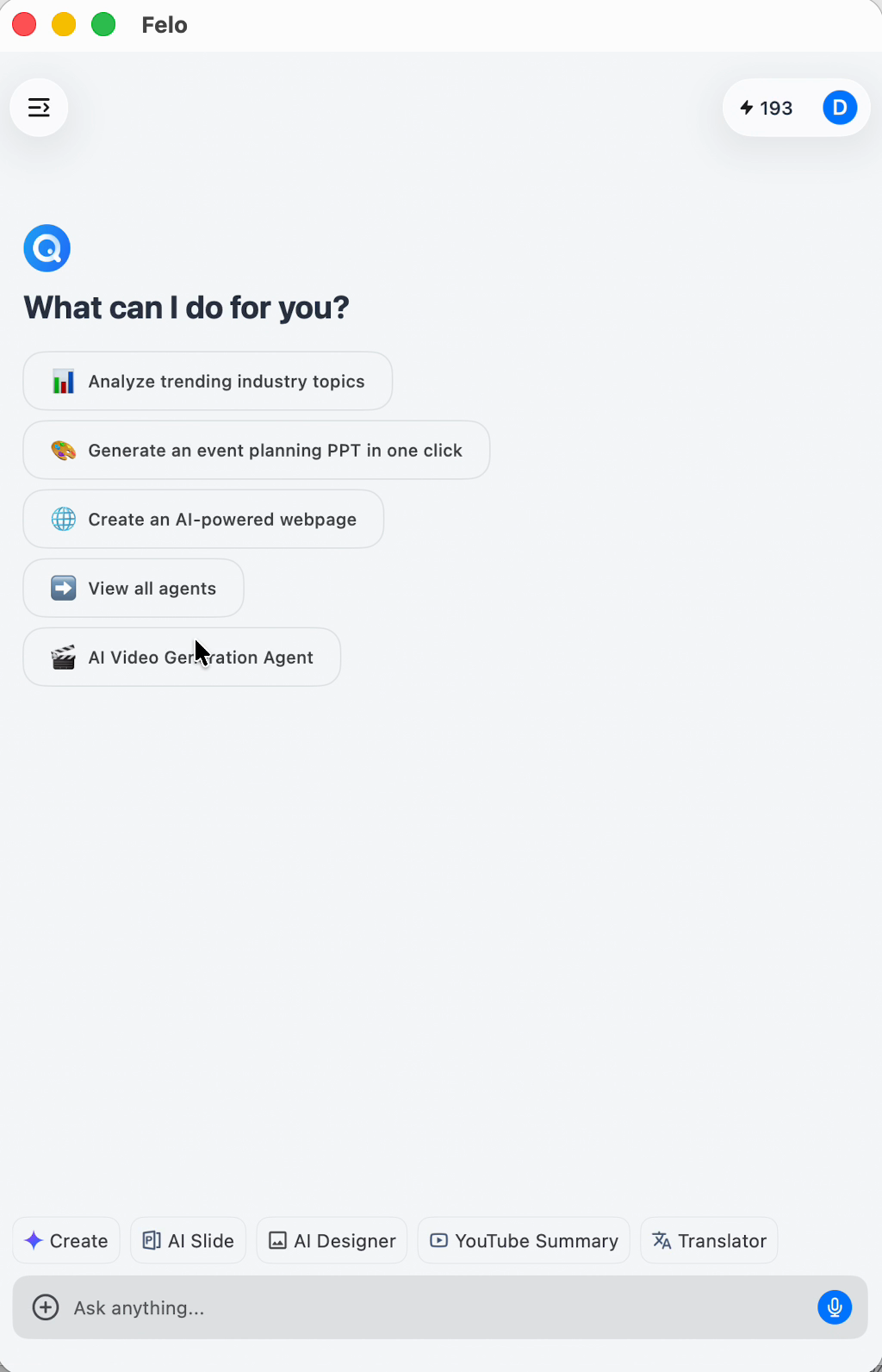
動画エージェントはFeloアプリのホーム画面から利用できます。
2. シーンを説明するか参照画像を追加する
最初の試行では、1つの被写体と1つの主な動作を選びます。「プロダクト動画を作る」では、多くの判断が残ります。「窓辺に置かれた陶器のカップから湯気が立ち、カメラがゆっくり近づく」と書けば、生成に使える具体的なシーンになります。
画像がある場合は、参照画像として追加し、何を動かすかを説明します。元画像で重要な要素が被写体の見た目なのか、位置なのか、背景なのか、構図なのかを明確にします。参照画像はリクエストに視覚的な文脈を与えます。動きを言葉で説明することも役立ちます。
長い脚本を書く必要はありません。関係のない視覚効果を並べるより、焦点を絞った段落のほうが作業に使いやすい場合があります。視聴者に最初に気づいてほしいものを決め、その要素を軸にショットを組み立てます。
3. 動画設定を確認する
コンポーザーには設定の概要が表示されます。記録されたアプリのインターフェースでは、16:9 · 480P · 6s と表示されます。これは、その設定におけるアスペクト比、解像度、長さです。
送信前に、その数値を使ってショットを検討します。横長の構図では、被写体と周囲の空間を収められます。短いクリップでは、動きが早く伝わる必要があります。解像度はアイデアとは別の判断です。細部より前に、明確な構図を考えます。
現在のワークスペースで利用できるオプションを確認し、用途に合う設定を選びます。スクリーンショットに表示された数値は設定例です。アプリの最大性能や、すべてのユーザーに表示されるプリセットを示すものではありません。
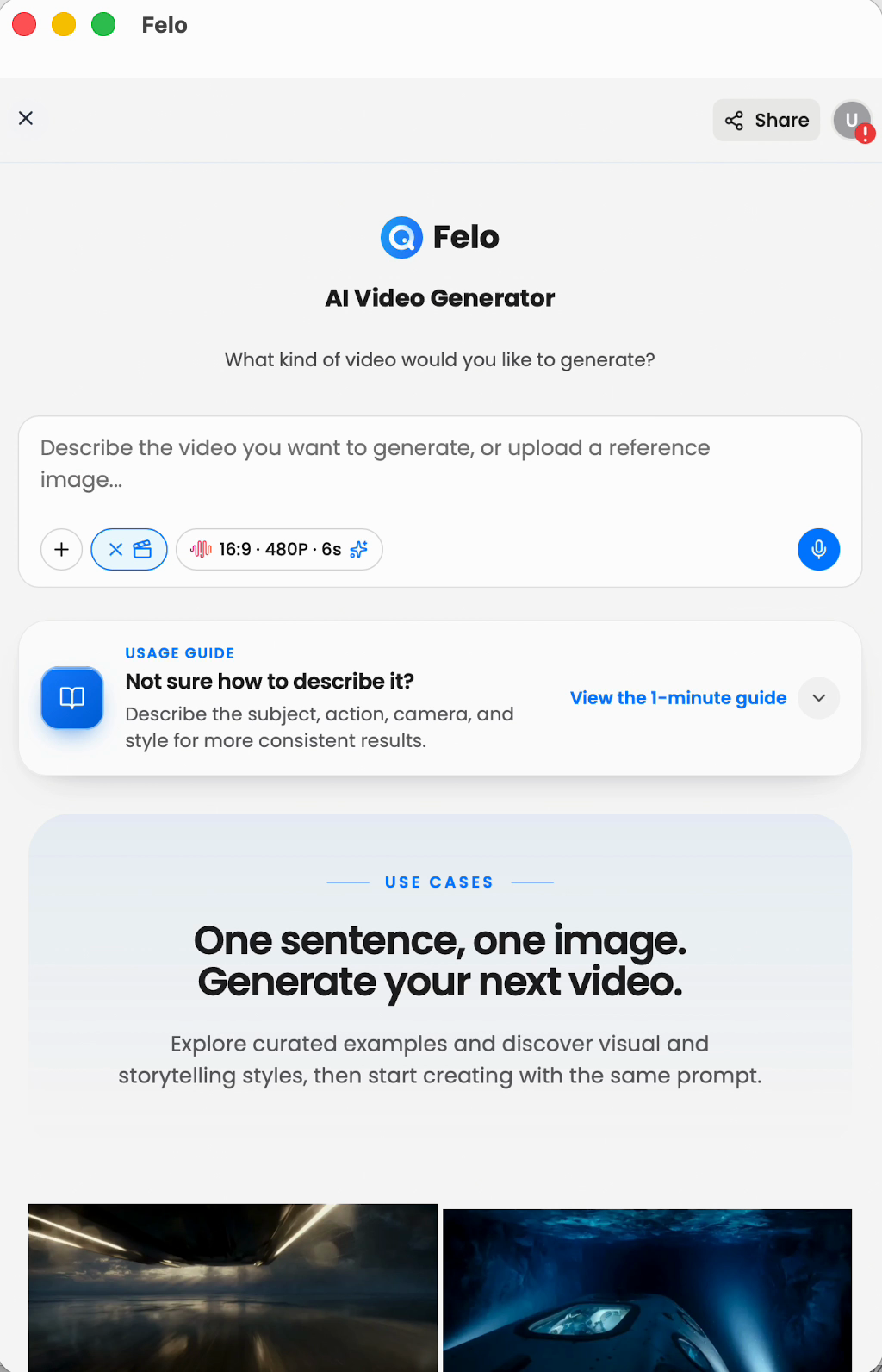
コンポーザーでは、プロンプトと動画設定をまとめて確認でき、その下に利用ガイドがあります。
4. 生成、確認、調整を行う
プロンプトと設定の準備ができたら、リクエストを送信します。Feloが案内するVideo Agentのワークフローには、生成の進行状況、結果のプレビュー、ダウンロードが含まれます。追加のリクエストでは、別のクリエイティブな方向性によるバージョンを求められます。Feloのリリースノートを見る。
結果を確認するときは、ショットの目的から考えます。プロダクトは見分けやすい状態を保っていますか?主な動作は明確ですか?カメラの動きはシーンに役立っていますか?改善したい部分がある場合は、次のリクエストで変更内容を具体的に説明します。
たとえば、「もっと良くして」ではなく、「カメラを固定して、湯気の動きを穏やかにして」と書きます。次の生成に向けた指示が明確になります。新しいバージョンも確認してから、プロジェクトに使うものを選びます。
最初に試したい3つのアイデア
始めるために完成したキャンペーンは必要ありません。プロダクトのディテール、雰囲気のあるオープニング、短いキャラクターの場面など、役に立つ1つのショットが最初のプロジェクトになります。
以下のプロンプトは出発点の例であり、テスト済みの出力を示すものではありません。自分の被写体と、アプリで利用できる設定に合わせて調整します。
プロダクト写真を動きのあるコンセプトに変える
近日発売する商品のために、陶器のマグカップの写真があるとします。最初のクリエイティブ上の問いは、穏やかで家庭的なショットにするか、整ったスタジオ風のショットにするかです。参照画像が具体的な被写体を示し、プロンプトが方向性を定めます。
次を試します。
添付した陶器のマグカップの写真をビジュアル参照として使う。明るい木のテーブル上、窓のそばにあるマグカップを主役として保つ。カップから細い湯気が立ち上る。カメラが縁に向かって穏やかに寄る。柔らかな朝の光、自然な色、物の少ない静かな背景。
最初の結果で構図と動きを確認します。クリップをプロダクト素材として扱う前に、マグカップの形、持ち手、表面、見える印を確認します。カメラの動きが物体から注意をそらす場合は、湯気だけが動く固定カメラを試します。
完成したプロダクト投稿に何を含めるか決める前に、クリエイティブの方向性を探る方法として役立ちます。最終的なキャンペーンコピーや仕上げの要素は、普段の制作ワークフローに加えます。
雰囲気のあるオープニングショットを作る
説明が始まる前に、場所が物語のトーンを定めることがあります。旅行のコンセプト、カフェの告知、個人制作のプロジェクトでは、場所と、シーンに生命感を与える1つの動きから始めます。
次を試します。
雨の降る夕方、静かなカフェの入口。窓から温かな光が濡れた歩道にこぼれている。閉じた傘を持つ人が入口の前を通り過ぎる。カメラは通りの高さに固定し、入口へ向かってゆっくり進む。自然な反射、抑えた色、歓迎する雰囲気。
中心となるアイデアは、雨の通りと温かな店内の対比です。その意図を明確にすると、結果を判断しやすくなります。シーンが複雑になった場合は、通行人を外し、入口、雨、光に焦点を当てます。
オープニングショットで物語全体を説明する必要はありません。次のショットやコピーが始まる場所として、1つの感情を明確に示せば十分です。
イラストキャラクターの動きを探る
キャラクターデザインから性格が伝わっても、そのキャラクターの振る舞いまではわかりません。短いモーションスタディで、視線、手を振る動作、小さな反応などのジェスチャーを探れます。
次を試します。
添付したイラストキャラクターを参照として使う。キャラクターは小さな鉢植えのそばに立ち、新しい葉に気づき、好奇心を持って前に身を乗り出す。動きは穏やかにし、構図を安定させる。イラストの柔らかな色とシンプルな背景を保つ。読み取りやすい1つの表情に焦点を当てる。
デザインに合うジェスチャーを選びます。大きな動きでは細部を確認しにくくなることがあります。抑えた動きなら、結果と参照画像を比較しやすくなります。動きだけでなく、顔、服、プロポーション、背景も確認します。
2回目はジェスチャーだけを変えます。キャラクター、設定、カメラ、スタイルを同時に変えるより、比較しやすい結果になります。
ショットの焦点を保つシンプルなプロンプト構成
アプリの利用ガイドでは、subject、action、camera、style という4つの要素が示されています。形容詞を増やすための公式ではなく、決める項目として扱います。
| 要素 | 決めること | 例 |
|---|---|---|
| Subject | 視聴者に何を見てほしいか | 窓辺の陶器のマグカップ |
| Action | ショット中に何が変化するか | カップから湯気が立つ |
| Camera | 視聴者はどのように動きを見るか | 縁に向かう穏やかな動き |
| Style | シーンにどんな印象を与えるか | 自然な朝の光と静かな色 |
文章を書くときは、その順番でショットを説明します。最初に被写体を示します。次に1つの動作を加えます。カメラの方向が効果を生む場合に、その内容を加えます。最後に、重要な照明やビジュアル処理を示します。
送信前にプロンプトを読み返します。同じカメラを固定したまま、被写体を囲み、後退させる設定なら、本当に望む動きを選びます。複数の出来事が注意を引き合う場合は、このクリップに入れるものを決め、残りは別のショットに回します。
最初のバージョンからクリエイティブの判断を改善する
役に立つ最初の生成は、問いへの答えを示します。プロダクトは自然光のほうが合いますか?シーンは広い画から始めるべきですか、それとも寄りの画から始めるべきですか?小さなジェスチャーでキャラクターの表現力は高まりますか?
生成前に、その問いを決めます。結果が出たら、すべての特徴を一度に評価せず、その問いを基準に確認します。アイデアに役立つ部分を残し、次のリクエストでは1つの明確な変更を伝えます。
プロダクトショットなら、構図を残して照明を柔らかくします。雰囲気のあるオープニングなら、場所を残してカメラの動きを抑えます。キャラクタースタディなら、スタイルを残して動作をシンプルにします。
こうすれば、反復に目的を持たせられます。共同制作者にも、動きの速さ、被写体の位置、シーンの雰囲気など、具体的な意見を求められます。こうした観察は、「もっと面白い動画にして」という一般的なリクエストより、作業につなげやすい内容です。
次のアイデアを動きに変える
Feloアプリでは、動画のアイデアから始める入口が用意されています。エージェントを開き、シーンや参照画像を選び、見る価値のある動きを説明します。
小さく始めます。1つの被写体、1つの動作、1つの明確なクリエイティブの意図を決めます。アイデアを最もよく表す結果を基に、次の制作へ進みます。
Feloを開いてAI Video Generation Agentを選択するか、ウェブ上の Felo AI Video Generator をお試しください。
この記事は次の言語でもお読みいただけます:English、简体中文、한국어、繁體中文、हिन्दी、Français、العربية、Русский、اردو、Bahasa Indonesia、Deutsch、Tiếng Việt、Türkçe、Italiano、ไทย、Español、বাংলা、Português。