Cursor 使い方完全ガイド 2026 — 料金・機能・実践活用

Cursor AI エディタの使い方を徹底解説。インストールからTab補完、Chat、Agent モード、料金プラン、Claude Code との比較まで、2026年最新の実践ガイドです。
VS Code に AI を統合したエディタ — それが Cursor です。
コードを書いている途中で Tab を押すと、次の数行を予測して補完してくれる。チャットでコードベースについて質問できる。Agent モードに切り替えれば、複数ファイルにまたがる変更を自律的に実行してくれる。
2026年現在、Cursor は AI コーディングツールの中で最も人気のあるエディタの一つです。この記事では、Cursor のインストールから主要機能、料金プラン、実践的なワークフロー、そして Claude Code との比較まで、使い方を網羅的に解説します。
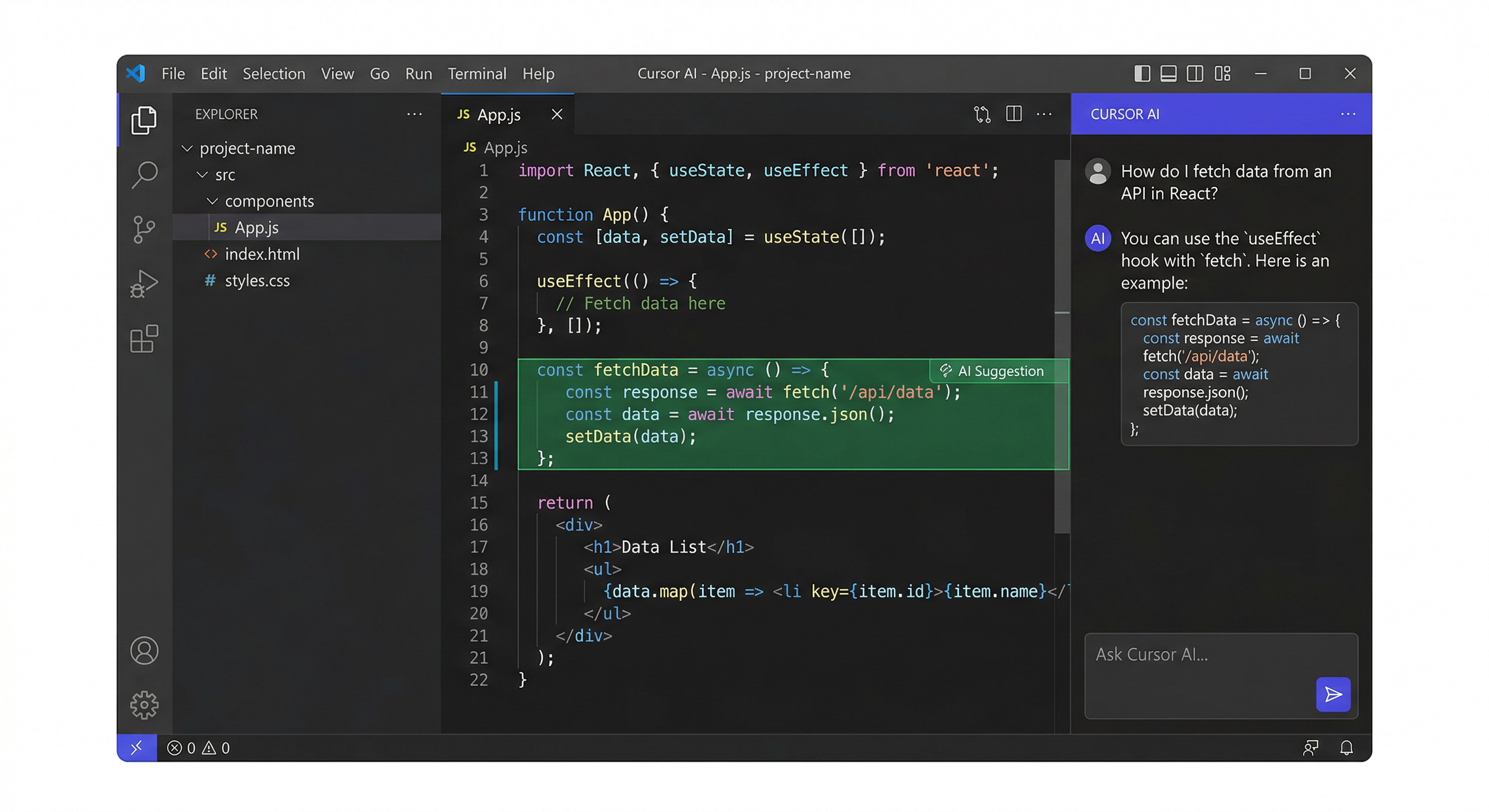
Cursor とは? — AI ネイティブなコードエディタ
Cursor は、Anysphere 社が開発した AI コードエディタです。VS Code をフォーク(分岐)して作られており、VS Code の拡張機能やキーバインドがそのまま使えます。
VS Code に GitHub Copilot を入れるのとは根本的に異なります。Cursor は AI をエディタの中核に組み込んでおり、コード補完、チャット、エージェント機能がシームレスに統合されています。
Cursor の4つの主要機能:
- Tab 補完 — コードを書いている途中で次の行を予測・補完
- Chat — コードベースについて質問し、回答を得る
- Composer — 自然言語で指示を出し、複数ファイルにまたがるコードを生成
- Agent モード — タスクを渡すと、自律的にファイルを編集し、コマンドを実行する
Cursor のインストール方法
ダウンロードとセットアップ
- cursor.com にアクセス
- OS に合ったインストーラーをダウンロード(macOS / Windows / Linux 対応)
- インストーラーを実行
- 初回起動時に VS Code の設定をインポートするか聞かれる — 既存の VS Code ユーザーは「Import」を選択
VS Code からの移行はほぼシームレスです。拡張機能、テーマ、キーバインドがそのまま引き継がれます。
初期設定のポイント
- AI モデルの選択: Settings → Models から使用するモデルを選択できます。Claude、GPT-4o、その他のモデルが利用可能です
- API キーの設定: 自分の API キーを使う場合は Settings → Models → API Keys から設定
- .cursorrules ファイル: プロジェクトルートに
.cursorrulesを作成すると、プロジェクト固有の指示を AI に伝えられます(Claude Code の CLAUDE.md に相当)
Cursor の主要機能と使い方
Tab 補完 — 最も日常的に使う機能
コードを書いている途中で Tab キーを押すと、AI が次のコードを予測して補完します。
GitHub Copilot の補完と似ていますが、Cursor の Tab 補完はコードベース全体のコンテキストを考慮します。他のファイルで定義した型や関数を理解した上で補完を提案するため、精度が高くなります。
使い方のコツ:
- 関数名やコメントを先に書くと、意図に沿った補完が出やすい
- 補完候補が複数ある場合は
Ctrl+→で部分的に受け入れ可能 - 不要な補完は
Escで無視
Chat — コードベースに質問する
Cmd+L(macOS)または Ctrl+L(Windows)でチャットパネルを開きます。
Chat の強みは、コードベース全体をコンテキストとして参照できることです。「この関数は何をしている?」「認証フローの全体像を説明して」「このエラーの原因は?」といった質問に、プロジェクトのコードを踏まえて回答します。
便利な使い方:
- コードを選択してから Chat を開くと、選択範囲がコンテキストに含まれる
@fileでファイルを指定して参照させる@codebaseでプロジェクト全体を検索対象にする
Composer — 複数ファイルの一括編集
Cmd+I(macOS)で Composer を起動します。
自然言語で指示を出すと、複数のファイルにまたがる変更を一括で生成します。新しいコンポーネントの作成、API エンドポイントの追加、テストファイルの生成など、複数ファイルに影響する作業に向いています。
例:
認証用のミドルウェアを作成して。JWT トークンを検証し、
無効な場合は 401 を返す。テストも書いて。
Composer は変更内容を差分(diff)で表示するので、適用前に確認できます。
Agent モード — 自律的なタスク実行
Composer 内で Agent モードを有効にすると、Cursor はより自律的に動作します。
- ファイルの読み書きを自分で判断して実行
- ターミナルコマンドの実行(ユーザーの承認が必要)
- エラーが出たら自分で修正を試みる
- 複数ステップのタスクを計画して順番に実行
Agent モードは Claude Code の自律実行に近い体験を、GUI 環境で提供します。
Cursor 料金プラン 2026
| プラン | 月額料金 | 主な内容 |
|---|---|---|
| Free(Hobby) | 無料 | 月2,000回の補完、50回のプレミアムリクエスト |
| Pro | 月額 $20 | 無制限の補完、500回のプレミアムリクエスト、高速モデルアクセス |
| Business | 月額 $40/人 | チーム管理、SSO、プライバシーモード |
プレミアムリクエストは、Chat、Composer、Agent モードでの AI 呼び出し回数です。Tab 補完は別カウントです。
どのプランを選ぶべきか:
- まず試したい → Free で十分。2,000回の補完と50回のリクエストで Cursor の実力を体感できます
- 日常的に使う → Pro 一択。月 $20 で500回のプレミアムリクエストは、ほとんどの個人開発者に十分です
- チームで導入 → Business。管理機能とプライバシーモードが必要な場合
最新の料金は cursor.com/pricing で確認してください。
Cursor の実践的なワークフロー
ワークフロー 1:バグ修正
- エラーが出ているファイルを開く
- エラー箇所を選択して
Cmd+Lで Chat を開く - 「このエラーの原因と修正方法を教えて」と質問
- 提案された修正を確認し、Apply で適用
ワークフロー 2:新機能の実装
Cmd+Iで Composer を開く- 実装したい機能を自然言語で記述
- Agent モードを有効にして実行
- 生成された差分を確認し、Accept / Reject
ワークフロー 3:コードリーディング
- 理解したいコードを選択
- Chat で「この処理の流れを説明して」と質問
@codebaseを使って関連ファイルも含めた全体像を把握
ワークフロー 4:リファクタリング
- 対象のコードを選択
- Composer で「この関数を小さな関数に分割して、テストを追加して」と指示
- 差分を確認して適用
Cursor vs Claude Code — どちらを選ぶべきか
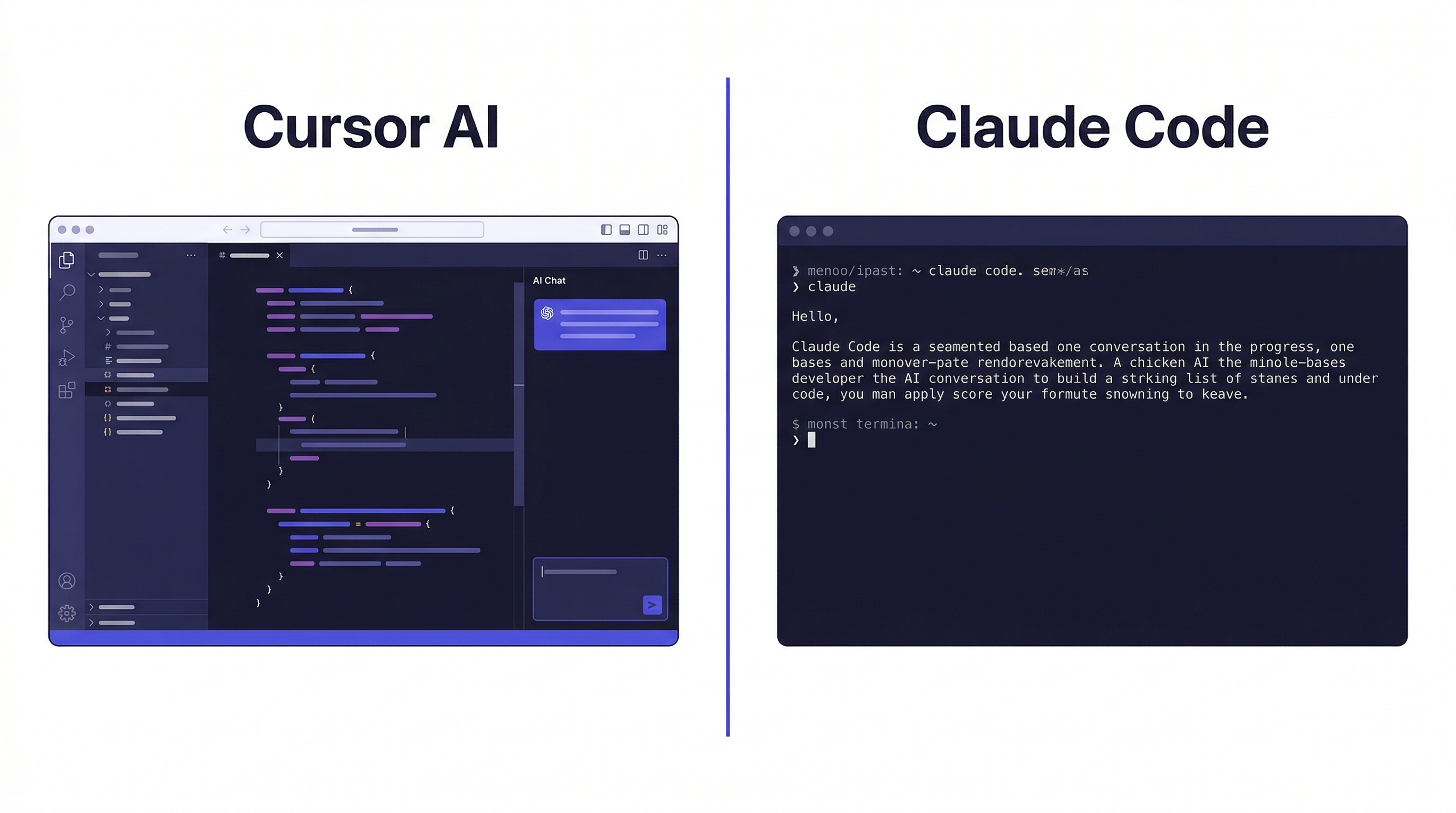
Cursor と Claude Code は、AI コーディングの異なるアプローチを代表しています。
| 項目 | Cursor | Claude Code |
|---|---|---|
| インターフェース | GUI(VS Code ベース) | ターミナル(CLI) |
| 操作スタイル | エディタ内で完結 | コマンドラインで対話 |
| コード補完 | Tab 補完あり | なし(生成のみ) |
| 自律性 | Agent モードで高い | デフォルトで高い |
| カスタマイズ | .cursorrules | CLAUDE.md |
| 料金 | 月額 $20(Pro) | API 従量課金 / Max プラン |
| 拡張性 | VS Code 拡張機能 | スキル / プラグイン |
Cursor が向いている人:
- GUI で作業したい
- Tab 補完が欲しい
- VS Code の拡張機能を使いたい
- チームで統一したエディタを使いたい
Claude Code が向いている人:
- ターミナルで作業したい
- より高い自律性が欲しい
- 複数のプロジェクトを頻繁に切り替える
- OpenClaw エコシステムを活用したい
実際には、両方を使い分けている開発者も多くいます。GUI での作業は Cursor、大規模な自律タスクは Claude Code、という組み合わせです。
Cursor の弱点 — セッション間の記憶問題
Cursor は優れたエディタですが、すべての AI コーディングツールに共通する弱点があります。セッション間の記憶がないことです。
.cursorrules ファイルでプロジェクトの基本情報は伝えられますが、以下の情報は保持されません。
- 先週のセッションで決めた設計方針
- 過去に試して失敗したアプローチ
- プロジェクトの進捗状況と残タスク
- クライアントごとの要件や制約
プロジェクトが1つなら問題ありませんが、複数のプロジェクトを並行して進めている場合、毎回コンテキストを伝え直す必要があります。
この問題を解決するのが MemClaw です。MemClaw はプロジェクトごとに独立したワークスペースを作成し、決定事項・進捗・成果物をセッションをまたいで保持します。Claude Code や OpenClaw にインストールして使うため、Cursor での作業と並行して、プロジェクトの記憶管理を Claude Code + MemClaw で行うワークフローが効果的です。
/plugin marketplace add Felo-Inc/memclaw
/plugin install memclaw@memclaw
API キーは felo.ai/settings/api-keys から無料で取得できます。
詳しくは「MemClaw 完全ガイド」をご覧ください。
Cursor を使いこなすためのヒント
1. .cursorrules を必ず書く
プロジェクトルートに .cursorrules を作成し、技術スタック、コーディング規約、プロジェクト固有のルールを記述します。これだけで AI の出力精度が大幅に向上します。
2. コンテキストを明示的に渡す
Chat や Composer を使うとき、@file や @folder で関連ファイルを明示的に指定します。AI が参照するコンテキストが正確であるほど、出力の質が上がります。
3. Agent モードは段階的に使う
最初から大きなタスクを Agent に任せるのではなく、小さなタスクから始めて、Cursor の Agent がどの程度正確に動作するかを把握してから、徐々にタスクの規模を上げていきます。
4. 差分は必ず確認する
Composer や Agent が生成した変更は、Apply する前に必ず差分を確認します。特に既存のコードを変更する場合、意図しない副作用がないかチェックする習慣が重要です。
5. Git と組み合わせる
大きな変更を Agent に任せる前に、必ずコミットしておきます。問題があればすぐに git checkout で戻せます。
まとめ
Cursor は、AI コーディングを GUI で体験できる最も完成度の高いエディタです。Tab 補完、Chat、Composer、Agent モード — 開発のあらゆる場面で AI のサポートを受けられます。
VS Code ユーザーなら移行コストはほぼゼロ。Free プランで試して、価値を感じたら Pro に移行する流れがおすすめです。
複数プロジェクトを並行して進めるなら、Cursor での作業に加えて、プロジェクトの記憶管理も検討してみてください。
関連記事: