新しいFelo機能のご紹介:ドラフト文書への自動イラスト機能

自動イラスト機能で文書を強化
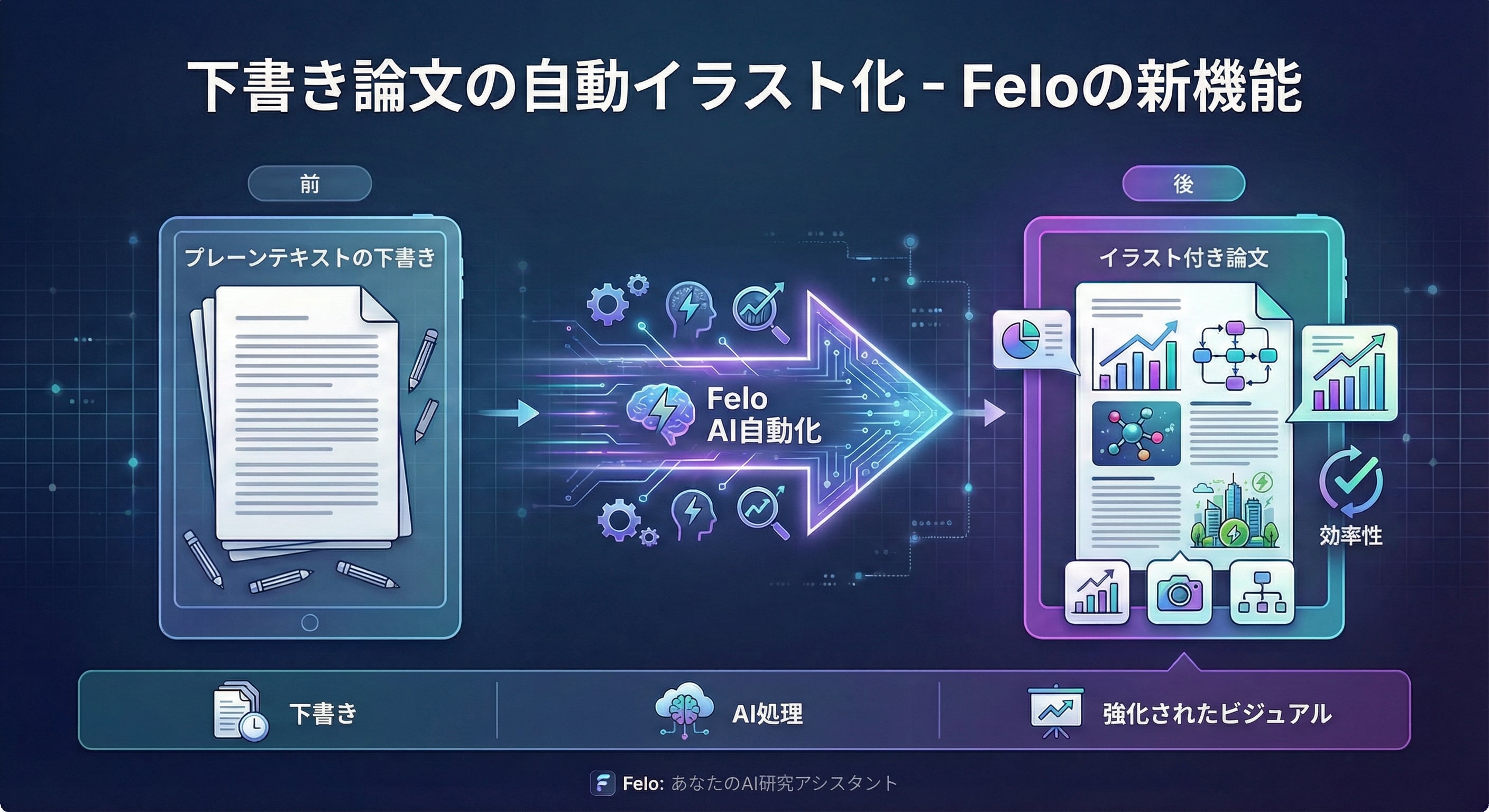
論文の下書きを書き終えた後に、「本当の作業はここからだ」と気づいたことはありませんか? 図表、グラフ、概念図、表紙画像……。テキストだけの下書きを、わかりやすく視覚的に豊かな論文に仕上げるには、何時間、時には数日もかかることがあります。
Felo では、まさにこの瞬間のために設計された新機能、Felo Docs 用自動イラスト生成 を追加しました。これにより、「テキストだけの下書き」から「図表やダイアグラム付きの論文」へ、よりリラックスした、ほとんど会話のような感覚で移行できます。
この記事では、この機能がどのように動作するのか、使ってみた感触、そして論文をより速く、ストレスなく仕上げるための実践的な使い方を紹介します。
自動イラスト生成を開発した理由
Felo LiveDoc はすでに、アウトラインや草稿、セクション、改訂など、テキスト生成を支援するのが得意です。しかし、最終的な成果物(たとえば研究論文)を仕上げる段階では、通常次の2つの問題が発生します。
-
画像探しに時間がかかる
ストックサイトや検索エンジン、過去のプロジェクトのフォルダを開いて…… 画像を探し、サイズを調整し、トリミングして、適切な位置に貼り付ける。こうした作業で集中力が途切れてしまいます。
-
コンテンツはあるのに「組み立てツール」がない
すでに次のものをお持ちかもしれません:
- 論文の草稿
- 既存の図やスクリーンショット
- ビジュアルストーリーのおおまかなイメージ
しかし、これらをすぐにまとまりのある洗練された文書にまとめるのは難しいものです。
新しい自動イラスト生成機能の目的は次のとおりです:
- 時間を節約: AIがあなたの文書を理解し、それに合った画像を生成することで、手動で検索したり基本的な図を描いたりする手間を省きます。
- ドキュメントをより充実させる:表紙、本文中のイラスト、内容に合ったグラフィックスを使って、よりビジュアルで読みやすいドキュメントを作成する手助けをします。
この機能でできること
この機能には実際に2つの主要モジュールがあります。
- 単一のFeloドキュメント用のスマートイラスト
1つのドキュメントを選択し、その内容に基づいてFeloに画像を生成させます。
2. 「ドキュメント+画像」を組み合わせたコマンド
複数のアイテム(例:草稿と既存の画像など)を選択すると、Feloがそれらをインテリジェントに組み合わせて新しいドキュメントを作成します。
あなたのシナリオは図やダイアグラムが必要な論文の草稿に関するものなので、主に最初のモジュールに焦点を当てますが、両方を理解しておくと役に立ちます。
1. テキストのみの草稿を図入りの論文に仕上げる
あなたは今、Felo で論文の最初の完全な草稿を書き上げたところを想像してください。構成もできていて、議論も筋が通っていますが、すべてテキストです。ここで次のことを望んでいます:
- 明確でプロフェッショナルな表紙画像
- あなたの手法を説明するコンセプト図
- 密度の高い部分をやわらげるための簡単なグラフやビジュアル
ここで Felo のスマートイラスト機能が役立ちます。
ステップ 1: 論文の草稿を選択する
LiveDoc キャンバスで、論文のドキュメントノードを選択します。これは Felo に「このドキュメントを画像生成のソースとして使用する」という指示を与えます。
ステップ 2:AI タスクを開き、イラストレーションを選択する
ドキュメントを選択した後に AI タスク を開くと、「スマートイラストレーション」(または類似の表現。例:ビジュアル作成カテゴリ内)のようなショートカットオプションが表示されます。
単一のドキュメントに対して、イラストを生成する主な方法は 2 つあります:
- 専用メニューを使用する
AI タスクのショートカットから「スマートイラストレーション」や「カバーを生成」を選択します。
-
自分でプロンプトを入力する
AI タスクの入力ボックスに、希望する内容をそのまま説明します。例:- 「この論文のカバー画像を作成してください。」
- 「方法論のセクションを説明するためにイラストを追加してください。」
- 「図を使って論文をより視覚的にしてください。」
プロンプトで明確に画像が必要であることを示すと、Feloは現在のドキュメントに基づいてイラスト作成のリクエストとして処理します。
ステップ3:Feloにあなたの論文を理解させ、画像を生成させる
イラスト生成をトリガーすると、Feloは次の処理を行います。
- 論文を読み取る
ドキュメントから主要なトピック、トーン、構成を抽出します。
2. 正確な画像生成プロンプトを作成する(バックグラウンドで)
大規模言語モデルは、あなたの論文の内容を詳細な英語の画像生成プロンプトに変換します。これには(ミニマル、抽象的、プロフェッショナルなどの)スタイルのヒントが含まれ、画像内にテキストを配置しないことで、クリーンで再利用しやすい画像を生成します。
3. 画像生成モデルを呼び出す
次にシステムは、このプロンプトを使用して、あなたの論文のトピックやセクションに強く一致する1つまたは複数の画像を生成します。
4. 画像を自動的にドキュメントへ適用
 コマンドに応じて:- 表紙画像の場合:Feloは生成された画像をドキュメントの**表紙**として設定するか、先頭に挿入します。
- 文中の挿絵の場合:Feloは論文本文の適切な位置に**図を直接挿入**します。
画像生成には少し時間がかかる場合があるため、AIタスクパネルは待機中に**「生成中…」**または読み込み中の状態を表示します。
2. よく使用される一般的なコマンド
物事をシンプルに保つために、この機能はごく自然なプロンプトにうまく反応するように設計されています。
「この論文に表紙画像をつけて」
次のように言うと:
「この論文に表紙画像をつけて。」
Felo は次のことを行います:
- 論文を読んでテーマを理解します。
- 論文のトピックとトーン(例: 学術的、専門的、探求的)に合った絵画用プロンプトを生成します。
- 画像モデルを呼び出して表紙を作成します。
- その画像を自動的にドキュメントの表紙として設定するか、論文の先頭に配置します。
これは、下書きが完成しているもののワークスペース上でまだ味気なく見える場合や、論文を共有する予定で手早くプロフェッショナルな見た目を整えたい場合に最適です。
「挿絵を追加」/「よりビジュアルにする」
次のようなプロンプトに対して:
「挿絵を追加して。」
「ドキュメントをよりビジュアルにして。」
「内容に合った図を追加して。」
Feloは次のことを行います:
- ドキュメントの内容を読み取ります。
- 論文の主要なテーマやセクションに強く関連するいくつかのイラストを生成します。
- 画像をドキュメント本文に直接挿入し、テキストをより読みやすく、視覚的に分かりやすくします。
これは特に次のような場合に役立ちます:
- 方法論およびアーキテクチャのセクション
- 概念的なフレームワーク
- 段階的なプロセスまたはワークフロー
長い指示を書く必要はありません。システムは短く自然な言語によるリクエストで「適切な処理」を行うように設計されています。
3. 複数のドキュメントや既存の画像を扱う
ドラフトが完成する頃には、すでに次のものがある場合があります。
- 手動で作成したグラフや図
- 実験からの参考画像
- 結果のスクリーンショット
Felo は複数選択をサポートしており、これらの素材を柔軟に扱うことができます。
複数の項目を選択する方法
次の操作ができます:
ShiftまたはCmd/Ctrlを押しながら操作します。- 少なくとも 1 つのドキュメント(例: 下書き)と少なくとも 1 つの画像(既存の図、グラフなど)を選択します。
この操作を行って AI タスクを開くと、選択した各項目には UI 上で一時的な可視 ID(例: #1、#2、#3)が付与され、プロンプト内で簡単に参照できるようになります。
例: 「#3 を新しいサマリーペーパーの表紙として使用する」
たとえば、次のように選択したとします:
#1– 完成した論文の全文#2– 関連する別の文書#3– 表紙として使いたいお気に入りの画像
その場合、次のように書くことができます:
「#1 と #2 を内容として使用し、#3 を表紙画像として新しい論文を作成してください。」
Felo は次のことを行います:
- あなたの意図を検出: 新しいドキュメントを作成し、選択したドキュメントから内容を要約または結合し、選択した画像を表紙として使用します。
- コンテンツを集約: リクエストに応じて、複数のドキュメントを要約または統合します。
- 新しい LiveDoc を作成:- 本文として結合または要約されたテキスト
Cover_Imageとして選択した画像
- 新しいドキュメントをキャンバス上で新しいノードとして表示します。
例: 「この図を説明して論文に追加してください」
逆の手順で行うこともできます。
「#3 の画像の内容に基づいて説明的な段落を書き、それを #1 の文書の最後に追加してください。」
この場合、Felo は次のことを行います。
- 選択された画像を分析します。
- 説明的な文章を生成します(例:図を説明する、チャートが示している内容を解説する など)。
- 生成した文章を選択された文書の末尾に挿入します。
これは、既に図を持っているが、論文のために一貫性があり、明確な図の説明やキャプションが必要な場合に特に役立ちます。
4. 体験設計の意図
いくつかのデザイン上の工夫は、この機能が複雑な技術ツールではなく、親切で落ち着いたアシスタントのように動作することを目的としています。
- 明確なメニュー構造
単一のドキュメントが選択されている場合、AIタスクは「ビジュアル生成」などの視覚的作成カテゴリを追加し、「カバーを生成」や「画像付きで再レイアウト」などの項目を表示します。
- 分かりやすい複数選択
複数の項目が選択されている場合、UIは入力ボックスの近くに「3件選択済み」といったラベルを表示し、カーソルを合わせるとキャンバス上でそれらの項目がID(#1、#2、…)付きでハイライトされます。これにより、自然な言葉でそれらについて話しやすくなります。
-
丁寧なエラー処理
画像生成が失敗した場合、「画像生成サービスが混雑しています。もう一度お試しください。」というメッセージが表示されますが、ドキュメントの内容は安全に保たれ、変更されません。
存在しないIDを参照した場合(例:「選択した項目が3つしかないのに“#5を表紙に使う”」など)、Feloは優しく「
#5が見つからない」と伝え、選択内容を確認するように促します。タイプが間違っている場合(例えば「#1を画像として使う」と指示したが、
#1が画像ではなくテキストだった場合)、Feloは次のいずれかを行います。-#1の内容をプロンプトとして解釈し、新しい画像を生成しようとする、または#1が画像ファイルではないことを知らせる。
これらはすべて、ツールの操作ではなく論文のアイデアに集中できるようにするための仕組みです。
5. 論文執筆のワークフローにどのように役立つか
これまでの内容を踏まえ、実際の論文プロジェクトでこの機能をどのように使うかを見てみましょう。
- Feloで最初の完全なドラフトを書く
いつも通り Felo を使って、ブレインストーミング、アウトライン作成、テキストの推敲を行いましょう。
2. シンプルで印象的なカバー画像を生成する
[論文] → [AIタスク] → 「カバーを生成」 を選択するか、「この論文にカバー画像をつけて」と入力します。
これで、あなたの論文はワークスペース上で本物の完成作品のように見えるようになります。
3. 複雑なセクションに図を追加する
方法論・モデル・フレームワークなどに対して、「方法セクションを説明するイラストを追加して」や「この論文をよりビジュアルにして」と依頼します。
Felo があなたのテキストに合った図や概念イメージを提案してくれます。
4. 既存の図を組み合わせる(もしある場合)
 下書き(`#1`)といくつかの結果画像(`#2`、`#3`など)を複数選択し、次の操作を行います:- 「#1 をメインコンテンツとして #2 をカバーに使い、新しい要約論文を作成する」
- 「#3 の説明を書いて、#1 の最後に挿入します。」
- 見直して調整する
合うものは残し、合わないものは削除し、必要であれば新しい画像を依頼します。時間をかけて調整することで、あなたの論文は内容が充実するだけでなく、明確で、視覚的で、共有しやすいものになります。
締めくくりの考察
この新しい自動イラスト機能は、著者としてのあなたの判断を置き換えるものではありません。「この図がだいたいこういうものになるべきだ」とわかってから「論文に実際に図が入る」までの、繰り返しで時間のかかる作業を取り除くことが目的です。
Felo を使うことで:
- あなたの草稿を読み取る
- あなたの意図を平易な言葉で理解する
- 意味のある箇所に画像を生成して挿入します
研究内容、ストーリー、主張を考えることにより多くの時間を割くことができ、画像探しやレイアウト調整に費やす時間を減らすことができます。
すでにFeloで論文を書いている場合は、次の草稿を選択して次のように依頼してみてください。
「この論文の図示を手伝ってください。」
そうすれば、ほんの数分で洗練された図入りのバージョンにどこまで近づけるかを確認できます。