解説動画スクリプトテンプレート:実例3選

商品紹介、教育、ニュース動画に使える、3つの実例付き解説動画スクリプトテンプレートをご紹介します。
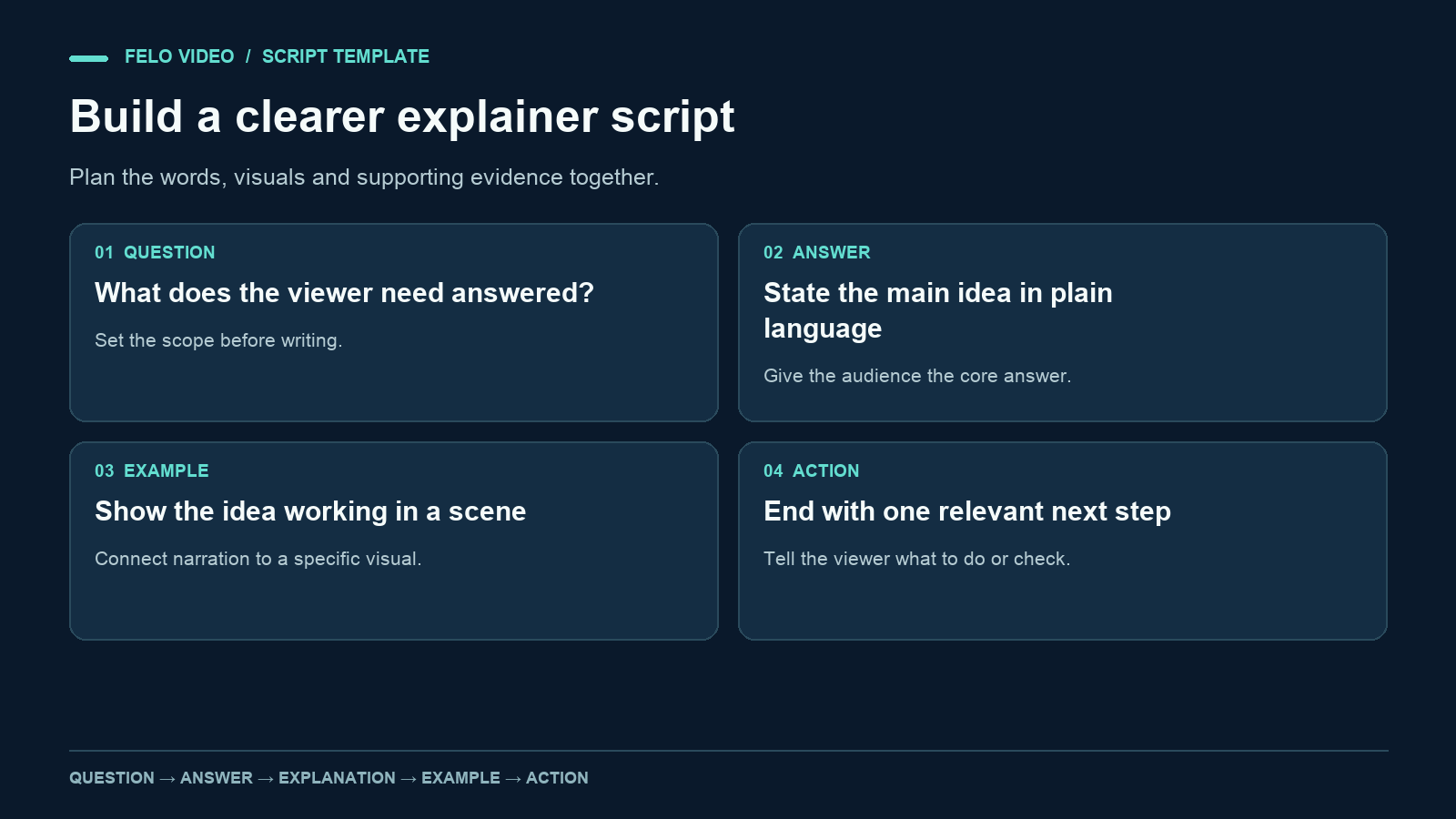
スクリプトがどれほど洗練されていても、視聴者が何を学んだのか分からないことがあります。その原因は、多くの場合、ナレーションの内容と画面に表示されるものとのつながりが明確でないことです。
役立つ解説動画スクリプトテンプレートでは、この両方を計画します。各シーンに明確な役割を持たせ、主張と根拠を結び付け、最後には視聴者が理解できる次のステップを提示します。
以下では、コピーして使えるテンプレートに続いて、商品紹介、知識解説、ニュースの3つの完成例を紹介します。登場する商品やニュースの出来事は架空のものです。これらのスクリプトは構成を示すためのものであり、実際にテストされた動画の文字起こしや、実在する顧客の成果を報告するものではありません。
視聴者に覚えてほしい一文から始める
冒頭のフックを書く前に、次の文章を完成させましょう。
この動画を見た後、視聴者は ______ を理解し、______ できるようになる。
商品紹介動画なら、「承認済みファイルの共有方法と、それを下書きと区別する方法」が答えになるかもしれません。知識解説動画なら、「変化率とパーセントポイントの違いと、それぞれの正しい表記方法」です。ニュース動画なら、「図書館のお知らせによって何が変わるのか、最新のスケジュールをどこで確認できるのか」が該当します。
この一文が動画の範囲を決めます。視聴者がその目標に到達する助けにならないシーンは、別の目的を持たせるか、別の動画に分ける必要があります。
また、視聴者がすでに知っていることも確認しましょう。既存ユーザーに新機能を説明する場合、製品全体を定義する必要はありません。一方、初めて利用する人には、より多くの背景情報が必要です。この違いは、動画の長さだけでなく、スクリプトの段階から反映させましょう。
コピーして使える解説動画スクリプトテンプレート
ナレーションと映像を2列に分けたスクリプトを使いましょう。情報源、製品仕様、数値などに基づく内容の場合は、根拠や制約を記載する列も追加します。
| シーン | ナレーション | 映像 | 根拠・制約 |
|---|---|---|---|
| 問題提起 | 視聴者は何を理解する必要があるか? | 問題や見慣れない対象を表示する | 裏付けのない主張は避ける |
| 回答 | 主な答えを分かりやすい言葉で伝える | 結果や中心となる関係性を示す | 情報源の適用範囲と一致させる |
| 解説 | 仕組みや手順を説明する | 関連する操作を一つずつ表示する | 順序と必要な条件を維持する |
| 具体例 | 説明を具体的なケースに当てはめる | 例が展開する様子を見せる | 架空の例にはその旨を明記する |
| 次のステップ | 視聴者が何をすべきか、何を確認すべきか伝える | 操作や移動先を表示する | 最も重要な行動を一つ提示する |
表の上に、次の短い企画メモをコピーして使うこともできます。
対象視聴者:
視聴者がすでに知っていること:
この動画で答える質問:
視聴者に覚えてほしいこと:
視聴者ができるようになるべきこと:
参考資料とバージョン:
変更してはいけない事実や表現:
希望する動画の長さと視聴形式:
最後に促す行動:
5つのシーンの役割を、必ずしも5つのショットに分ける必要はありません。工程を説明する場合は、複数のショットが必要になることがあります。簡単な定義なら、回答と具体例を1つのシーンにまとめてもよいでしょう。このテンプレートは情報を整理するためのものとして使い、必要な内容に応じてシーン数を決めてください。
動画の長さは、実際に読み上げて確認したうえで決めましょう。数値、聞き慣れない名前、視覚的なデモンストレーションには時間が必要です。正確な文字数だけでは、視聴者が図を確認する時間を十分に確保できているか判断できません。
例1:製品の操作方法を説明する
この例に登場する架空の製品はFileShelfです。複数のメンバーが共有するワークスペースで、レビュアーがファイルを承認済みとしてマークできます。この例では、その機能が架空の製品に存在することを前提としています。Feloに関する実際の機能を示すものではありません。
対象視聴者: 複数のメンバーからファイルを受け取るチームメイト。
目標: ファイルを共有する前に、承認済みのファイルを見分けられるようになること。
ナレーション全文
同じファイルに3つのバージョンがあると、どれを送ればよいのか迷ってしまいます。FileShelfでは、チームがファイルを共有する前に、レビュアーが承認済みのバージョンをマークします。プロジェクトフォルダを開き、承認済みのラベルが付いたファイルを探してください。バージョン番号とレビュアーのコメントを確認します。その後、そのファイルのリンクを必要な相手に共有しましょう。ラベルが見つからない場合は、送信する前にレビュアーに確認してください。「final-final」のようなファイル名だけでは、誰が内容を承認したのか分かりません。承認済みのラベルがあれば、チーム全員が確認できる明確な判断基準になります。次にファイルを引き渡す前に、ファイルを開いて承認状況を確認しましょう。
映像プラン
| 展開 | 映像 | 理由 |
|---|---|---|
| 問題 | 架空のファイル名を3つ表示する | 曖昧さを視覚的に示す |
| 回答 | 1つのファイルに承認済みラベルが付く | この機能の役割を示す |
| 操作 | バージョン番号とレビュアーのコメントを表示する | 視聴者が確認すべき具体的な項目を示す |
| 例外 | 承認ラベルのないファイルを表示する | 根拠が見つからない場合の対応を説明する |
| 締めくくり | 承認済みファイルの横に共有リンクを表示する | 確認作業と次のタスクを結び付ける |
このスクリプトでは、1つの操作に焦点を当てています。ファイル検索、ストレージ容量の制限、アクセス権限、料金体系、外部連携などは取り上げていません。ほかの場面では重要かもしれませんが、この説明に含めると焦点がぼやけてしまいます。
実際の製品を紹介する場合は、架空のUIを検証済みのスクリーンショットに置き換えてください。製品解説動画のスクリプト例では、機能、ワークフロー、FAQを構成する別の方法も紹介しています。レビュー状況が手動で設定される場合は、そのとおりに正確に表示しましょう。製品解説動画では、承認済みの素材を使ってワークフローを紹介し、自動的に承認されるかのような誤解を与えずに説明できます。
例2:数値を使って概念を説明する
この例では、架空の数値を使ってよくある違いを説明します。実際のビジネス成果を報告するものではありません。
対象視聴者: 基本的な業績レポートを読む人。
目標: パーセントポイントの変化と相対的な変化率を区別できるようになること。
ナレーション全文
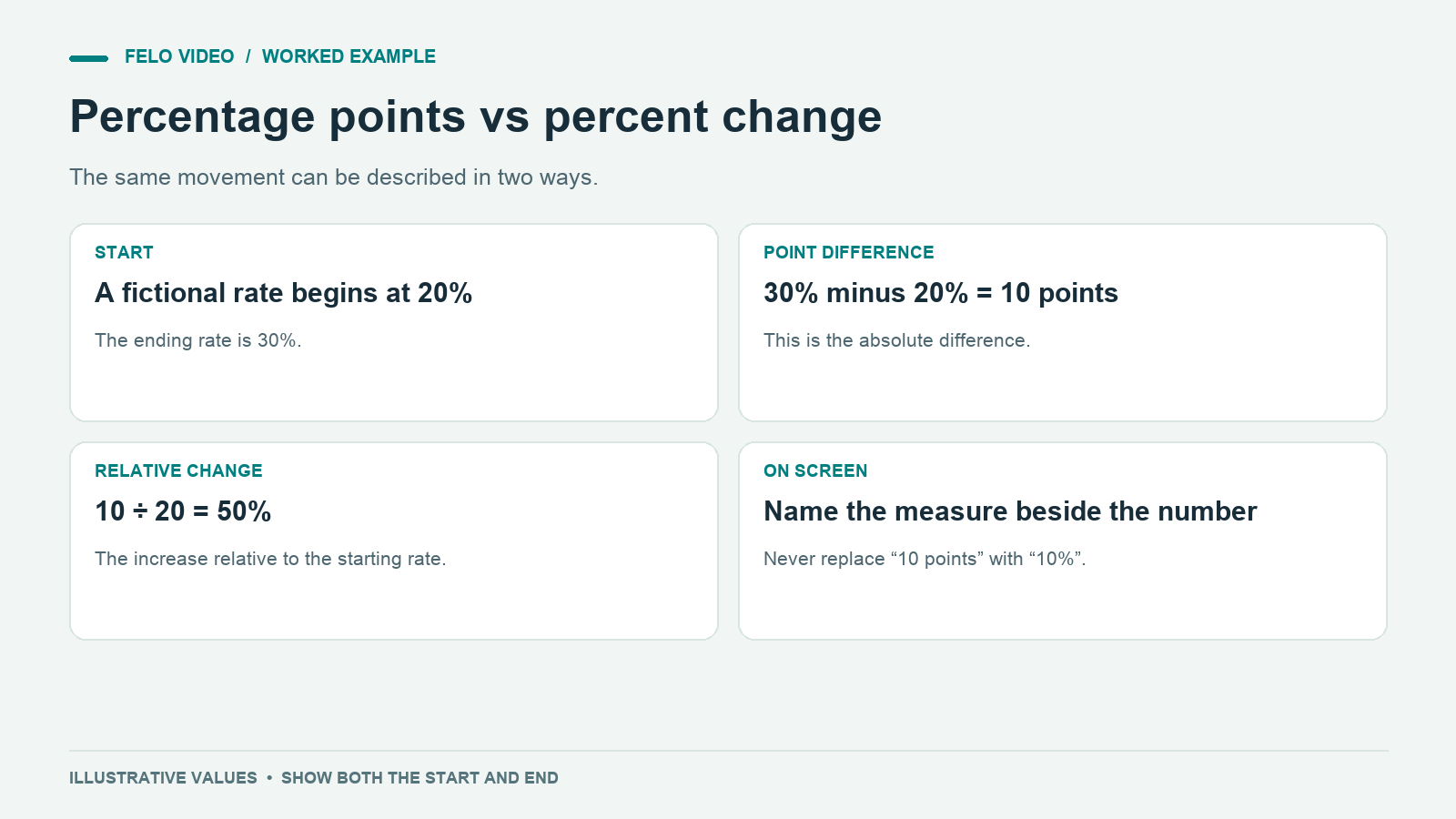
ある割合が20%から30%に上昇しました。これは10%の増加でしょうか?増加幅は10パーセントポイントです。30から20を引いた値です。一方、元の割合に対する相対的な増加率は50%です。10ポイントの差を、最初の値である20で割って求めます。測定方法を明示すれば、どちらの表現も正しいものです。混乱が生じるのは、その表記が省略されたときです。2つの割合を比較する場合は、元の数値を示し、パーセントポイントを意味するのか、相対的な変化率を意味するのかを明確にしてください。この架空の例では、20%から30%への変化は、10パーセントポイントの上昇であり、相対的には50%の増加です。
映像プラン
0%から100%までの共通スケール上に、2本の棒グラフを表示します。それぞれに20%と30%のラベルを付けます。最初に引き算を表示し、その後、相対的な変化率の計算を別に表示します。2つの計算を異なるタイミングで見せることで、視聴者が何が変化したのかを理解する時間を確保できます。
この例では、会議中の人物を映したストック映像は必要ありません。計算そのものが映像の中心です。開始値と差の関係を視聴者が理解しやすくなる場合に限り、アニメーションを追加しましょう。
レビューでは、計算だけでなく、ナレーションの表現も確認する必要があります。ナレーターが「10パーセントポイント」と正しく説明していても、字幕に「10%増加」と表示されていれば、丁寧な解説の効果が損なわれてしまいます。
例3:短いニュース速報を説明する
以下のお知らせは架空のもので、ニュース動画のスクリプト作成方法を示すためだけに使用しています。
Eastbank Libraryは、予定されているメンテナンスのため、2026年11月14日(土曜日)は通常より2時間遅れて開館します。開館時刻は正午で、閉館時刻は通常どおりです。このお知らせは、ほかの分館の変更については発表していません。
対象視聴者: その分館を訪れる予定の人。
目標: 変更の日付、場所、適用範囲を正確に理解すること。
ナレーション全文
11月14日(土曜日)にEastbank Libraryを訪れる予定ですか?この架空のお知らせによると、予定されているメンテナンスのため、同館は通常より2時間遅い正午に開館します。閉館時刻は変更されません。この発表が適用されるのは、この分館のこの日だけです。図書館全体の開館時間が変更されるという発表ではありません。訪問する前に、分館の最新のお知らせを確認してください。特に、この動画を保存して後から見る場合は注意しましょう。覚えておくべきポイントは、11月14日のEastbank Libraryの開館時刻が遅くなることです。
映像プラン
最初に分館名と日付を正式に表示します。開館時刻が午前10時から正午に変更される様子を示し、その後、閉館時刻は変更されないことを別のラベルで表示します。このデモンストレーションでは、「架空の例」という表示を常に画面に残してください。
実際のニュースを扱う場合は、正式なお知らせへのリンクを掲載し、その公開日時または更新日時を記録しましょう。メンテナンス作業を記録した映像であるかのように、生成映像を表示してはいけません。ラベル付きの図やタイトルカードを使えば、現地の様子を捏造することなく変更内容を伝えられます。
このスクリプトでは、メンテナンスが必要な理由、費用、ほかの分館への影響について推測していません。これらの詳細を伝えるには、追加の取材が必要です。
動画を生成する前に、弱いスクリプトを改善する
次のような冒頭を考えてみましょう。
当社の革新的なソリューションは、コラボレーションを容易にし、チームの業務効率を向上させます。
視聴者は何に注目すればよいのか分かりません。また、この文章には動画で実証できる具体的な成果もありません。
架空のFileShelfの例なら、次のようにすると、より効果的です。
ファイルを共有する前に、プロジェクトフォルダを開いて承認済みのラベルを確認してください。
これなら、映像で示すべき操作、確認すべき条件、そしてそのシーンが必要な理由が明確になります。
すべての文章に同じ基準を適用しましょう。「この一文があることで、視聴者は何を見て、理解し、実行できるようになるのか?」と考えてください。背景情報を伝える文章は、必ずしもボタンや図に対応するわけではありません。それでも、解説を前進させる役割を果たす必要があります。
読み合わせを行い、自然に間を取る箇所に印を付けましょう。映像を見るために必要な時間が文章の長さよりも長い場合は、シーンを分割するか、前後のナレーションを短くしてください。音声の速度を上げることは、情報を詰め込みすぎたスクリプトを解決する最善策とは限りません。
動画生成ツール向けにスクリプトを準備する
制作上の指示と、実際に読み上げる文章は分けておきましょう。「両方のラベルが読めるまでグラフを表示し続ける」といった指示は、ナレーションに含めてはいけません。
完成したスクリプトと一緒に、次の指示文を使用できます。
上記で説明した対象視聴者向けに解説動画を作成してください。ナレーションと映像プランに従ってください。映像欄のテキストは制作指示として扱い、読み上げる文章には含めないでください。情報源に基づく事実と具体例のラベルをそのまま維持してください。ナレーションと一致する字幕を使用してください。シーンを埋めるために、製品の機能、統計、出来事を捏造しないでください。指定された動画の長さが短すぎる場合は、主要な回答を優先し、その理解に必要な条件や補足説明は必ず残してください。
出力された内容に表現の変更がないか確認しましょう。スクリプトを提供したからといって、完成したナレーションをチェックする必要がなくなるわけではありません。
レビュー中は、元のテキストを動画の横に置いておきましょう。まず固有名詞、数値、否定表現、例外規定を確認してください。「必ず」が変更されたり、「〜ではない」という表現が抜け落ちたりすることは、不自然な場面転換よりも重大な問題になり得ます。
解説動画のスクリプトに関するよくある質問
解説動画のスクリプトはどのくらいの長さが適切ですか?
根拠を急いで説明することなく、質問に答えられる長さが適切です。目標の長さを設定し、ナレーションを声に出して読み、視聴者が図や操作を確認するための時間も確保しましょう。
冒頭のフックは必ず質問形式にする必要がありますか?
いいえ。明確な事実、目に見える問題、具体的な操作なども効果的です。動画で実際に提供する答えに合った導入を選びましょう。
同じテンプレートを商品紹介と教育の両方に使えますか?
はい。シーンの基本的な役割は似ていますが、必要となる根拠は異なります。製品に関する主張には検証済みの動作が必要であり、教育的な主張には正確な説明と適切な具体例が必要です。
動画の最後には何を入れるべきですか?
解説内容に基づいた具体的な行動を一つ提示しましょう。たとえば、承認済みファイルを確認する、計算結果を正しく表記する、最新のお知らせを確認する、といった行動です。次に行う作業を具体的に示せる場合、「詳しくはこちら」といった曖昧な指示よりも役立ちます。
明確な回答と映像プランを含むスクリプトが完成したら、Felo Script to Videoをお試しください。