Felo AI画像がアップグレード:ブラシ選択編集+即時キャンバスツール

Felo AIの画像生成がアップグレード:キャンバス上の任意の領域をブラシで選択し、AIによる精密編集が可能に。LiveDocキャンバスパネルから画像ツールを即時起動。
AI画像生成で一番難しいのは、良い結果を得ることではありません。何か一つだけを変えて、他を壊さずに済ませることです。
きっと経験があるはずです。画像はほとんど理想通りなのに、細部が少し違う。これまでのアップデート前は、プロンプトを全部書き直して、再生成で良い部分が残ることを祈るしかありませんでした。うまくいくこともあれば、ほとんどの場合うまくいきません。
Feloがこの問題を解決しました。
AI Edit:範囲を塗って、AIに変更点を指示
AI EditはFelo AI Imageの機能で、Feloのキャンバス型画像生成ツールです。使い方は以下の通りです:
- 画像を生成した後に選択
- ツールバーからブラシツールを選択
- 変更したい部分をブラシで塗る
- プロンプトボックスに指示を入力
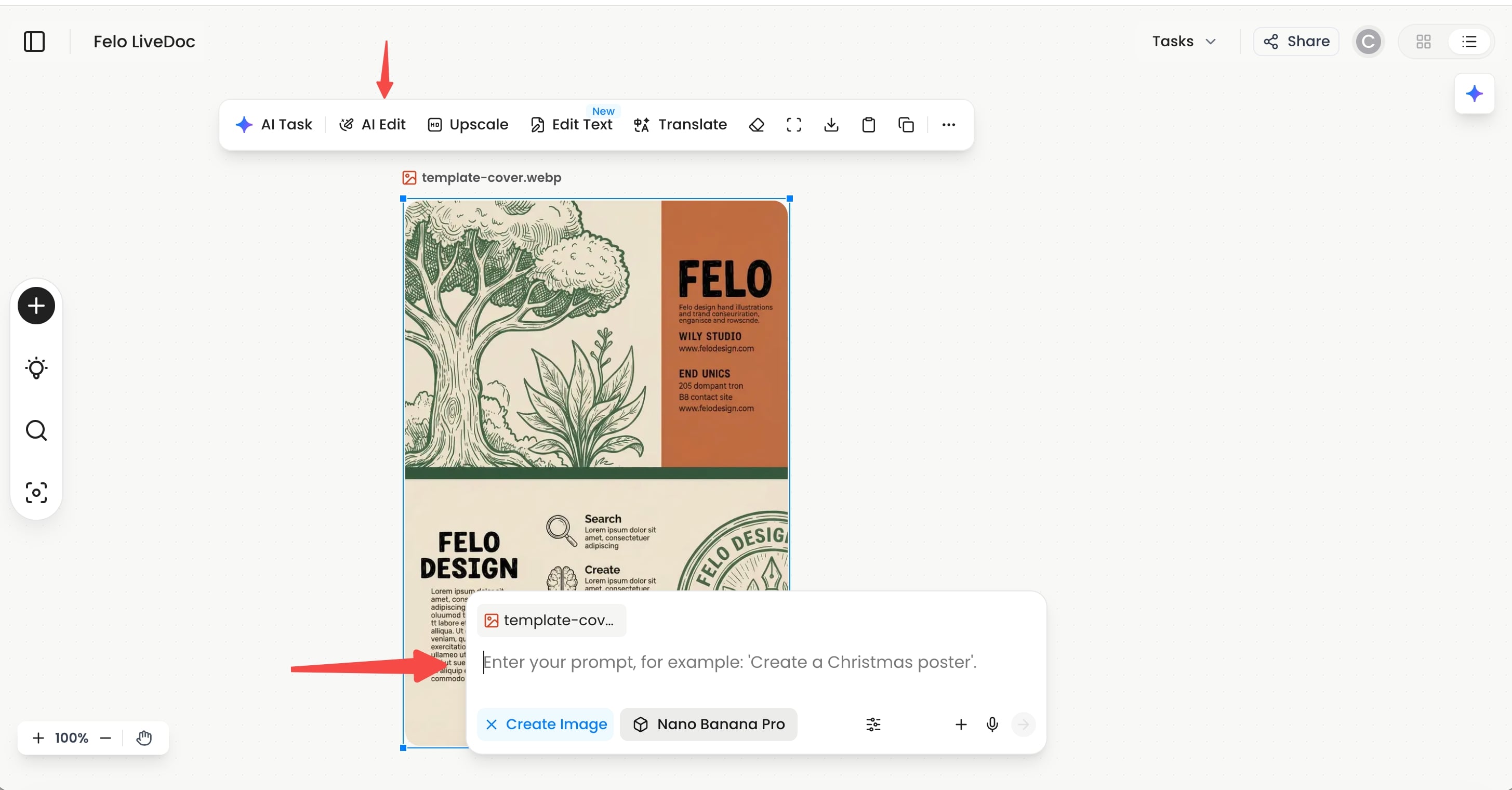
塗った部分だけが編集され、他はそのまま。再生成も運任せも不要です。
実際の動作をチェック
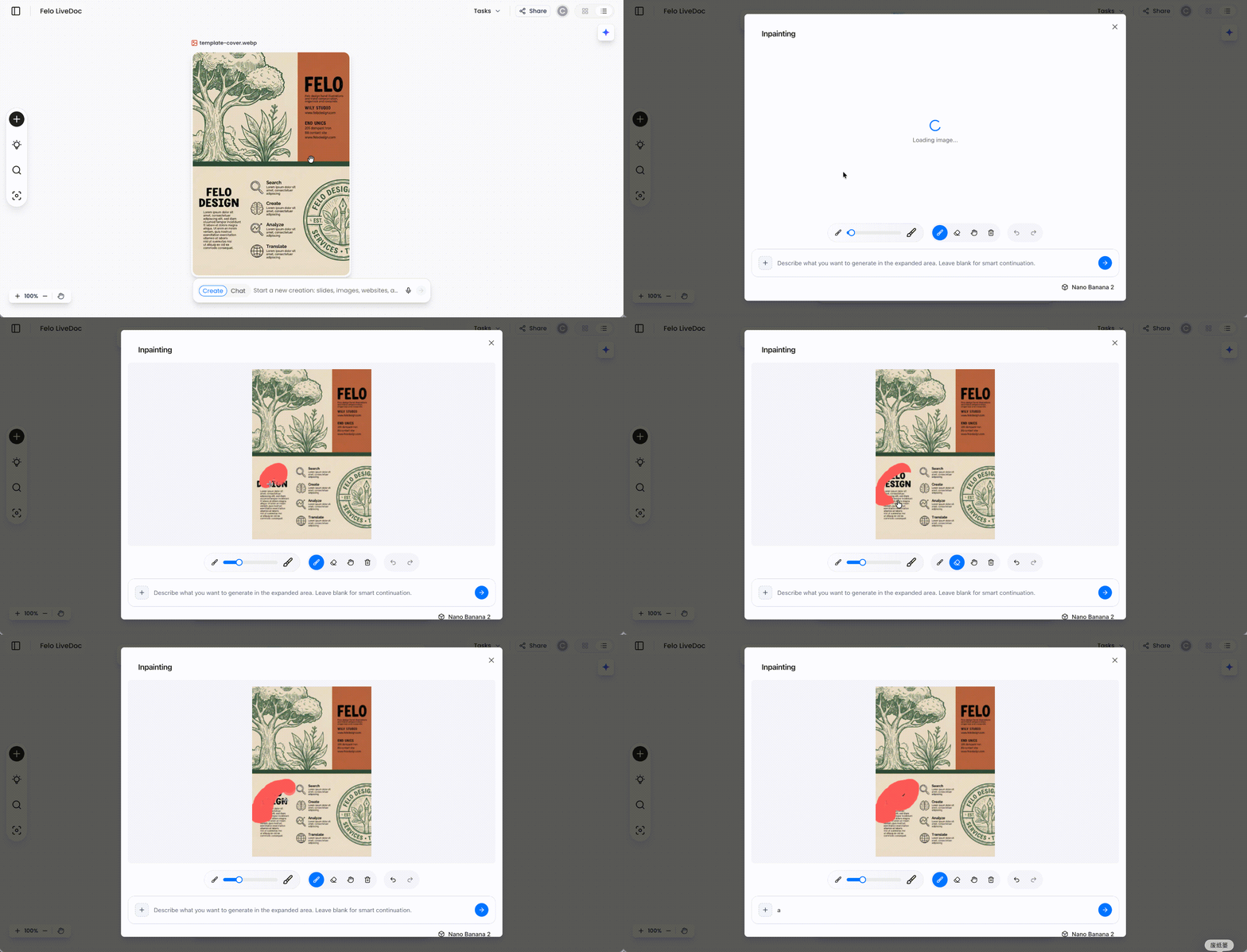
ワークフローは直感的です。もうテキストボックスと格闘する必要はありません。変えたい部分を直接指し示し、AIにどう直すか伝えるだけです。
想定される使い方は、背景要素の差し替え、生成テキストの誤字修正、構図の他部分に影響を与えずにオブジェクトだけを変更、など。これまで全体の再生成が必要だった作業が、ブラシひと塗りと一文で完了します。
LiveDocキャンバスパネル:即時画像ツール
2つ目のアップデートは、FeloのLiveDocキャンバスパネルです。キャンバス上の画像を選択すると、画像ツールバーが即座に有効化されます。余計なクリックやメニュー探索は不要です。
これにより特に速くなるワークフローは2つ:
複数画像の合成。キャンバス上で複数画像を選択するとツールバーが表示され、AIにどう組み合わせるか指示できます。
単一画像のクイック調整。画像を選択し、スタイル変更や要素追加のプロンプトを入力すれば即結果が得られます。すべてが選択とプロンプトだけで完結し、メニュー操作が不要です。
両機能の組み合わせ
これまで通り画像を生成し、LiveDocキャンバス上で複数画像を合成・配置し、さらにブラシツールで細部を微調整。納得いくまで繰り返せます。生成から最終編集まで、すべてFelo内で完結します。
まとめ
AI Editは、領域を塗って「その部分だけ」AIに変更を指示できる機能です。LiveDocキャンバスのツールバーも画像選択と同時に即時起動し、複数画像の合成やクイック調整がより速くなりました。
どちらの機能もすでに利用可能です。
Felo AI Imageでぜひお試しください。
この記事は次の言語でもお読みいただけます:English、简体中文、한국어、繁體中文、हिन्दी、Français、العربية、Русский、اردو、Bahasa Indonesia、Deutsch、Tiếng Việt、Türkçe、Italiano、ไทย、Español、বাংলা、Português。