Felo AI Imageにスケッチから画像生成機能が追加:描く、説明する、生成する

ラフなアイデアを描き、完成イメージを説明し、GPT-Image 2.5があなたのスケッチを仕上げ画像に変換します。Felo AI Imageの新しいお絵描きキャンバスは無料で試せます。
AI画像生成で最も難しい部分は、プロンプトではありません。自分のアイデアがどのような見た目かをモデルに伝えることです。
「モダンなロゴ」や「子供向け絵本のイラスト」といった言葉をいくら工夫しても、自分の思い通りの構図にはなりません。手描きのスケッチがあれば、その問題を解決できます。木の位置、キャラクターの座り方、アイデアのどの部分が重要かをモデルに示せます。
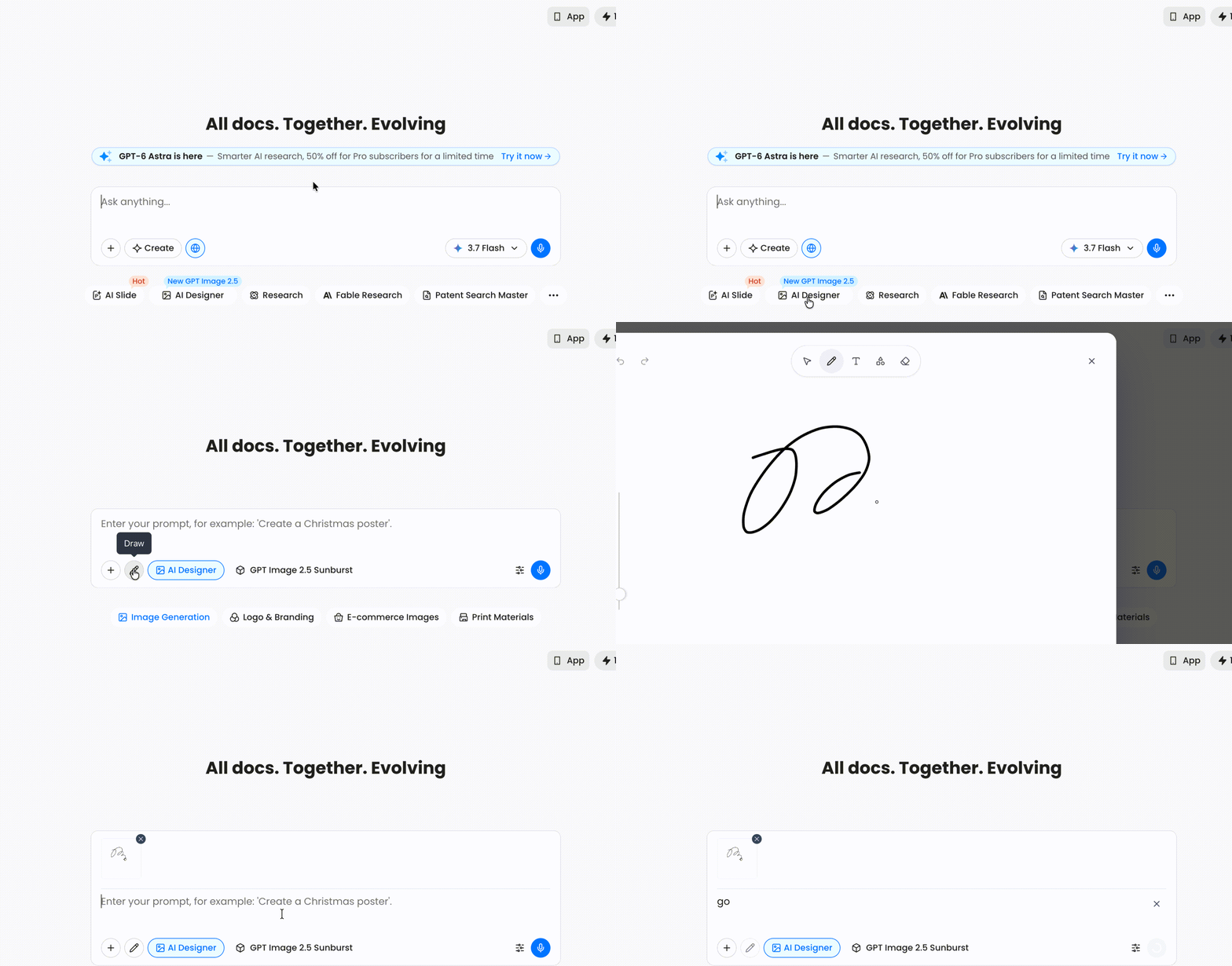
Felo AI Imageは、このワークフローを取り入れました。画像作成画面を開き、鉛筆アイコンをクリックし、ラフなアイデアを描き、短いプロンプトを追加して、GPT-Image 2.5で仕上げ画像を生成できます。
スケッチが長いプロンプトより優れる理由
プロンプトは抽象的な説明です。スケッチは空間的な指示です。構図やレイアウト、物体同士の関係が重要な画像では、この違いが大きな意味を持ちます。
例えば、次の3つのアイデアを考えてみてください。
- 中央に高い木、右側に2人の子供、幹の途中に緑色の動物
- カウンターの左に商品ボトル、その後ろにパッケージ
- 同じ人物が異なるポーズを取る3コマのキャラクターシート
どれも言葉で説明できますが、最初から正確な配置を伝えるのは困難です。簡単なスケッチで、その曖昧さをほとんど解消できます。
今週、ChatGPTの新しいスケッチ機能が注目を集めた理由もここにあります。OpenAIのChatGPT Images 2.5は2026年9月8日にリリースされ、作成画面で直接描き、その絵を参照として使えるようになりました。Felo AI Imageも同じワークフローを画像生成の作業空間に取り入れています。別アプリやスケッチファイルのエクスポートは不要です。
新しいお絵描きキャンバスでできること
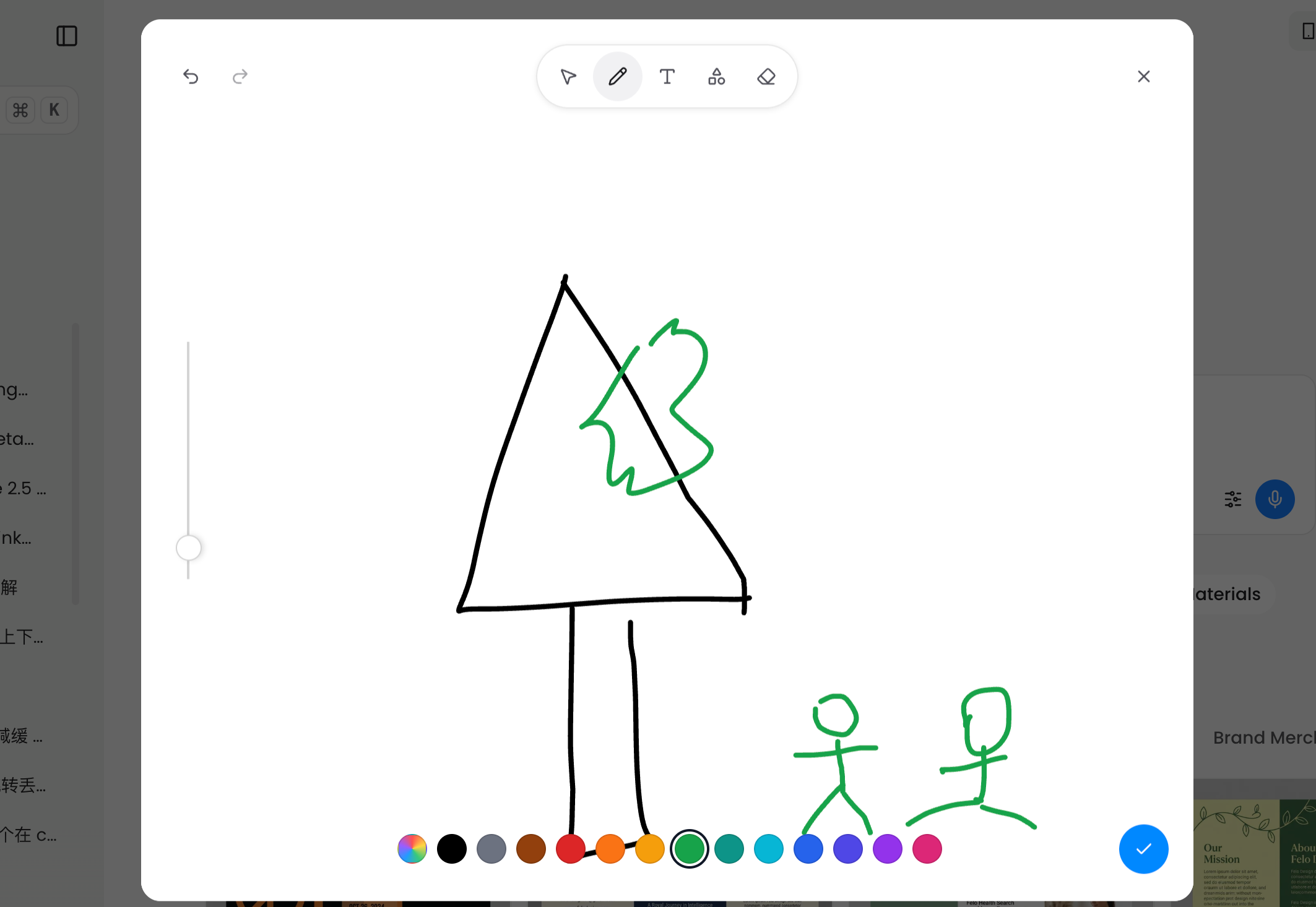
鉛筆ボタンは画像添付やプロンプト入力の隣にあります。クリックすると、全画面の描画キャンバスが開きます。
キャンバスには、視覚的な参考画像を作るために必要なツールが揃っています。
- ペンとカラーパレット:形や人物、物体、レイアウトを描く
- テキストツール:画像内に残したいラベルや短いメモを書く
- 図形ツール:四角や円、直線などを描く
- 消しゴム:ミスを修正する
- 元に戻す・やり直し:描き直しや試行錯誤ができる
描き終えたら、スケッチを確定します。Feloはスケッチを参照画像としてプロンプトに添付し、自然言語の指示も追加できます。
下の例では、まずスケッチを添付し、プロンプトはシンプルにしました。
Generate a children's colorful watercolor marker drawing based on this image
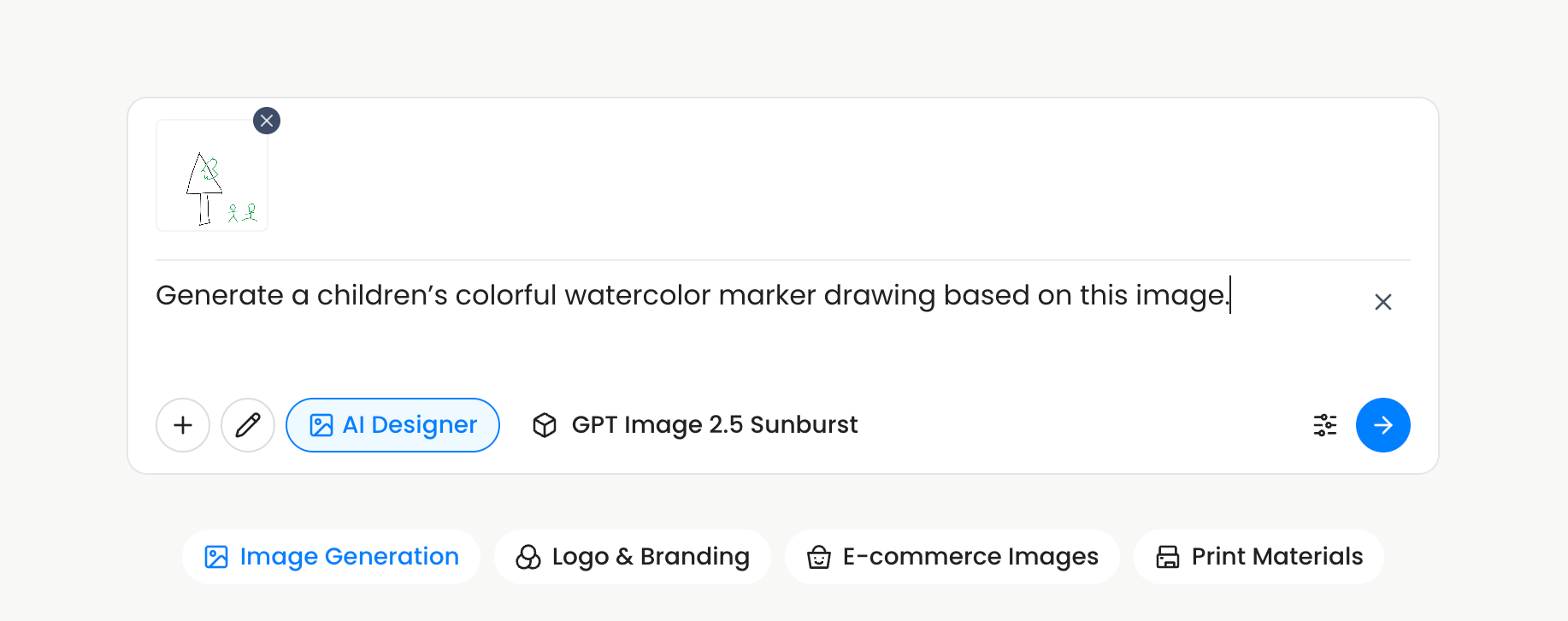
このスクリーンショットではGPT-Image 2.5 Sunburst(OpenAIの最新画像モデルの精密志向バージョン)を使っています。モデルはスケッチとプロンプトを受け取り、構図を変えずに細部を補います。
FeloでスケッチをAI画像に変換する方法
この一連の流れは、初めて使うモデルに長いプロンプトを書くより短時間で完了します。
1. Felo AI Imageを開く
Felo AI Designerにアクセスし、無料でサインインします。モードセレクターから画像生成を選びます。
2. モデルを選ぶ
作業空間からモデルを選択します。GPT-Image 2.5 Sunburstは、細部や構図を重視したいときに適しています。通常のGPT Image 2.5デフォルトも、最初の試行には十分です。
3. お絵描きキャンバスを開く
プロンプト作成画面のプラスボタン横にある鉛筆アイコンをクリックします。
4. 傑作ではなく構造を描く
ラフな絵で構いません。三角形は木、四角は商品ラベル、二つの円はキャラクターになります。重要なのは次の点です。
- 何が中心か
- 何が左・右か
- 何が大きい・小さいか
- 物体同士がどこで接するか・重なるか
主な構造には一色、モデルに強調してほしい要素には別の色を使います。参考スケッチでは、黒で木の形を描き、緑で動物の位置を示しています。
5. スケッチを確定する
チェックマークをタップしてキャンバスを閉じます。スケッチが作成画面に添付されます。
6. 仕上げ方をモデルに伝える
スケッチに含まれないスタイルや画材、雰囲気、細部を文章で伝えます。プロンプトは長くなくて構いません。
デモのスケッチでは、指示は一文だけでした。構図はスケッチで伝わっているので、プロンプトはスタイルだけを指定しました。
7. 生成して調整する
リクエストを送信します。最初の出力が惜しい場合は、一つだけ変えて再生成します。GPT-Image 2.5なら、以前の変更が複数回の編集でも保たれやすくなります。
スケッチから画像生成が活躍する場面
「どこに配置するか」が「どんな見た目か」より重要なとき、このワークフローが役立ちます。
- ブランドレイアウト:ロゴ、見出し、画像、CTAの配置を示してからデザインを依頼
- 商品コンセプト:シルエットやラベル位置、パッケージ配置を描いて伝える
- 部屋やインテリア案:窓や家具、動線を簡単な間取りで示す
- キャラクターやストーリーボード:ポーズやキャラ同士の関係、各コマのフレーミングを設定
- グッズやアパレル:シャツや帽子、バッグへのプリントをスケッチし、仕上げスタイルを説明
- プレゼンやSNS用ビジュアル:テキストと画像の関係をコントロールしてから仕上げる
ルールはシンプルです。頭の中で見えているものを描き、AIに追加してほしいことを説明します。
スケッチから画像生成のためのプロンプト5つのコツ
- 最初に仕上げたい媒体を伝える
children's book illustration、studio product photo、flat brand poster、watercolor drawingなどで始めます。モデルは最初のフレーズで全体のレンダリングスタイルを決めます。 - スケッチが何を表すか説明する
モデルが三角形を木と認識するとは限りません。a tall triangular tree、a bottle with a round cap、a three-panel layoutのように伝えます。 - 位置関係はスケッチに任せ、プロンプトは位置指定を避ける
based on this sketch, preserve the compositionと書き、その後にスタイルを追加します。モデルがスケッチの構図を上書きするリスクを減らせます。 - 正確なテキストは引用符で囲む
headline reads "SUMMER MARKET"のように書くと、ダミーテキストを要求するより意図が伝わります。 - 一度に一つだけ変更する
まずスタイル、次にライティング、次に色の順で修正します。各ステップで、どの指示がモデルに反映されたかが分かります。
Felo AI ImageとChatGPT Sketchの違い
ChatGPT SketchとFelo AI Imageは「まず描き、次に説明し、最後に生成する」という基本アイデアを共有していますが、キャンバス以外のワークフローは異なります。
Felo AI Imageは描画キャンバスを広い画像作業空間の中に組み込んでいます。モデルの切り替え、参考画像の添付、異なるスタイルでの生成、同じキャンバス上での編集が可能です。FeloならChatGPTのサブスクリプションやAPIキー、別アプリ不要でGPT-Image 2.5をブラウザから直接使えます。
価値は複雑なプロンプトを書くことではなく、モデルが誤解しないレイアウトを与えることにあります。
よくある質問
Feloのスケッチから画像生成機能は無料ですか?
はい。Felo AI Imageはデイリークレジットで無料で始められ、クレジットカードも不要です。より多くのクレジットや高い生成量が必要な場合は有料プランも用意しています。
この機能を使うのにChatGPTは必要ですか?
いいえ。描画キャンバスはFelo AI Imageの一部です。ブラウザ上でスケッチを描き、参考画像を添付し、GPT-Image 2.5で直接生成できます。
ChatGPT Sketchと同じ機能ですか?
ワークフローの形は同じです。どちらもラフな参考画像を描き、説明を追加し、仕上げ画像を作れます。Feloではキャンバスが画像生成作業空間の一部で、他の参考画像やFeloの編集ツールとも組み合わせられます。
どのモデルを使えばいいですか?
この記事の参考ワークフローでは、詳細なクリエイティブ作業向けのGPT-Image 2.5 Sunburstを使っています。まずはFelo作業空間で選択されているモデルを使い、必要に応じて切り替えてください。
スケッチの代わりに写真も使えますか?
はい。プラスボタンで画像を添付でき、鉛筆ボタンで描画キャンバスを開けます。写真にスケッチを重ねて最終構図を説明することも可能です。
生成後に画像を編集できますか?
Felo AI Imageはキャンバス中心の設計です。生成した画像は選択・配置・編集ツールで調整でき、描画・生成・仕上げまで一つのプロジェクト内で完結します。
推測よりも描くことから始めよう
頭の中のイメージに近い画像を得る最短ルートは、推測をやめて描くことです。5秒の落書きでも、テキストでは伝わらない情報をモデルに与えられます。
Felo AI Imageの作業空間を開き、鉛筆をクリックし、次のラフスケッチを本当に欲しかった仕上げ画像に変えてみてください。
Felo AI Designerでスケッチから画像生成を試す →
この記事は次の言語でもお読みいただけます:English、简体中文、한국어、繁體中文、हिन्दी、Français、العربية、Русский、اردو、Bahasa Indonesia、Deutsch、Tiếng Việt、Türkçe、Italiano、ไทย、Español、বাংলা、Português。