Felo AI スライドジェネレーター:あらゆる入力を編集可能なスライドに変える21のツール

Felo AI は 21 種類の専門スライドジェネレーターを提供します — PDF、YouTubeリンク、生のアイデアまで、あらゆる入力から編集可能なスライドを生成し、ダウンロードして共有できます。これが完全なツールキットです。
Felo AI スライドジェネレーター:あらゆる入力を編集可能なスライドに変える21のツール
スライド作成とは、かつては白紙のキャンバスと深夜作業、そして複数のタブからのコピペ作業のことを意味していました。ほとんどのAIスライドツールは「万能ジェネレーター」でそれを解決すると謳っていますが、結局ユーザーはツールが入力の種類を理解していないせいで結果と格闘することになります。
Felo AI は異なるアプローチを取りました。ひとつのスライドメーカーではなく、21種類の専門スライドジェネレーターを搭載。それぞれが特定の出発点 — PDF、スプレッドシート、YouTube URL、Markdown ファイル、あるいは単なるアイデア — に最適化されています。すべてのツールが共通のゴールを生み出します:ダウンロードでき、再デザインして共有できる編集可能なスライド。
この記事では、入力内容に応じた最適なスライドジェネレーターを数秒で選べるよう、全ラインナップを紹介します。

3つの入力タイプ(そしてなぜそれが重要か)
リスト全体に入る前に、Felo がスライドエコシステムをどのように整理しているかを知っておくと便利です。すべてのツールは出発点に基づいて次の3つのカテゴリに分かれます:
- 汎用AIスライドジェネレーター — トピック、プロンプト、または混合入力用
- フォーマットコンバーター — 既存ファイル(PDF、Word、Excel、Markdown、画像)やURL用
- テキスト優先スライドツール — 貼り付けた文章、メモ、アウトライン用
正しいスライドツールを選ぶ際に大事なのは、スライドの見た目よりも、今あなたが手元に持っている素材の種類です。40ページのPDFと、ナプキンに書いたアイデアでは全く違った処理が必要です。
汎用AIスライドジェネレーター
これらは頼れるメインツールです。トピックや概要、複数の素材を組み合わせたものがある場合、最速で「アイデア→完成スライド」まで進めたい時に使います。
- Felo AI Slides — フラッグシップのスライドジェネレーター。アイデアやノートを入力するだけで、リサーチ・構成・デザインまで自動で処理されたプレゼン用スライドを生成。
- AI PowerPoint Generator — トピック、ノート、ファイル、リンクから編集可能なスライドを一度に生成。
- AI PPT Maker — 同じエンジンを使用し、「PPT」で検索するユーザー向けに最適化。出力は同じく編集可能なスライド。
- PowerPoint AI Auto Generation — あらゆるプロンプト、ノート、ファイル、URLから順序と内容を含むスライド連続構成を生成。
- AI Presentation Maker — スライド生成の上にライブリサーチとデザインを重ねる。背景情報を持っていない場合に有用。
- Presentation Creator — テンプレート駆動かつリサーチ対応のスライド作成。ブランドやテンプレート一貫性が必要なデッキに最適。
- Slideshow Maker — トピック、アウトライン、ドキュメントを編集可能なスライドショーに変換。名前は違っても出力は同じ。
- Slide Creator — トピック、ドキュメント、ノート、URLから編集可能なスライドを生成するキャッチオールツール。
- Nano Banana Pro Slides — 視覚要素重視のスライドジェネレーター。Gemini 3 Pro Image 搭載でタイポグラフィ、図解、視覚表現が重要なスライド向け。
選び方の目安:
スピードときれいな初期デザインを求めるなら AI Slides。ウェブからの情報収集が必要なら AI Presentation Maker。ビジュアル重視(投資家向け、キーノート、デザインレビュー)なら Nano Banana Pro Slides。
フォーマットコンバーター:既存ファイルをスライドに変換
多くのスライドは白紙からではなく、前月のレポートやデータシート、ブックマークしたウェブページなどから始まります。これらのコンバーターは、元の構造を保ちながらスライド化します。
- PDF to PPT — PDFレポート、ホワイトペーパー、電子書籍を編集可能なスライドに変換。見出しや箇条書きも引き継がれます。
- Word to PPT AI — DOC / DOCX ファイルを見出し構造を保ったままスライドへ。
- Excel to PPT — スプレッドシートデータをチャートやテーブル付きスライドに変換。財務・分析・運用資料向け。
- CSV to PPT — CSV 形式データにも対応。スプレッドシートの中間作業をスキップ。
- Markdown to PPT — Notion、Obsidian、Bear、VS Code など Markdown で書いたノートを編集可能なスライドに変換。
- Image to PPT — スクリーンショット、スキャン、インフォグラフィックなど画像を編集可能スライドへ。OCRとレイアウト解析が自動処理。
- URL to PPT — 任意のウェブページURLを入力するだけで要約スライドに。コピペ不要。
- YouTube to PPT — YouTube URLを貼ると動画の字幕からスライドを生成。講演・授業・製品デモの共有に最適。
- Outline to PPT — 箇条書きアウトラインから構造化されたスライドデッキを作成。
- Idea to PPT — 「ナプキンのメモからスライドへ」に近いツール。1〜2文でアイデアを書くだけで残りは自動。
共通点:
入力が構造化されているほど、生成されるスライドも整理されている。
セクション見出しが明確なPDFは、雑多なノートよりも一貫したスライドデッキを生みます。
テキスト優先スライドツール
出発点が文章(ドキュメントやメール、会議記録など)の場合、これら2つのスライドツールが最適です。
- Text to PowerPoint AI — テキストやノート、アウトラインを貼り付けてスライド生成。文章はあるが構造がない場合に最適。
- Text to Slides — 「スライド」というフレーズで探すユーザー向けに最適化された同機能。ダウンロード形式の好みに応じて選択。
内部的には、どちらもトピック抽出、内容のスライド単位分割、レイアウト配置を自動で行っています。
10秒で適切なスライドジェネレーターを選ぶ方法
ほとんどのケースをカバーする3つの簡単ルール:
- ファイルがあるなら対応コンバーターを使う。
PDF、Word、Excel、CSV、Markdown、画像 — それぞれに専用ツールがあります。
テキストボックスにPDFを貼るより、PDF to PPT ボタンをクリック。 - リンクがあるなら URL to PPT または YouTube to PPT を使用。
直接内容を取得するため、コピペよりも早くきれい。 - アイデアやトピックだけなら Felo AI Slides または Idea to PPT。
AI がリサーチ、構成、デザイン初稿まで担当します。
「編集可能なスライド」とは具体的に何を意味するのか
多くのAIスライドツールでは、ブラウザ上の見た目は良くてもダウンロードすると壊れることがあります。テキストが画像化されていたり、グラフがPNG固定だったり。編集には一から作り直しが必要です。
Felo の出力は本物のPPTX形式。テキストボックス、図形、グラフ、発表者ノートがそのまま編集可能な状態で保持されます。できること:
- テンプレート切り替えや再スタイル
- 既存デッキへの統合
- データ連携されたグラフの編集
- PowerPoint、Keynote、Google Slidesでの共同作業
特に視覚密度の高いスライドには Nano Banana Pro Slides が最適です。Gemini 3 Pro Image により、高品位な図解・タイポグラフィを生成 — デザインチームのドラフトに近い品質を実現します。
複数スライドツールを組み合わせた実際のワークフロー
多くのユーザーは1つのツールだけを使うのではなく、それぞれを専門ツールとして使い分け成果を併合します。
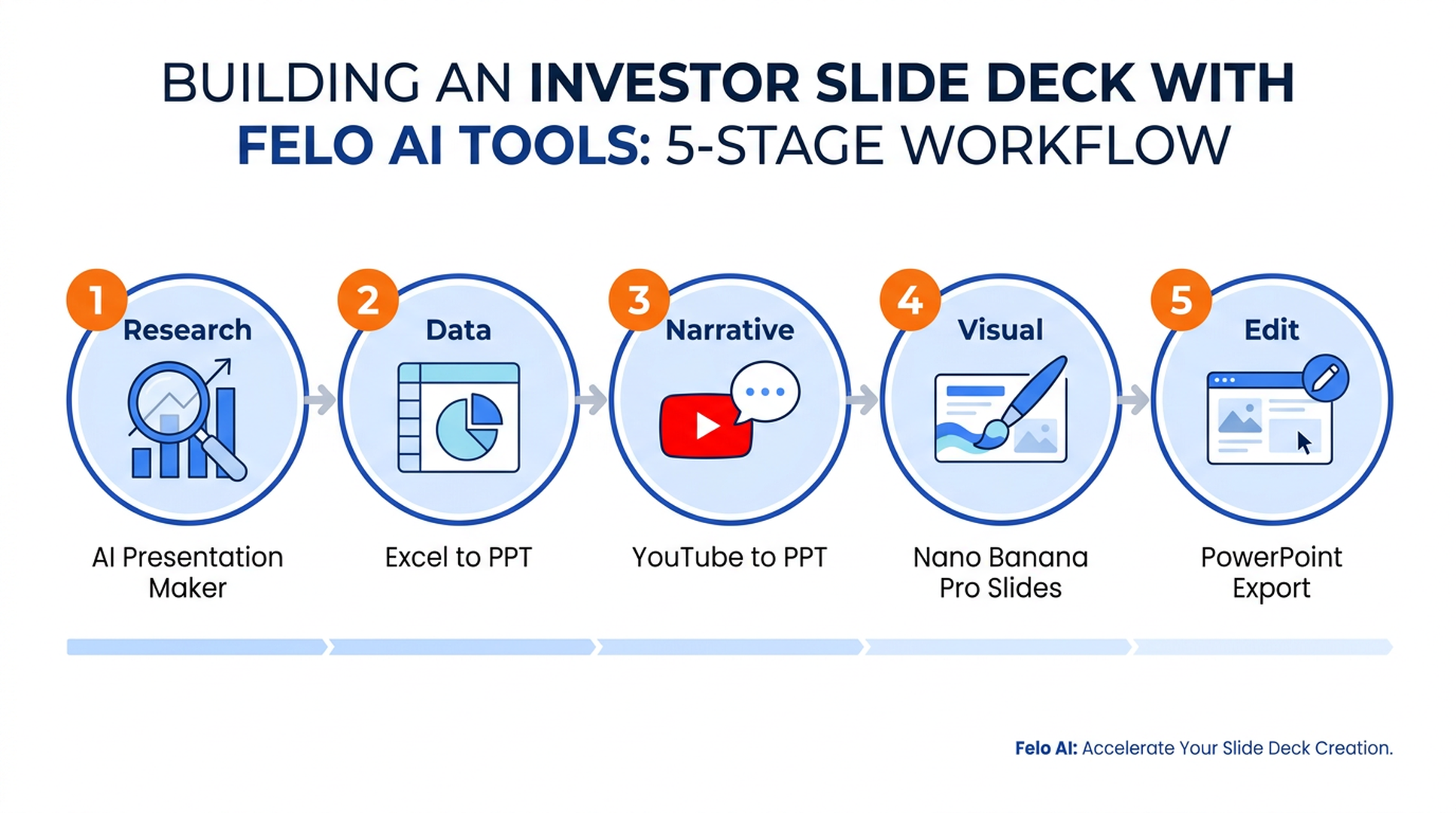
投資家向けアップデートデッキを作る例:
- リサーチ段階 — AI Presentation Maker で市場背景をまとめる。
- データ統合 — Excel to PPT で前四半期のモデルをグラフ付きスライドに。
- ストーリー作成 — YouTube to PPT で全社ミーティング録画を変換し、2〜3枚抽出。
- ビジュアル仕上げ — Nano Banana Pro Slides でカバー・区切りスライドを作成。
- 最終編集 — デッキをダウンロードしてPowerPointで微調整し、共有。
合計時間:30〜45分。従来なら半日かかった作業です。
FAQ
Felo AI のスライドジェネレーターは英語以外の言語でもスライドを作成できますか?
はい。21の全ツールが多言語生成に対応しています。Felo は多言語プラットフォームとして設計されており、1つの言語で入力し、別の言語でスライドを出力することも可能です。国際チームに最適です。
生成されたスライドは Microsoft PowerPoint で動作しますか?
はい。すべて標準PPTX形式で出力されます。PowerPoint、Keynote、Google Slides、LibreOffice Impress などでそのまま開くことができます。
長いPDFをスライドに変換するにはどのツールが最適ですか?
PDF to PPT を使用してください。PDFのセクション構造を保持し、単にテキストを貼り付けるよりも整理されたスライドを生成します。
AIスライドメーカーとテキストからスライドを作るツールの違いは?
AI PPT Maker はトピック、ファイル、URLを入力できる汎用ツール。
Text to Slides は文章・ノート・アウトライン専用ツールです。既に文章がある場合はテキスト特化型の方がきれいな出力が得られます。
YouTube動画をスライドに変換できますか?
はい。YouTube to PPT にURLを貼るだけで、字幕をもとにスライドを生成します。講演やチュートリアル、製品デモに最適です。
これらのスライドツールは無料ですか?
21ツールすべての基本スライド生成は無料で試用可能です。高度機能や大量利用には有料プランがあります。
自分の入力に合ったスライドツールから始めよう
上記21のスライドツールは別々の製品ではなく、同じエンジンへの21種類の入口です。
今持っている素材に合わせて選びましょう:
- トピックやアイデア → Felo AI Slides
- PDF → PDF to PPT
- スプレッドシートデータ → Excel to PPT または CSV to PPT
- Word文書 → Word to PPT AI
- Markdownノート → Markdown to PPT
- ウェブページ → URL to PPT
- YouTube動画 → YouTube to PPT
- 画像 → Image to PPT
- アウトライン → Outline to PPT
- テキスト貼り付け → Text to Slides
- ビジュアル重視のスライド → Nano Banana Pro Slides
ほとんどのユーザーは、「ゼロから作る」から「素材に合ったツールで組み立てる」へとワークフローを変えます。最初のスライドデッキが、その効率を実感させてくれるでしょう。
無料で Felo AI を試す → felo.ai/tools/ai-slides