Felo AI VideoにSeedance、Wan、Klingを追加

Feloで3つの新しい動画モデル、Seedance 2.5、Wan 3.0 Prime、Kling 4.0を試せます。音声、フレーム制御、設定を比較して、次の動画クリップを作成する前に選択肢を確認しましょう。
Feloツール: Felo AI Video Generator · Seedance 2.5 · Wan 3.0 Prime · Kling 4.0 · Text to Video.
Felo AI Video Generatorで、Seedance 2.5、Wan 3.0 Prime、Kling 4.0を選べるようになりました。同じワークスペースではMiniMax H3も利用でき、音声、参照素材、フレーム制御を軸にしたショットを作るための選択肢が増えています。
次のクリップに必要な要素を考えることが重要です。固定した終点を持つ商品紹介、生成音声を伴う動きのあるシーン、精細な2Kクローズアップでは、適した設定が異なります。このアップデートにより、作成した指示を別の会話へ移さずに、こうした選択肢を利用できます。
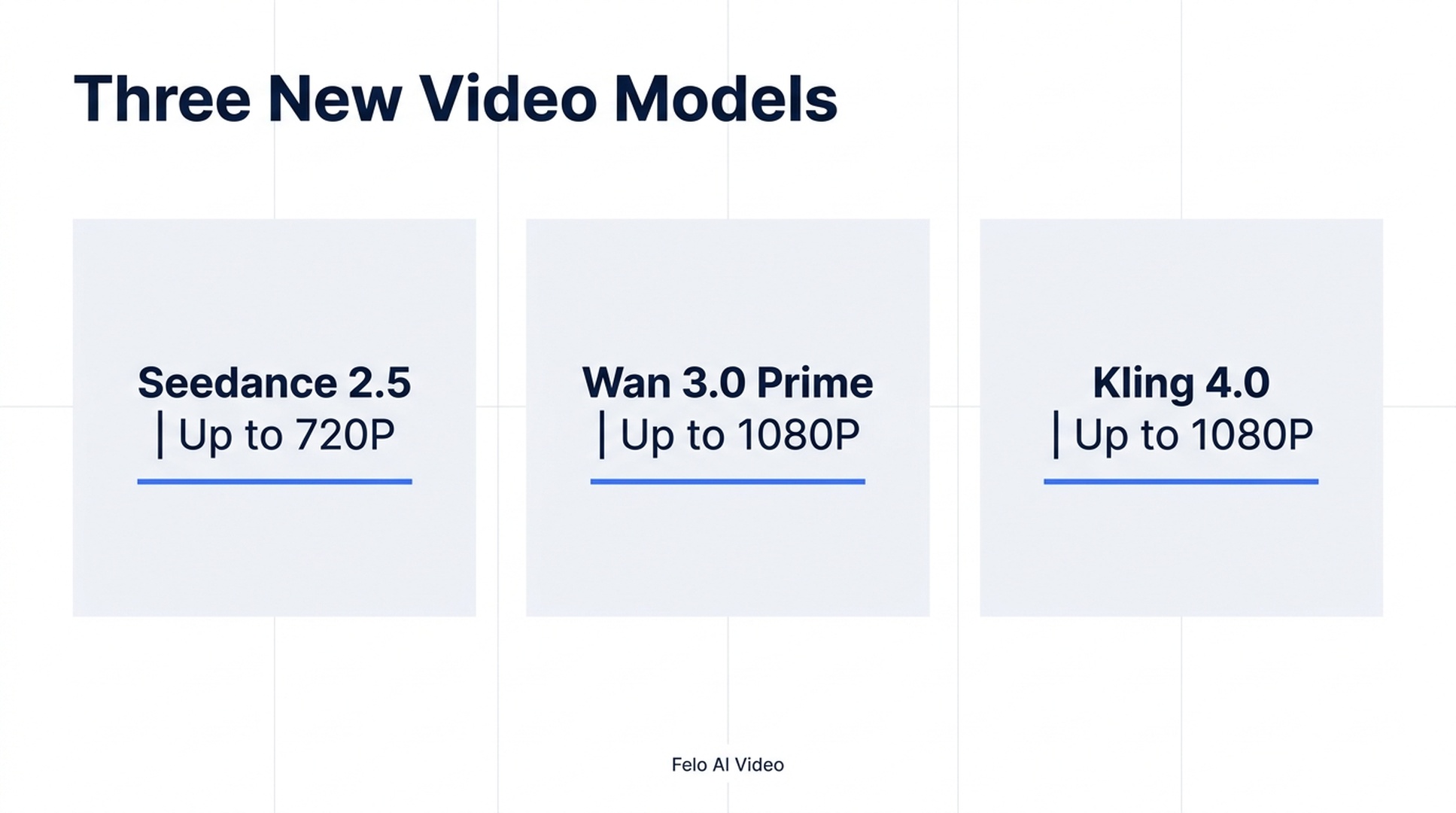
説明用のガイドであり、スクリーンショットや生成動画の結果ではありません。
3つの新モデル、それぞれ異なる出発点
Seedance 2.5は、Feloで480Pまたは720P、4〜30秒のクリップに対応します。画像、動画、音声の参照素材、または最初と最後のフレームを入力でき、動画と一緒に音声も生成できます。動きと音声を組み合わせる必要がある場合に使い、結果が両方を実現しているかを確認してください。
Wan 3.0 Primeは、最大1080P、2〜30秒のクリップに対応し、生成音声も選択できます。テキスト、または最初と最後のフレームを入力できます。Feloのページにはインクや紙などのスタイル例が掲載されているため、具体的なビジュアル表現を想定している場合の出発点になります。
Kling 4.0は、720Pまたは1080P、3〜30秒のクリップに対応します。参照画像や動画に加えて、最初、中間、最後のフレームを入力できます。中間フレームを指定すると、ショット内の動きの経路を別の方法で表現できます。Feloで生成したKlingのクリップには、現時点でサウンドトラックがありません。
これらはFeloが提供する機能であり、2026年11月5日に確認した内容です。各モデルの提供元が示す最大機能を表すものではありません。個別のSeedance、Wan、Klingのページに、現行の連携内容が記載されています。
MiniMax H3も引き続き利用可能
MiniMax H3は最大2Kの生成に対応しています。480Pと768Pでは4〜30秒、1080Pと2Kでは4〜15秒のクリップを作成できます。
画像、動画、音声の参照素材にも対応します。これらの入力は生成を導きますが、音声参照素材を使っても、出力に音声が含まれるとは限りません。Feloの現行テキスト・動画モデル一覧では、MiniMax H3は無音として記載されています。
この違いは、モデル選びに関係します。生成した環境音を含むオープニングショットが必要なら、音声に対応する選択肢を確認してください。2Kの商品クローズアップが必要で、編集時に音楽を加える場合は、このワークスペースで利用できるMiniMax H3が選択肢になります。
ショットに必要な機能を選ぶ
| 要件 | 出発点となる選択肢 | 生成前の確認事項 |
|---|---|---|
| 動きのあるシーンと生成音声 | Seedance 2.5 | Feloの出力は現時点で720Pに制限されています |
| 1080Pの短いスタイルショット | Wan 3.0 Prime | 21:9の比率と追加の参照動画入力には対応していません |
| 開始、中間、終了の構図 | Kling 4.0 | 出力にサウンドトラックはありません |
| 精細な2Kクリップ | MiniMax H3 | 2Kクリップは15秒に制限されています |
これは機能のガイドであり、画質の順位ではありません。特定の商品、顔、動きをモデルがどの程度うまく扱えるかは、素材と生成結果に左右されます。
Feloのテキストから動画へのページには、モデルと音声の対応表があります。選択したモデルに表示される設定が、生成前の最終確認になります。
計画と生成を1つの会話で進める
指示への取り組み方は2つあります。Agent Modeをオンにすると、Feloは依頼を解釈し、必要に応じて検索し、生成前にショットを計画できます。オフにすると、プロンプトと参照素材に沿って生成します。
この切り替えは既存の機能であり、今回追加された3つのモデルには含まれません。初期段階のアイデアと制作に使えるプロンプトでは、必要な支援の種類が異なるため、この機能が役立ちます。
初期段階のアイデアには、主体、動作、終点を明確にした短いショット計画を依頼してください。ショットの準備ができている場合は、モデルを選び、参照素材を入力します。クリップを確認した後は、シーン全体を書き直すのではなく、変更点を1つに絞って依頼してください。
たとえば、次のような修正依頼が役立ちます。
ボトル、背景、照明は維持してください。カメラの動きを遅くし、フレーム中央にボトル全体が見える状態で終わらせてください。
これは提案する指示であり、新しいベンチマークの結果ではありません。修正では別のテイクが生成されるため、変更しないはずの細部も確認する必要があります。
評価できる1ショットから始める
- ジェネレーター、または選択したモデルのページを開きます。
- 1つの主体、1つの主な動作、ショットの終点を記述します。
- そのモデルが対応する参照素材またはフレーム画像を追加します。
- 比率、解像度、長さを選択します。クレジットの見積もりを確認します。
- 生成し、クリップ全体を確認して、保持するか修正を依頼するか決めます。
最初のテストには、具体的な合格条件を設定してください。商品が認識できる状態を保つ、動きが完了する、終了時の画像が意図した構図になる、といった条件です。「印象的にする」では評価も修正も難しくなります。
各モデルのページでは公式例も確認できます。これらはFeloが提供するデモとして扱い、アイデアを自分の主体に合わせて調整し、結果を自分で確認してください。
生成したクリップから完成動画へ
ジェネレーターは個別のクリップを作成、修正するためのものです。編集可能なタイトル、字幕、個別の音声トラックを使って完成動画を組み立てるタイムラインではありません。必要なクリップをダウンロードし、編集ソフトで作業を完了してください。
生成と修正にはFeloクレジットを使用します。料金はモデルと設定によって異なります。ワークスペースには生成前に見積もりが表示され、最終的な請求額は変動する場合があります。Gemini Omni Flashは近日提供予定の表示になっています。
3つの新モデルにより、具体的な依頼を役立つショットへ変える方法を決める場面で、選択肢が増えました。
この記事は次の言語でもお読みいただけます:English、简体中文、한국어、繁體中文、हिन्दी、Français、العربية、Русский、اردو、Bahasa Indonesia、Deutsch、Tiếng Việt、Türkçe、Italiano、ไทย、Español、বাংলা、Português。