PDFをパワポに変換:Felo Slidesが資料をデッキにする15の方法

PDFのパワポ変換からYouTube動画のスライド化まで、15種類のFeloツールが資料を編集可能なデッキに変換します。あなたの資料に合うツールを紹介します。
誰も空白のスライドからデッキを作り始めません。PDFレポート、Word提案書、前四半期の数字が入ったスプレッドシート、録画した講義、ホワイトボードの写真、夜11時に打った3段落の文章など、何かしらの資料から始まります。
作業の本質はスライド自体ではなく、資料を持っている状態からデッキを作るまでのギャップにあります。Feloの15のツールがそのギャップを埋めます。13種類はFelo Slides内で資料からデッキを作成し、2種類は完成したPPTXをFelo LiveDoc内でさらに加工します。手元の資料ごとにグループ分けしたマップを紹介します。
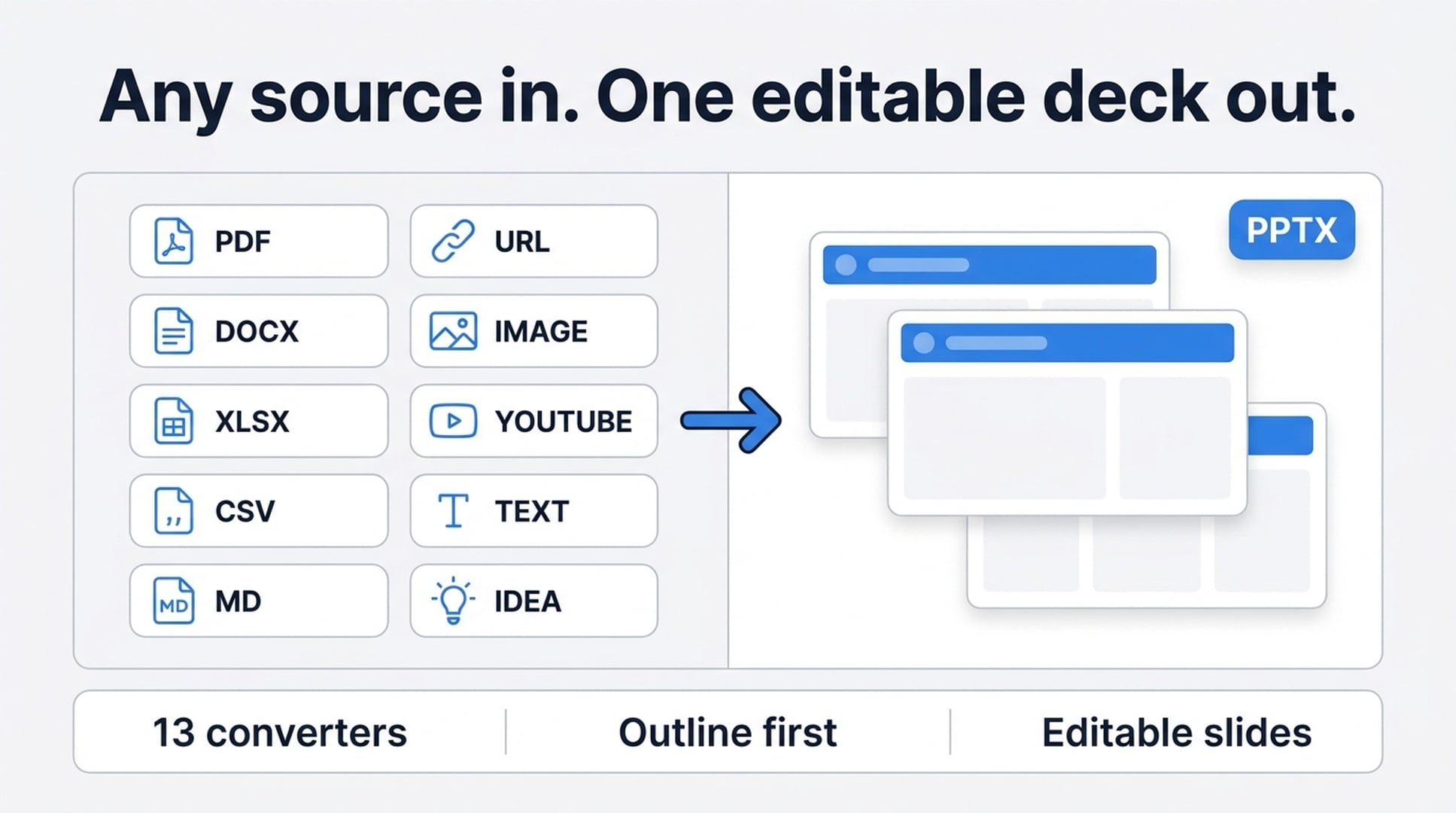
13種類すべてのSlidesツールは同じ3ステップで動作
リストの前に、すべてのツールに共通する部分を説明します。
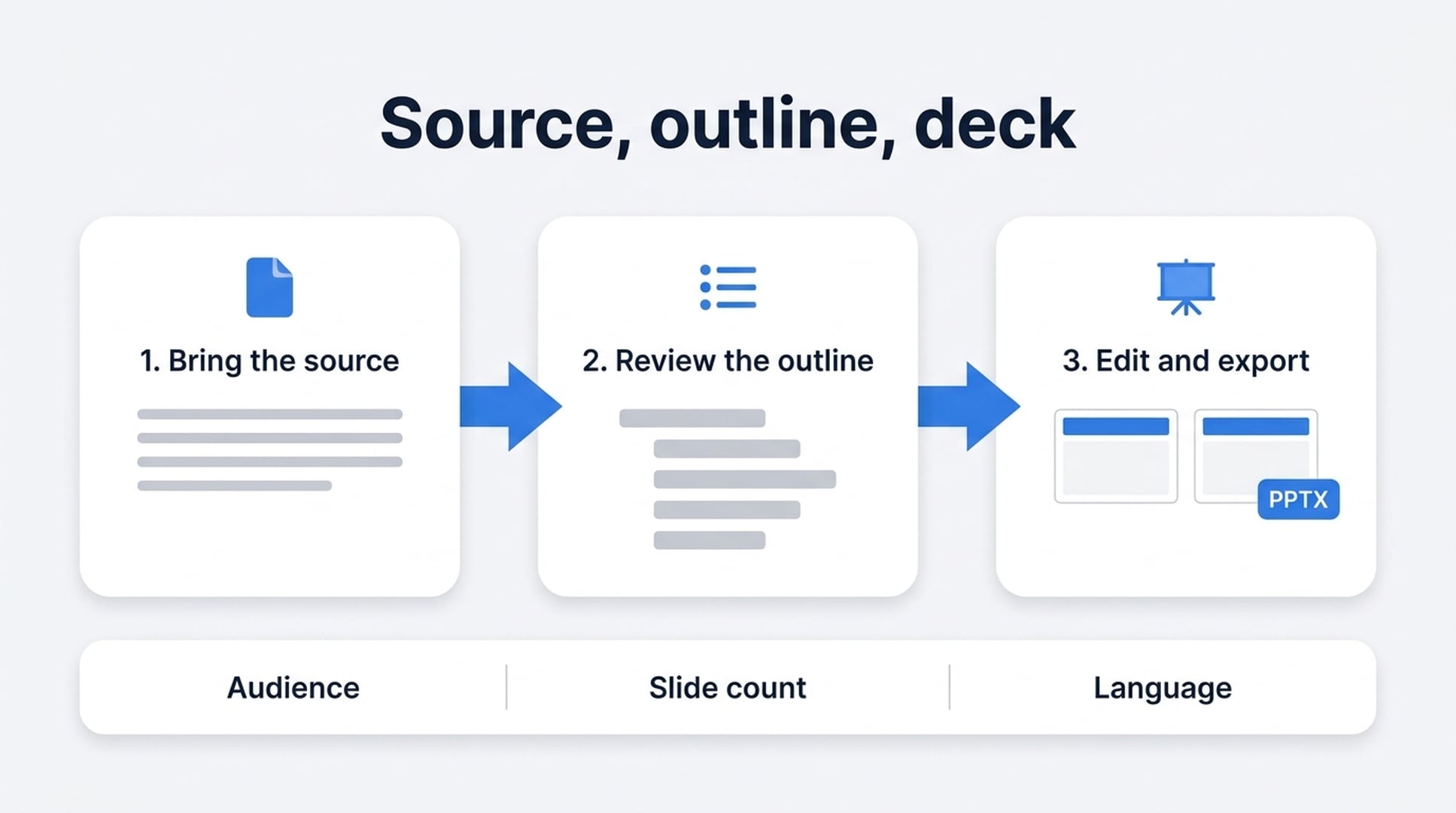
- 資料を用意します。ファイルをアップロード、テキストを貼り付け、リンクをドロップ、またはアイデアを説明します。同じプロンプトで対象読者、スライド枚数、言語、トーンも指定できます。
- アウトラインを確認します。Feloが資料を要約し、関連するアイデアをグループ化し、スライドタイトルを提案します。ここでストーリーの方向性を決めます。誰かがデザインに1時間かける前に調整できます。
- 生成・編集・エクスポートします。必要な部分を書き直し、テーマ(スマートテーマ、自作テンプレート、カスタムブランディング)を選び、PPTXをダウンロードまたはウェブリンクで共有します。
この流れには重要な特徴があります。スライドができる前に構成が決まります。方向性のミスは1文の修正で済み、作り直しにはなりません。出力されるのは、テキストを移動・再装飾できる実用的なデッキです。スクリーンショットのような静的な画像ではありません。
資料プロンプトの実例
アウトラインの段階がデッキの成否を分けます。ここは入力内容がすべてです。4つの要素(対象読者、スライド枚数、残す内容、タイトルの書き方)を含めると、実際に使える初稿が返ってきます。
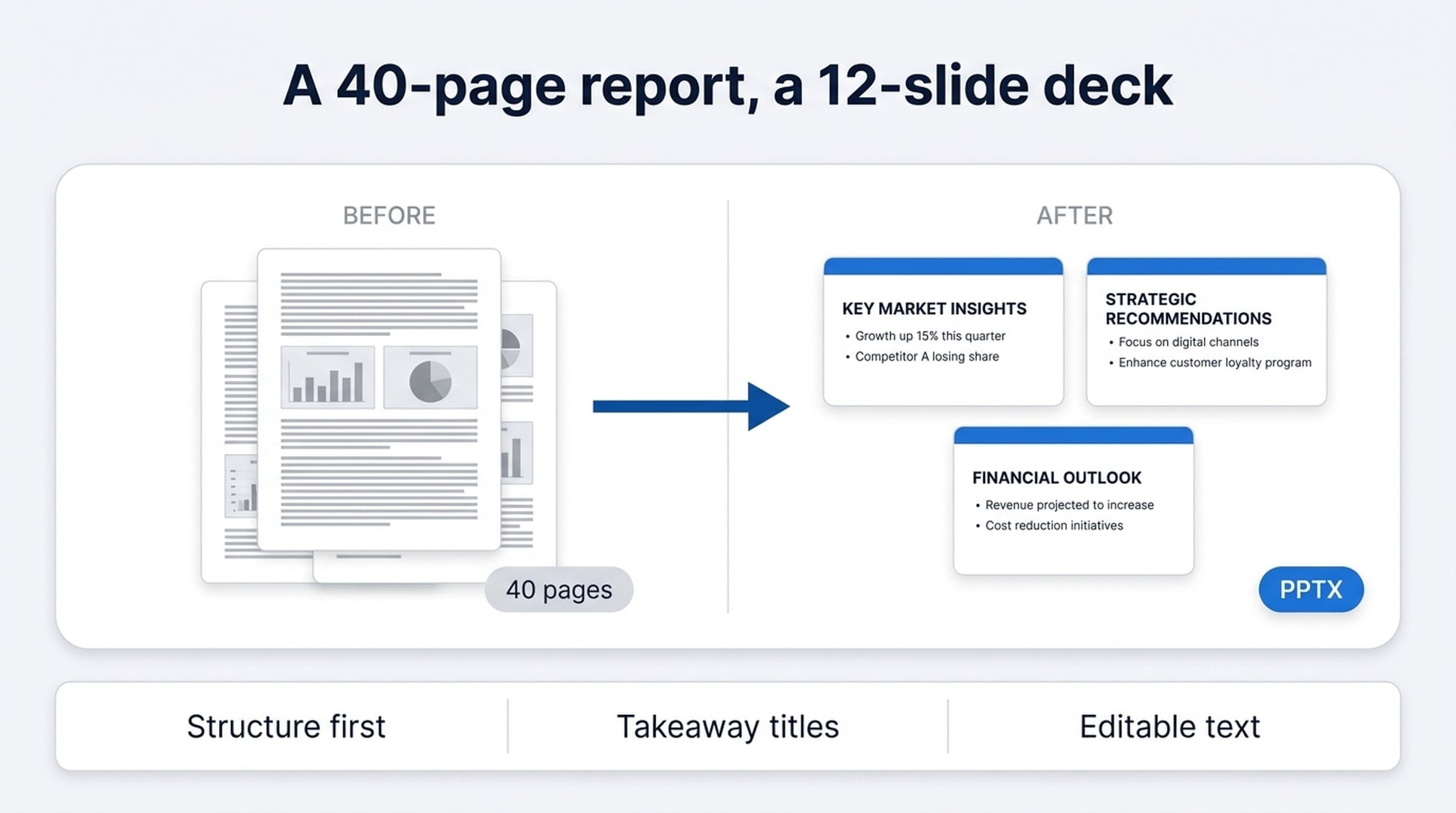
この40ページの年次報告書を、財務委員会向けの12枚のアップデートにしてください。
収益の内訳と14ページの2つのグラフは残してください。
付録と方法論のセクションは省いてください。
スライドタイトルはトピックではなく、要点として書いてください。
最後の指示が抜けがちです。「地域別収益」はトピックです。「エンタープライズの更新が今四半期を牽引」は要点であり、グラフの意味を伝えます。Feloは与えられたフレーミングに従うので、アップロード前に方向性を決めてください。
指示文自体を自分の言語で書き、スライドを別の言語で求めることもできます。この使い方は意外と多く、資料と言語が異なる場合に役立ちます。
すでにドキュメントがある場合
PDFからプレゼンテーションへ。 レポート、論文、提案書、配布資料をアップロードすると、Feloが見出し・図表・主張を抽出し、アジェンダやセクション区切り、要約を含むストーリーに再構成します。テキスト情報が含まれるPDFで最も効果を発揮します。印刷物のスキャンでは抽出できる情報が減ります。
WordからPowerPointへ。 DOC、DOCX、貼り付けたテキスト、PDF、リンクが資料として使えます。Word文書をPowerPointに貼り付けると、文書の順序とプレゼンの順序が一致しません。レポートは読みやすくても、プレゼンには長すぎることが多いです。Feloは長いセクションを要約し、まずスライドタイトルを作成するので、文章ではなく構成を調整できます。
Markdownからスライドへ。 見出しはセクション、リストは箇条書きになり、コードブロックも読みやすいまま保持されます。READMEを顧客向けデモに、仕様書をロードマップに、講義ノートを授業用スライドに変換したいエンジニアや講師向けです。
ExcelからPowerPointへ。 スプレッドシートの内容、貼り付けた表、ワークブックのメモがKPIレビュー、財務報告、業務会議用のデッキになります。スプレッドシートは事実の源として残しつつ、Feloが関連行をまとめ、傾向を強調し、流れを作ります。行や列は分析向きですが、会議室には向きません。
CSVからスライドへ。 CSVをアップロード、生データを貼り付け、またはデータを説明します。CSVエクスポートは変化や重要性を説明しません。Feloがフィールドをまとめ、要点を見つけ、グラフや表のスライドを構成します。
文章・リンク・アイデアしかない場合
テキストからPowerPointスライドへ。 生テキスト、会議メモ、スクリプト、アウトラインを貼り付けます。PowerPoint出力向けの入り口はこちら、一般的なスライド向けはこちら。どちらも同じ入力が使えます。最終的に必要なファイル形式に合わせて選んでください。Word文書から始める場合は、上記のWordツールを使ってください。
アウトラインからデッキへ。 アジェンダ、番号付きリスト、授業計画、発表メモは階層構造を維持します。セクションはセクションのまま、補足ポイントが見出しに昇格することはありません。
アイデアからデッキへ。 1行でも十分です。コンセプトを説明し、対象読者、スライド枚数、トーンを設定すると、Feloがそれに合わせてアウトラインを作ります。頭の中にしかない企画をデッキにしたいときに便利です。
URLからデッキへ。 記事、レポート、ドキュメント、商品ページが資料として使えます。公開ページが最も安定します。ログインや有料壁、重いクライアントサイドレンダリングがある場合は、テキストを貼り付けた方が確実です。
画像や動画がある場合
画像からデッキへ。 写真、スクリーンショット、ホワイトボード、スキャン画像をJPG、PNG、WebPなどでアップロードします。Feloがテキストとレイアウトを読み取り、ビジュアルの流れを把握し、アウトラインを提案します。ホワイトボード写真や手書き図も対応しており、通常は手入力が必要なケースでも自動化できます。
YouTube動画からデッキへ。 リンクを貼り付けると、Feloがトランスクリプトを読み、トピックごとに分割し、編集可能なデッキを作成します。各スライドに実際のテキストが入り、フレーム画像ではありません。長い講義やウェビナー、チュートリアルも、音声が明瞭なら対応できます。出力言語は動画と一致する必要はありません。日本語・スペイン語・韓国語などで指示を書けば、その言語でデッキが返ってきます。
情報を伝えるビジュアル。 Nano Banana Proスライドは、画像が装飾ではなく情報を持つデッキ向けです。デッキ全体の方向性(製品写真、イラスト教材、ストーリーボード風など)を指定し、比較チャート、プロセス図、フレームワークページを依頼できます。Feloはスライドタイトル、ラベル、吹き出しを読みやすく保ちます。一般的な画像生成ではこの部分が失われがちです。
すでにデッキがある場合
この2つは動作が異なります。完成したPPTXに対して処理を行い、Felo SlidesではなくFelo LiveDoc内で動作します。
PowerPointを翻訳。 LiveDocを作成し、PPTXをアップロード、解析を待ち、ファイルカードを選択、翻訳をクリック、成功状態を待つという6ステップです。この方法ならデッキ、解析状態、翻訳操作が一箇所にまとまり、スライドごとにコピーする必要がありません。
PowerPointを美しく整える。 同じ流れで5ステップ、動詞が異なります。内容は完成しているが見た目が粗いデッキ向けです。階層を整理し、余白を整え、リズムを強化します。手作業でスライドを作り直す必要はありません。
どのツールが必要ですか?
| 手元の資料 | スタート地点 |
|---|---|
| PDFレポート、論文、提案書 | PDFからプレゼンへ |
| Word文書 | WordからPowerPoint AI |
| Markdown、README、技術ドキュメント | MarkdownからPPTへ |
| スプレッドシート | ExcelからPPTへ |
| CSVエクスポートや生データ | CSVからPPTへ |
| 生テキスト、メモ、スクリプト | テキストからPowerPointへ または テキストからスライドへ |
| アジェンダや授業計画 | アウトラインからプレゼンへ |
| アイデアだけ | アイデアからPPTへ |
| ウェブページ | URLからPPTへ |
| 写真、スクリーンショット、ホワイトボード | 画像からPPTへ |
| YouTube動画 | YouTubeからプレゼンへ |
| ビジュアル強化が必要なデッキ | Nano Banana Proスライド |
| 言語が合わないデッキ | PPT翻訳 |
| デザイナーが必要なデッキ | PPT美化 |
FAQ
FeloはPDFを編集可能なPowerPointに変換できますか?
はい。PDFツールはプレゼンテーションのアウトラインと編集可能なスライドを生成します。PDFのページ画像をそのまま出力するものではありません。
スライドは編集可能ですか?それともファイルのスクリーンショットですか?
編集可能です。すべてのスライドに書き換え・再構成できるテキストが入ります。画像やYouTubeツールも同様で、資料を読み取り再構成します。単に画像を貼り付けるだけではありません。
YouTubeツールは長い動画にも対応しますか?
ほとんどの公開動画に対応します。講義やウェビナーも含みます。音声が明瞭な長い動画ほど良い結果になります。トランスクリプトからデッキを構成するためです。
言語やスライド枚数は選べますか?
はい。対象読者、スライド枚数、言語、トーンを資料と一緒にプロンプトで指定できます。指示文自体を自分の言語で書き、スライドを別の言語で求めることも可能です。
無料で試せますか?
どのページからでも無料で変換を始められます。利用上限の拡大、追加テーマ、一部のエクスポートオプションはFeloプランによって異なります。
機密資料はどうなりますか?
これらのツールは他のオンラインAIサービスと同様に扱ってください。アカウントやワークフローがそのデータに対応していない限り、個人情報や規制対象、機密資料のアップロードは避けてください。
手元の資料から始めましょう
最適なデッキツールは、すでに手元にある資料に合うものです。PDFを持っているなら、そこから始めましょう。スプレッドシート、写真、動画があるなら、Felo Slidesにもそれぞれの入り口があります。
デッキの目的がまだ定まっていない場合は、デッキが果たす3つの役割についての記事から始めて(フォロー・署名・学習)、その後で資料に合うツールを選んでください。
Felo AIを無料で試す →
この記事は次の言語でもお読みいただけます:English、简体中文、한국어、繁體中文、हिन्दी、Français、العربية、Русский、اردو、Bahasa Indonesia、Deutsch、Tiếng Việt、Türkçe、Italiano、ไทย、Español、বাংলা、Português。