Gemini スライド作成の手順と限界|専用AIツールとの違い

Gemini で Google スライドを作成する具体的な手順を解説。Gemini の制約を踏まえ、専用 AI スライドツール Felo Slide の活用法も紹介します。
「Gemini でスライドって作れるの?」——この疑問、最近よく見かけます。Google が Gemini を Google スライドに統合したことで、AI 資料作成のハードルは確実に下がりました。ただ、実際に使ってみると「ここまではできるけど、ここから先は厳しい」というラインがはっきり見えてきます。
この記事では、Gemini で Google スライドを作る具体的な手順を紹介しつつ、ChatGPT スライド作成との違い、そして専用の slide AI ツールでどこまで効率化できるかをお伝えします。
👉 専用ツールで今すぐスライドを作りたい方は Felo AI Slides をどうぞ。
Gemini × Google スライドでできること
Google Workspace に Gemini が統合され、Google スライド上で直接 AI の支援を受けられるようになりました。具体的には以下の機能が使えます。
- テキストからスライドの自動生成(プロンプト入力 → スライド出力)
- 既存スライドの要約・書き換え
- スピーカーノートの自動生成
- AI による画像生成(Google の Nano Banana Pro モデルを使用)
Google アカウントがあれば追加インストール不要で、ブラウザからすぐ使えるのが強みです。
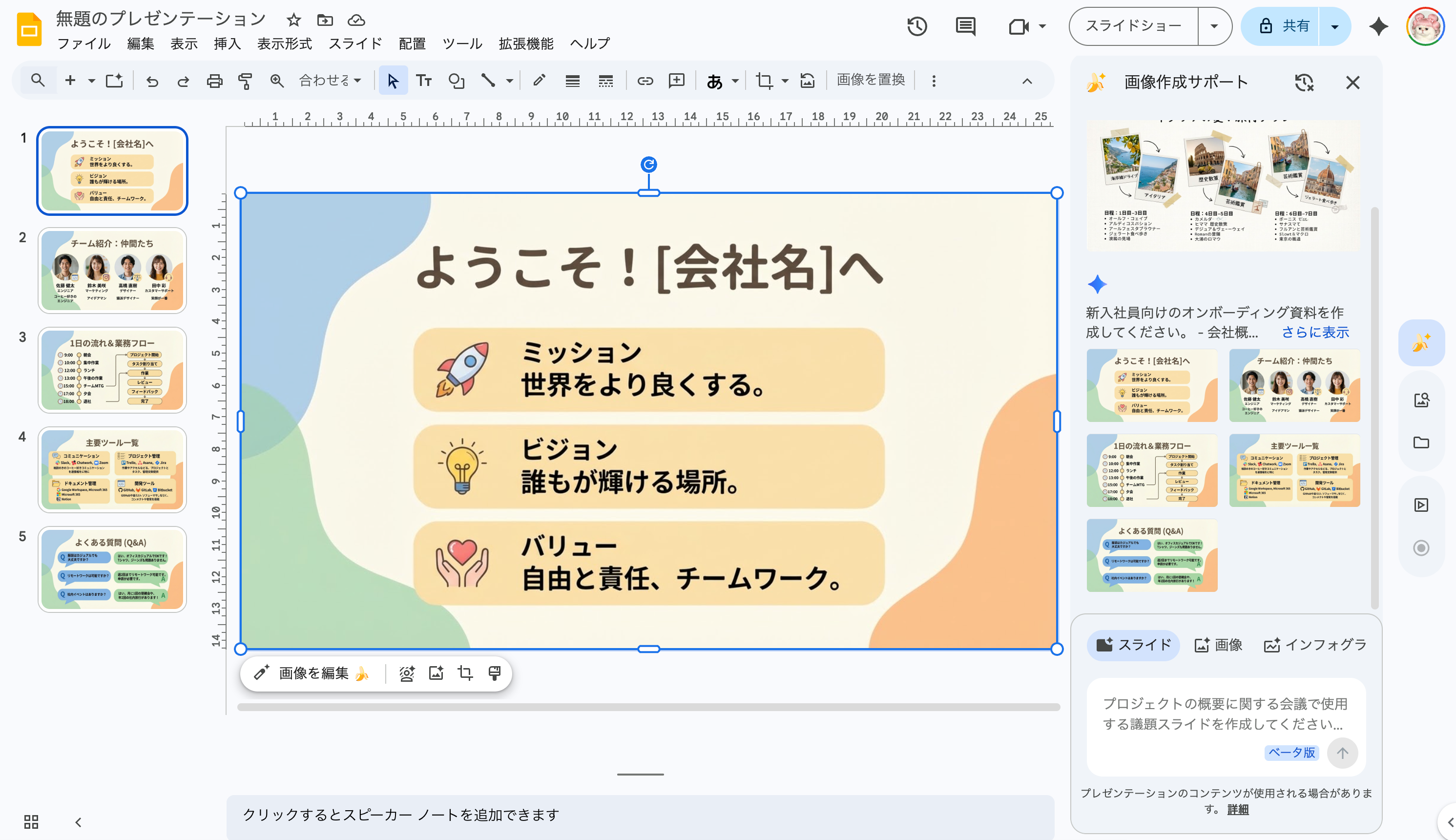
ただし、ここで知っておくべき重要なポイントがあります。Gemini が Google スライド上で生成するスライドは、画像ベースの出力です。各スライドが 1 枚の画像として生成されるため、テキストの修正や図形の移動は不可能ではないものの、かなり手間がかかります。
従来の PowerPoint(.pptx)では、テキストボックス、図形、画像がそれぞれ独立したオブジェクトとして配置されていて、ドラッグで位置を変えたり、文字を書き換えたりするのが簡単です。画像ベースの出力だと、同じ操作をしようとしても一手間も二手間もかかります。
Gemini で Google スライドを作成する手順
実際の操作画面を見ながら、ステップごとに進めます。
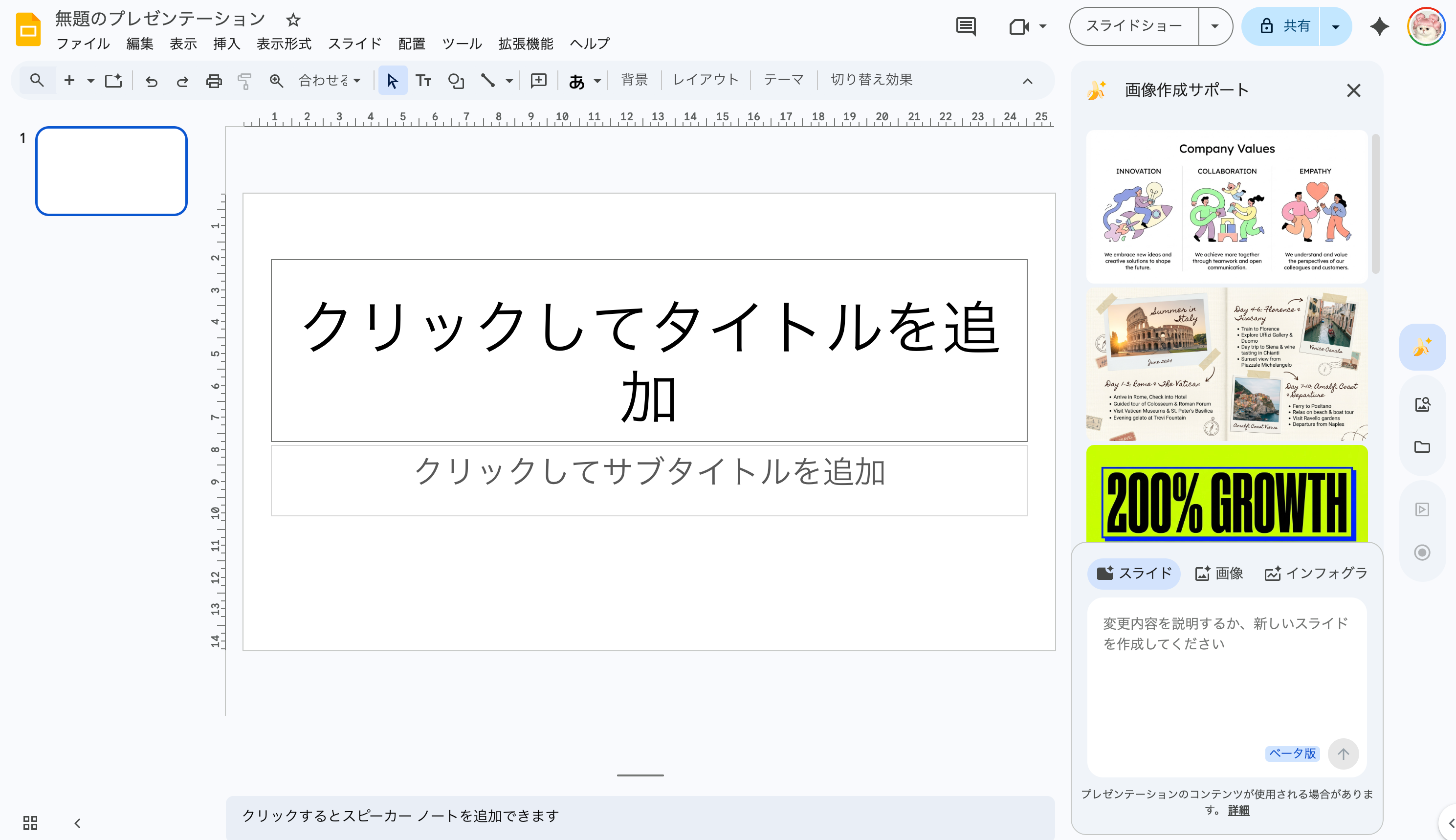
ステップ 1:Google スライドを開いて Gemini を起動
Google スライドで新規プレゼンテーションを作成し、右側のサイドパネルにある Gemini アイコンをクリックします。「Gemini でスライドを作成」というオプションが表示されます。
ステップ 2:プロンプトを入力する
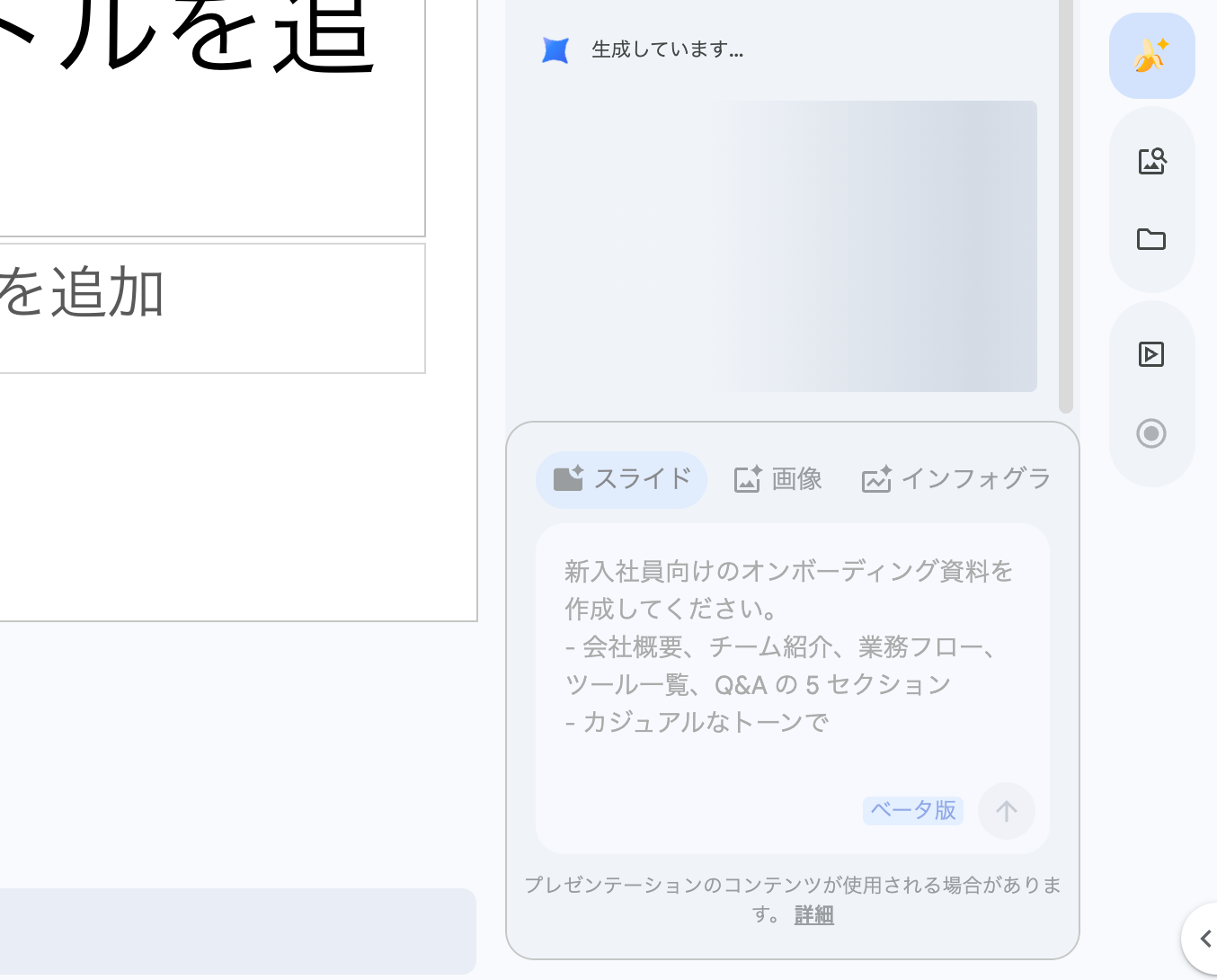
テーマや内容を具体的に指示します。たとえば「Q3 の営業実績レポート、5 枚構成で」のように、枚数・目的・トーンを明記するのがコツです。
プロンプト例:
新入社員向けのオンボーディング資料を作成してください。
- 会社概要、チーム紹介、業務フロー、ツール一覧、Q&A の 5 セクション
- カジュアルなトーンで
ステップ 3:生成されたスライドを確認・編集
Gemini が数秒でスライドを生成します。テキスト内容はそこそこ的確ですが、デザインは Google スライドの標準テンプレートに依存するため、見た目の調整は手動で行う必要があります。
ステップ 4:画像を追加・差し替え
Gemini の画像生成機能でイラストや背景画像を作れます。ただし、生成できるのはイラスト系が中心で、グラフや図表の自動生成には対応していません。
ChatGPT でスライドを作る場合との違い
ChatGPT スライド作成も検索されることが多いので、違いを整理しておきます。
| 項目 | Gemini + Google スライド | ChatGPT + 外部ツール |
|---|---|---|
| 操作環境 | Google スライド内で完結 | ChatGPT で構成案 → Canva や PowerPoint に手動移行 |
| 出力形式 | 画像ベース(編集に手間がかかる) | ツール依存 |
| デザイン品質 | Google スライドのテンプレート依存 | ツール次第でばらつきあり |
| 画像生成 | Nano Banana Pro モデル | DALL-E 等で対応 |
| エクスポート | Google スライド形式、PDF、PPTX(変換時に崩れる場合あり) | ツール依存 |
| 料金 | Google Workspace プラン内 | ChatGPT Plus(有料)+ 外部ツール |
ChatGPT の場合、スライドそのものを直接生成する機能はなく、テキストベースの構成案を作ってから別ツールに移す必要があります。この「ツール間の移動」が地味に手間です。
Gemini スライド作成の 4 つの限界
手軽に使える反面、仕事で本格的に使おうとすると以下の制約にぶつかります。
1. 画像ベースの出力で編集が面倒
これが一番のネックです。Gemini が生成するスライドは各ページが画像になっているため、テキストの修正や図形の移動が直感的にできません。編集自体は不可能ではありませんが、従来の PPTX と比べると手間が段違いです。
企業で蓄積されてきた過去の PPT 資料はすべて PPTX 形式で、タイトル・本文・グラフ・画像がそれぞれ独立したオブジェクトとして配置されています。画像ベースのスライドだと、この既存資産との互換性が悪く、過去の資料を流用・更新するワークフローに乗りません。
2. ビジネスの現場で使いにくい
正直なところ、画像形式のスライドをそのまま社内プレゼンやクライアント報告に持っていくのは抵抗がある人が多いです。上司から「この数字を直して」と言われたとき、画像ベースだと修正に余計な手間がかかります。見た目のクオリティも、従来の PPTX で丁寧に作り込んだスライドと比べるとまだ差があります。
3. テンプレートのインポートに非対応
自社テンプレート(.pptx)を読み込んで、そのデザインルールに沿ってスライドを生成する——という使い方はできません。毎回ゼロからデザインを整える必要があります。
4. 大量ページの一括生成が難しい
30〜50 枚規模の資料を一気に作ろうとすると、途中で生成が止まったり、内容の一貫性が崩れたりします。
専用 AI スライドツールという選択肢
Gemini の限界を感じたら、プレゼン AI に特化したツールを検討する価値があります。たとえば Felo AI Slides は、Gemini Pro シリーズの LLM を搭載しつつ、スライド生成に最適化された専用ツールです。
Gemini × Google スライドとの最大の違いは、スライドの生成方式にあります。
画像ベース vs HTML ベース
Google スライドの Gemini は、Nano Banana Pro モデルでスライドを「1 枚の画像」として出力します。見た目はきれいでも、中身の編集には手間がかかります。
Felo のアプローチはまったく違います。Gemini Pro シリーズの LLM が HTML コードを生成し、各ページのテキスト・画像・レイアウトを構造的に組み立てます。画像部分は Nano Banana シリーズのモデルで生成しますが、テキストや図形はすべて独立した要素として配置されます。
つまり、Felo が作るスライドは人間が PowerPoint で作るのと同じ感覚です。1 ページごとに文字と画像を配置し、前後のページでデザインを統一する——この「人間の作業フロー」を AI が再現しています。
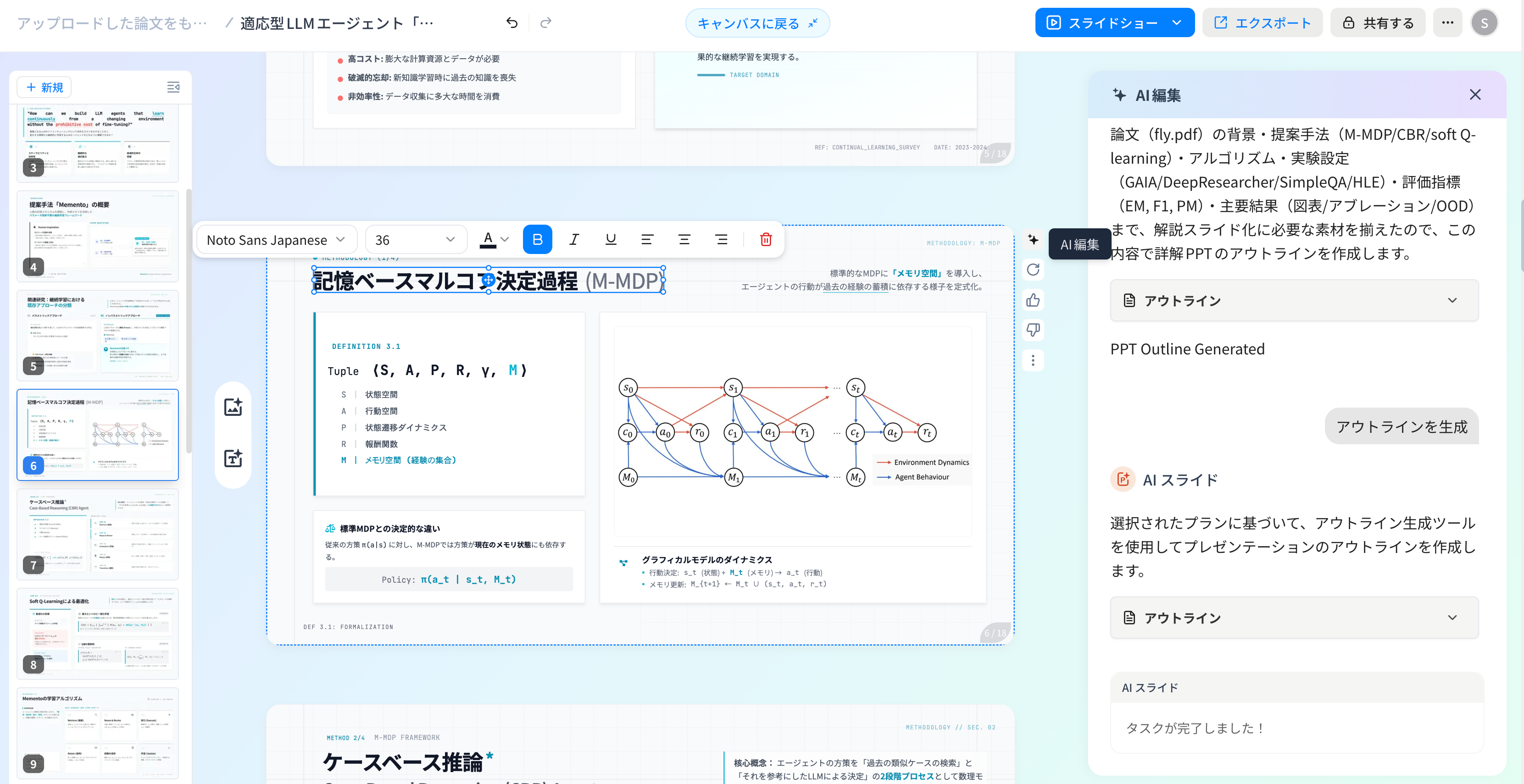
生成後のスライドは PPTX 形式でダウンロードでき、テキストの書き換え、図形の移動、フォントの変更がすべて可能です。ドラッグ・拡大・縮小といった基本操作は「見たまま編集」で直感的にできます。
グラフの編集、レイアウトの大幅な変更、内容の書き換えといった複雑な操作は、AI 編集モードで指示を出すのが効率的です。たとえば「この円グラフを棒グラフに変えて」「3 ページ目のレイアウトを 2 カラムにして」のように、テキストで指示するだけで AI が対応します。手動の微調整と AI の一括修正を組み合わせることで、仕上がりのスピードと品質を両立できます。
生成スピードと枚数
通常 3 時間かかる PPT 作成が約 10 分で完了します。30 分で 50 枚の PPT を自動生成できるので、講義資料や営業提案書など長尺のスライドにも対応できます。
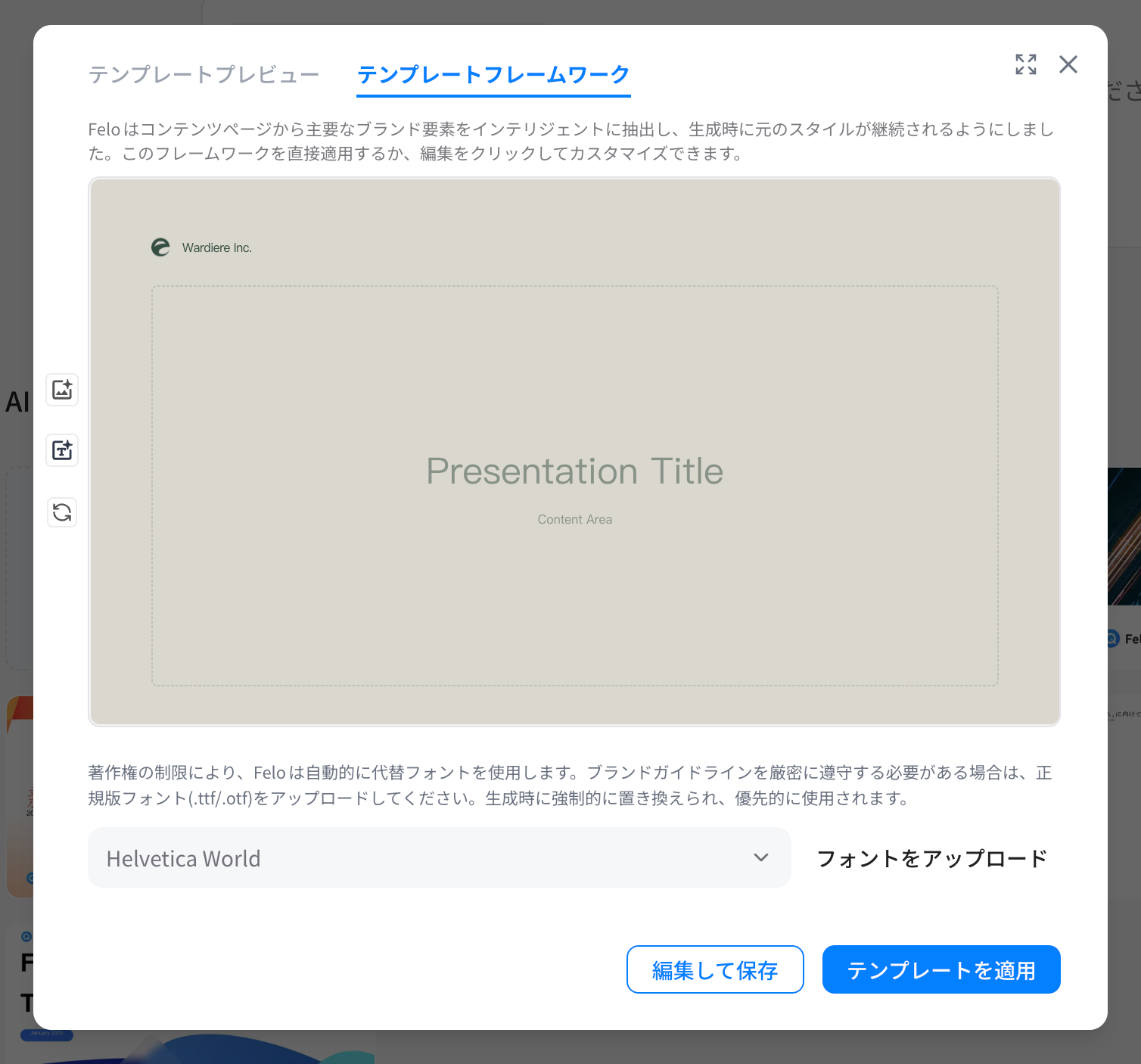
テンプレート 2.0 でブランド統一
自社の PPT テンプレートをアップロードすると、Felo がスライドマスターを自動抽出します。ロゴ・配色・フッター位置・情報ブロックの配置まで再現するので、ブランドガイドラインに沿ったスライドが自動で仕上がります。
PDF・Word からの変換
PDF や Word ファイルをアップロードするだけで、内容を解析してスライドを自動生成します。重要な画像も自動で抽出・挿入されるので、既存資料の再利用が簡単です。PDF to PPT 変換ガイドも参考にしてみてください。
手動編集 × AI 編集のハイブリッド
生成後の微調整は 2 つの方法を使い分けます。
- 手動編集(所見即所得) — テキストの書き換え、要素のドラッグ移動、拡大・縮小など、直感的な操作はそのまま画面上で完結
- AI 編集 — グラフの種類変更、レイアウトの大幅な組み替え、内容の一括書き換えなど、複雑な操作はテキスト指示で AI に任せる
この 2 つを組み合わせることで、90% の編集ニーズに対応できます。簡単な修正は手で直し、面倒な作業は AI に投げる——この使い分けが、仕上がりのスピードと品質を両立させるコツです。
よくある質問
Gemini で Google スライドを生成するにはどうすればいいですか?
Google スライドを開き、サイドパネルの Gemini アイコンからプロンプトを入力します。テーマ・枚数・トーンを具体的に指定すると、精度の高いスライドが生成されます。手順の詳細は本記事の「Gemini で Google スライドを作成する手順」セクションを参照してください。
Gemini でパワポは作成できますか?
Gemini が Google スライド上で生成するのは画像ベースのスライドです。PPTX 形式でダウンロードすることは可能ですが、各ページが画像として出力されるため、テキストや図形の編集にはかなり手間がかかります。スムーズに編集できる PPTX が必要な場合は、Felo AI Slides のような HTML ベースで生成する専用ツールを使うのが現実的です。
ChatGPT と Gemini、スライド作成にはどちらが向いていますか?
Google スライドをメインで使っているなら Gemini が便利です。ChatGPT はスライドの直接生成ができないため、構成案をテキストで作り、別ツールに移す必要があります。どちらも「デザイン品質」には限界があるので、仕上がりを重視するなら専用の AI スライドツールを検討してください。
大量のスライドを AI で一括生成したい場合は?
Gemini + Google スライドでは枚数が多くなると生成の精度が落ちる傾向があります。50 枚規模の資料を一括生成したい場合は、Felo AI Slides のような専用ツールが適しています。AI 資料作成の効率を最大化するなら、用途に合ったツール選びがポイントです。
用途別のツール選び方
| 用途 | おすすめ | 理由 |
|---|---|---|
| 個人用のラフなスライド | Gemini + Google スライド | 追加コストなし、手軽 |
| テキスト構成案だけ欲しい | ChatGPT | 文章力が高い |
| クライアント向けの本格資料 | Felo AI Slides | 編集可能な PPTX 出力、テンプレート対応 |
| 50 枚超の大量スライド | Felo AI Slides | 30 分で 50 枚生成、テンプレート再現 |
| 既存 PDF の再利用 | Felo AI Slides | PDF 解析 → スライド自動変換 |
AI スライド作成の全体像をもっと知りたい方は、AI スライド作成ガイドもあわせてどうぞ。
この記事のポイント
Gemini × Google スライドは「手軽に AI でスライドを作りたい」という入口として優秀です。ただ、画像ベースの出力で編集に手間がかかる、テンプレートに非対応、大量生成が難しいという壁があります。個人的なメモやラフなアイデア共有には十分ですが、仕事で使う本格的な資料には物足りなさが残ります。
Felo AI Slides のような専用ツールは、HTML ベースでスライドを構造的に生成するため、従来の PPTX と同じように各要素を自由に編集できます。「AI で作ったスライドを、そのまま仕事に使いたい」なら、Felo AI Slides を試してみてください。