FeloでGPT Image 2.5の画像を動画に変換する方法

GPT Image 2.5は信頼できる最初のフレームを生成します。FeloのImage to Video AIでアニメーション化する方法—動きのプロンプト、最初と最後のフレーム、実際のコストについて解説します。
動画生成AIは動きを作ります。フレームは作りません。
抽象的な映像なら問題ありません。商品やキャラクター、街並み、読める見出しが必要な場面では破綻します。テキストから動画を作る場合、モデルはあなたの世界を一度に作り動かしますが、その世界はテイクごとに揺れます。
画像を先に作る動画生成は順序を逆にします。フレームを作り、確認し、修正してからアニメーション化します。1枚の画像から1つのショットが生まれます。
GPT Image 2.5は、2026年9月8日にOpenAIが公開したモデルです。このパイプラインを現実的にします。被写体を安定して保持する力—同じ顔、同じボトル、同じ見出し—これが最初のフレームに必要です。FeloのImage to Video AIはそのフレームに動きを与えます。
このガイドでは、静止画の生成、ショットの演出、エンディングの制御、生成前にコストを把握するまでの流れを解説します。
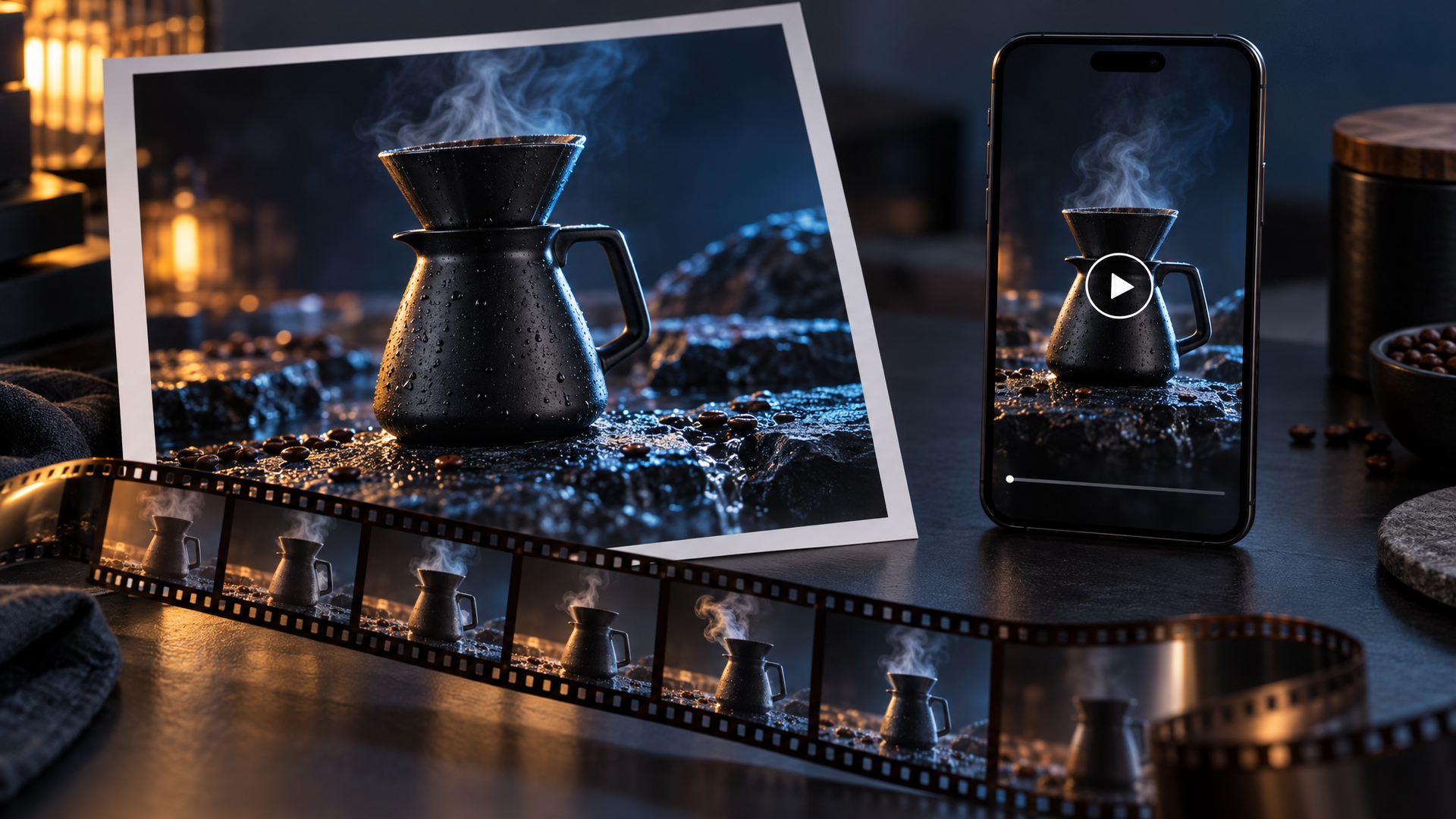
この投稿のカバー画像はFelo上のGPT Image 2.5で生成しました。デザインオーバーレイなし。
なぜ静止画が先なのか
動画モデルは最初のフレームを契約として読み取ります。被写体のアイデンティティ、構図、素材、色の方向性は画像から決まります。プロンプトは次に変化するものだけを決めます。
この分業が商業用途で画像先行ワークフローが優れる理由です。静止画で見えるすべて—瓶のラベル、スニーカーの形、ジャケットのカット—動画モデルに想像させないので残ります。モデルの役割は「動かすこと」だけです。
GPT Image 2.5はこの仕事に合っています。参照写真は世代をまたいでも認識できます。編集は指示した部分だけ変わり、修正ラウンドは狙った場所に着地します。光や質感は素材として表現され、以前のAI動画で感じた歪みが減ります。OpenAIはImages 2.0と比べて生成速度を最大50%短縮し、FlareバリアントはGPT Image 2の2〜4倍の速さで動作します。
ワークフローはプロンプト収集から実制作へ進化しました。チームが既に承認済みのビジュアルを持つ場面で使われます:商品ページのモーション版、キャンペーンのキービジュアルをReels用に縦型で展開、ピッチ用フィルムのショットプレビューなど。静止画が資産で、動画はその配信フォーマットです。
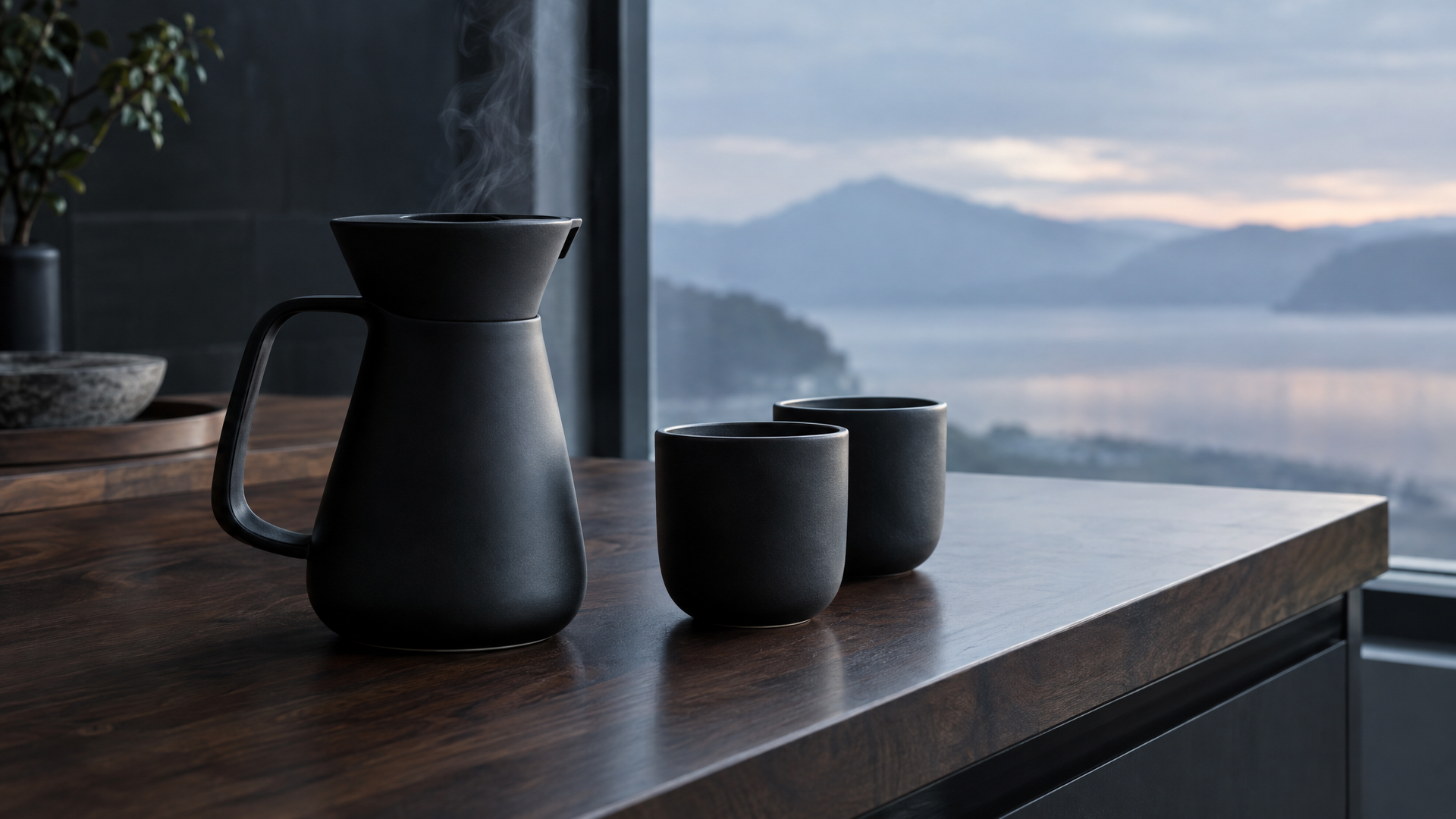
このガイドの例で使う静止画。Felo上のGPT Image 2.5で生成。デザインオーバーレイなし。
パイプラインの概要
- フレームを作る。 公開予定のアスペクト比でオープニング画像を生成します。ここでGPT Image 2.5の精度が活躍します。
- Image to Video AIに渡す。 静止画をアップロードし、何を制御するかラベル付けし、ショットを説明します。
- 長さと品質を選ぶ。 継続時間と解像度が価格を決めます。生成前に表示されます。
- 1回につき1つの変数だけ変更。 動きの範囲、カメラ速度、エンディングポーズなど。1つずつ。
このガイドでは各ステップを詳しく解説します。
ステップ1:GPT Image 2.5で最初のフレームを生成
アニメーション化するフレームが結果の大部分を決めるので、生成を本当のクリエイティブ作業と考えます。
最初のフレームに必要なもの:
- 識別できる被写体。 人物、商品、場所は一目で認識できる必要があります。動画モデルは解析できるものを保持します。
- 動きの余地。 被写体がフレームいっぱいで他が見えない場合、蒸気は上昇できずカメラも動けません。動きのために背景や空、面を残します。
- 適切なアスペクト比。 添付した静止画が勝ちます:画像から動画への生成は写真のフレームを維持します。ReelやTikTokなら縦型、YouTubeやサイトヒーローなら横型で生成してからアニメーション化します。
- 短く読みやすいテキスト。 GPT Image 2.5は短い見出しやラベルを高精度で描写します。画面上のテキストは数語に抑えます。フレーム内のテキストは動きで最初にぼやけます。
強い静止画のプロンプト作成法はGPT Image 2.5プロンプトガイドで7つの骨組みと12個のコピペプロンプトを紹介しています。FeloワークスペースはAPIキー不要、ウォーターマークなし、最大4K出力、商用利用権付きで無料でモデルを動かせます。
考え方の転換が役立ちます:ツールページの説明通り、ソース画像を最初のフレームとして扱います。ムードボードではモデルが推測します。最初のフレームはショットの始まりを明示します。
ステップ2:Image to Video AIでフレームに役割を与える
Image to Video AIを開き、静止画から始めます。ツールはProユーザー向けで、生成するクリップの長さと品質に応じてクレジットが消費されます。
1枚の画像で一般的なケースをカバーします:被写体、構図、オープニングフレームを決めます。プロンプトで次に何が動くか、カメラがどう追うかを指示します。
ツールはソースが正確な場合のみ成立するセットアップにも対応します:
- 最初と最後のフレーム。 オープニング画像とエンディング画像をアップロードし、変化を説明します。ここでGPT Image 2.5が活躍し、次のセクションで詳細を解説します。
- 複数の参照画像。 最大9枚でキャラクター、商品詳細、服装、設定、ビジュアルスタイル、エンディングフレームを定義できます。各番号画像の役割を明示します。
- 画像・動画・音声の組み合わせ。 参照動画は動きやカメラワークを提供し、音声は声や音、リズムを提供します。1回のリクエストで最大12ファイルまで参照できます。
ラベル付けの習慣はどの設定より重要です。各アセットの役割を短く指示—「画像1はオープニングフレーム、画像2はエンディングフレーム、画像3はキャラクターの服装定義」—これならモデルが理解しやすく、テイクが間違った場合も修正しやすくなります。
ステップ3:動きのプロンプトをショットとして書く
ツールページはプロンプトの2種類を区別します。1つは動作を要求し、もう1つはショットを描写します。
曖昧な例: コーヒーの蒸気を動かしてください。
演出されたショット: 夜明けのダークウォルナットカウンター上のマットブラックのカラフェから蒸気が注ぎ口から立ち上がり、窓の光を受けてゆっくりと渦を巻きます。カメラはワイドからクローズアップへ寄り、止まります。光はクールなグレーからアンバーへ変化し、2つのカップにコーヒーが注がれます。連続したワンショット、穏やかなペース、最後は安定したヒーローフレームで終わります。
2つ目の例は、被写体の動き、カメラの動き、環境の変化、ショットの進行速度、エンディングの位置を明確にします。
修正コストを抑えるルール:
- プロンプトで変化を指示し、画像でアイデンティティを固定。 静止画が画面上の誰・何を決め、プロンプトが次の動きを決めます。
- 短く明確な動きが最優先。 1つの明確な動きなら判断も修正も簡単です。複数の動きが競合すると難しくなります。
ステップ4:長さ・品質・次に変えるものを選ぶ
クリップは4〜15秒で、選んだ長さが料金を決めます。品質は2段階:
- 768P:1秒あたり86クレジット。 約US$0.09/秒。SNS用やドラフト向け。
- 2K:1秒あたり138クレジット。 約US$0.14/秒。ヒーローショットや商品ページ、拡大表示される用途向け。
生成には数分かかり、1リクエストで1動画ができます。このリズムが反復方法を変えます。同じプロンプトを繰り返すのではなく、テイクを確認し1つだけ変更します:動きの範囲、カメラ速度、エンディングポーズ。1回につき1つの変数が違いの原因を明確にします。
応用:GPT Image 2.5でエンディングを演出
最初のフレームワークフローは瞬間をアニメーション化します。最初と最後のフレームワークフローは変化を演出します—パッケージ開封、商品組み立て、昼夜の切り替えなど—両方のフレームをGPT Image 2.5で生成する価値があります。
手順はこうです。オープニングフレームを生成します。そのフレームを参照にしてエンディングフレームを生成します:同じカラフェ、同じカウンター、同じカメラ位置、蒸気は渦を巻き光は暖かくなっています。モデルが被写体を世代をまたいで保持するので、2枚のフレームは連続した瞬間として読めます。
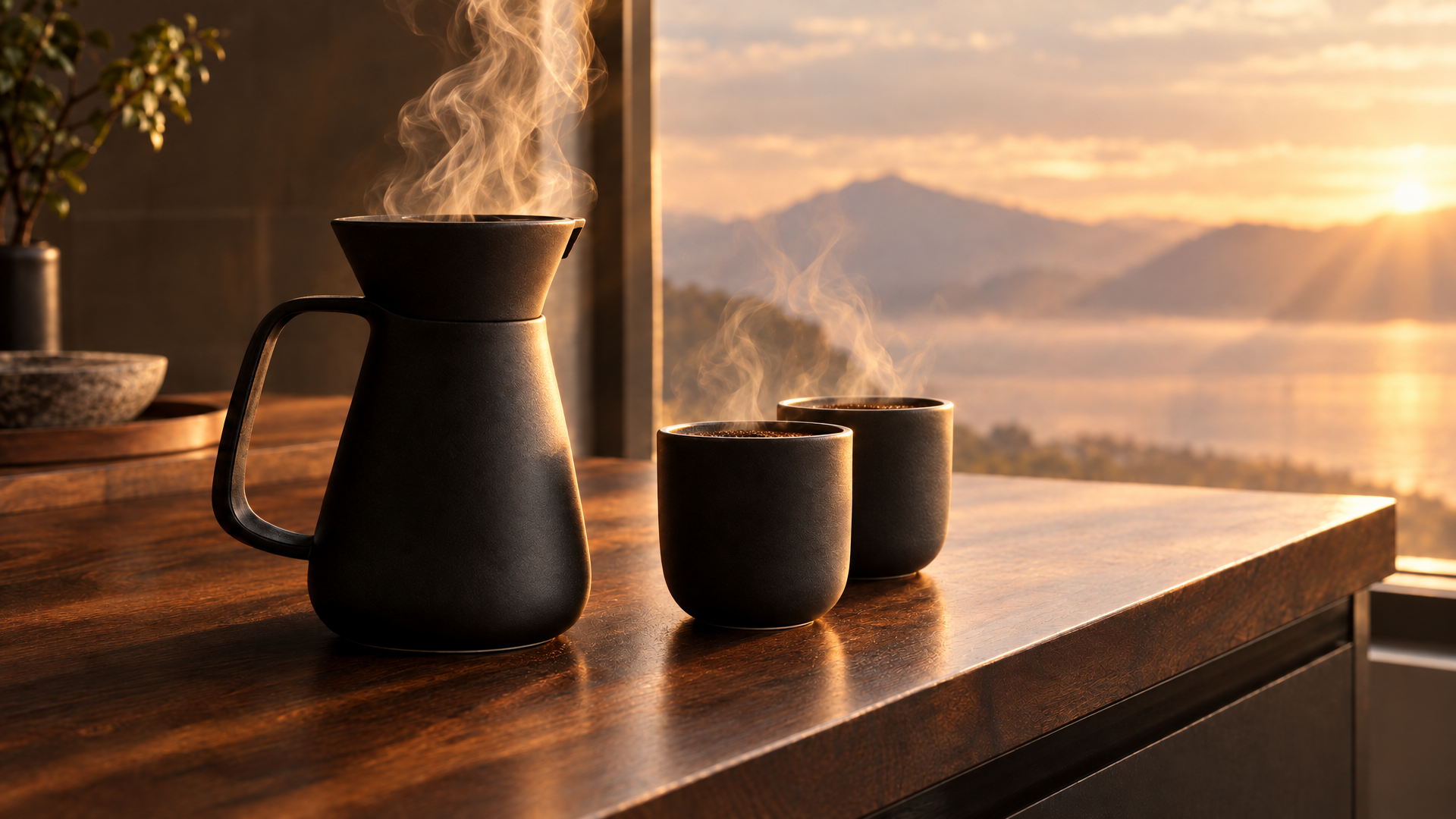
オープニングフレームを参照に生成したエンディングフレーム。両方をImage to Video AIにアップロードし、変化を説明します。
旅路を説明します:何が変わるか、速度、カメラの動き。ツールページは商品公開、変形、シーン変化を自然な用途としています—従来は撮影チームやスライダー、丸一日必要だったショットが制御できます。
応用:ストーリーボードからシーケンスへ
1つのクリップはショットです。シーケンスは物語です。GPT Image 2.5のストーリーボードワークフローは、タブレット不要でその差を埋めます。
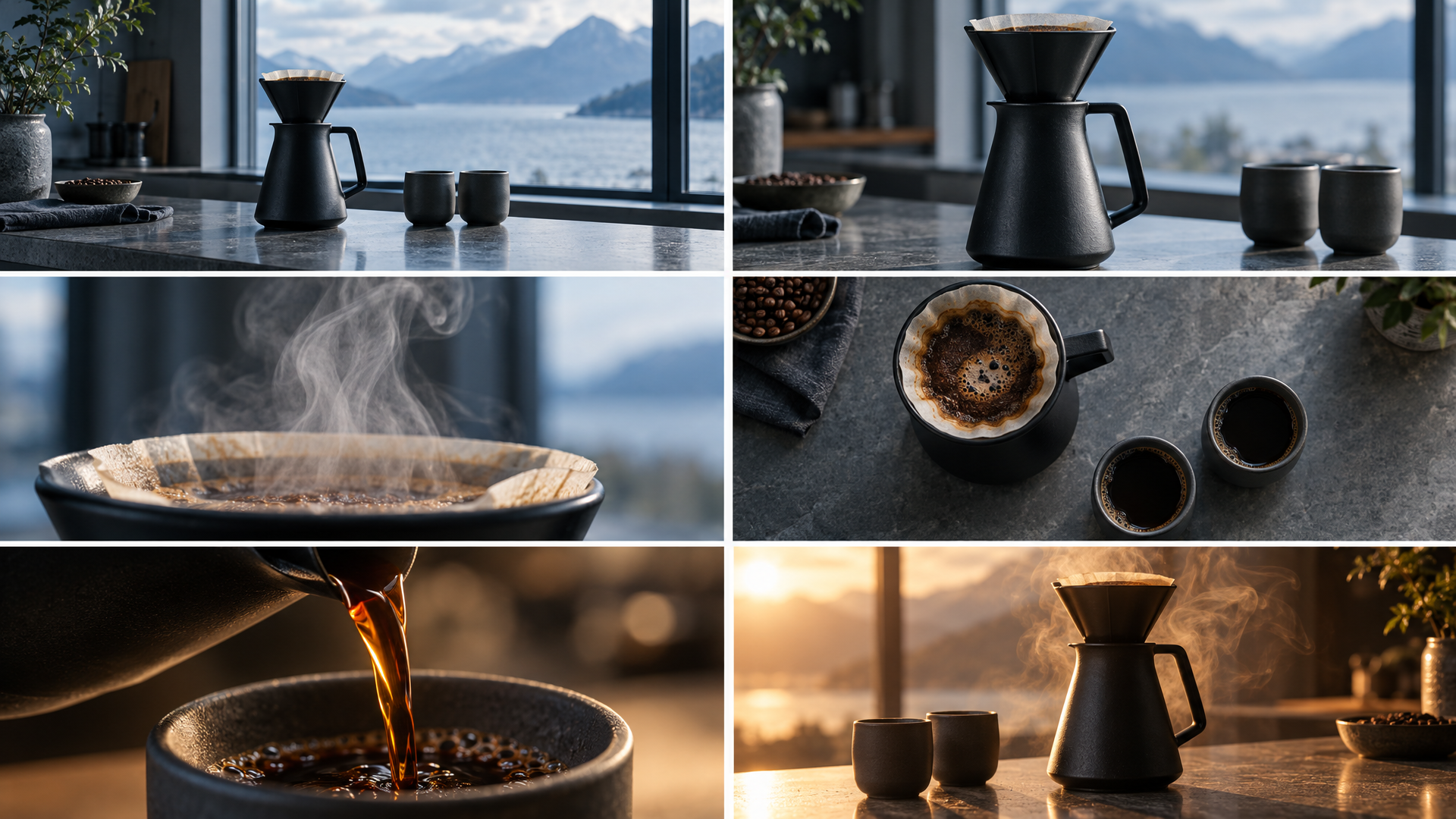
Felo上のGPT Image 2.5で生成した6パネルのストーリーボード。各パネルがショットになる:パネルを生成し、1つずつアニメーション化し、クリップを編集して繋げます。
モデルにシーンとキャラクター参照を渡すと、ショットアングルやムードを持つパネルグリッドが返ってきます—映画的なストーリーボード、3x3グリッド、キャラクターシートはワークスペースの標準ワークフローです。パネルはスタイルと被写体を世代をまたいで保持するので一貫性があります。
ここからは機械的な流れです。パネル1、パネル2、パネル3をアニメーション化します。各クリップは1つの連続した瞬間にします。編集して繋げれば、すべてのフレームが動く前に承認されたシーケンスが完成します。
コストについて
GPT Image 2.5ワークスペースで画像生成は無料—毎日クレジット、カード不要、ウォーターマークなし、商用利用権付き。動画生成はPro機能で、クリップごとに秒単位でクレジットを消費します:
| 動画長 | 2K | 768P |
|---|---|---|
| 5秒 | 690クレジット · 約US$0.69 | 430クレジット · 約US$0.43 |
| 10秒 | 1,380クレジット · 約US$1.38 | 860クレジット · 約US$0.86 |
| 15秒 | 2,070クレジット · 約US$2.07 | 1,290クレジット · 約US$1.29 |
レートカードは約1,000クレジット=US$1で、表示のレートは期間限定です。ワークスペースで生成前に見積もりが表示されます。
従来の方法と比較します。撮影チーム、ロケーション、編集が必要な10秒の商品ショットは、ほとんどのチームが1ヶ月のソフトウェアに使う以上の費用がかかります—しかも1週間かかります。ここで10秒の768Pクリップは約US$0.86です。
承認済みの静止画1枚は、間違った動画1本より修正が安く済みます。これがフレーム先行生成の全ての理由です。
FAQ
GPT Image 2.5は無料で使えますか? はい。Felo上で毎日クレジット、カード不要で無料利用できます。動画生成はProユーザー向けで、クリップの長さと品質に応じてクレジットを消費します。
ソース画像のアスペクト比は? 静止画のフレームが優先されます。画像から動画への生成は写真の構図を維持するので、ReelsやShorts、TikTokなら縦型、YouTubeや広告、サイトヒーローなら横型で生成します。
1クリップの生成時間は? 数分かかります。1リクエストで1動画が生成され、準備ができ次第ワークスペースに届きます。
複数のクリップで同じキャラクターや商品を維持できますか? はい。最大9枚まで参照画像を添付し、各画像の役割を明示します。これはGPT Image 2.5の参照精度を最大限活用する方法です:キャラクターを1回作り、すべてのショットにそのアイデンティティを持ち込めます。
まず静止画から始める
動画モデルはフレームが与えたものしか動かせません。だからフレームを大切に:シャープな被写体、動きの余地、チャンネルに合った形、動きに耐える短いテキスト。
Feloで最初のフレームを生成し、Image to Video AIで次の5秒を演出します。
この記事は次の言語でもお読みいただけます:English、简体中文、한국어、繁體中文、हिन्दी、Français、العربية、Русский、اردو、Bahasa Indonesia、Deutsch、Tiếng Việt、Türkçe、Italiano、ไทย、Español、বাংলা、Português。