記事からAIでYouTubeショート動画を作成する方法

AIを活用して記事をYouTubeショート動画に変換しましょう。伝えたいポイントを1つ選び、映像用の台本を作成し、動画を確認してアップロードの準備を進めます。
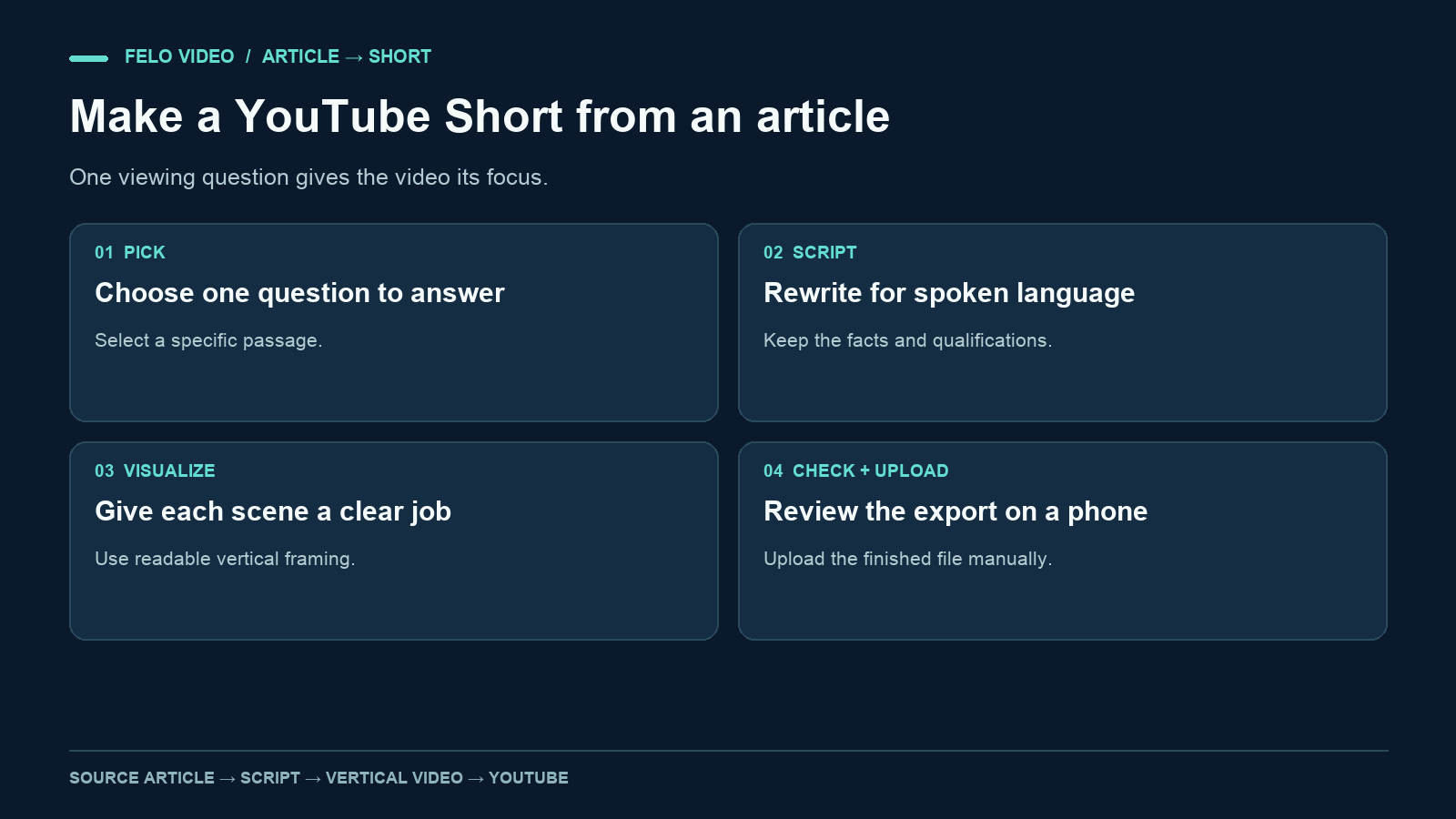
1つの記事で10個の疑問に答えられるとしても、役立つショート動画では、そのうち1つに的確に答えることが大切です。
AIを使ってYouTubeショート動画を作成する方法を知りたいなら、まず伝える答えを1つ選びましょう。次に、それを話し言葉に書き換え、各シーンに具体的な映像上の役割を与えます。動画で何を伝えるべきかが明確になるため、生成した動画の方向性も調整しやすくなります。
このワークフローでは、文章で書かれた資料を出発点とします。長時間の録画からハイライトを抽出する方法とは異なります。ここでは、ある主張や解説を新しい動画に作り替えるため、最終編集だけでなく、台本の段階でも重要な判断が必要になります。
ショート動画に適した疑問を選ぶ
記事の幅広いタイトルは、動画のテーマとしては大きすぎることがよくあります。「プロジェクトの引き継ぎに関する完全ガイド」には、引き継ぎに含めるべき内容、担当者の決め方、引き継ぎ先の担当者が対応できない場合の対処法など、複数のショート動画にできる有益なテーマが含まれているかもしれません。
また、1つの記事から複数の動画台本を作成することもできます。そのうえで、ショート動画に最も適したものを選びましょう。答えを映像で示せる疑問を選ぶことがポイントです。「適切な引き継ぎとはどのようなものか?」であれば、画面にチェックリストを表示する形にできます。一方、「なぜ私たちのチームはコミュニケーションに苦労しているのか?」という疑問には、より多くの背景説明が必要で、元の資料では裏付けられない主張につながる可能性もあります。
このガイドでは、ファイル整理をテーマにした架空のオリジナルチュートリアルを使用します。中心となるアドバイスはシンプルです。下書きのバージョンが複数入ったフォルダーでは、承認済みのファイルを明確に識別できる方法が必要です。このチュートリアルで説明するのは、チームによる手動の運用プロセスであり、自動化された製品機能ではありません。
選んだ疑問は次のとおりです。チームメンバーが間違ったバージョンのファイルを共有するのを防ぐには?
この疑問によって、動画で扱う範囲が明確になります。ストレージサービスの提供元、ドキュメントのアクセス権限、プロジェクトの経緯まで説明する必要はありません。
シーンを設計する前に、話し言葉で答えを書く
まず、元の資料に書かれている答えを確認し、聞いて理解しやすい表現に書き換えましょう。
文章では、次のように書かれているかもしれません。
チームは、作業グループ外にファイルを配布する前に、承認済みのバージョンを明確に識別できるようにし、確認担当者を指定するとともに、承認判断の記録を残す必要があります。
ナレーションでは、次のように表現できます。
ファイルを共有する前に、確認担当者がどのバージョンを承認したのか確認しましょう。その判断をファイルのそばに記録しておけば、次の担当者も確認できます。
2つ目の表現は、音声で聞いたときに理解しやすくなっています。複数の抽象的な名詞を記憶してもらうことなく、具体的な行動とその根拠を伝えられます。
必要な条件は省略しないでください。承認が特定の対象者や用途に限られる場合は、その条件も伝えましょう。短い動画にするために表現を簡潔にすることはできますが、許可の範囲を広げたり、ルールを変えたりしてはいけません。
ナレーションの完成例
ファイルが3つあり、どれにも「最終版」と書かれています。どれを共有すればよいでしょうか?この例のワークフローでは、確認担当者が共有メモに承認済みのバージョンを記録します。そのメモを開き、ファイル名とバージョン番号を確認して、そこに記録されたリンクを使いましょう。承認記録が見当たらない場合は、送信する前に確認してください。ファイル名に「最終版」と付けただけでは、誰かが確認した証拠にはなりません。次のチームメンバーも同じ確認ができるように、承認判断をリンクと一緒に残しておきましょう。次の引き継ぎの前に、承認済みのバージョンを見つけ、これから共有しようとしているファイルと一致していることを確認してください。
これは説明用の台本例であり、生成されたショート動画の文字起こしではありません。実際の長さは、声に出して読み、プレビューを確認しながら調整してください。重要なのは、タイマーに合わせて無理に単語数を収めることではなく、中心となる行動を理解できるようにすることです。
各シーンに1つの視覚的な役割を与える
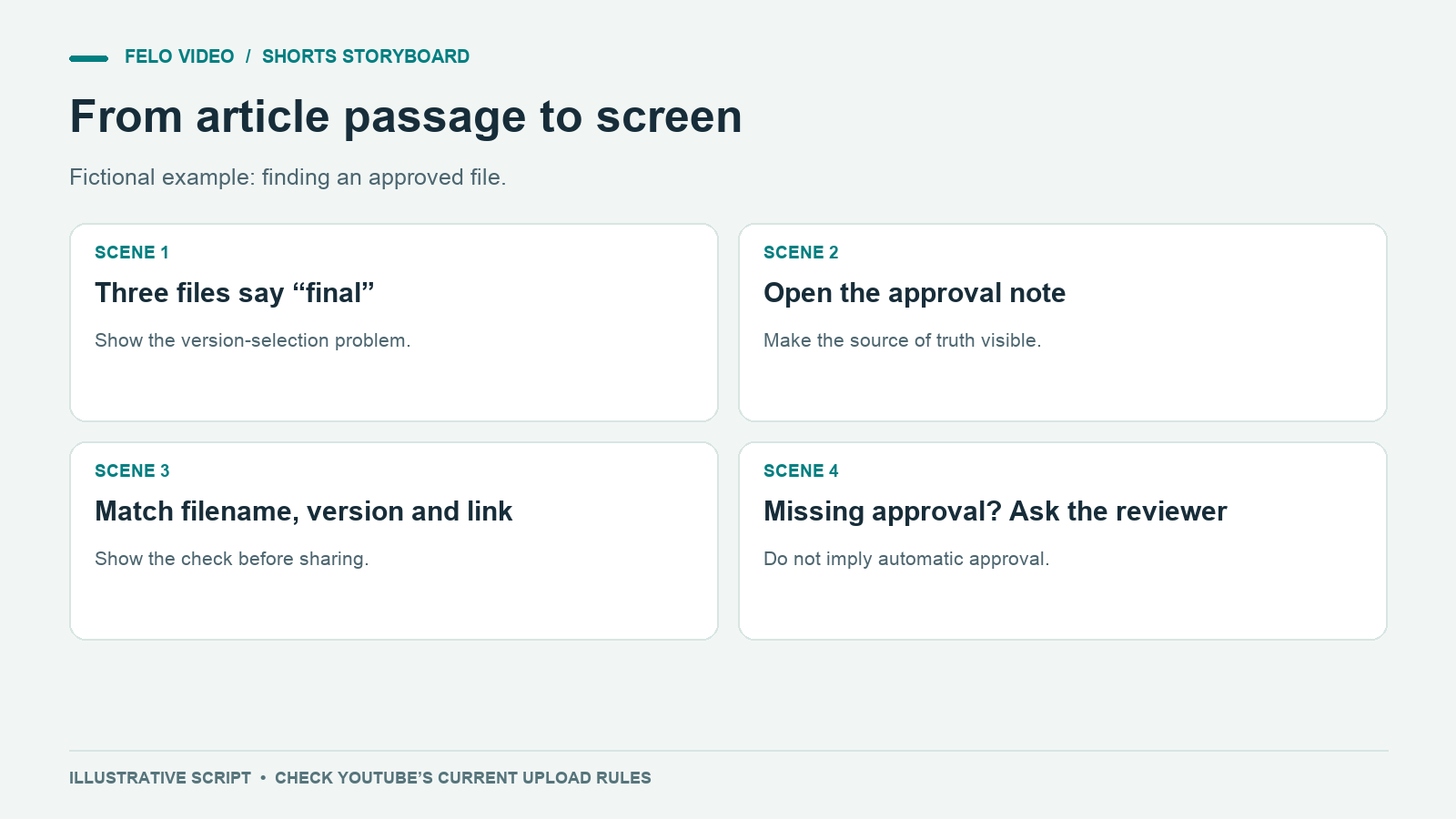
行動を説明できる映像を計画しましょう。一般的なオフィスの映像を使えば職場の雰囲気は伝わりますが、承認済みのファイルをどのように識別するかまでは示せません。
| シーン | 映像の役割 | 推奨する表現方法 |
|---|---|---|
| オープニング | 曖昧さを示す | すべてに「最終版」と付いた3つのサンプルファイル名を表示する |
| 答え | 正式な確認元を紹介する | フォルダーの横に共有された承認メモを表示する |
| 確認 | 一致させるべき項目を示す | ファイル名とバージョン番号の対応関係を視覚的に示す |
| 例外 | 承認がない場合の対処法を示す | 空欄の承認フィールドと、確認担当者への問い合わせを表示する |
| まとめ | 取るべき行動を再確認する | 承認記録と一緒に選択したファイルのリンクを表示する |
架空のファイル名を使い、サンプル画面であることを明確に表示しましょう。実在する製品を紹介する場合は、説明する動作と一致した最新のスクリーンショットを使用してください。
縦型動画では、情報量の多い素材を縮小する前に、内容を簡潔に整理しましょう。デスクトップ画面全体をスクリーンショットにすれば情報は含まれますが、視聴者には読めない可能性があります。関連する部分だけを切り抜くか、要素を減らした図を用意しましょう。
重要なテキストの周囲には余白を確保してください。プラットフォームの操作ボタンや字幕によって、画面の一部が隠れることがあります。実際に表示される状況を想定し、スマートフォンで動画を確認することが何より大切です。
AI動画生成ツール向けに具体的な指示書を作成する
指示書では、ツールが変更してもよい内容と、必ず維持しなければならない事実を分けて記載しましょう。
ファイルのバージョン管理をテーマにした例は次のとおりです。
添付した台本をもとに、縦型の解説ショート動画を作成してください。対象視聴者:プロジェクトファイルを共有するチームメンバー。次の架空のワークフローを正確に再現してください。確認担当者が共有メモに承認を記録し、ファイルを共有する人がファイル名、バージョン、リンクを確認します。実在する製品の画面ではなく、サンプルのフォルダーと承認メモを表示してください。明瞭な英語のナレーション、読みやすい字幕、控えめなアニメーションを使用してください。承認がない場合の例外処理も必ず残してください。自動承認、外部サービスとの連携、測定済みの生産性向上に関する主張は追加しないでください。簡潔な動画に仕上げつつ、バージョンの確認方法を読めるだけの時間を確保してください。
Feloでは、テキスト、リンク、ドキュメントからショート動画を作成できます。生成結果を確認したら、動画をダウンロードし、自分でYouTubeにアップロードしてください。縦型動画を作成する場合は、選択したフォーマットを確認し、ダウンロードしたファイルもチェックしましょう。
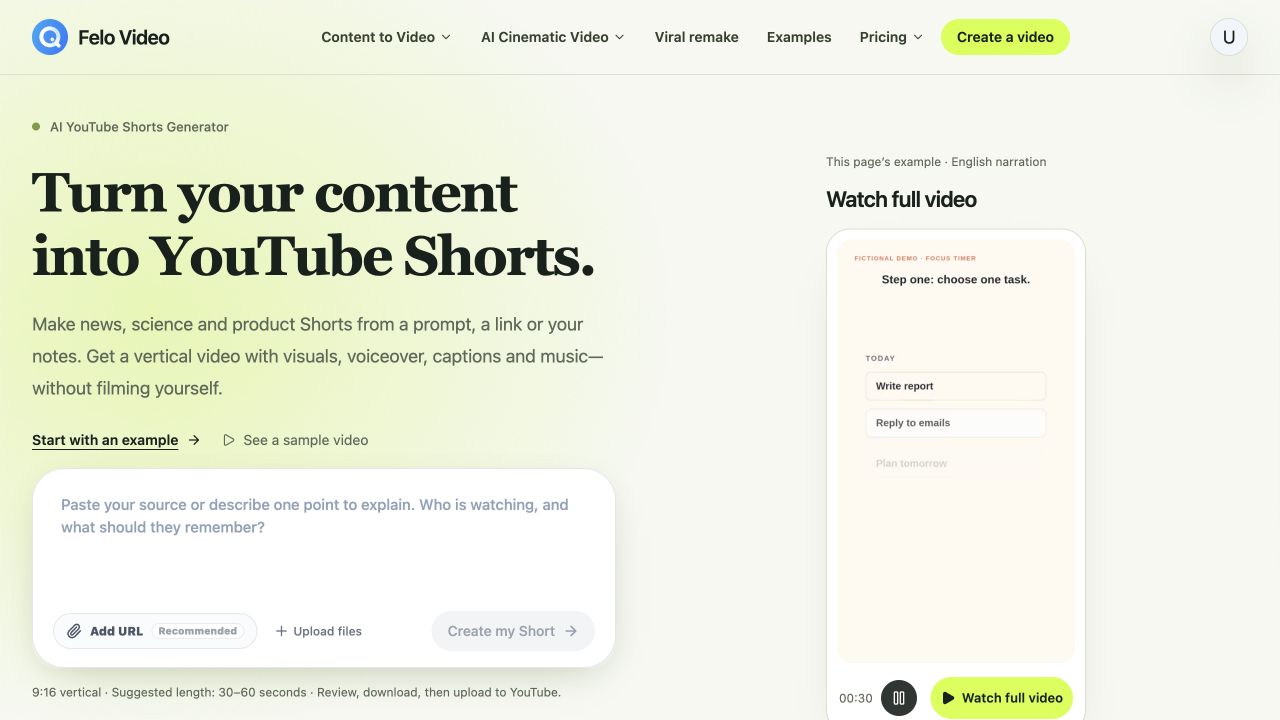
記事が長い場合は、使用するセクションを特定してください。記事から動画を作成するワークフローでは、元の記事から作成を始められますが、使用する箇所と想定する視聴者を明確にする必要があります。
元の記事のURLを参考資料として提供し、説明したい内容をまとめた台本を用意することもできます。両者の内容が異なる場合は、ナレーションの基準としてどちらを優先するのか明示してください。事実関係は元の資料に従い、予定する表現は台本に従います。ただし、生成結果を必ず確認してください。
3つの段階に分けてショート動画を確認する
一度だけ動画を見ると、ストーリーを追うことに意識が向き、間違いを見落とす可能性があります。それぞれの要素を分けて確認しましょう。
1回目:情報の正確性
動画は記事と同じ手順を説明していますか?作業の順序、担当者、承認がない場合の例外処理を確認してください。
映像に事実と異なる動作が追加されていないかも確認しましょう。例えば、緑色のチェックマークが自動的に表示されると、ソフトウェアがファイルを自動承認しているように見える可能性があります。元の資料で人による判断が必要とされているなら、その判断の場面を映像で示してください。
2回目:スマートフォンでの読みやすさ
拡大せず、通常の再生サイズで視聴しましょう。必要な場面でバージョン番号を読めますか?字幕が承認メモに重なっていませんか?視聴者がファイル名を比較する前に、動画が次の場面に進んでいませんか?
読みやすいシーンにするには、文字数を減らしたり、表示範囲を大きくしたり、表示時間を延ばしたりする必要があるかもしれません。視覚効果を増やしても、小さなラベルが読みやすくなるわけではありません。
3回目:音声と字幕
名前、数字、ルールを伝える重要な言葉を注意深く聞きましょう。今度は音声をオフにして字幕を読んでください。否定表現が抜けると指示の意味が逆になることがあり、バージョン番号が間違っていると、例の中で説明が矛盾してしまいます。
BGMがナレーションの邪魔になる場合は、音量を下げましょう。その後、生成時のプレビューだけに頼らず、最終的に書き出した動画をもう一度確認してください。
実際の動画に合わせてアップロードを準備する
YouTubeの現在のガイドラインによると、正方形または縦型の動画で、長さが3分以内のものはショート動画として分類されます。適用されるアップロード日時やチャンネルに関する詳細は、YouTube公式のショート動画に関するドキュメントで説明されています。より短い動画を制作目標にすることは編集上の判断であり、プラットフォーム共通の最大時間ではありません。
動画で解決する問題が伝わるタイトルを選びましょう。「間違ったバージョンのファイルを共有しないために」は、「AIで生産性を高める裏技」よりも具体的です。タイトルは動画で実際に伝える答えと一致させ、動画では実証できない成果を約束しないようにしてください。
説明欄には元の記事へのリンクを掲載し、記事を読むとどのような追加情報が得られるのかを説明しましょう。架空の例を使用した場合は、実際の事例と誤解される可能性があるなら、その背景も明記してください。
使用する音楽や映像素材が、予定している用途で利用できる権利を備えているか、適切であるかを確認してください。また、コンテンツに該当する場合は、YouTubeの最新の開示に関する案内も確認しましょう。動画の生成とアップロードは別々の工程です。ダウンロードした動画が、あらゆる用途で自動的に使用許可を得られるわけではありません。
確認済みの動画ファイルを、YouTubeアプリまたはYouTube Studioから自分でアップロードしてください。作業完了と判断する前に、投稿された動画を確認し、字幕の配置やプラットフォームからの通知に問題がないかチェックしましょう。
最初のショート動画から学び、次の10本に生かす
最初の動画は、制作プロセスを検証するためのサンプルになります。記事のどの部分が動画に適しているのか、ナレーションにどれだけの時間が必要なのか、映像のスタイルがスマートフォンでも読みやすいかを確認しましょう。
視聴者データが集まったら、それを具体的な編集上の判断と結び付けてください。情報量の多い図の場面で視聴者が離脱するなら、図とナレーションを一緒に見直しましょう。動画で答えたつもりの質問が視聴者から寄せられた場合は、サムネイルを変更する前に説明内容を再検討してください。
1本の動画の結果を、あらゆる状況に当てはまる成功法則の証拠として扱わないようにしましょう。視聴者、テーマ、配信方法、視聴環境は、いずれも成果に影響します。次の制作に明確な改善理由を持たせるため、台本、元の資料、変更内容を記録しておきましょう。
AIでショート動画を作成する際のよくある質問
記事全体を1本のショート動画に変換できますか?
場合によっては可能ですが、特定のセクションに絞ったほうが説明しやすいことがよくあります。まず視聴者が知りたい疑問を選び、それに答えるために必要な資料を盛り込みましょう。
自分で撮影する必要はありますか?
プレゼンターが登場しなくても、図解、字幕付きの事例、製品の解説などで動画を作成できます。最初から人物の顔を登場させるのではなく、アイデアを伝えられる映像を選びましょう。
ツールから自分のチャンネルに直接公開できますか?
ここで紹介したFeloのワークフローは、確認済みの動画をダウンロードするところまでです。動画は手動でアップロードし、YouTube独自の公開前チェックを完了してください。
AIで動画を生成すれば、再生回数や収益化が保証されますか?
いいえ。AIツールは制作工程の一部として活用しましょう。視聴者の反応やプラットフォームでの収益化の適格性は、コンテンツの内容と適用されるポリシーによって決まります。
記事から答えを1つ選び、その内容を映像用の台本にまとめたら、FeloのAI YouTubeショート動画ジェネレーターをぜひお試しください。