MemClaw アーティファクト:AI成果物を保存・活用する完全ガイド

MemClaw のアーティファクト機能を使えば、AIエージェントが生成したドキュメントやレポート、コードをワークスペースに保存し、セッションをまたいでいつでも呼び出せます。プロジェクト別のファイル管理方法を解説します。
MemClaw アーティファクト:AI成果物を保存・活用する方法
AIエージェントとのセッションでは、毎回なにかしら有用なものが生まれます。競合分析、仕様書、テストケース、議事録、メールの下書き。
しかしセッションが終わると、それらはどこへ行くのでしょうか?
手動で保存しなければ、チャット履歴の奥に埋もれてしまいます。技術的には残っていても、実質的には失われたも同然です。検索もできず、次のセッションで参照もできず、エージェント自身もその存在を知りません。
MemClaw のアーティファクト機能はこの問題を解決します。セッション中に生成されたドキュメント、レポート、URL、コードスニペット、メモなど、あらゆる成果物をひとつの指示でワークスペースに保存できます。セッションをまたいで永続化され、正しいプロジェクトに紐づき、将来のどのセッションからでもエージェントが取得できます。
アーティファクトとは何か
アーティファクトとは、セッションから残しておく価値のあるもの全般を指します。対象は意図的に幅広く設定されています。
- ドキュメント:仕様書、ブリーフ、提案書、レポート、分析資料
- メモ:会議の要約、意思決定の根拠、リサーチ結果
- URL:参考リンク、競合ページ、エージェントが知っておくべきリソース
- コード:スニペット、設定ファイル、セッション中に作成したスクリプト
- 下書き:コピー、メール、作成途中のコンテンツ
エージェントが生成したもので、後から必要になりそうなものはすべて保存する価値のあるアーティファクトです。
アーティファクトの保存方法
保存は自然言語の指示で行います。ファイル形式やフォルダパス、メタデータを指定する必要はありません。
エージェントが生成したものを保存する:
Save that to the workspace
Save that competitive analysis to the workspace
Add that spec document to the workspace
わかりやすい名前をつけて保存する:
Save that as "Q2 pricing analysis" in the workspace
Add that to the workspace as "API design decisions"
URLや外部リソースを保存する:
Add this URL to the workspace: https://competitor.com/pricing
Save this as a reference: https://docs.example.com/api
メモや要約を保存する:
Add this to the workspace: client confirmed budget is $15k,
timeline is flexible as long as we hit the June launch
ストレージの処理はエージェントが行います。何を残すかを伝えるだけです。
アーティファクトの取得方法
取得も同様にシンプルです。名前、種類、期間で検索できます。
特定のアーティファクトを取得する:
Show me the competitive analysis
Pull up the API design decisions doc
種類で一覧表示する:
Show me all the documents in this workspace
List all the URLs I've saved to this workspace
期間で検索する:
Find the pricing analysis from last week
What did we save in the March sessions?
現在のセッションでアーティファクトを使う:
Load the spec document and let's review it
Pull up the email draft and continue from where we left off
エージェントがアーティファクトを取得し、現在のセッションのコンテキストに読み込みます。記憶を頼りに再構築する必要はなく、前回の続きからすぐに作業を再開できます。
アーティファクトはプロジェクト単位で分離される
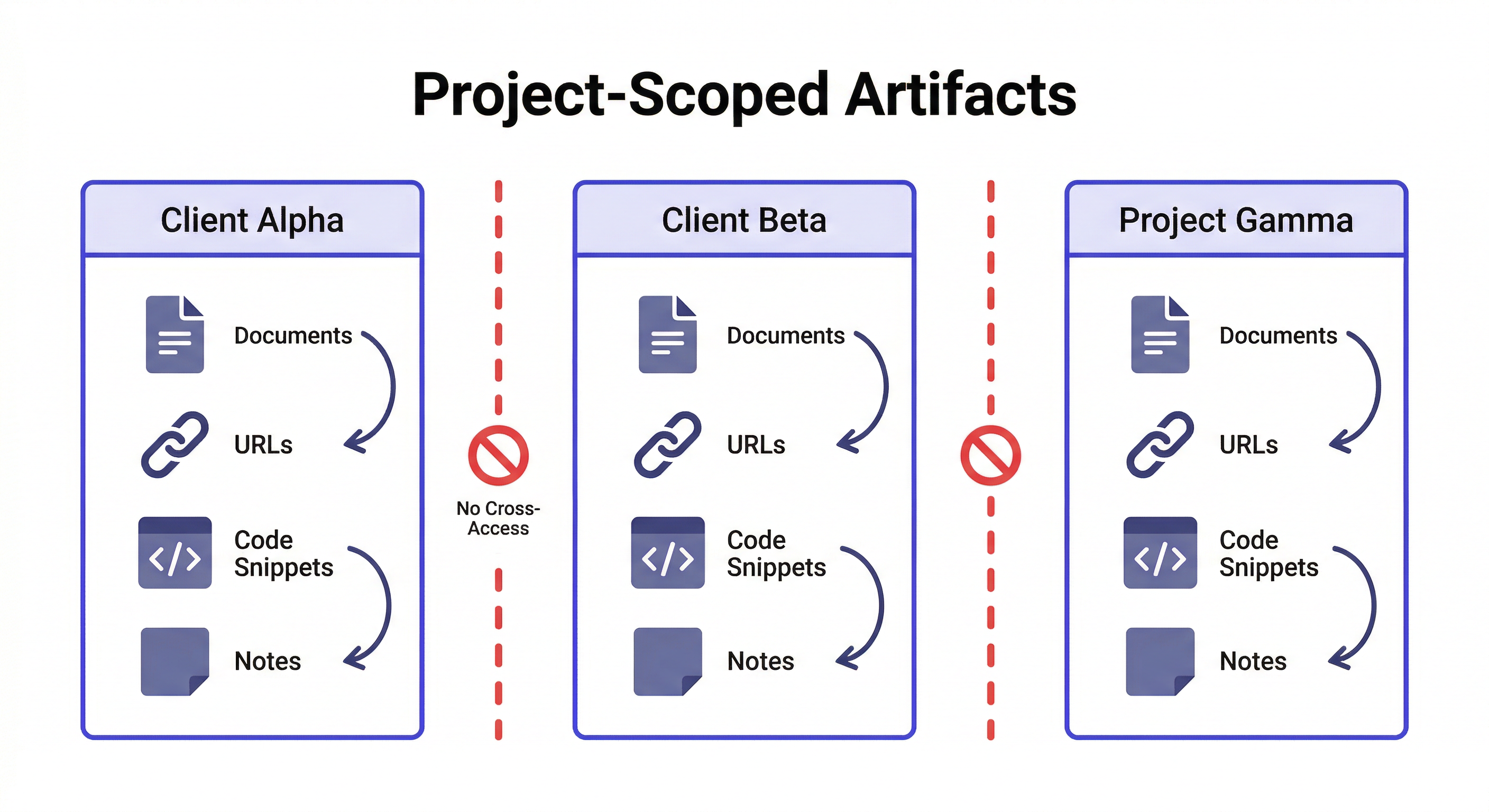
複数プロジェクトを並行して進めている方にとって、ここが最も重要なポイントです。
アーティファクトはワークスペース内に保存されます。つまり、特定のプロジェクトにスコープされるということです。クライアントAlpha用に保存した競合分析は、クライアントBetaの作業中には表示されません。プロジェクトGammaの仕様書は、プロジェクトDeltaのワークスペースからは見えません。
これはフィルタリングではなく、構造的な分離です。アーティファクトにプロジェクト名のタグを付けたり、どのフォルダに何があるか覚えておく必要はありません。ワークスペースを読み込めば、そのプロジェクトのアーティファクトだけが表示されます。
Load the Client Alpha workspace
Show me all the documents in this workspace
→ Returns only Client Alpha's documents
Load the Client Beta workspace
Show me all the documents in this workspace
→ Returns only Client Beta's documents
クロスコンタミネーションはゼロ。共有フォルダの中からどの分析がどのクライアントのものか探し回る必要もありません。
複数のプロジェクトを同時に管理している方は、ぜひ MemClaw でプロジェクト単位のワークスペース管理を体験してみてください。
フリーランサー向け:MemClawで複数クライアントを管理する方法
アーティファクト・決定事項・ステータスの違い
MemClaw のワークスペースには3種類の情報が保存されます。それぞれの違いを理解しておくと便利です。
| 種類 | 内容 | 例 |
|---|---|---|
| アーティファクト | プロジェクト中に生成されたドキュメントや成果物 | 仕様書、競合分析、メール下書き |
| 決定事項 | 根拠とともに記録された選択 | 「クライアントのチームがGraphQLを知らないため、RESTを採用」 |
| ステータス | プロジェクトの現在の状態 | 「決済連携80%完了、リトライロジックは未着手」 |
アーティファクトは成果物。決定事項は選択の記録。ステータスは現在地です。
保存方法はそれぞれ異なります:
Save that report to the workspace          ← アーティファクト
Add decision: using Postgres not MySQL     ← 決定事項
Update status: finished auth, starting dashboard  ← ステータス
取得方法も異なります:
Show me the reports in this workspace      ← アーティファクト
What did we decide about the database?    ← 決定事項
Where did I leave off?                    ← ステータス
それぞれが異なる役割を果たします。3つが揃うことで、エージェントはプロジェクトの全体像を把握できます。何が生成されたかだけでなく、何が決定され、今どこまで進んでいるかまで理解できるのです。
具体例を挙げましょう。クライアント向けのECサイトを構築しているとします。ワークスペースには以下のような情報が蓄積されます:
- アーティファクト:セッション2で作成した商品仕様書
- アーティファクト:セッション4で作成した競合分析
- 決定事項:「v1ではゲストチェックアウトなし — クライアントがアカウント登録を最大化したいため」
- 決定事項:「StripeではなくShopify Paymentsを使用 — クライアントが既にアカウントを持っているため」
- ステータス:「チェックアウトフロー完了。カートページ完了。商品ページ作成中。」
セッション8でワークスペースを読み込むと、エージェントはこれらすべてを把握しています。あなたが改めて説明する必要はありません。仕様書を参照し、決定事項を尊重し、現在のステータスから作業を再開できます。セッションの最初のメッセージからすぐに本題に入れるのです。
実践的なアーティファクト活用ワークフロー
仕様書ドリブン開発
あるセッションで仕様書を作成し、以降のすべてのセッションで参照する:
Session 1:
→ Draft the product spec with the agent
→ "Save that as the product spec in the workspace"

Session 2-N:
→ "Load the product spec and let's work on the authentication section"
→ "Does the current implementation match the spec?"
→ "Update the spec to reflect the change we just made"
仕様書はワークスペースに保存されます。どのセッションからでも参照、更新、照合が可能です。
リサーチの蓄積
複数セッションにわたってリサーチを積み上げる:
Session 1: Research competitors
→ "Save that competitor analysis to the workspace"

Session 2: Research pricing models
→ "Save that pricing research to the workspace"

Session 3: Synthesize
→ "Pull up all the research we've saved and help me synthesize it"
各セッションがリサーチベースに追加されていきます。セッション3の時点で、エージェントは過去のセッションで蓄積されたすべての情報にアクセスできます。
クライアント納品物の管理
納品物の履歴を管理する:
→ "Save that proposal draft to the workspace as 'Proposal v1'"
→ "Save the revised version as 'Proposal v2 — after client feedback'"
→ "Show me all the proposal versions in this workspace"
バージョン履歴がプロジェクト別に整理され、いつでも取り出せます。
クロスエージェントでのアーティファクト共有
あるエージェントで保存したアーティファクトは、同じワークスペースを使っていれば別のエージェントからもアクセスできます。
OpenClaw でリサーチを行い、Claude Code で実装する場合、両方のエージェントが同じワークスペースを共有します。OpenClaw のセッションで保存したリサーチは、Claude Code からも利用可能です:
# In OpenClaw — research session
Save that architecture analysis to the workspace

# Later, in Claude Code — implementation session
Load the workspace
Pull up the architecture analysis
Let's implement based on this
ツール間でのコピー&ペーストは不要です。保存場所がわからなくてリサーチをやり直す必要もありません。
アーティファクトを長期的に活用するコツ
アーティファクトライブラリが散らかるのを防ぐためのポイントをいくつか紹介します。
わかりやすい名前をつけて保存する。「Save that to the workspace」でも機能しますが、「Save that as 'March competitive analysis'」のほうが後から取得しやすくなります。名前が具体的であるほど、取得が簡単になります。
すぐに保存する。「セッションを閉じる前に保存しよう」と思っていると、結局保存しません。エージェントが生成した時点で保存しましょう。
**変更があったらアーティファクトを更新する。**仕様書が改訂されたら、新しいバージョンを保存します。両方のバージョンを残すことも、古いものを置き換えることもできます:
Save this as "Product spec v2 — updated after sprint review"
**すべてを保存しない。**中間的な出力、探索的な下書き、使い捨ての分析は保存する必要はありません。後から実際に参照したいものだけを保存しましょう。
アーティファクトがチャット履歴では実現できないこと
アーティファクトがチャット履歴をスクロールするよりも有用な理由を明確にしておきます。
検索性。 チャット履歴は時系列です。アーティファクトは名前、種類、説明で検索できます。「Find the pricing analysis」は機能します。「40セッション分のチャットをスクロールして価格の話をした箇所を探す」は現実的ではありません。
エージェントからのアクセス。 エージェントは新しいセッションでアーティファクトを読み込んで使用できます。前のセッションのチャット履歴は読めません。セッションが終わればそのコンテキストは消えます。アーティファクトは、過去のセッションの有用な成果物を将来のセッションで利用可能にする仕組みです。
プロジェクトスコープ。 アーティファクトはワークスペース内に存在します。クライアントAの作業中はクライアントAのアーティファクトだけにアクセスでき、クライアントBに切り替えればクライアントBのアーティファクトが表示されます。チャット履歴にはこの分離がなく、すべてが区別のない一つのストリームです。
永続性。 チャットインターフェースは古い会話を削除します。コンテキストはクリアされ、セッションは期限切れになります。アーティファクトはチャットインターフェースとは独立して、ワークスペースに無期限で永続化されます。
実用的な意味:セッションで生成する価値があったものは、アーティファクトとして保存する価値があります。コストはたった一文の指示。メリットは、その成果物が将来のすべてのセッションで、どのエージェントからでも、正しいプロジェクトにスコープされた状態でアクセス可能になることです。
MemClaw アーティファクトを使い始める
すでに MemClaw を使っている場合、アーティファクト機能は追加設定なしでそのまま利用できます。エージェントに保存を指示するだけです:
Save that to the workspace
まだ MemClaw を使っていない場合���、以下の手順で始められます。
インストール:
/plugin marketplace add Felo-Inc/memclaw
/plugin install memclaw@memclaw
APIキーの設定:
export FELO_API_KEY="your-api-key-here"
APIキーは felo.ai/settings/api-keys で取得できます。
ワークスペースを作成して保存を開始:
Create a workspace called [project name]
よくある質問
MemClaw のアーティファクトはどのファイル形式に対応していますか? アーティファクトはテキストコンテンツとして保存されます。Markdown、プレーンテキスト、コードに対応しています。PDFや画像などのバイナリファイルは直接保存できませんが、それらのファイルを指すURLを保存できます。
保存できるアーティファクトの数に制限はありますか? ワークスペースごとのハードリミットはありません。プロジェクトに必要なだけ保存できます。
アーティファクトを削除できますか?
はい。Delete the [artifact name] from the workspace と指示してください。
チームメンバーは私のアーティファクトにアクセスできますか? ワークスペースをチームメンバーと共有している場合、はい。同じワークスペースのアーティファクトを取得・追加できます。
ワークスペースを削除するとアーティファクトはどうなりますか? ワークスペースを削除すると、アーティファクトを含むすべてのコンテンツが削除されます。削除前に重要なものはエクスポートしてください。