MemClaw 完全ガイド:AIエージェントのためのプロジェクト記憶ワークスペース

MemClaw の使い方を徹底解説。インストールからワークスペース作成、チーム共有、ベストプラクティスまで、AI メモリ ワークスペースの活用法をすべて網羅した完全ガイドです。
MemClaw 完全ガイド:AIエージェントにプロジェクト記憶を持たせる方法
Claude Code や OpenClaw などの AI コーディングエージェントは非常に強力です。しかし、セッションが変わるたびにすべてを忘れてしまいます。プロジェクトの背景も、先週の決定事項も、どこまで進んだかも — 毎回ゼロからのスタートです。
MemClaw はこの問題を解決します。AI エージェントに永続的なプロジェクト記憶を与えるワークスペースツールです。プロジェクトごとに独立したワークスペースを作成し、コンテキスト・意思決定・成果物をセッションをまたいで保持します。ワークスペースを読み込むだけで、エージェントはすぐにプロジェクトの現状を把握できます。
この memclaw ガイドでは、MemClaw の仕組み、インストール方法、日常的な使い方、チーム活用まですべてを解説します。
MemClaw とは? — AI メモリ ワークスペースの基本
MemClaw は AI コーディングエージェント向けのスキルです。Claude Code、OpenClaw、Gemini CLI、Codex にインストールでき、永続的なプロジェクト記憶を追加します。
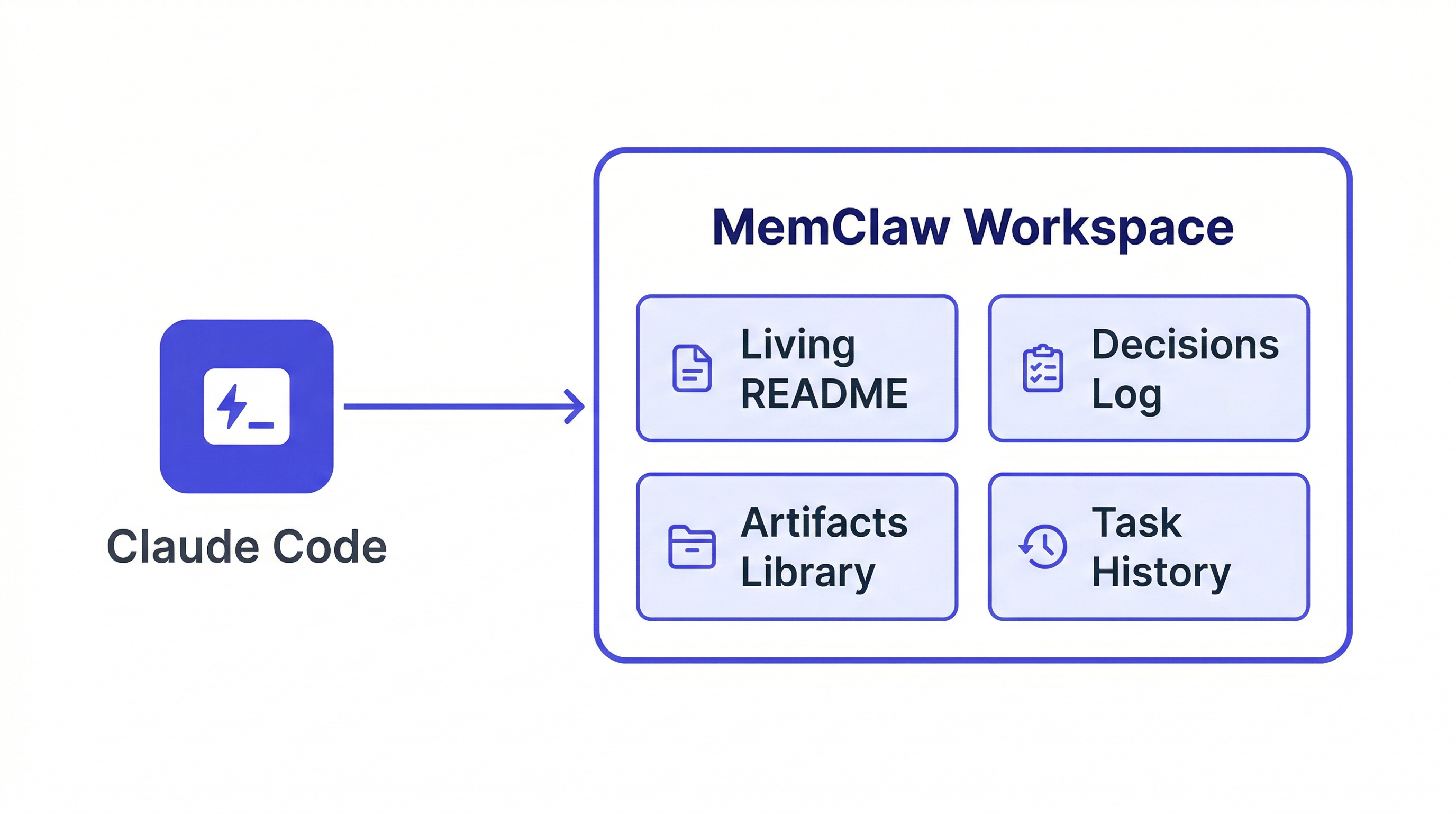
プロジェクトごとにワークスペースを作成します。ワークスペースはエージェントがセッション開始時に読み込み、作業中に書き込む構造化されたナレッジベースです。保存される情報は以下の通りです。
- Living README — プロジェクトの背景、作業方針、進捗状況
- 意思決定ログ — 決定事項とその理由。エージェントが解決済みの問題を蒸し返すことを防ぎます
- アーティファクト — ドキュメント、レポート、分析結果、URL など作業中に生成された成果物
- タスク — エージェントの作業内容を自動追跡
コンテキストの復元にかかる時間はわずか約8秒。ワークスペースを読み込むだけで、エージェントはプロジェクトの全体像を即座に把握します。
MemClaw の仕組み
MemClaw はスキルとしてインストールされます。サーバーの構築もデータベースの設定も不要です。ワークスペースの保存と取得は Felo の API を通じて行われます。
セッションのライフサイクルは以下の通りです。
セッション開始時:
Load the [Project Name] workspace
エージェントがワークスペースを読み込み、プロジェクトの背景・最近の決定事項・現在のステータスを把握します。
セッション中:
Add to workspace: decided to use Postgres over MySQL — simpler ops for our team size
Save that spec to the workspace
Update workspace status: auth flow complete, starting on dashboard
質問すればワークスペースから情報を読み取り、指示すれば新しい情報を保存します。
セッション終了時: ワークスペースに記録された情報はすべて保持されます。次のセッションは、前回追加された内容を含む同じコンテキストから始まります。
これが MemClaw の読み書きループです。セッション開始時にコンテキストを読み込み、作業を行い、終了前に決定事項やステータスを書き戻す。セッションを重ねるごとにナレッジベースが蓄積されていきます。
MemClaw のインストール方法
Claude Code(推奨):
/plugin marketplace add Felo-Inc/memclaw
/plugin install memclaw@memclaw
ClawHub:
/plugin marketplace add Felo-Inc/memclaw
/plugin install memclaw@memclaw
OpenClaw:
bash <(curl -s https://raw.githubusercontent.com/Felo-Inc/memclaw/main/scripts/openclaw-install.sh)
手動インストール:
git clone https://github.com/Felo-Inc/memclaw.git
cp -r memclaw/memclaw ~/.claude/skills/
API キーの設定:
export FELO_API_KEY="your-api-key-here"
API キーは felo.ai/settings/api-keys から取得できます。無料プランで個人利用には十分対応しています。
詳しいインストール手順はこちら:MemClaw Installation Guide
初期セットアップ
インストールが完了したら、アクティブなプロジェクトごとにワークスペースを作成します。
Create a workspace called [Project Name]
次に、プロジェクトの基本情報を追加します。これはプロジェクトごとに一度だけ行う作業です。
プロジェクトの背景:
Add to workspace: This is a SaaS dashboard for Acme Corp.
Stack: Next.js + Supabase. Main contact: Sarah ([email protected]).
Deadline: Q2 launch. Budget: fixed.
既存の決定事項:
Add decision: Using JWT httpOnly cookies for auth because
Acme's security team requires it. Not negotiable.
現在のステータス:
Update workspace status: auth flow complete, starting on payment integration
最初からすべてを入力する必要はありません。基本的な情報から始めて、徐々にワークスペースを充実させていきましょう。
MemClaw の日常的な使い方
セッション開始時に必ずワークスペースを読み込む:
Load the [Project Name] workspace
決定事項はその場で記録する:
Add decision to workspace: using Tailwind not custom CSS —
faster development, client doesn't need custom design system
後回しにしないことが重要です。すぐに記録すれば、以降のすべてのセッションで参照できます。チャットに残しただけの決定事項は、セッション終了とともに消えてしまいます。
有用な成果物はすぐに保存する:
Save that requirements document to the workspace
Save the competitor analysis to the workspace
セッション終了時にステータスを更新する:
Update workspace status: finished the payment form, webhook handling is next
一行で十分です。次にプロジェクトに戻ったとき、エージェントが最初に読む情報になります。
ワークスペースに質問する:
What did we decide about authentication?
Where did I leave off?
What artifacts do we have in this workspace?
エージェントはワークスペースに記録された情報をもとに正確に回答します。記憶から再構成するのではなく、実際に保存されたデータを参照するからです。
複数プロジェクトを並行して進めている方は、ぜひ MemClaw を試してみてください。プロジェクト間のコンテキスト混在がなくなります。
複数プロジェクトの管理
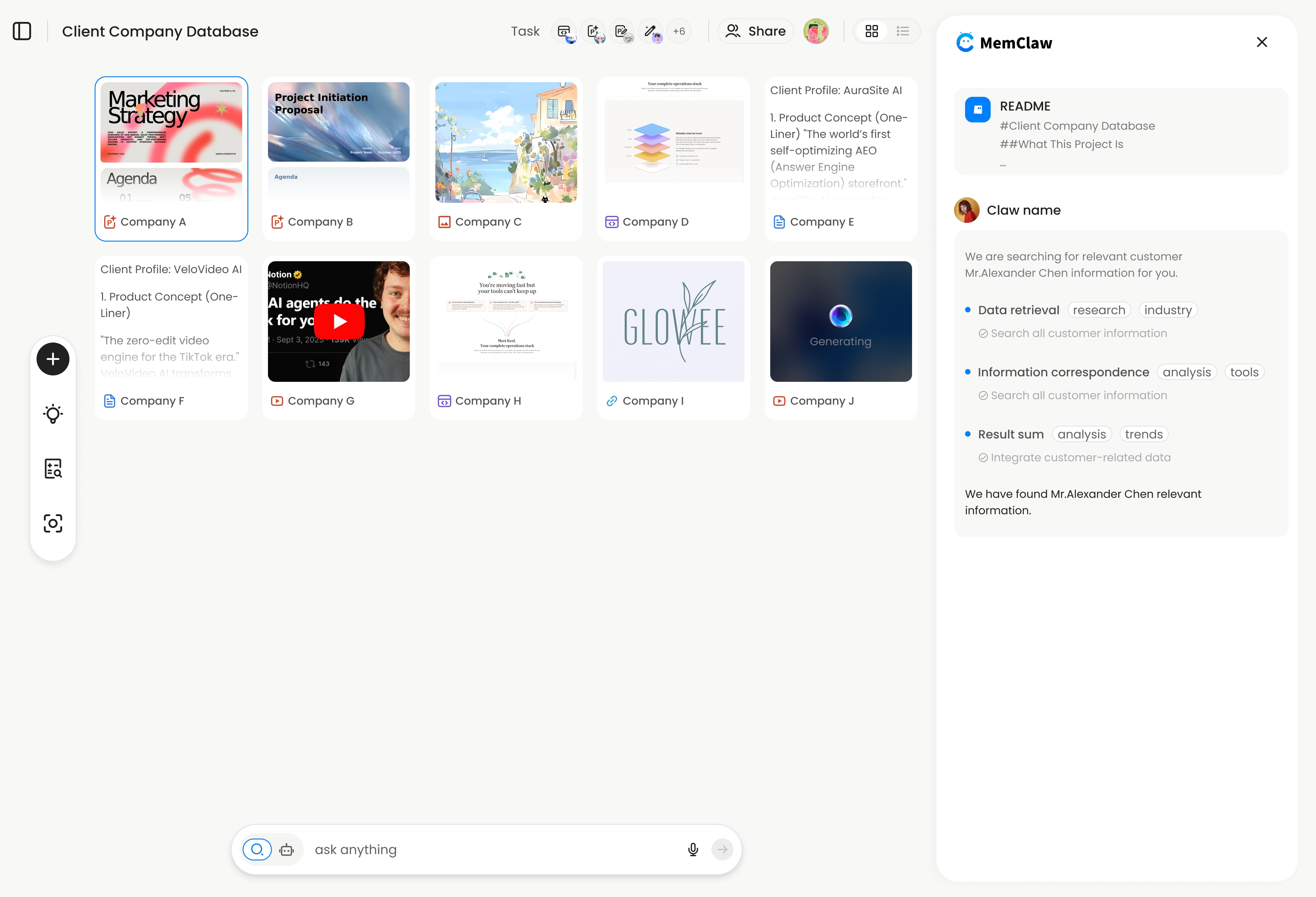
MemClaw の真価は、複数のプロジェクトを同時に管理するときに発揮されます。
プロジェクトごとにワークスペースを作成します。
Create a workspace called Client Alpha
Create a workspace called Client Beta
Create a workspace called Internal Dashboard
ワークスペースを読み込むと、そのプロジェクトのコンテキストだけがエージェントに渡されます。プロジェクトの切り替えも簡単です。
Load the Client Alpha workspace
→ Claude has Client Alpha context

Load the Client Beta workspace
→ Claude switches to Client Beta context. Client Alpha is gone from the picture.
この完全な分離こそが、複数プロジェクトを並行して進める方にとっての最大の価値です。クライアント間でコンテキストが混ざることも���プロジェクト間で要件を取り違えることもありません。
フリーランスが MemClaw で複数クライアントを管理する方法 →
チームでの活用
同じプロジェクトに複数人が関わる場合、ワークスペースを共有できます。
チームメンバーの一人がワークスペースを作成し、他のメンバーを招待します。各メンバーは自分の API キーで MemClaw をインストールし、共有ワークスペースを読み込みます。
Load the [Project Name] workspace
全員が同じプロジェクトコンテキストで作業できます。アーキテクチャの決定、コーディング規約、スプリント目標、セッション履歴 — すべてが共有されます。あるメンバーのセッションで記録された決定事項は、他のメンバーの次のセッションですぐに参照可能です。
クロスエージェント対応
MemClaw は複数のエージェント間で動作します。Claude Code と OpenClaw の両方を使っている場合でも、同じワークスペースにアクセスできます。Claude Code のセッションで記録した決定事項は、同じプロジェクトの OpenClaw セッションでも利用可能です。
チーム内で異なるエージェントを使っている場合や、タスクに応じてツールを使い分けている場合に特に有用です。
Cross-Agent Compatibility Guide →
MemClaw 使い方のベストプラクティス
常に最新の状態を保つ。 決定事項はその場で記録してください。一週間後ではなく、決めたその瞬間に。古いコンテキストは、コンテキストがないよりも厄介です。
決定の理由も一緒に記録する。「Postgres を使用」だけでは不十分です。「クライアントの DBA が Postgres のみサポートしており、変更不可のため Postgres を使用」と書けば、エージェントがその決定を蒸し返すことを防げます。
アーティファクトはすぐに保存する。「後で保存しよう」は「保存し忘れた」になります。エージェントが有用なものを生成したら、その場で保存してください。
構造を作り込みすぎない。 MemClaw が整理を担当します。自然言語で十分です。テンプレートも必須フィールドも不要です。
ワークスペースは最初にまとめて作成する。 インストール直後に、アクティブなプロジェクトごとにワークスペースを作成しておきましょう。準備ができていれば、どのセッションもすぐに始められます。
料金プラン
MemClaw の利用には Felo API キーが必要です。無料プランでほとんどの個人ワークフローに対応できます。有料プランではストレージ容量の拡大、チーム機能、より長い履歴保持が利用可能です。
API キーの取得はこちら:felo.ai/settings/api-keys
さあ、始めましょう
- MemClaw をインストール(memclaw.me)
- アクティブなプロジェクトごとにワークスペースを作成
- 各ワークスペースに基本的なコンテキストを追加
- 毎セッションの開始時にワークスペースを読み込む
ワークスペースは使えば使うほど価値が高まります。シンプルに始めて、自然に育てていきましょう。