MemClaw インストールガイド:2分で完了するセットアップ手順

MemClaw を OpenClaw や Claude Code にインストールする方法を徹底解説。API キーの設定からワークスペース作成まで、初回セットアップの全手順をステップバイステップで紹介します。
MemClaw インストールガイド:2分で完了するセットアップ手順
MemClaw は OpenClaw や Claude Code にスキルとしてインストールします。サーバーの構築もデータベースの設定も不要です。JSON ファイルを手動で編集する必要もありません。インストールから API キーの設定、最初のワークスペース作成まで、すべて2分以内に完了します。
このガイドでは、すべてのインストール方法と初回セットアップの手順を丁寧に解説します。
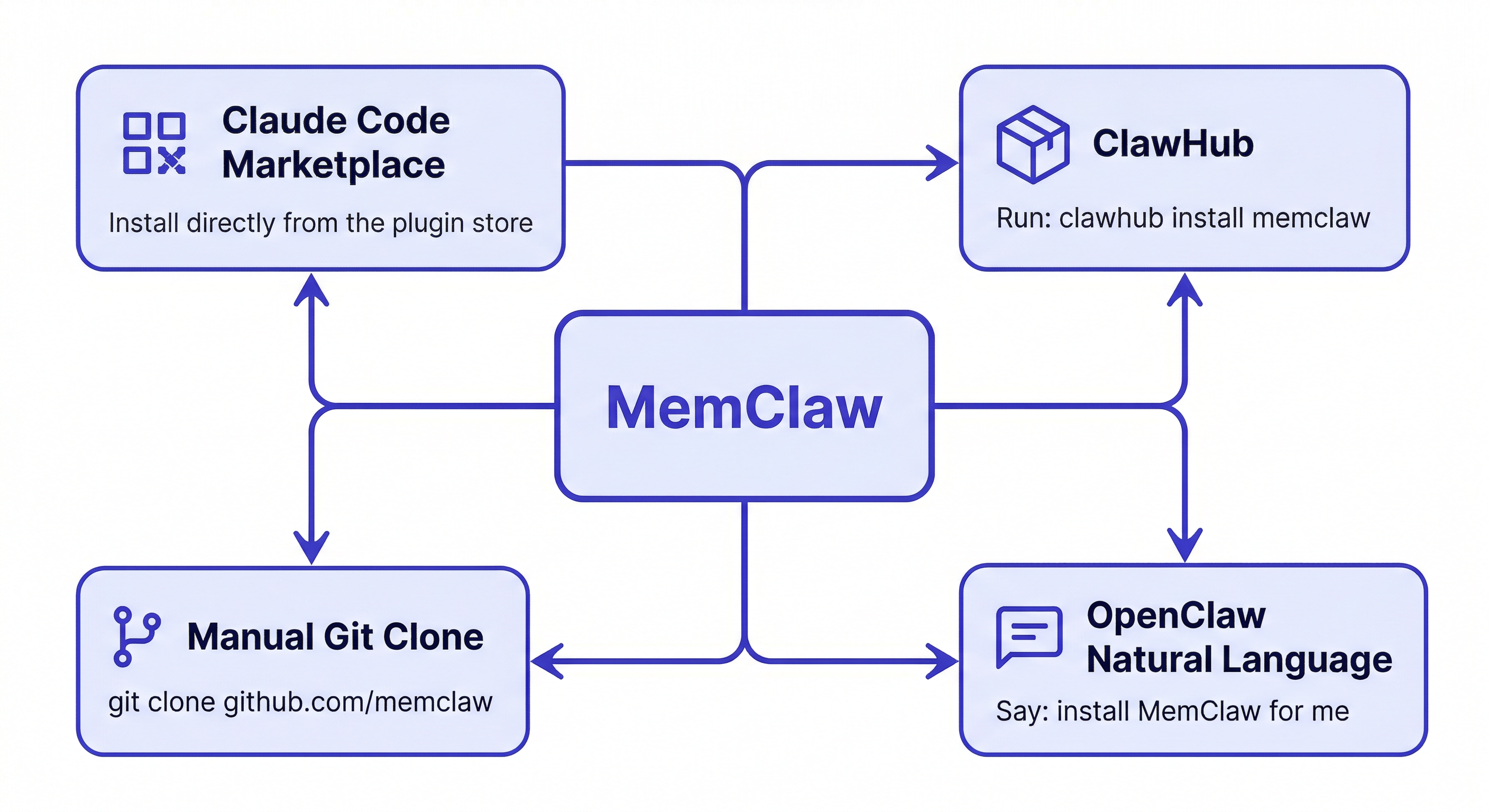
事前に準備するもの
必要なものは2つだけです。
- OpenClaw または Claude Code がインストール済みで動作していること
- Felo API キー — felo.ai/settings/api-keys から無料で取得できます
他に依存関係はありません。
方法1:Claude Code プラグインマーケットプレイス(推奨)
Claude Code をお使いの方には、最も手軽な方法です。
Claude Code を開いて、以下のコマンドを実行してください。
/plugin marketplace add Felo-Inc/memclaw
/plugin install memclaw@memclaw
ダウンロードとインストールは自動で行われます。完了すると確認メッセージが表示されます。
方法2:ClawHub からのインストール
ClawHub で OpenClaw のスキルを管理している方は、以下のコマンドで導入できます。
/plugin marketplace add Felo-Inc/memclaw
/plugin install memclaw@memclaw
方法3:OpenClaw に自然言語で指示する
OpenClaw に直接インストールを依頼する方法です。ターミナルコマンドは不要です。
Please install https://github.com/Felo-Inc/memclaw and use MemClaw after installation.
OpenClaw がリポジトリを取得し、スキルを自動でインストールします。
方法4:OpenClaw インストールスクリプト
OpenClaw ユーザーで、スクリプトによる直接インストールを希望する場合はこちらです。
bash <(curl -s https://raw.githubusercontent.com/Felo-Inc/memclaw/main/scripts/openclaw-install.sh)
方法5:手動インストール
コードを事前に確認したい方や、手動での導入を好む方向けの方法です。
git clone https://github.com/Felo-Inc/memclaw.git
クローン後、お使いのエージェントに合わせてスキルをコピーします。
Claude Code の場合:
cp -r memclaw/memclaw ~/.claude/skills/
Gemini CLI の場合:
cp -r memclaw/memclaw ~/.gemini/skills/
Codex の場合:
cp -r memclaw/memclaw ~/.codex/skills/
API キーの設定
インストールが完了したら、Felo API キーを環境変数として設定します。
macOS / Linux:
export FELO_API_KEY="your-api-key-here"
永続化するには、シェルプロファイルに追加してください。
echo 'export FELO_API_KEY="your-api-key-here"' >> ~/.zshrc
source ~/.zshrc
Windows(PowerShell):
$env:FELO_API_KEY="your-api-key-here"
API キーは felo.ai/settings/api-keys から取得できます。無料プランでも個人利用には十分です。
インストールの確認
エージェントに MemClaw が正しく動作しているか確認してもらいましょう。
Is MemClaw installed?
または、テスト用のワークスペースを作成してみてください。
Create a workspace called Test
MemClaw が正しくインストールされ、API キーが設定されていれば、ワークスペースの作成完了メッセージが表示されます。
最初のワークスペースを作成する
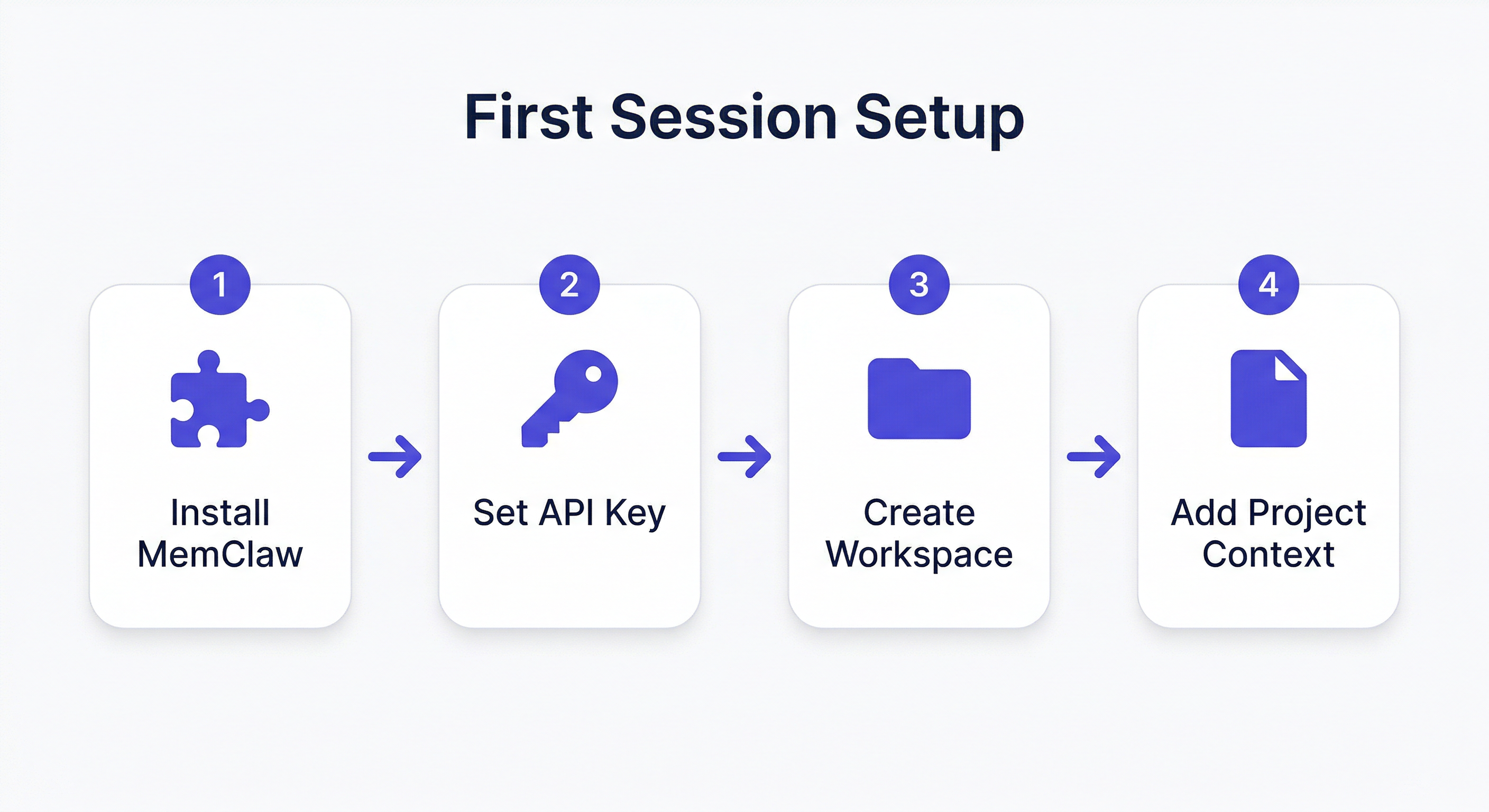
インストールが完了したら、進行中のプロジェクトごとにワークスペースを作成しましょう。
Create a workspace called [プロジェクト名]
例:
Create a workspace called Client Alpha
Create a workspace called My SaaS Project
Create a workspace called Job Search
ワークスペース名は大文字・小文字を区別せず、スペースも使用できます。ご自身のワークフローに合った命名で問題ありません。
複数プロジェクトを並行して進めている方は、ぜひ MemClaw でプロジェクトごとのコンテキスト管理を試してみてください。
初回セッションのセットアップ
ワークスペースを作成したら、今後のセッションでエージェントが必要とする基本情報を登録します。この作業はプロジェクトごとに一度だけです。
プロジェクトの背景を追加:
Add to workspace: [プロジェクトの概要 — 何を作っているか、誰向けか、主な制約]
決定事項を記録:
Add decision: [決定内容 + その理由]
現在のステータスを設定:
Update workspace status: [現在の進捗状況]
最初からすべてを登録する必要はありません。基本的な情報から始めて、作業を進めながらワークスペースを充実させていきましょう。
How To Build A Knowledge Base With Openclaw
ワークスペースの読み込み
各セッションの開始時に、該当するワークスペースを読み込みます。
Load the [プロジェクト名] workspace
エージェントがワークスペースを読み込むと、プロジェクトの背景、現在のステータス、過去の決定事項、保存済みのアーティファクトがすぐに復元されます。コンテキストの復元にかかる時間はわずか8秒です。毎回ゼロから説明し直す必要はありません。
複数エージェントへのインストール
OpenClaw と Claude Code の両方をお使いの場合は、それぞれに MemClaw をインストールしてください。同じ API キーがすべてのエージェントで使えます。ワークスペースのデータも共有されます。
# すべてのエージェントで同じキーを使用
export FELO_API_KEY="your-api-key-here"
OpenClaw のセッションで記録した決定事項は Claude Code からも参照できます。Claude Code で保存したリサーチ結果は OpenClaw からもアクセスできます。1つのワークスペースで、すべてのエージェントが同期します。
Cross-Agent Compatibility Guide
複数プロジェクトの管理
MemClaw のインストール後は、進行中のプロジェクトすべてのワークスペースを先に作成しておくことをおすすめします。必要になってからではなく、事前に用意しておくのがポイントです。
ワークスペースの作成はコストゼロで、数秒で完了します。あらかじめ用意しておけば、どのプロジェクトのセッションもすぐに開始できます。
複数プロジェクトを管理する場合の典型的なセットアップ例です。
Create a workspace called Client Alpha
Create a workspace called Client Beta
Create a workspace called Internal Dashboard
Create a workspace called Job Applications
それぞれに基本情報を追加します。
Load the Client Alpha workspace
Add to workspace: Client Alpha is building a B2B invoicing SaaS.
Stack: Next.js, Node, Postgres. Contact: James ([email protected]).
Deadline: June 30. Budget: fixed.
Load the Client Beta workspace
Add to workspace: Client Beta needs a marketing site redesign.
Brand guidelines in Figma (link saved as artifact).
Sarah reviews all copy before publishing.
最初の5分を投資するだけで、以降のすべてのセッションが即座に開始できるようになります。
MemClaw を使い始めた最初の1週間
ワークスペースはコンテキストが蓄積されるほど価値が高まります。最初の1週間で意識すべきポイントをまとめました。
1日目:ワークスペースの作成と基本情報の登録 プロジェクトごとに1つのワークスペースを作成します。プロジェクトの概要、主要な連絡先、技術スタック、重要な制約を追加してください。これがすべての土台になります。
2〜3日目:決定事項の記録を始める アーキテクチャの選択、スコープの決定、クライアントの要望など、重要な決定を下すたびにワークスペースに記録します。一度に大量に記録する必要はありません。1セッションに1つの決定事項で十分です。
Add decision: using Tailwind not custom CSS —
faster development, client doesn't need custom design system
4〜5日目:アーティファクトの保存 エージェントが作成した仕様書、分析結果、ドラフトなど、有用なアウトプットをセッション終了前にワークスペースへ保存します。
Save that requirements document to the workspace
週末:各プロジェクトのステータスを更新 ワークスペースごとに一行のステータス更新を行います。
Update workspace status: auth done, working on dashboard
1週間が終わる頃には、ワークスペースを読み込んだときとゼロから始めたときの違いを実感できるはずです。この差は週を重ねるごとに大きくなります。
チームへの導入
チームで AI エージェントを使っている場合は、各メンバーの環境に MemClaw をインストールし、ワークスペースを共有できます。
各チームメンバーが行うこと:
- 自分のエージェント(OpenClaw、Claude Code など)に MemClaw をインストール
- 自分の
FELO_API_KEYを設定 - ワークスペースオーナーから共有ワークスペースへの招待を受ける
招待を受けたら、同じ方法でワークスペースを読み込みます。
Load the Project Alpha workspace
ワークスペースオーナーが蓄積してきたプロジェクトコンテキスト(決定事項、ステータス、アーティファクト)がそのまま共有されます。引き継ぎミーティングは不要です。
特に以下のケースで効果を発揮します。
- 進行中のプロジェクトへの新メンバーのオンボーディング
- 担当者間のプロジェクト引き継ぎ
- 異なるエージェントを使う外部パートナーとの協業
ワークスペースの命名規則
MemClaw のワークスペース名は大文字・小文字を区別せず、スペースや特殊文字も使用できます。実用的な命名パターンをいくつか紹介します。
クライアント名・プロジェクト名で分ける:
Client Alpha, Client Beta, Project Phoenix
ドメインで分ける:
E-commerce Redesign, Internal HR Tool, Marketing Site
ステータスのプレフィックスを付ける(大規模チーム向け):
ACTIVE - Client Alpha, ARCHIVED - Old Project, ON HOLD - Beta
命名規則を決めて統一しておくと、List all my workspaces でワークスペース一覧を確認する際に見通しが良くなります。
トラブルシューティング
「MemClaw is not installed」またはスキルが認識されない
スキルファイルが正しいディレクトリに配置されているか確認してください。
- Claude Code:
~/.claude/skills/memclaw/ - OpenClaw:OpenClaw のスキルディレクトリを確認
方法1(マーケットプレイス)または方法5(手動)で再インストールしてください。
「API key not set」または認証エラー
環境変数が設定されているか確認します。
echo $FELO_API_KEY
空の場合は再設定し、シェルプロファイルへの追加も忘れずに行ってください。
ワークスペースが見つからない
ワークスペース名は完全一致で検索されますが、大文字・小文字は区別しません。「not found」と表示される場合は、まずワークスペース一覧を確認してください。
List all my workspaces
コンテキストの復元が遅い
通常、コンテキストの復元は8秒程度で完了します。常に遅い場合は、Felo API へのネットワーク接続を確認してください。
ワークスペースの内容が反映されない
セッション開始時にワークスペースを明示的に読み込む必要があります。MemClaw はワークスペースを自動読み込みしません。
Load the [プロジェクト名] workspace
環境変数がターミナルセッション間で保持されない
export で設定した環境変数は、そのセッション限りです。永続化するにはシェルプロファイルに追加してください。
echo 'export FELO_API_KEY="your-api-key-here"' >> ~/.zshrc
source ~/.zshrc
bash をお使いの場合は ~/.zshrc を ~/.bashrc に置き換えてください。
インストール後の再起動でコマンドが認識されない
一部のエージェントでは、新しいスキルを認識するために再起動が必要です。インストール後に Claude Code や OpenClaw を一度閉じて再度開いてください。
エンドツーエンドの動作確認
インストールと API キーの設定が完了したら、以下の手順で動作を確認できます。
1. スキルの読み込みを確認:
Is MemClaw installed?
期待される結果:MemClaw が利用可能であることの確認メッセージ
2. テスト用ワークスペースを作成:
Create a workspace called Installation Test
期待される結果:ワークスペース作成の確認メッセージ
3. データを追加:
Add to workspace: this is a test entry
期待される結果:エントリ保存の確認メッセージ
4. ワークスペースを再読み込み:
Load the Installation Test workspace
期待される結果:テストエントリを含むワークスペースの内容が表示される
5. クリーンアップ:
Delete the Installation Test workspace
5つのステップすべてが成功すれば、MemClaw は正常に動作しています。いずれかのステップで問題が発生した場合は、上記のトラブルシューティングを参照してください。
よくあるセットアップパターン
個人開発者で複数プロジェクトを管理する場合: プロジェクトごとにワークスペースを作成し、セッション開始時に読み込み、終了時にステータスを更新する。これだけで完結します。追加の設定は不要です。
フリーランスでクライアントワークを管理する場合: クライアントごとにワークスペースを作成します。作成時にクライアントの基本情報(連絡先、技術スタック、制約、要望)を登録し、決定事項はその都度記録します。ワークスペースがそのままクライアントブリーフになり、エージェントが常に参照できる状態になります。
チームで複数エージェントを使う場合: 各メンバーが自分のエージェントに MemClaw をインストールし、招待機能でワークスペースを共有します。全員が同じワークスペースを読み込み、同じプロジェクトコンテキストで作業できます。使用するエージェントが異なっていても問題ありません。
CLAUDE.md からの移行: これまで CLAUDE.md ファイルでプロジェクトコンテキストを管理していた場合、その内容を MemClaw ワークスペースに移行できます。
Add to workspace: [CLAUDE.md の内容をここに貼り付け]
ワークスペースに保存された情報はセッションをまたいで永続化され、複数のエージェントからアクセスできます。ファイルを手動で管理する必要はなくなります。
次のステップ
MemClaw のインストールと最初のワークスペースの作成が完了したら、あとは日々の作業の中でワークスペースを育てていくだけです。
- 作業中に決定事項、ステータス更新、アーティファクトを追加する
- 毎セッションの開始時にワークスペースを読み込む
- 進行中のプロジェクトごとにワークスペースを作成する
ワークスペースは使い込むほど価値が高まります。まずはシンプルに始めて、自然に成長させていきましょう。