MiniMax H3プロンプトガイド:カメラ、動き、ディテール

被写体、動き、カメラ、ディテールを使って、FeloでMiniMax H3のプロンプトを明確に組み立てます。参照素材の上限、ネイティブ2K設定、新しいテイクの調整方法を学びます。
Feloのツール: MiniMax H3 · Image to Video · Text to Video。
詳細なプロンプトでも、被写体とカメラの動きが多すぎると、意図が伝わりにくいショットになることがあります。このMiniMax H3プロンプトガイドでは、結果の動画が指示どおりか判断できるように、1つの出来事を明確に説明することから始めます。
以下のワークフローは、Felo内のMiniMax H3を対象にしています。ショットの構成、参照素材、解像度の選択、焦点を絞った修正を扱い、各シーンに合わせて調整できるプロンプト例を紹介します。
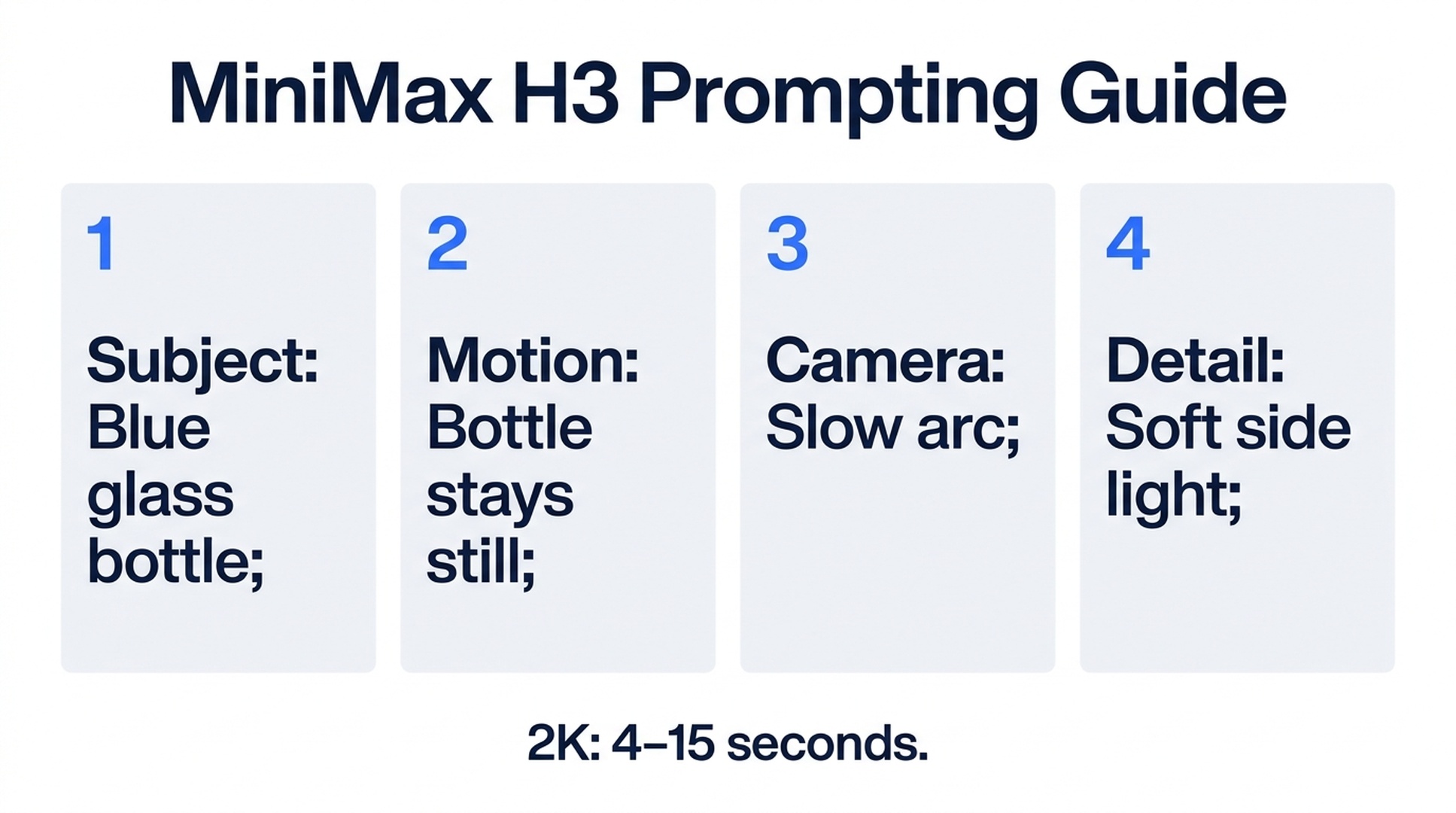
ガイド用のイメージであり、スクリーンショットや生成動画の結果ではありません。
FeloのMiniMax H3設定
MiniMax H3は、21:9、16:9、4:3、1:1、3:4、9:16の6種類の比率に対応しています。Feloでは、4–30秒のクリップに480Pと768P、4–15秒のクリップに1080Pまたは2Kを選択できます。
記載されている参照素材の上限は、画像9枚、動画3本、音声クリップ3本までで、合計ファイル数は12個です。この合計上限が重要です。各種類の上限を合計して15個のファイルをアップロードできるわけではありません。
現在のImage to Videoページで説明されているFeloのワークフローには、MiniMax H3専用の開始フレームと終了フレームの入力欄はありません。Agentは、どの参照画像からショットを始めるか、どの参照画像で終えるかを説明できますが、明示的なフレーム入力に対応するモデルとは異なります。
現在のFeloのText to Video対応表では、MiniMax H3の出力は無音とも記載されています。音声参照に対応していても、出力に音声トラックが含まれるとは限りません。モデル仕様、フレーム入力の説明、音声対応表を確認してください。
MiniMax H3プロンプトの構成
4つの判断項目を軸に指示を組み立て、最後に終了時の状態を加えます。
被写体: 主な物体や人物と、それを見分けるための特徴を示します。「ボトル」では範囲が広く、「つや消しシルバーのキャップが付いた、ずんぐりした青いガラスボトル」なら対象を絞れます。
動き: 視聴者に見せる出来事を示します。回転、短い歩行、波紋、通過する影など、複数の無関係な出来事より評価しやすい動きを選びます。
カメラ: 主な動きを1つ指定するか、カメラを固定すると記述します。被写体の動きとカメラの動きは分けて説明します。
ディテール: 素材と光を使い、映像で表現する内容を説明します。柔らかなサイドライトを受けるブラッシュドメタルという指定は、品質を表す形容詞の列挙より有効です。
終了時の状態: ショットの終了時に視聴者が見る対象を示します。使いやすいクリップには、割り当てられた秒数の終了だけでなく、判読しやすい最終構図が必要になることがあります。
プロンプト例:商品のクローズアップ
推奨設定:1:1、6秒、初期設定は768P。この例は提案するプロンプトであり、レンダリング結果を保証するものではありません。
淡い石の上に、つや消しシルバーのキャップが付いた、ずんぐりした青いガラスボトルが立っている。ボトルは静止したまま、カメラが正面左から正面へ向かって、非常に小さな弧を描く。柔らかなサイドライトがガラスの細かな結露とキャップのくっきりしたハイライトを見せる。ボトルの比率とキャップの形状を変えない。完全なボトルを中央に収めた状態で終える。1つの連続したショットにし、追加の文字、手、物体を入れない。
ボトルを実在の商品に合わせる必要がある場合は、生成前に適切な商品参照画像を用意します。架空のコンセプトには一般的な説明が適していますが、市販商品の形状やブランドを保証するには不十分です。
下書き解像度でシルエット、反射、カメラの軌道を確認します。元のショットの内容が成立してから2K版を検討します。解像度を上げても、形の崩れたボトルや意図しないカメラの動きは直りません。
プロンプト例:静かな導入ショット
推奨設定:21:9、8秒、768P。
日の出前、穏やかな海を見下ろす低い岬に、小さな石造りの灯台が立っている。淡い雲が灯台の背後を緩やかに流れる。カメラは広い画角から穏やかに前進し、灯台全体を画面に収める。冷たい自然光、粗い石の質感、抑えた色彩。建物は硬質な状態を保ち、形を変えない。灯台に到達する前に終える。カット、文字、追加の建物を入れない。
このショットには1つの被写体と、視点の緩やかな変化があります。建物の形が変わる場合は、カメラの動きを単純にします。建物が小さすぎて見分けにくい場合は、ディテールに関する形容詞を増やすのではなく、フレーミングを変えます。
公式のMiniMaxページには、Storm Lighthouseという灯台の例があります。これは別のFeloギャラリー紹介であり、このプロンプトの出力ではありません。
プロンプト例:縦構図の動き
推奨設定:9:16、6秒、768P。
クリーム色の紙飛行機が1機、明るい日差しの階段室を通って下へ滑空し、縦長の画面中央付近を保つ。カメラは紙飛行機を追って、穏やかに下へチルトする。暖かなサイドライトが折り目のある紙の縁を見せる。飛行機の形を保ち、壁を静止させる。飛行機が下の踊り場に近づき、全体が画面に見える状態で終える。追加の飛行機、文字、カットを入れない。
このプロンプトは、被写体が画面内をどのように動くかを示しています。縦型ショットでは、横長のシーンを書いて、後から比率設定による構図調整に任せるより有効です。
3つの例はすべて無音出力を想定しています。仕上げの工程で音声を加えるか、生成音声が実験に必要なら音声対応モデルを選びます。
役割が明確な参照素材を使う
関連性の低い画像をまとめてアップロードし、どの画像が被写体を定義するかをモデルに判断させないでください。文章による概要の中で、各素材に役割を与えます。
たとえば、1枚の写真でボトルの形状を定義し、別の写真で希望する照明を示せます。画像の色が一致しない場合は、どちらを採用するかを明示します。動きの参照素材は、その動きが関連する場合に限って使います。映像が魅力的という理由だけで使う必要はありません。
タスクに必要な範囲で、参照素材の数を少なく保ちます。入力が増えると伝えられる情報も増えますが、矛盾も増える可能性があります。ボトルの練習では、明瞭な商品画像と具体的なカメラの説明だけで開始できる場合があります。
開始時と終了時の構図を正確に指定することが主な要件なら、Seedance 2.5またはWan 3.0 Primeを検討します。Kling 4.0は中間フレームにも対応すると記載されています。MiniMaxの参照画像をフレーム入力欄と同じものとして扱わず、必要な制御方法を選びます。
下書き解像度と最終解像度
MiniMax H3では、768Pを下書き用の解像度として利用できます。高解像度版に進む前に動きと構図を確認したい場合は、768Pから始めます。固定の節約率を前提にせず、ワークスペース内の見積もりを確認します。
2Kに切り替えて再生成すると、新しいテイクが作られます。承認済みのファイルそのものの解像度が上がるわけではありません。プロンプトを変えなくても、タイミング、小さなディテール、動きが変わる可能性があります。
新しいバージョンが確認を通過するまで、下書きを残します。ショットを変えるより正確な演技を保つことが重要なら、別のアップスケーリングワークフローが適しています。Feloの動画生成機能は既存ファイルをアップスケールしません。
有効な最小の変数を修正する
| 問題 | 次の指示で焦点を当てる内容 |
|---|---|
| 被写体を識別しにくい | フレーミングと特徴を示すディテール |
| 動きが多すぎる | 主な動きを1つにする、動く要素を減らす |
| カメラがさまよう | 方向を1つにする、動きを1つにする |
| クリップ中に質感が変わる | 一貫した素材と照明の説明 |
| 終了ショットが使えない | 明確な最終構図と落ち着いた終了状態 |
修正案は次のように書けます。「ボトルと照明を維持する。カメラの弧を小さくし、ラベル部分が全体を通して見える状態にする。」これにより、比較する具体的な差が生まれます。他のすべてのピクセルが変わらないことを保証するものではありません。
MiniMax H3 FAQ
30秒の2Kクリップを生成できますか?
ここで示すFeloの上限では生成できません。MiniMax H3は480Pまたは768Pで最大30秒、1080Pまたは2Kで最大15秒に対応しています。
長いプロンプトで品質は向上しますか?
長さだけでは向上しません。追加の文言は、実際の曖昧さを解消する場合に役立ちます。スタイル用語の繰り返しや矛盾する指示は、概要の解釈を難しくすることがあります。
Agent Modeを使うべきですか?
アイデアをショット計画に変える支援が必要な場合に使います。プロンプトと素材を準備できている場合は、直接生成を選べます。
ダウンロード前に何を確認すべきですか?
クリップ全体を見て、同一性の変化、不要な動き、ぎこちない終わり方を確認します。大きなプレビューだけでなく、動画が実際に表示されるサイズで確認します。
有効なMiniMax H3プロンプトは、検証できるショットを作ります。起こす必要があること、維持する必要がある状態を書き、最初の結果から次の変更を決めます。
Generate with MiniMax H3 in Felo →
この記事は次の言語でもお読みいただけます:English、简体中文、한국어、繁體中文、हिन्दी、Français、العربية、Русский、اردو、Bahasa Indonesia、Deutsch、Tiếng Việt、Türkçe、Italiano、ไทย、Español、বাংলা、Português。