PDF を PPT に変換する方法|レイアウト崩れを防ぐ実践テクニック

PDF を PPT(パワーポイント)に変換する 3 つの方法を、レイアウト崩れの原因と対策つきで解説。無料ツールから AI 変換まで、用途別の選び方がわかります。
取引先から届いた決算報告の PDF、来週の社内プレゼンでそのまま使いたい。でも PDF はスライドにならない。
コピペで PowerPoint に貼り付けると、表の罫線はずれるし、フォントは変わるし、グラフは画像化されて編集できない。「変換ツールを使えばいい」と思って試しても、出力されたファイルを開くと元の PDF とは別物になっている——こんな経験、一度はあるはずです。
PDF と PPT はそもそもファイル構造がまったく違います。PDF は「印刷物の完成形」を保存するフォーマットで、PPT は「編集可能なレイヤー構造」。この根本的な違いが、変換時のレイアウト崩れを引き起こしています。
この記事では、PDF を PPT に変換する 3 つの方法を、崩れやすいポイントと対策つきで紹介します。
手っ取り早く PDF をスライド化したい方は Felo AI Slides で PDF をアップロードするだけで変換できます。
PDF → PPT 変換でレイアウトが崩れる 4 つの原因
変換ツールを使う前に、なぜ崩れるのかを知っておくと対処しやすくなります。
1. フォントの埋め込み問題
PDF に埋め込まれたフォントが変換先の環境にインストールされていないと、代替フォントに置き換わります。特に日本語フォント(游ゴシック、ヒラギノ角ゴ、メイリオなど)は、オンライン変換ツールのサーバーに入っていないケースが多く、MS ゴシックやデフォルトフォントに化けます。
2. テキストボックスの座標ずれ
PDF はテキストの位置を絶対座標で管理しています。PPT に変換すると、この座標をテキストボックスに変換する必要がありますが、行間や文字間隔の計算方法が異なるため、微妙にずれます。
3. 表・グラフの構造消失
PDF 内の表は、見た目は表でも実際には「線と文字の集合」として保存されていることがあります。変換ツールがこの構造を正しく認識できないと、表がバラバラのテキストボックスになります。
4. 画像の再圧縮
変換時に画像が再圧縮されて解像度が下がることがあります。特にスキャンした PDF(画像ベースの PDF)は、テキスト認識(OCR)の精度にも影響します。
方法 1:オンライン無料ツールで変換する
最も手軽な方法です。ブラウザだけで完結します。
代表的なツール
| ツール | 特徴 | 無料枠 |
|---|---|---|
| Smallpdf | シンプルな UI、日本語対応 | 1 日 2 回まで |
| iLovePDF | バッチ変換対応 | 基本機能は無料 |
| PDF24 | 完全無料、ファイルサイズ制限なし | 無制限 |
手順
- ツールのサイトにアクセス
- PDF ファイルをドラッグ&ドロップ
- 「変換」ボタンをクリック
- PPTX ファイルをダウンロード
向いているケース
- テキスト中心のシンプルな PDF
- レイアウトの正確さより「テキストを取り出せればいい」場合
- 急ぎで 1〜2 ファイルだけ変換したい場合
注意点
- 表やグラフが多い PDF は崩れやすい
- 日本語フォントが正しく反映されないことがある
- 機密文書をクラウドにアップロードするリスクがある
方法 2:Adobe Acrobat で変換する
PDF の本家である Adobe のツールを使う方法です。
手順
- Adobe Acrobat で PDF を開く
- 右パネルの「PDF を書き出し」をクリック
- 形式として「Microsoft PowerPoint」を選択
- 「書き出し」をクリック
メリット
- PDF の構造を最も正確に解析できる(PDF の開発元だけあって精度が高い)
- フォントの再現性が比較的高い
- OCR 機能でスキャン PDF にも対応
デメリット
- Acrobat Pro は有料(年間プランで月額 1,980 円〜、プランにより異なる。最新価格は公式サイトで確認)
- 変換後もレイアウトの手動調整は必要
- 「形式変換」なので、スライドとして最適な構成にはならない
方法 3:AI で PDF をスライドに再構成する
ここまでの 2 つの方法は、どちらも「PDF の見た目をそのまま PPT に移す」アプローチです。つまり、PDF のレイアウトを忠実に再現しようとして、結果的に崩れる。
AI を使った変換は発想が違います。PDF の「内容」を理解して、スライドとして最適な構成に「再構成」します。
Felo AI Slides での変換手順
Felo AI Slides は PDF アップロードに対応しています。実際に試してみたところ、操作は驚くほどシンプルでした。
- Felo のホーム画面を開く
- PDF ファイルをアップロード
- AI が内容を深度解析し、構造を自動認識
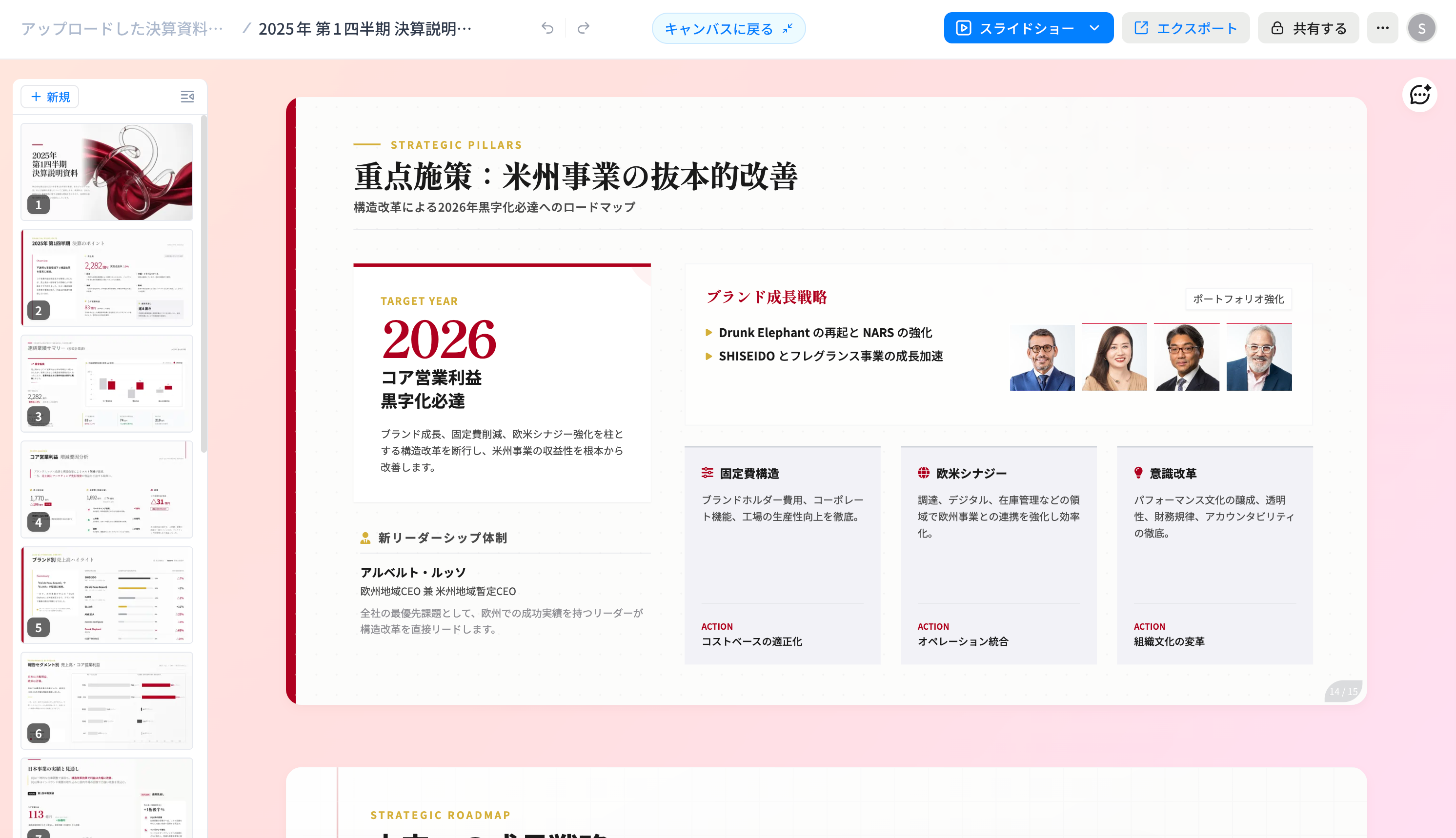
- 表・グラフ・要点がスライドとして自動構成される
- 必要に応じて AI 編集で微調整
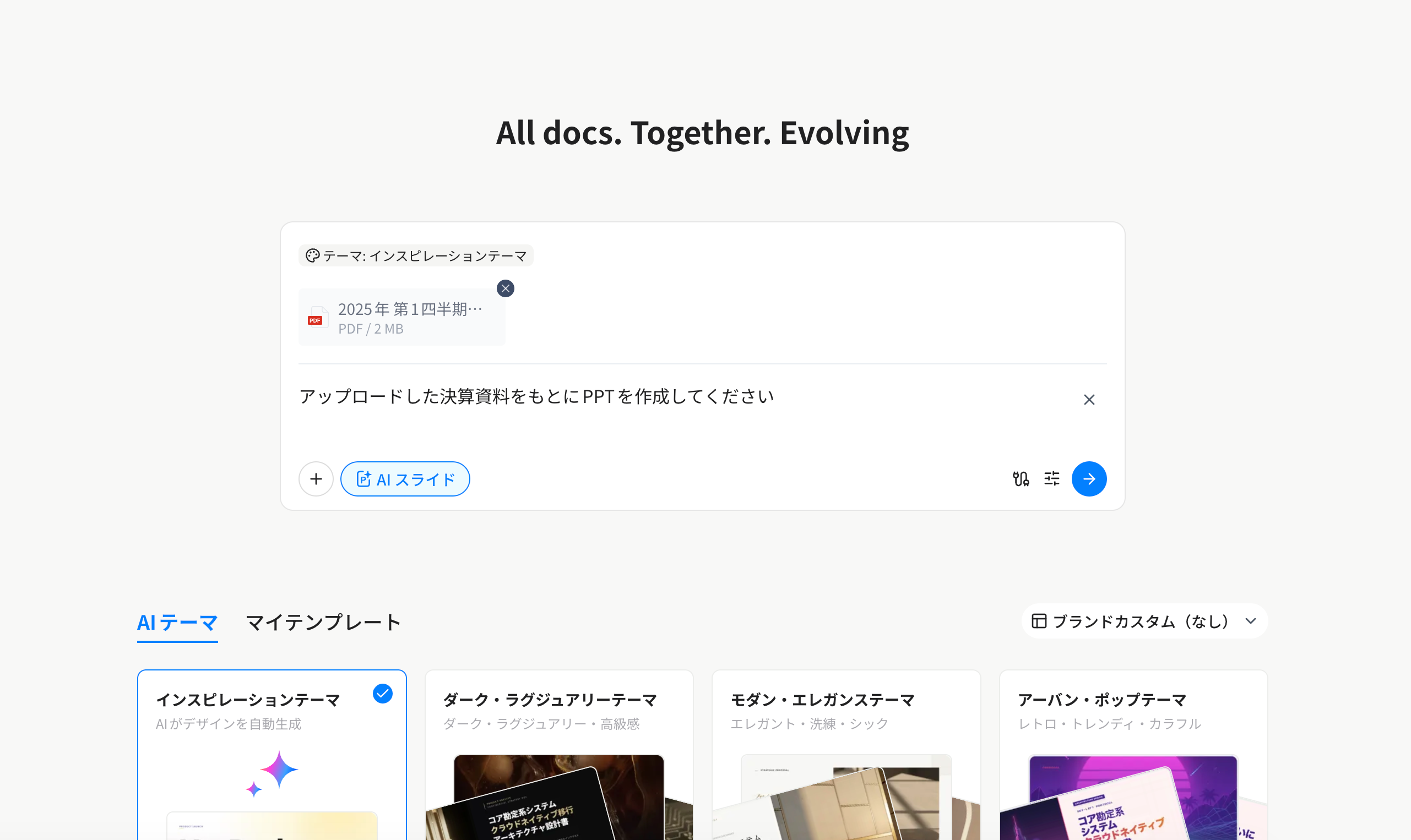
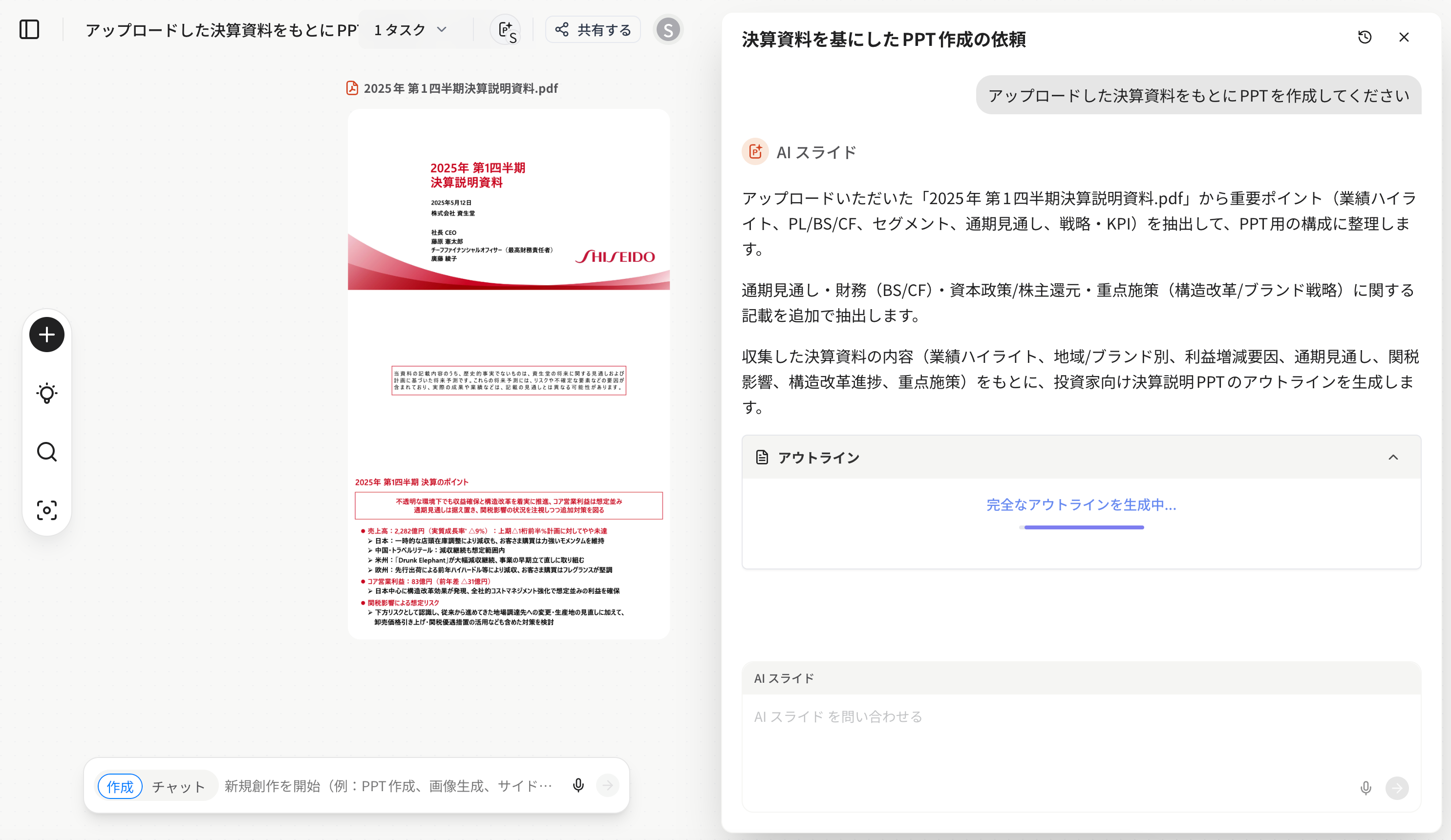
公式のデモでは、資生堂の四半期決算 PDF をアップロードしただけで、売上推移やセグメント構成がグラフ付きで自動整理されたスライドが完成しています。通常 3 時間かかる PPT 作成が約 10 分で完了するとされています。
従来の変換ツールとの違い
| 比較項目 | 従来の変換ツール | AI 変換(Felo) |
|---|---|---|
| 処理方式 | 形式変換(PDF → PPT) | 内容理解 + 再構成 |
| 表・グラフ | そのまま移植(崩れやすい) | 自動で見やすく再構成 |
| レイアウト | PDF の配置を再現しようとする | スライドに最適な配置を新規生成 |
| デザイン | なし(元の PDF のまま) | テーマに合わせた配色・デザイン |
| 編集性 | テキストボックスがバラバラ | 構造化されたスライド |
実際の活用例を挙げます。
- 決算報告書(PDF)→ 社内プレゼン — 資生堂の 2025 年第 1 四半期決算 PDF を Felo にアップロードしたところ、売上・利益の推移、セグメント別構成までグラフ付きで自動整理されたスライドが完成(公式デモ)
- Notion ページ → スライド — Notion のページを PDF エクスポートし、Felo にアップロードするだけでスライド化。PDF 内の重要な画像も解析して直接スライドに挿入される
- 研究論文 → 発表資料 — 論文や報告書の PDF をアップロードすると、要点を抽出してスライドに再構成
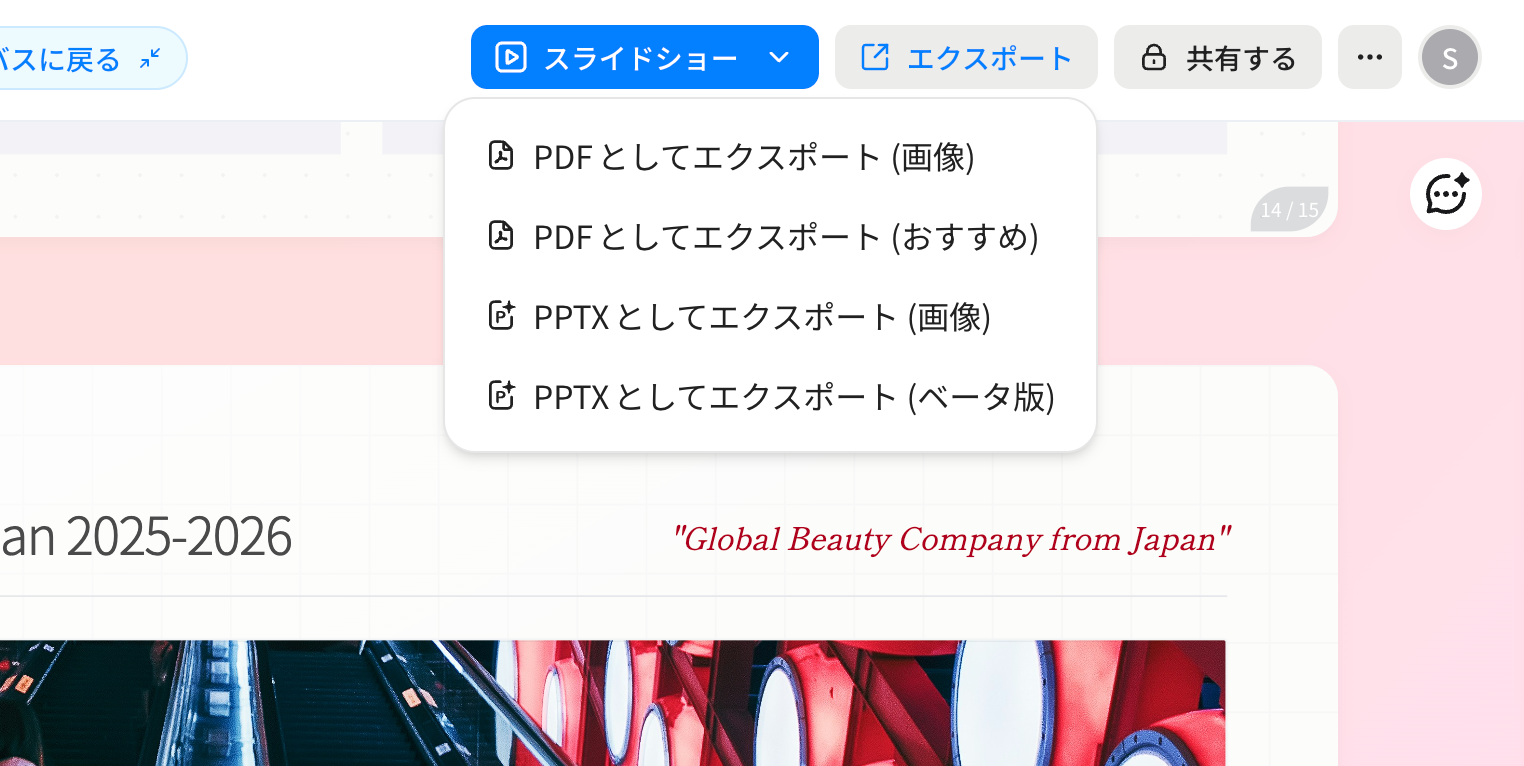
完成したスライドは PPT、PNG/JPEG 画像、PDF の 3 形式でダウンロードできます。
用途別:どの方法を選ぶべきか
3 つの方法を用途別に整理します。
| 用途 | おすすめの方法 | 理由 |
|---|---|---|
| テキストだけ取り出したい | オンライン無料ツール | 手軽で十分 |
| 元の PDF のレイアウトを維持したい | Adobe Acrobat | 形式変換の精度が最も高い |
| PDF の内容をプレゼン資料にしたい | AI 変換(Felo) | 内容を理解して再構成 |
| 機密文書を変換したい | Adobe Acrobat(デスクトップ版) | ローカル処理でクラウド不要 |
| 大量の PDF を一括変換したい | iLovePDF or Felo | バッチ処理対応 |
ポイントは「PDF の見た目を再現したいのか、内容をスライドにしたいのか」です。前者なら Acrobat、後者なら AI 変換が向いています。
なお、PDF からではなくゼロからスライドを作りたい場合は、「AI スライド作成の方法|プレゼン資料を 10 分で仕上げる実践ガイド」も参考にしてください。
PDF → PPT 変換でよくある質問
無料で PDF を PPT に変換できる?
できます。Smallpdf(無料版は 1 日 2 ファイルまで)、iLovePDF、PDF24(無制限)などのオンラインツールが無料で使えます。AI 変換なら Felo AI Slides にも無料プランがあります。
ただし、無料ツールは表やグラフの多い PDF だとレイアウトが崩れやすいので、重要な資料は変換後に必ず確認してください。
スキャンした PDF(画像ベース)も変換できる?
ツールによります。Adobe Acrobat Pro は OCR(光学文字認識)機能があるので、スキャン PDF のテキストを認識して変換できます。無料のオンラインツールは OCR 非対応のものが多いです。
Felo の場合は、PDF の画像を解析して内容を理解するので、スキャン PDF でもスライドとして再構成できます。
変換後にフォントが変わってしまう場合は?
PDF に埋め込まれたフォントが変換先の環境にない場合に起こります。対策は 3 つ。
- 変換前に PDF のフォント埋め込み状況を確認する(Acrobat のプロパティ → フォントタブ)
- 変換後に PowerPoint でフォントを一括置換する(ホーム → 置換 → フォントの置換)
- AI 変換を使う(内容を再構成するので、フォント依存の問題が起きにくい)
PowerPoint を持っていなくても大丈夫?
大丈夫です。Google スライドで PPTX ファイルを開けます。また、Felo で変換した場合は PNG/JPEG 画像や PDF 形式でもダウンロードできるので、PowerPoint がなくてもプレゼンに使えます。
まとめ:PDF 変換は「目的」で方法を選ぶ
PDF を PPT に変換する方法は 3 つ。
- オンライン無料ツール — 手軽だが崩れやすい
- Adobe Acrobat — 精度は高いが有料、形式変換のみ
- AI 変換 — 内容を理解して再構成、スライドとして最適化
「PDF の見た目をそのまま PPT にしたい」なら Acrobat。「PDF の内容をプレゼン資料にしたい」なら AI 変換。目的に合わせて使い分けてください。
次のプレゼン資料で PDF 変換が必要になったら、まず Felo AI Slides で試してみてください。PDF をアップロードするだけで、表やグラフも含めてスライドが自動で出来上がります。