PDFから動画へ:スライドショーとAI解説動画の比較

PDFスライドショーとAI解説動画を比較し、最適な形式を選び、実用的な制作指示書を使って文書の内容を画面上でわかりやすく伝える方法を紹介します。
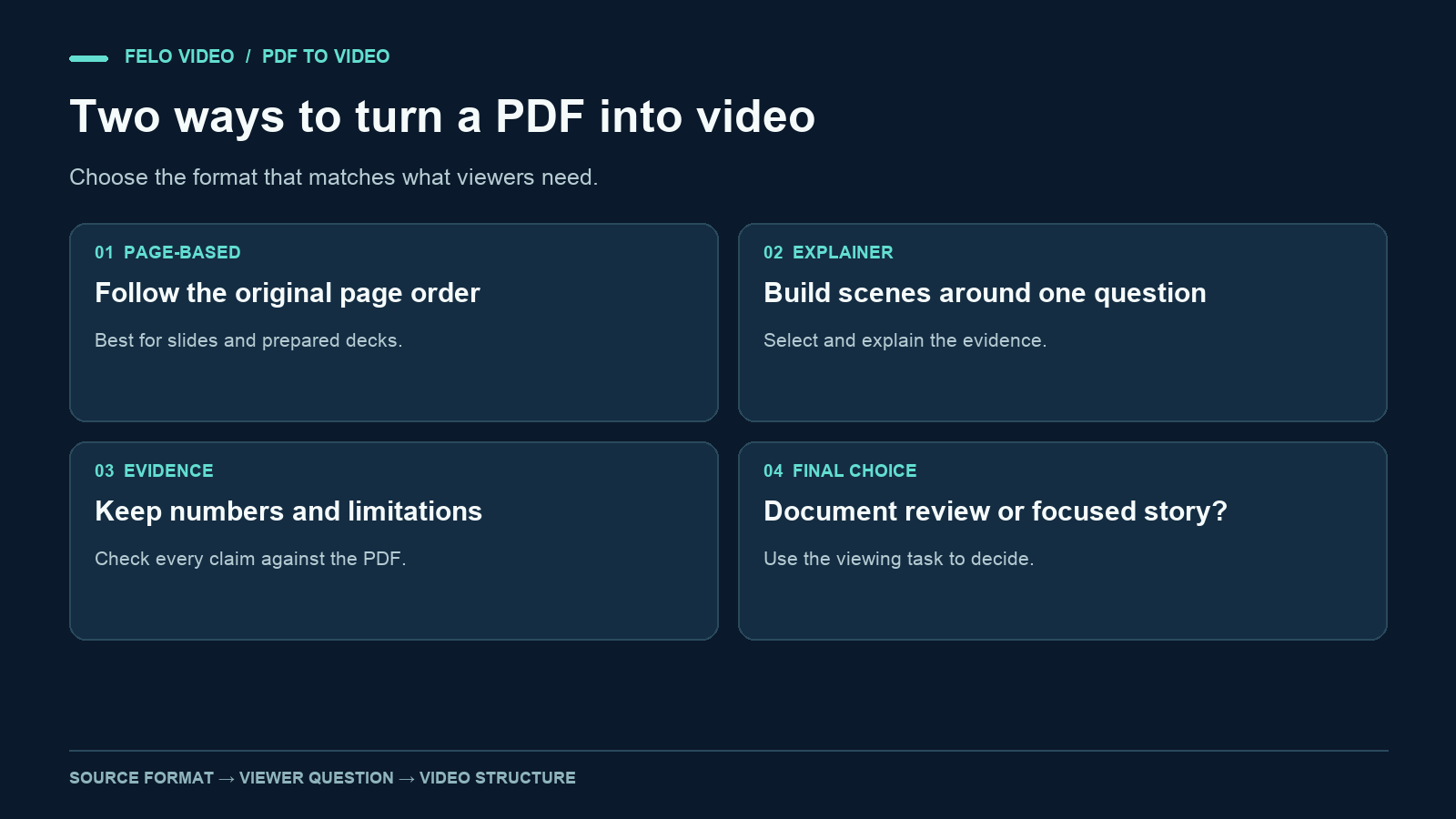
PDFを動画に変換する方法には、大きく分けて2つの異なるアプローチがあります。PDFの各ページをタイムラインに並べる方法と、PDFの内容を活用して解説動画を作成する方法です。
この選択は、トランジションのスタイルやBGMよりも重要です。ページごとに表示する動画は、既存の文書を視聴者が順を追って確認するのに適しています。一方、解説動画は、すべてのページを読まなくても、特定の調査結果や概念、プロセスを理解できるようにします。
PDFから動画への変換ツールを探している場合は、ファイルをアップロードする前に、どのような動画を作りたいのかを決めましょう。PDF変換ツールの比較記事では、必要な出力形式が決まった後に、各サービスを評価する方法を紹介しています。このガイドでは、2つのアプローチを比較し、架空のレポートを例に、同じ資料から異なる2種類の動画構成を作成する方法を説明します。
PDFを動画にすると何が変わるのか?
文書を読む場合、読者は自分のペースで進められます。見出しをざっと確認したり、段落を読み直したり、付録に移動したりできます。一方、動画では、編集者が情報の順序や表示時間をより細かくコントロールします。
そのため、効果的な変換では、ファイル形式の問題だけでなく、視聴時の課題も解決する必要があります。視聴者が重要なラベルを読めるだけの時間を確保し、ナレーションで画面上の内容を説明する必要があります。ノートパソコンの大画面では見やすいグラフでも、スマートフォンでは、よりシンプルな表示に変更する必要があるかもしれません。
この変化に対応する一般的な方法は2つあります。
PDFスライドショーでは、元の文書のページやスライドを主要な視覚的構成として使用します。ページを切り替えるタイミングを決め、ナレーションやトリミング、注釈などを追加できます。
AI解説動画では、文書を素材として使用します。動画の構成は自由に変更できます。複数のページを1つのシーンにまとめたり、難しい概念を説明するために複数のシーンを設けたりできます。目的は、文書の中から選んだメッセージを効果的に伝えることです。
これらは制作上のアプローチであり、ソフトウェアの厳密な分類ではありません。1つのツールで両方の機能を利用できる場合もあります。また、解説動画であっても、証拠として有効な場合には元のページを表示できます。
| 比較項目 | PDFスライドショー | AI解説動画 |
|---|---|---|
| 主な構成 | 既存のページ順 | 質問、主張、またはプロセス |
| 一般的な視覚単位 | 1ページ、またはページの一部 | 1つのポイントを中心に構成したシーン |
| ナレーション | 資料の内容を順番に説明 | 選択したアイデア同士を関連付けて説明 |
| 編集作業 | 表示時間、視認性、ページ選択 | 情報の選択、文章の書き換え、根拠の確認 |
| 適している用途 | 文書の内容を順番に確認する必要がある場合 | 要点を絞った説明が必要な場合 |
PDFスライドショーが適しているケース
レイアウトや情報の順序そのものに意味がある場合は、スライドショーを選びましょう。
すでに作成されたプレゼンテーションは、わかりやすい例です。スライドには、短い見出し、読みやすいグラフ、意図的に構成された順序がすでに備わっている場合があります。ナレーションを追加すれば、会議に参加できなかった人にも内容を共有しやすくなります。
ビジュアルポートフォリオにも適しています。視聴者が実際の作品を見る必要がある場合、無関係な生成画像にページを置き換えてしまうと、動画を見る意味が失われてしまいます。
一方、元の資料が文章中心で情報量の多い内容の場合、スライドショーの有用性は低くなります。小さな文字がぎっしり詰まったページを表示しながら読み上げると、視聴者は同じ内容を2つの形式で同時に追わなければなりません。段落を切り抜いて表示する方法もありますが、文章の切り抜きが長々と続くと、単に文書が流れていくような印象になりかねません。
この方法を選ぶ前に、代表的なページを1つ選び、実際に視聴される画面サイズでプレビューしてみましょう。グラフのラベルは読めますか?前のページを見なくても見出しの意味がわかりますか?結論を変えるような脚注が含まれていませんか?
ページの内容を理解するために大幅な説明や再構成が必要なら、すでに解説動画の制作プロセスに移行しているといえます。
AI解説動画がより役立つケース
視聴者が当面の目的を達成するために必要な情報よりも、文書に含まれる情報量のほうが多い場合は、解説動画を選びましょう。
レポートには、調査方法の説明、複数の調査結果、詳細な表などが含まれている場合があります。しかし、チームへの報告で必要なのは、「何が変わったのか、次に何を調査すべきか」という質問への回答だけかもしれません。製品ガイドにはすべての設定が記載されていても、顧客向け動画では1つの操作手順を見せるだけで十分な場合があります。
まず、その質問から始めましょう。それによって、どの情報を動画に含め、どの情報をPDFに残すべきかを判断できます。
解説動画では、根拠と解釈を分けて説明することもできます。最初に数値を示し、その意味を説明したうえで、元の資料からは何が証明できないのかを明確にできます。短い見出しによって結果を誇張してしまう可能性がある場合、特に有効です。
ただし、その分、編集者の責任も大きくなります。要約する際には、必ず何らかの選択が伴います。流暢なナレーションができていても、重要な詳細が正しく残されているとは限りません。書き換えによって失われやすい条件や注記も含め、動画と元の資料を照らし合わせて確認しましょう。
1つのレポートから2種類の動画を作る
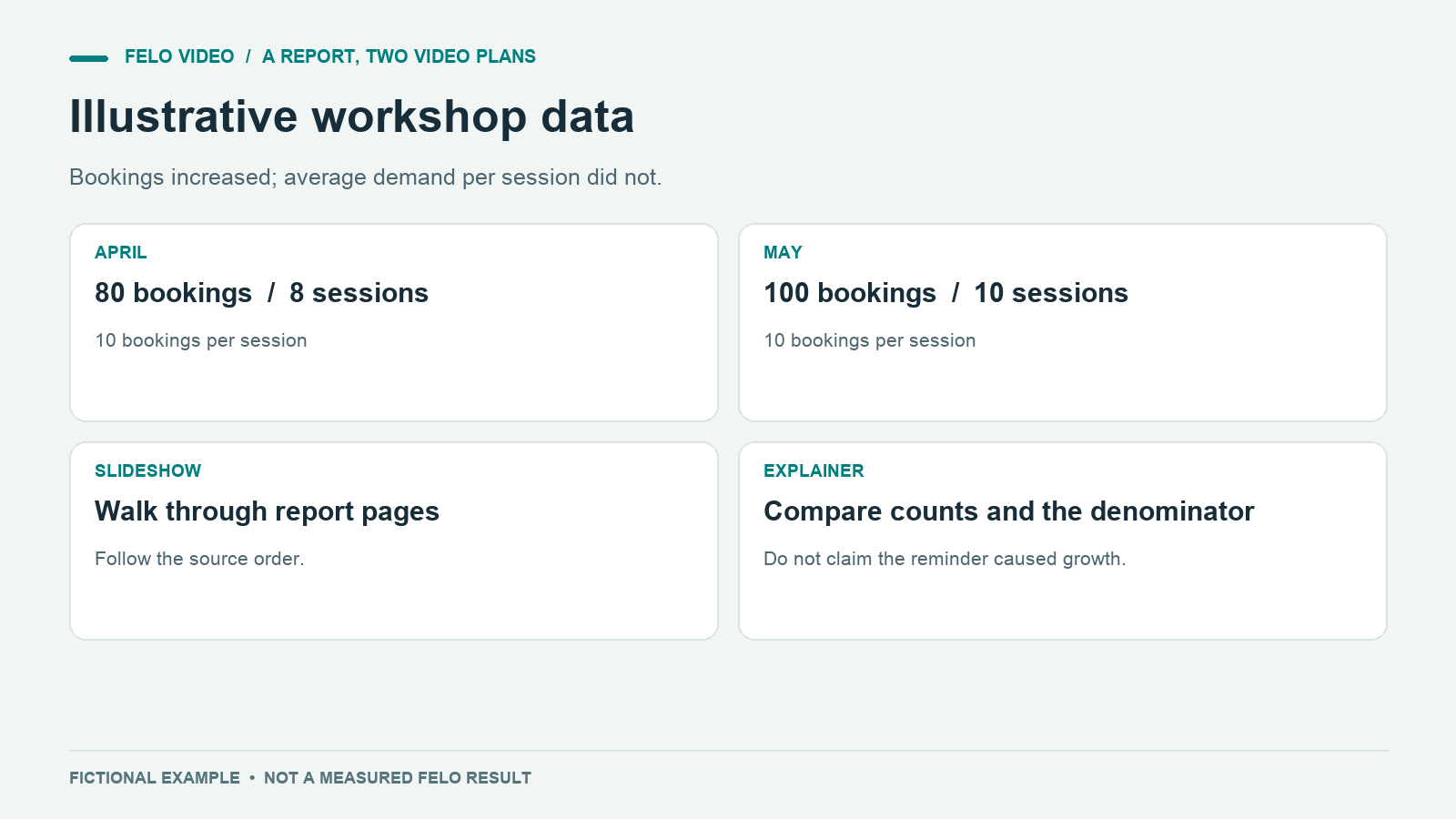
地域の修理ワークショップに関する、架空の6ページのレポートを考えてみましょう。以下の数値はこの例のために作成したものであり、実際の調査結果やFeloのパフォーマンスデータではありません。
レポートには、次の内容が記載されています。
- ワークショップの予約件数は4月に80件、5月に100件だった。
- 開催セッション数は4月に8回、5月に10回だった。
- 1セッションあたりの平均予約件数は、両月とも10件だった。
- 5月から新しいリマインダーメールの配信を開始したが、その効果はレポート内で検証されていない。
一見すると、「リマインダーメールによって予約件数が25%増加」という見出しを付けたくなるかもしれません。しかし、データからはその結論を導き出せません。予約件数は増加していますが、セッション数も増加しているためです。
プランA:ナレーション付きスライドショー
スライドショーでは、表紙、月別予約件数、セッションのスケジュール、平均予約件数、リマインダーメール、次のステップという、レポートの順序に沿って構成できます。
ナレーターは各ページの内容を順番に説明します。予約件数のページでは、視聴者が両月の数値を確認できるだけの時間を確保します。平均予約件数のページでは、変化していない数値にも十分な注意を向け、先に示した予約件数の増加だけが印象に残らないようにします。
この形式は、チームでレポートを一緒に確認する場合に適しています。文書の構成を維持でき、特定のページを簡単に参照できます。
プランB:要点を絞った解説動画
解説動画では、「5月、ワークショップは1セッションあたりの利用が増えたのか?」という、より具体的な質問から始めることができます。
| シーン | 視聴者に見せる内容 | ナレーションのアイデア |
|---|---|---|
| 1 | 予約件数80件と100件 | 予約総数は80件から100件に増加しました。 |
| 2 | 8回のセッションと10回のセッション | ワークショップの開催セッション数も2回増加しました。 |
| 3 | 両月とも1セッションあたり10件の予約 | 1セッションあたりの平均予約件数は変わりませんでした。 |
| 4 | 疑問符が付いたリマインダーメール | 新しいメールによって需要が変化したかどうかは、このレポートからは判断できません。 |
| 5 | シンプルな測定計画 | 結論を出す前に、条件をそろえたセッションを追跡しましょう。 |
これは実際に生成された動画についての説明ではなく、ストーリーボードの例です。編集上の違いを示しています。つまり、視聴者が必要とするタイミングで根拠を提示できるよう、質問を中心にシーンの順序を構成しています。
解説動画ですべての6ページを表示する必要はありません。ただし、解釈を左右する重要な情報は必ず残す必要があります。
動画を生成する前にPDFから動画への制作指示書を作成する
効果的な制作指示書では、何を説明するのか、何を正確に維持しなければならないのかを明確にします。「このPDFを動画に変換してください」という指示だけでは、どちらの判断も曖昧なままです。
先ほどの架空のレポートなら、次のような指示書を作成できます。
ワークショップのチーム向けに、短い解説動画を作成してください。次の質問に答えてください。5月は1セッションあたりの需要が増加しましたか?元のレポートを情報源として使用してください。予約総数、セッション数、1セッションあたりの平均予約件数を含めてください。リマインダーメールの効果は測定されていないことを説明してください。ラベル付きのシンプルなグラフと、わかりやすい英語のナレーションを使用してください。予約総数の増加をメールの効果だと断定しないでください。最後に、次に収集すべき測定データを示してください。
動画の長さは、内容を決めた後に追加できる制作目標です。ナレーション原稿を固定の再生時間に無理に収める前に、実際に声に出して読んでみましょう。分母について説明するためにもっと時間が必要なら、再生時間を延ばすか、二次的なポイントを削除してください。
Felo PDF to Videoを使えば、レポートや学習用文書の内容を、要点を絞った解説動画に変換できます。制作指示書では、特に重要なページと事実を具体的に指定しましょう。
レビュー中は、元の資料も手元に置いておきましょう。PDFがスキャン画像で構成されていたり、表が読み取りにくかったりする場合は、重要な部分をより鮮明にした資料を用意してください。ファイルが正常に受け付けられたからといって、すべての要素が正しく認識されたとは限りません。
動きの調整よりも先に内容の正確性を確認する
最初のバージョンは、見た目に関するメモを取らずに一度視聴してみましょう。視聴者が最終的にどのような結論を持ち帰ると思うかを書き出します。その後、その結論を元の文書と比較してください。
動画がリマインダーメールによって予約件数が増加したと示唆しているなら、中心的な問題は解釈にあります。トランジションを変更しても解決にはなりません。
次に、結論を裏付ける詳細を確認しましょう。
- ナレーションで読み上げられるすべての数値について、元の資料に記載された値、単位、対象期間と一致しているか確認します。
- 各グラフで、同じ条件のデータ同士が比較されているか確認します。
- 根拠の範囲を超える「原因となった」「証明した」「常に」などの表現が使われていないか確認します。
- ナレーションを聞かずに、字幕だけを読んで内容を確認します。
- 元の資料にあるラベルが、最終的な視聴画面でも読み取れることを確認します。
修正依頼は具体的に伝えると効果的です。たとえば、「2つ目のグラフでは、4月を8セッション、5月を10セッションと表示してください。ナレーションでは、メールが原因であるという主張を削除し、その効果は測定されていないという説明に変更してください」といった指示です。
内容の正確性を確保したら、再生速度、視覚的な強調、BGMを調整しましょう。書き出した動画も必ず確認してください。視聴者が実際に受け取る動画こそ、正しく機能する必要があるものです。
PDFから動画への変換に関するよくある質問
解説動画に元のPDFページを残すことはできますか?
はい、それは合理的な制作方法です。元のページで背景情報を示しながら、一部分を切り抜いたり、新しく作成した図を使ったりして、特定の詳細を説明できます。使用するツールがどの要素を維持できるのかを確認し、元のレイアウトが完全に再現されると思い込まず、実際の出力結果を確認してください。
動画にはすべてのページを含めるべきですか?
文書全体を順番に確認することが視聴の目的である場合に限ります。要点を絞った解説動画では、詳細を確認できるようにPDFへのリンクを設け、動画の結論を裏付けるために必要な根拠だけを含めましょう。
ナレーション付きスライドショーはAI解説動画より役に立たないのでしょうか?
いいえ。準備されたプレゼンテーションを順番に確認する必要がある場合は、元のページ構成を忠実に維持したスライドショーが最適なこともあります。視聴者が何を理解し、何を実行する必要があるのかに基づいて選びましょう。
最初に何を準備すればよいですか?
元の資料、視聴者が知りたい質問を1つ、そして省略できない重要な事実をまとめた短いリストを用意してください。これらを決めておけば、どちらの方法を選ぶ場合でも、制作や評価が容易になります。
PDFに、要点を絞った説明が役立つ調査結果やプロセスが含まれている場合は、Felo PDF to Videoをぜひご覧ください。