パワポ テンプレートの選び方|用途別おすすめと AI 自動生成という新しい選択肢

パワポのテンプレート選びに迷っていませんか?用途別のおすすめテンプレートサイトと、AI でテンプレート不要のスライド作成方法を紹介します。
パワポのテンプレートを探し始めると、選択肢が多すぎて逆に迷いませんか。
Canva で検索すれば何千種類も出てくるし、Microsoft の公式テンプレートもある。無料サイトを巡回して、結局 1 時間以上テンプレート選びに費やしてしまった——そんな経験がある人は少なくないはずです。
実は、テンプレート選びで大事なのは「おしゃれかどうか」ではなく、用途に合っているかどうかです。営業資料と社内報告では、最適なレイアウトがまったく違います。
この記事では、用途別のテンプレートの選び方と、おすすめのテンプレートサイトを整理します。さらに、2026 年の新しい選択肢として「AI でテンプレート自体を不要にする方法」も紹介します。
テンプレート選びで失敗する 3 つのパターン
まず、よくある失敗パターンを押さえておきます。
パターン 1:見た目だけで選ぶ
おしゃれなテンプレートを選んだのに、実際にテキストを入れてみたら全然合わない。これは「デザインの方向性」と「コンテンツの性質」がミスマッチしているケースです。
たとえば、データが多い業績報告にビジュアル重視のテンプレートを使うと、グラフや表を入れるスペースが足りなくなります。
パターン 2:カスタマイズしすぎる
テンプレートをベースにしているのに、色を変え、フォントを変え、レイアウトを変え……結局ゼロから作るのと変わらない時間がかかるパターンです。
テンプレートは「そのまま使う」のが一番効率的です。カスタマイズは最小限に。
パターン 3:毎回違うテンプレートを使う
プロジェクトごとに違うテンプレートを使うと、社内資料の統一感がなくなります。チームで使う場合は、1 つのテンプレートに統一するのがおすすめです。
用途別:最適なテンプレートの特徴
テンプレートは用途によって求められる要素が違います。
営業・提案資料
- レイアウト:ビジュアル重視、余白多め
- 必須要素:表紙、課題提示、解決策、事例、料金、CTA
- 配色:自社ブランドカラー
- 枚数目安:10〜15 枚
社内報告・業績レポート
- レイアウト:データ重視、グラフ・表のスペース確保
- 必須要素:サマリー、KPI ダッシュボード、詳細データ、次のアクション
- 配色:シンプル(白背景 + 1〜2 色)
- 枚数目安:15〜25 枚
研修・セミナー
- レイアウト:文字大きめ、1 スライド 1 メッセージ
- 必須要素:目次、セクション区切り、まとめ、Q&A
- 配色:コントラスト強め(後方席からも見やすく)
- 枚数目安:20〜40 枚
自己紹介・ポートフォリオ
- レイアウト:写真・作品を大きく見せる
- 必須要素:プロフィール、実績、スキル、連絡先
- 配色:個性を出す(ただし読みやすさ優先)
- 枚数目安:5〜10 枚
おすすめテンプレートサイト 5 選
1. Microsoft 公式テンプレート
PowerPoint に内蔵されているテンプレートに加え、Microsoft のテンプレートサイトで追加テンプレートをダウンロードできます。
- 料金:無料
- 特徴:PowerPoint との互換性が完璧。ビジネス向けが充実
- 弱み:デザインがやや保守的。おしゃれさを求める人には物足りない
2. Canva
テンプレート数では圧倒的。キーワードで検索すると、数千種類のテンプレートが見つかります。
- 料金:無料(一部有料)
- 特徴:デザインの種類が豊富。ブラウザ上で編集可能
- 弱み:PPTX エクスポート時にレイアウトが崩れることがある。日本語フォントの選択肢が限られる
3. イルシル
日本企業向けに特化したスライド作成ツール。テンプレートも日本のビジネスシーンに合わせたデザインが多いです。
- 料金:有料(無料トライアルあり)
- 特徴:日本語に最適化されたレイアウト。ビジネス資料に強い
- 弱み:テンプレート数は Canva より少ない
4. Slidesgo
海外発のテンプレートサイト。Google Slides と PowerPoint の両方に対応しています。
- 料金:無料(一部有料)
- 特徴:おしゃれなデザインが多い。教育・クリエイティブ向けが充実
- 弱み:日本語を入れるとデザインが崩れることがある
5. パワポン
日本語に特化した無料テンプレートサイト。ビジネス向けのシンプルなデザインが中心です。
- 料金:無料
- 特徴:日本語前提のデザイン。登録不要でダウンロード可能
- 弱み:デザインの種類が少ない。更新頻度が低い
テンプレートの限界:こんな場面では使いにくい
テンプレートは便利ですが、万能ではありません。
限界 1:内容に合うテンプレートが見つからない
「AI 市場の動向分析」のような専門的なテーマだと、ぴったりのテンプレートはまず見つかりません。汎用テンプレートを無理やり使うと、内容とデザインがちぐはぐになります。
限界 2:テンプレートの構成と自分の構成が合わない
テンプレートは「表紙 → 目次 → 本文 → まとめ」のような一般的な構成を前提にしています。自分のプレゼンの流れが違う場合、スライドの追加・削除・並べ替えが必要になり、結局カスタマイズに時間がかかります。
限界 3:チーム全員が同じテンプレートを正しく使えない
テンプレートを配布しても、フォントを変える人、色を変える人、レイアウトを崩す人が出てきます。テンプレートの運用ルールを徹底するのは、意外と難しいです。
AI 自動生成という新しい選択肢
2026 年、テンプレートに代わる選択肢として注目されているのが AI スライド自動生成です。
従来のテンプレートは「デザインの型を選んで、中身を自分で埋める」方式。AI 自動生成は「テーマを伝えるだけで、構成・デザイン・テキストをまとめて生成する」方式です。
テンプレート vs AI 自動生成
| 項目 | テンプレート | AI 自動生成 |
|---|---|---|
| 作業時間 | 1〜3 時間(選ぶ + カスタマイズ) | 10〜30 分(生成 + 微調整) |
| デザインの自由度 | ○(テンプレート内で調整) | △(ツール依存) |
| 内容との整合性 | △(自分で合わせる必要あり) | ◎(内容に合わせて自動生成) |
| ブランド統一 | ○(テンプレート運用次第) | ◎(テンプレート取り込み対応ツールあり) |
| 学習コスト | 低い | 低い |
Felo Slide でのテンプレート活用
Felo AI Slides は、AI 自動生成とテンプレートの両方に対応しています。
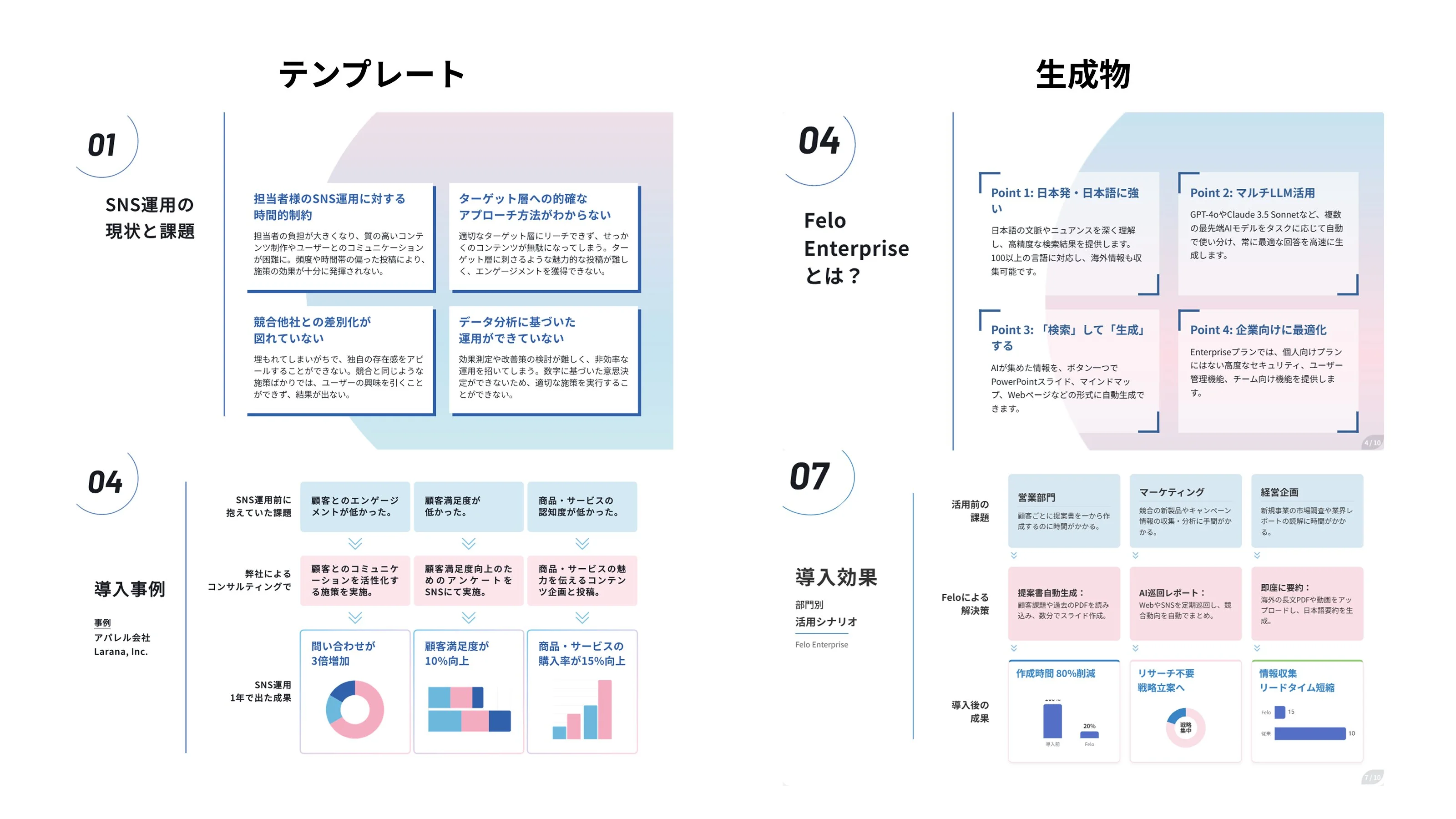
テンプレート 2.0 機能:自社の PPTX テンプレートをアップロードすると、スライドマスターのルール(ロゴ位置、配色、フォント、レイアウト構成)を自動解析。以降の AI 生成で、そのルールに沿ったスライドが出力されます。
つまり、「テンプレートの統一感」と「AI の速さ」を両立できます。
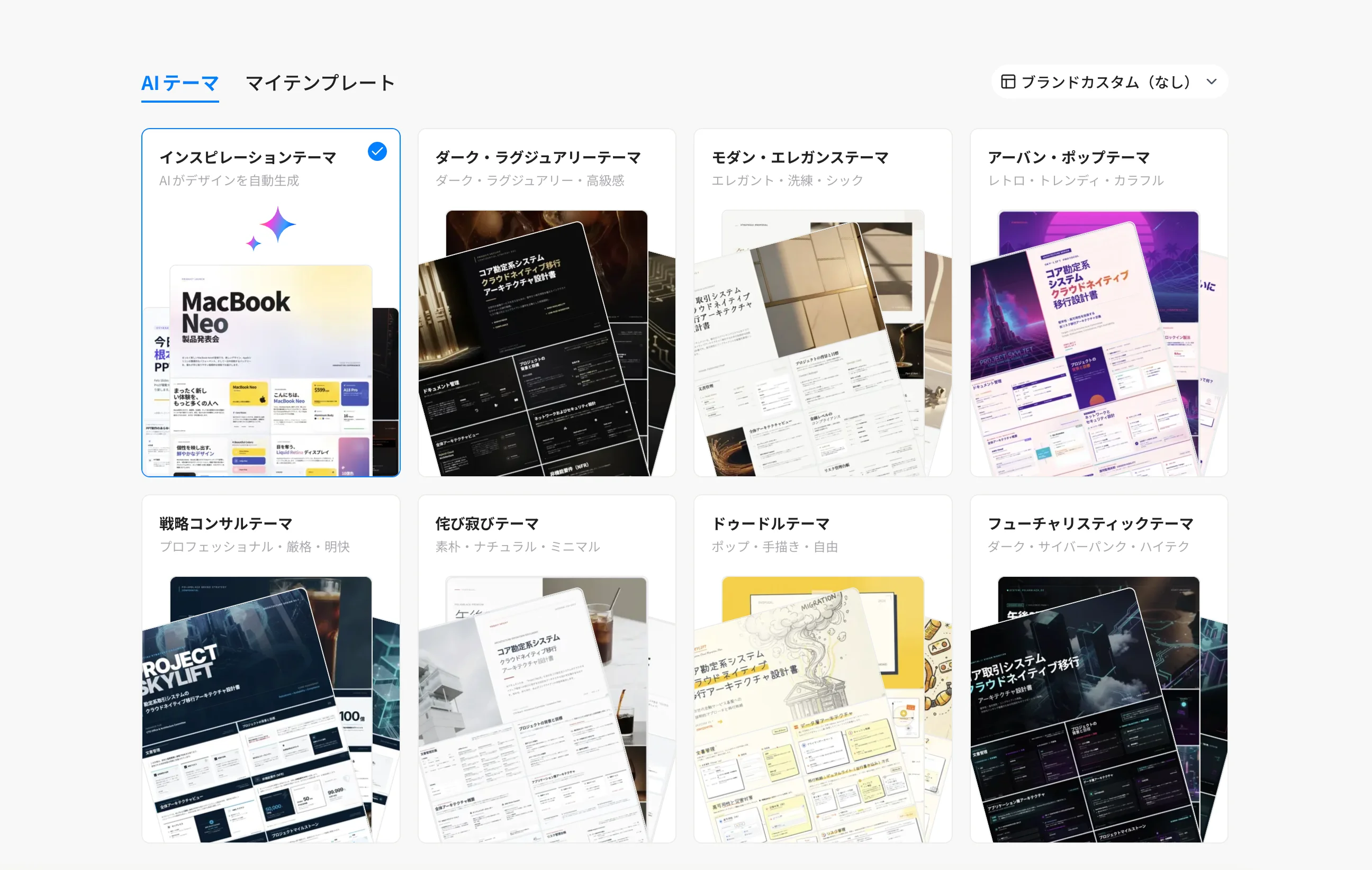
2 種類のテーマシステム:テンプレートを持っていない場合でも、Felo の内蔵テーマから選べます。「インスピレーションテーマ」は AI が内容に合わせてリアルタイムでデザインを生成。「7 大固定テーマ」はビジネス・教育などスタイルを固定でき、それぞれ 3 種類のプレビューから選択できます。
よくある質問
無料で使えるパワポ テンプレートはどこにありますか?
Microsoft 公式サイト、Canva(無料版)、Slidesgo、パワポンなどで無料テンプレートをダウンロードできます。PowerPoint を持っている場合は、アプリ内の「新規作成」からもテンプレートを選べます。
おしゃれなテンプレートを選ぶコツは?
「おしゃれ」よりも「用途に合っているか」を優先してください。営業資料ならビジュアル重視、データ報告ならグラフスペース重視。その上で、配色が 2〜3 色に抑えられていて、余白が十分にあるテンプレートを選ぶと、自然とおしゃれに見えます。
テンプレートをカスタマイズするときの注意点は?
変更は最小限に。特に「フォント」「配色」「レイアウトの基本構造」は変えないのがおすすめです。変えていいのは、テキストの内容、画像の差し替え、不要なスライドの削除くらいです。
AI で作ったスライドにテンプレートを適用できますか?
ツールによります。Felo Slide はテンプレート 2.0 機能で、自社テンプレートの PPTX をアップロードすると、AI 生成時にそのデザインルールを自動適用します。Gamma や Canva AI にはこの機能はありません。
Google スライドのテンプレートはどこにありますか?
Google Slides を開いて「テンプレートギャラリー」から選べます。また、Slidesgo は Google Slides 対応のテンプレートを多数提供しています。
まとめ
パワポのテンプレート選びは、「おしゃれさ」ではなく「用途との相性」で決めるのが正解です。
- 営業資料 → ビジュアル重視のテンプレート
- 社内報告 → データ重視のシンプルなテンプレート
- 研修 → 文字大きめ、コントラスト強めのテンプレート
そして、テンプレート選びやカスタマイズに時間をかけたくない場合は、AI 自動生成という選択肢もあります。テーマを入力するだけで、内容に合ったスライドが 10 分で完成します。