製品解説動画の台本例7選

ナレーション例、ビジュアル構成、実践的な応用のヒントを交えながら、製品解説動画の台本例を7つ紹介します。
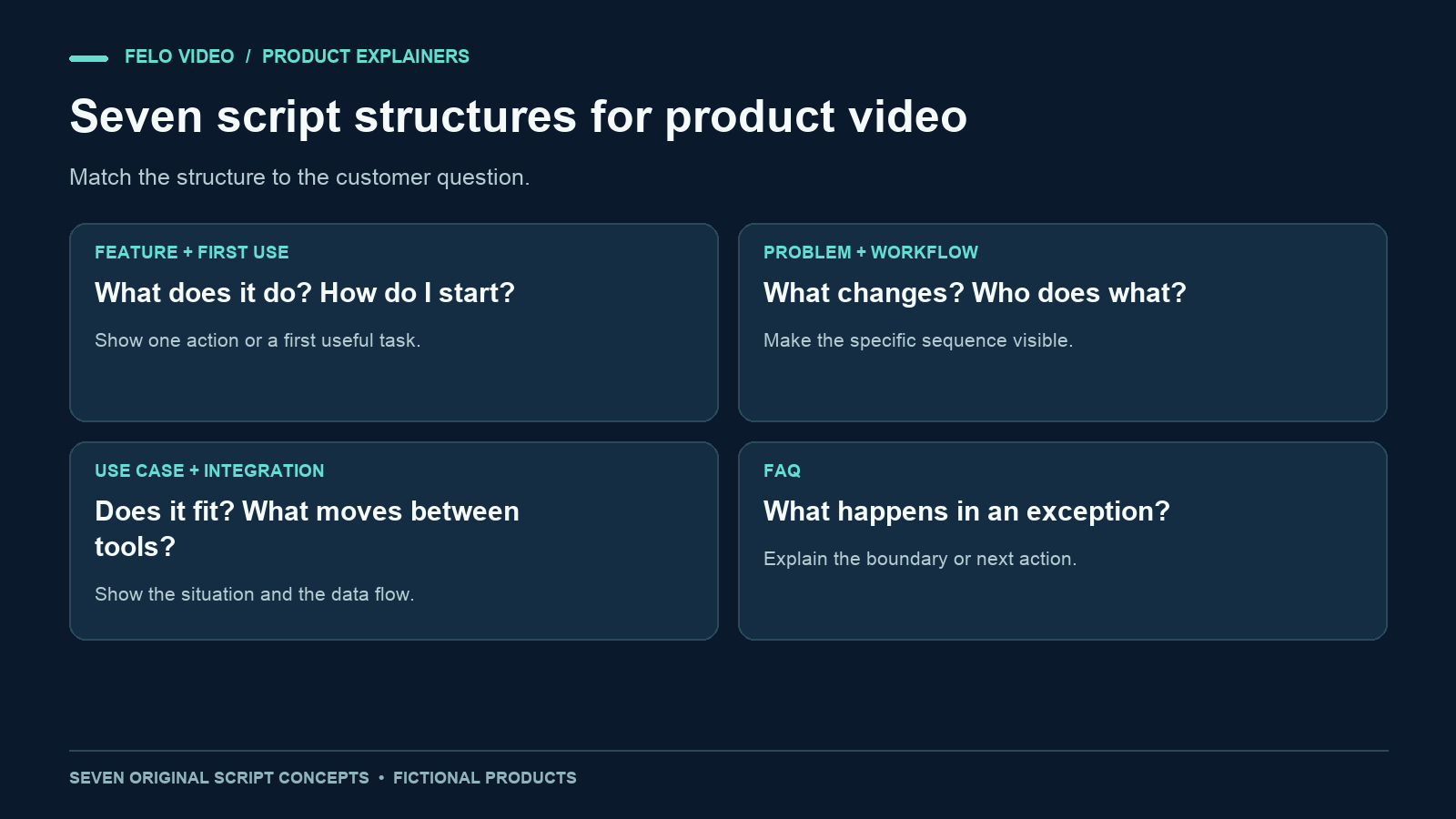
動画で答えるべき質問が明確になれば、製品紹介動画の台本は書きやすくなります。「この機能は何をするものですか?」と「どのように使い始めればよいですか?」では、必要となる説明が異なります。
ここでは、架空の製品を題材にしたオリジナルの台本コンセプトを7つ紹介します。それぞれにナレーション、ビジュアル構成、その構成が役立つ場面の説明を含めています。これらは文章作成の参考例であり、実際の顧客事例や測定済みのコンバージョン率を示すものではありません。
実際の製品に適した構成を選ぶ際に活用してください。そのうえで、架空の製品の動作を、実際にデモンストレーションして検証できる機能に置き換えましょう。
動画の形式を決める前に、答えるべき質問を選ぶ
ホームページ用動画、ローンチ動画、営業用動画などを依頼されることがあるでしょう。こうした名称は動画が掲載される場所を表していますが、視聴者が何を理解する必要があるのかまでは十分に説明していません。
動画を依頼した人に、どのような疑問や誤解を解消する必要があるのかを確認しましょう。訪問者は製品のカテゴリー自体を理解していないかもしれません。顧客はカテゴリーを理解していても、具体的な操作を見たいと考えているかもしれません。既存ユーザーの場合は、変更点を知るだけで十分なこともあります。
| 視聴者の疑問 | 適した台本構成 |
|---|---|
| この機能は何をするものですか? | 単一機能の解説 |
| どのように始めればよいですか? | 初回利用の操作ガイド |
| これはどのように問題を解決しますか? | 問題提起と解決 |
| 一連のプロセスでは何が起こりますか? | ワークフローの解説 |
| 自分の状況に適していますか? | ユースケースの紹介 |
| 別のシステムとはどのように連携しますか? | インテグレーションの解説 |
| この例外的な状況では何が起こりますか? | FAQ形式の解説 |
1本の動画につき、中心となる質問は1つに絞りましょう。7つすべての質問に答えようとする台本は、短い解説動画に収まらず、別の構成やより長い時間が必要になる可能性があります。
製品解説動画の台本例7選
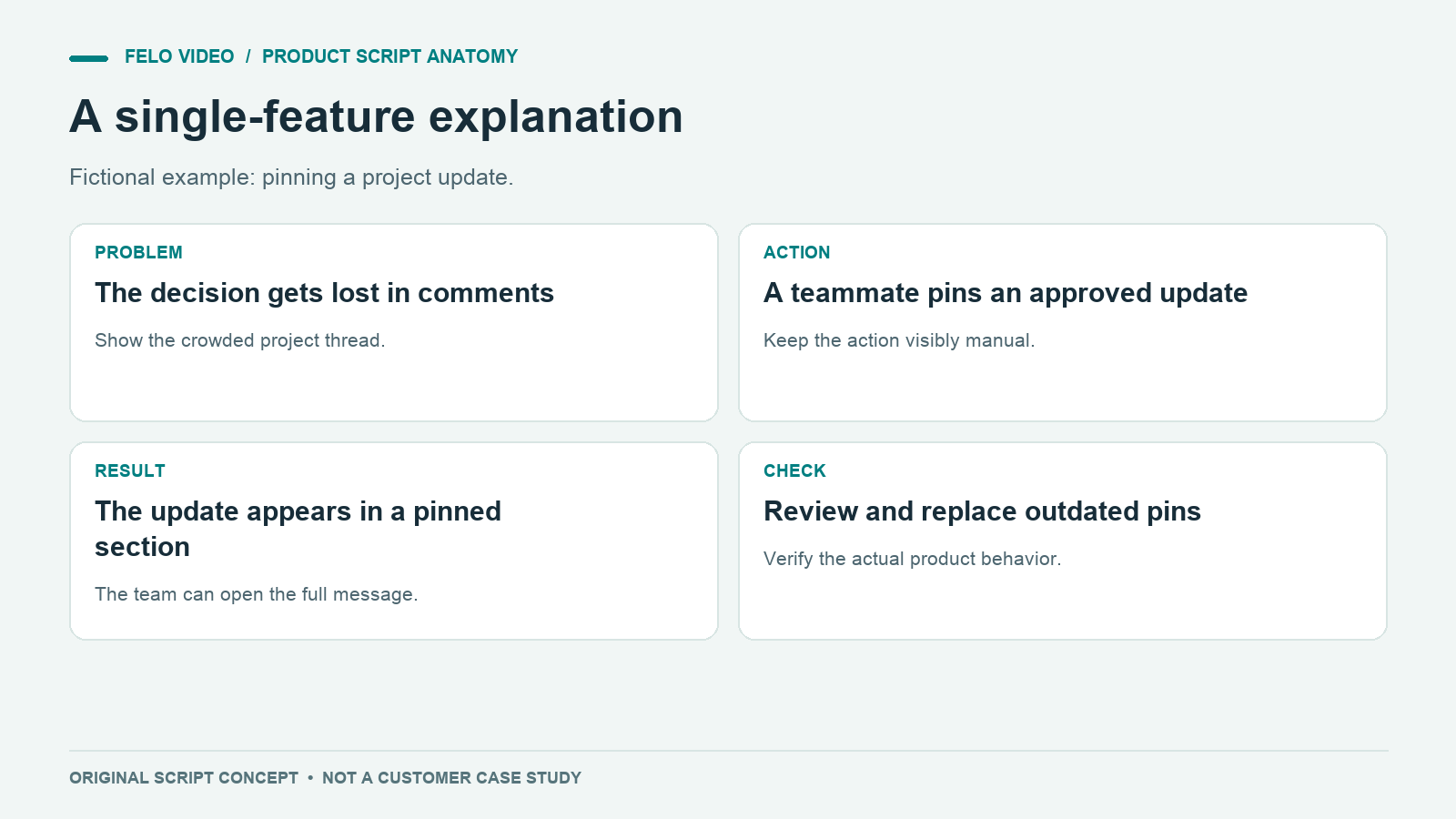
1. 目に見える操作を通じて1つの機能を説明する
架空の製品: Pinboard。更新情報をピン留めできる共有プロジェクトワークスペース。
ナレーション:
重要なプロジェクトの更新情報は、日々のコメントに埋もれてしまうことがあります。Pinboardを使えば、チームがすぐに見つけられるよう、重要な更新情報をピン留めできます。プロジェクトを開き、承認済みの更新情報を選択して、「ピン留め」をクリックします。更新情報はプロジェクトのピン留めセクションに保存され、チームメンバーはそこからメッセージ全体を確認できます。情報が変更された場合は、ピン留めされた項目を確認し、最新の内容に差し替えましょう。納期や合意済みの作業範囲など、後から何度も確認する必要がある決定事項には、ピン留めを活用してください。
ビジュアル構成: コメントが並んだ画面から始め、ピン留め操作を実行する様子を見せます。その後、ピン留めセクションを表示し、最後にユーザーが更新情報の全文を開く場面で締めくくります。
この構成が効果的な理由: この機能には明確な役割があります。ワークスペースのすべての機能を説明することなく、その役割を動画で実演できます。
実際の製品で確認すべきこと: 誰が項目をピン留めできるのか、ピン留めによって通知設定が変わるのか、古くなったピン留め項目をどのように差し替えるのかを確認しましょう。機能によって通知が送信されない場合は、通知が届く場面を表示してはいけません。
2. 最初に役立つタスクを完了できるようにする
架空の製品: PackList。繰り返し利用できる持ち物リストを作成するアプリ。
ナレーション:
次の旅行は、何度でも使えるリストから始めましょう。PackListでリストを作成し、「2日間の出張」など、旅行の種類に合わせて名前を付けます。実際に必要なアイテムを追加し、衣類、仕事用品、必需品に分類しましょう。リストを基本リストとして保存します。次回の旅行では、このリストを複製してコピーを編集してください。基本リストは変更せずに残しておけば、一度きりの持ち物が今後のすべての旅行に含まれてしまうことを防げます。最初の成果は、自分の旅行スタイルに合った、再利用可能な持ち物リストです。
ビジュアル構成: 空のリストが、整理された小規模なリストに変わる様子を見せます。その後、基本リストと複製した旅行用リストを並べて表示します。
この構成が効果的な理由: ユーザーが目指すゴールを明確に示せます。すべてのメニューを案内するのではなく、実際に使える成果物を完成させて動画を締めくくります。
確認すべきこと: 実際の作成手順と複製手順を確認しましょう。製品が手動コピーにしか対応していない場合は、保存済みテンプレートを表示しないようにしてください。
3. 具体的な問題と具体的な変更を結び付ける
架空の製品: ReviewLane。選択したバージョンにコメントを紐付けられるデザインレビュー用ツール。
ナレーション:
先週のデザインに対するコメントが、今日のバージョンへのフィードバックに見えてしまうことがあります。ReviewLaneでは、各コメントをレビュー対象のバージョンに紐付けられます。現在のデザインを開き、バージョンラベルを確認して、そのバージョンにコメントを残しましょう。新しいバージョンが追加されても、以前の議論は履歴として確認できます。変更を加える前に、フィードバックがどのバージョンを対象としているのかを確認してください。そうすれば、コメントがまだ適用されるのかを推測することなく、チーム全員が同じデザインについて話し合えます。
ビジュアル構成: 2つのバージョンと、どちらに対するものか不明確なコメントから始めます。コメントが特定のバージョンに紐付く様子を明確に示し、その後、現在のバージョンをレビューする場面を表示します。
この構成が効果的な理由: 冒頭で提示する問題が具体的で、映像で実演しやすいためです。製品の操作によって、その曖昧さを直接解消できます。
確認すべきこと: 新しいバージョンが追加されたとき、コメントがどのように扱われるのかを確認しましょう。動作が確認されていない限り、コメントが自動的に移行すると説明してはいけません。
4. 複数の人が関わるワークフローを説明する
架空の製品: RequestDesk。手動での担当者割り当てと完了確認に対応したリクエスト管理ツール。
ナレーション:
リクエストは、サポートを必要とする人から始まります。このワークフローの例では、まず依頼者がRequestDeskに内容を入力して送信します。コーディネーターが担当者を割り当て、担当者は作業が完了した時点で結果を記録します。その後、依頼者が結果が要望に応えていることを確認します。依頼者、コーディネーター、担当者という3つの役割を明確に示しましょう。結果が不十分な場合、リクエストは追加対応のために未完了のまま残ります。最後に確認を行うことで、タスクの作業完了と結果の受け入れを明確に区別できます。
ビジュアル構成: 役割ごとにラベルを付けた担当者の間を、リクエストカードが移動する様子を示します。結果が不十分だった場合に、担当者へ差し戻される分岐も表示します。
この構成が効果的な理由: 機能の一覧だけでは伝わらない、担当者間の引き継ぎや完了条件を説明できます。
確認すべきこと: 実際のステータス、権限、例外処理を確認しましょう。分かりやすい図を作るために、製品が実際に対応しているワークフローよりも単純な仕組みを勝手に描いてはいけません。
5. 視聴者の状況に合ったユースケースを紹介する
架空の製品: BriefBox。クライアントとの打ち合わせ用メモを作成するワークスペース。
ナレーション:
明日のクライアントとの打ち合わせでは、未解決の質問が3つ、最近決定した事項が2つあります。BriefBoxで会議用ブリーフを作成し、それぞれを別のセクションに整理しましょう。各決定事項の下に元のメモへのリンクを追加すれば、誰でも詳細を確認できます。準備の段階で、クライアントの回答が必要な質問と、事前にチーム内で解決できる質問を区別しておきましょう。完成したブリーフを会議の参加者と共有します。これにより、必要なときには参考資料も確認できる、今回の打ち合わせに集中するための明確な出発点が完成します。
ビジュアル構成: 散在しているメモが、未解決の質問、決定事項、参照元へのリンクを含む会議用ブリーフに整理される様子を示します。
この構成が効果的な理由: 視聴者が普段行っている業務を具体的なシナリオとして認識できます。あらゆるケースで時間を短縮できると主張することなく、明確な成果を提示できます。
確認すべきこと: 対応している参照元の種類と共有方法を確認しましょう。実際のワークフローで手動準備が必要な場合は、自動取得や自動要約を表示しないでください。
6. データの移動を見せながらインテグレーションを説明する
架空の製品: TaskBridge。選択したタスクの期限をカレンダーイベントとしてコピーする、仮想的なカレンダー連携機能を備えています。
ナレーション:
プロジェクトの期限はタスクの記録に残す必要がありますが、カレンダーにも表示したい場合があるでしょう。この架空のTaskBridge連携では、カレンダーアカウントを接続し、コピーするタスクの期限を選択します。選択した期限ごとに、タスクへのリンクが付いたカレンダーイベントが作成されます。この機能を実際に利用する前に、変更や削除がどのように処理されるのかを確認してください。作業の管理は、引き続きタスクの記録を中心に行いましょう。カレンダーの予定を利用すれば、ほかのスケジュールと合わせて期限を確認できます。
ビジュアル構成: アカウントの接続、特定のタスクの明示的な選択、そして元のタスクに戻るリンクが付いたカレンダーイベントを表示します。デモ全体に、架空のインテグレーションのコンセプトであることを明記してください。
この構成が効果的な理由: データの送信元、送信先、転送される情報を明確にできます。2つのロゴが結び付くアニメーションだけを見せるよりも、視聴者が連携機能を評価しやすくなります。
確認すべきこと: 同期の方向、対応フィールド、反映までの遅延、アクセス権限、削除後の動作を確認しましょう。インテグレーション動画は、実際の機能を誇張して伝えやすいため、特に注意が必要です。
7. 意思決定を妨げる例外的な状況に答える
架空の製品: GuestRoom。キャンセル待ちリクエストに対応した予約管理ツール。
ナレーション:
必要な部屋はすでに予約済みです。GuestRoomでは、その時間帯のキャンセル待ちを申し込むことができます。日付、時間、連絡先を入力し、リクエストのステータスを確認しましょう。キャンセル待ちに登録しても、予約が確定するわけではありません。空きが出た場合は、届いたメッセージに記載されている確認手順に従ってください。予約確定の通知を受け取るまでは、別のプランも用意しておきましょう。キャンセル待ち機能を使えば、利用希望を記録しながら、申し込みと予約確定の違いを明確にできます。
ビジュアル構成: 空きのない予約枠、キャンセル待ちの申し込みフォーム、「申請済み」と表示されたステータスを見せます。最後に、「申請済み」と「予約確定」の違いを明確に示します。
この構成が効果的な理由: 顧客が次の行動に進むのを妨げている、実用的な疑問を解消できるためです。
確認すべきこと: 通知機能の有無、優先順位の仕組み、予約が確定する条件を確認しましょう。空室が確保できると約束する表現は避けてください。
例をそのままコピーせず、前提条件を置き換える
シーンごとに再利用できる構成を作るには、まず解説動画の台本テンプレートを参考にしてください。検証済みの製品概要から始めましょう。機能の動作、ユーザーの役割、前提条件、例外事項を明確に書き出します。その概要をもとに、選択した構成に含まれる架空の設定を実際の情報に置き換えてください。ナレーションがすでに承認されている場合は、Script to Videoを活用して、その内容をもとに制作を進めることができます。
次に、動作を表す動詞を確認しましょう。「検出する」「同期する」「承認する」「公開する」といった言葉は、具体的な機能や動作を示唆します。製品がユーザーの操作を支援するだけの場合は、実際に操作するユーザーの役割を明確に示してください。
適切な場合は、実際の素材を使ってビジュアル構成を作成しましょう。簡略化した図はプロセスの説明に役立ちますが、実際に動作するインターフェースのスクリーンショットとして見せてはいけません。概念的なシーンが実際の機能と誤解される可能性がある場合は、概念図であることを明記してください。
レビューの際には、次の質問をするとよいでしょう。視聴者である顧客は、この動画で示されているすべての動作を製品が実際に行うと合理的に期待するでしょうか?答えが不確かな場合は、アニメーションを仕上げる前にシーンを修正してください。
Felo向けの製品解説動画ブリーフを準備する
承認済みの製品説明、関連するスクリーンショットや参考資料、選択した台本を用意します。対象となる視聴者と、動画で答えるべき質問も明記してください。
例えば、次のように指示できます。
新規ユーザー向けに、承認済みの製品ワークフローを1つ説明してください。添付した台本に従い、提供された機能情報のみを使用してください。前提条件と例外事項を明確に示してください。スクリーンショットでは情報が多すぎる場合は、図を使用してください。自動操作、インテグレーション、顧客の引用、パフォーマンス統計を追加しないでください。ブリーフで指定した1つのアクションを最後に提示してください。
FeloのProduct Explainer Videoは、製品情報やその用途の説明を目的とした機能です。出力結果は、製品ブリーフと照らし合わせて確認するための下書きとして扱いましょう。特に、指定されていない動作をシーンが暗示していないか、慎重に確認してください。
製品解説動画の例に関するよくある質問
ホームページにはどの構成が適していますか?
新規訪問者が最初に知る必要のある質問を基準に選びましょう。問題提起と解決を示すストーリーや、ユースケースの紹介が適している場合があります。訪問者が製品の役割を理解した後で、機能の操作ガイドを紹介することもできます。
すべての動画の最後に会員登録を促すべきですか?
いいえ。既存ユーザーにとっての次のステップは、タスクの完了や設定の確認かもしれません。視聴者と動画が掲載されるページに合わせて、適切なアクションを設定しましょう。
台本の例は、実際の製品デモンストレーションの代わりになりますか?
台本は説明の構成を計画するのに役立ちます。一方、実際のデモンストレーションは、製品の動作を裏付ける証拠になります。購入や導入の判断が、製品の実際の動作に左右される場合は、両方を活用しましょう。
答えるべき顧客の質問を選び、該当するワークフローを検証したうえで、Felo Product Explainer Videoをぜひご活用ください。