商品写真から動画へ:明確な商品ショットを一つ設計する

Feloで商品写真を焦点の定まった動画ショットに変換します。動きを一つ選び、参照素材を用意し、商品の正確さを確認して、編集ソフトで最後のテキストを加えます。
Felo tools: Image to Video · Seedance 2.5 · Wan 3.0 Prime · Kling 4.0 · MiniMax H3 · Text to Video.
商品写真を動画に変える作業は、小さな制作上の判断から始まります。何を動かすのかを決めることです。カメラをゆっくり近づける動き、短い見せ場、視点の穏やかな変化によって、静止画は動画の流れの中で役割を持てます。
認識しやすい商品では、動きが多いほど役立つとは限りません。新しい角度を加えるたびに、写真に写っていない表面をモデルが推測する必要があります。明確な動きを一つ設定し、実物と照らして結果を判断します。
このガイドでは、画像の選択から生成クリップの確認、編集ソフトでの最後のテキスト追加まで、Feloで商品写真を動画に変換するワークフローを説明します。
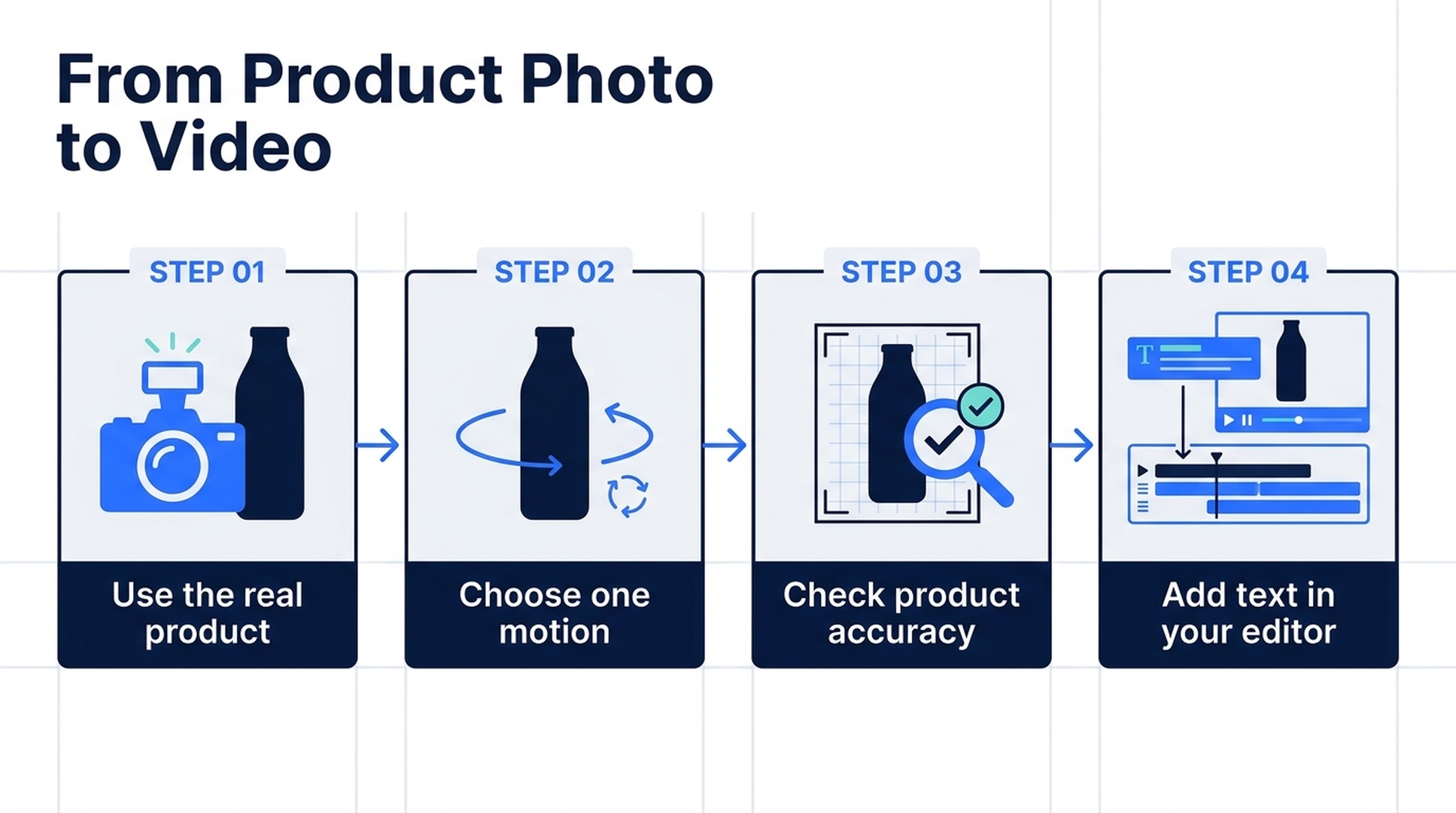
説明用のガイドであり、スクリーンショットや生成動画の結果ではありません。
商品を説明できる写真を選ぶ
見せたい実物の商品が写った、鮮明な画像を使います。商品の大きさは確認できる程度に確保し、特徴的な形や見える細部を隠さないようにします。一枚の整った画像で対象を伝えられる場合は、情報量の多いコラージュを避けます。
アップロードの前に、認識できる状態を保つ必要がある細部を3つ挙げます。バッグなら、前面ポケット、ストラップの取り付け部、メインカラーが候補になります。ボトルなら、シルエット、キャップ、ラベルの位置が候補になります。これらを生成後の合否確認に使います。
提案するカメラの動きによって写真にない側面が見える場合は、対応するワークフローで有用な追加参照画像を用意するか、動きを小さくします。浅い弧を描く動きなら、全回転よりも見えていない情報を少なくできます。
Feloの画像から動画へのワークフローでは、選択したモデルに応じて、複数の参照方法とフレーム方法を利用できます。
このクリップの役割を決める
生成結果を、より大きな作品の中の一つのショットとして考えます。商品の紹介、細部の提示、後から追加するオファーの背後に置くエンディングなどが役割になります。
| ショットの目的 | 推奨する動き | 確認する内容 |
|---|---|---|
| 商品を紹介する | 静止した商品に向かうカメラの接近 | 全体のシルエットが認識できる |
| 細部を見せる | 見えている特徴へ向かう小さな動き | 特徴の形と素材が自然に保たれる |
| 奥行きを見せる | 浅いカメラの弧運動 | 視点が変わる間も商品が静止している |
| クロージングカードを準備する | テキストを編集で追加できる余白を残した穏やかな動き | テキスト用の空間が保たれる |
プロンプトを書く前に目的を一つ選びます。商品の回転、色の変更、使用方法の実演、オファーの表示を短いショットに詰め込むと、複数の独立した作業になります。
初回の試行では、現在の4つのFeloモデルが対応する簡潔な作業条件として、six secondsを設定できます。これは例としての長さであり、すべての商品動画をsix secondsにすべきだという意味ではありません。
モデル設定の前に入力方法を選ぶ
商品の外観をショットに反映させたい場合は、対応する参照画像ワークフローを使います。開始と終了の構図を入念に準備している場合は、フレーム入力のほうが適しています。
Seedance 2.5は参照メディアまたは最初と最後のフレームのどちらかに対応しますが、同じクリップで両方は使えません。Wan 3.0 Primeは、追加の参照画像や動画コレクションなしで、最初と最後のフレームを使います。Kling 4.0は、最初・中間・最後のフレームに加えて、ドキュメントに記載された参照入力にも対応します。MiniMax H3は参照素材を受け付けますが、Feloにはネイティブのエンドポイント用スロットがありません。
これらの違いは、名前だけでモデルを選ぶことよりも重要です。現在の設定を確認するには、Seedance、Wan、Kling、MiniMaxの各ページを参照してください。
生成音声が必要かどうかも決めます。現在のtext-to-videoの対応表では、Seedanceは音声付き、Wanは音声を任意で追加可能、MiniMaxとKlingは無音として掲載されています。既存の音楽に重ねる商品インサートなら、生成音声は不要な場合があります。
ショットの目的を守るプロンプトを書く
以下は、参照ワークフロー向けのオリジナルの提案プロンプトです。商品の忠実度を管理するテストとしてレンダリングしたものではありません。
Create one six-second shot of the blue insulated bottle in the supplied product photograph. Use the image for the bottle's silhouette, cap shape, main color and label placement. Keep the bottle upright and stationary on a pale stone surface. Move the camera through a small arc from the front toward the front-right side, keeping the whole bottle visible. Soft window light comes from the left. Keep the background simple. End on a calm three-quarter view with empty space above the bottle for text added later. No cuts, extra products or generated text.
この文面では、保つ要素と変える要素を分けています。また、生成画像の中に読める販促文をモデルに作らせる指示も避けています。
細部のショットでは、別の出来事を加えず、カメラの指示を変更します。
Keep the same product, surface and light direction. Begin closer to the bottle's upper section and slowly move toward the cap. Keep the cap and neck clearly visible. The bottle stays still. End before any important detail leaves the frame.
シーケンスに合うバージョンを使います。最終動画に両方が必要なら、商品全体の見せ場とキャップの細部を別々のショットとして生成できます。
映像の仕上がりより先に商品の正確さを確認する
生成クリップをソース画像と比較します。通常の再生速度で確認し、視点の変化が最大になる場面を調べます。
シルエット、比率、色、金具、見えている印を確認します。キャップの形は変わっていないか。持ち手に余分な取り付け部が増えていないか。ラベルが表面を移動していないか。カメラの動きが滑らかでも、商品を中心にした用途ではこうした誤りを許容できません。
生成された文字には特別な注意が必要です。正確なパッケージ文言やロゴを忠実に見せる必要がある場合、参照素材があれば保証されるとは考えないでください。生成結果が必要な細部を保持できない場合は、承認済みの静止画、実写素材、または別の適切な制作方法を使います。
使用方法を示す動きでは、商品が実際の動作をするか確認します。生成アニメーションによって、対応していない機能、容量、素材特性を示唆してはいけません。正確に見せられる内容にクリエイティブブリーフを合わせます。
一度に一つの問題を修正する
商品が変形する場合は、装飾を増やす前にカメラの動きを小さくし、背景を簡素にします。ショットの動きが弱い場合は、目的を明確にする最小限の動きを考えます。
有効な修正指示の例は次のとおりです。「ボトル、表面、照明を維持する。カメラの弧を半分の幅にし、キャップ全体を見える状態に保つ。」これなら、次の試行で確認する内容が具体的になります。
前のテイクを保存します。修正するたびに新しい生成が行われ、一つの部分を改善する変更が別の部分を変える場合があります。次の試行を送信する前に、現在のクレジット見積もりを確認します。
編集ソフトで商品メッセージを完成させる
採用したクリップをダウンロードし、予定しているシーケンスに配置します。正確な商品名、価格、オファー、キャプション、行動喚起は、編集アプリケーションで編集可能なレイヤーとして追加します。これにより、生成フレーム全体で生成テキストの正確さを維持する必要がなくなり、文言とタイミングを管理できます。
周囲の映像にクリップを合わせます。色、テンポ、スケールを確認し、視聴者が見るサイズで最終書き出しを確認します。大きなモニターでは魅力的に見える細部でも、小さなモバイル画面では読みにくくなる場合があります。
このワークフローで作られるのはビジュアル素材です。動画がコンバージョンを増やすことや、以前の広告を上回ることを示すものではありません。こうした結果には、別のキャンペーンテストが必要です。
よくある質問
商品写真一枚から完全な360度ビューを作れますか?
大きな回転を指定することはできますが、一枚の画像ではすべての面が見えません。正確な商品表現を目指すなら、控えめな動きから始め、見えていない細部を注意して確認します。
生成プロンプトに価格を追加すべきですか?
正確な販売テキストは編集ソフトで追加します。生成フレームに埋め込まれたテキストより、更新と管理がしやすい状態を保てます。
どのモデルを選ぶべきですか?
入力要件、音声、比率、解像度で選びます。一つのモデルがすべての商品に最適だと考えず、モデルのドキュメントと実際の出力を使って適合性を判断します。
ここでFeloが広告全体を組み立てますか?
AI動画ワークフローが生成するのはクリップです。最終カット、キャプション、その他の仕上げ作業は編集ソフトで計画します。
商品画像を一つと役立つ動きを一つ選び、Feloの画像から動画へのジェネレーターを使い始めましょう。
この記事は次の言語でもお読みいただけます:English、简体中文、한국어、繁體中文、हिन्दी、Français、العربية、Русский、اردو、Bahasa Indonesia、Deutsch、Tiếng Việt、Türkçe、Italiano、ไทย、Español、বাংলা、Português。