スクリプトから動画 vs 記事から動画:どの入力形式が適している?

AI動画制作におけるスクリプト、記事、ドキュメントの各入力形式を、3つの具体例と実践的な判断基準を用いて比較します。
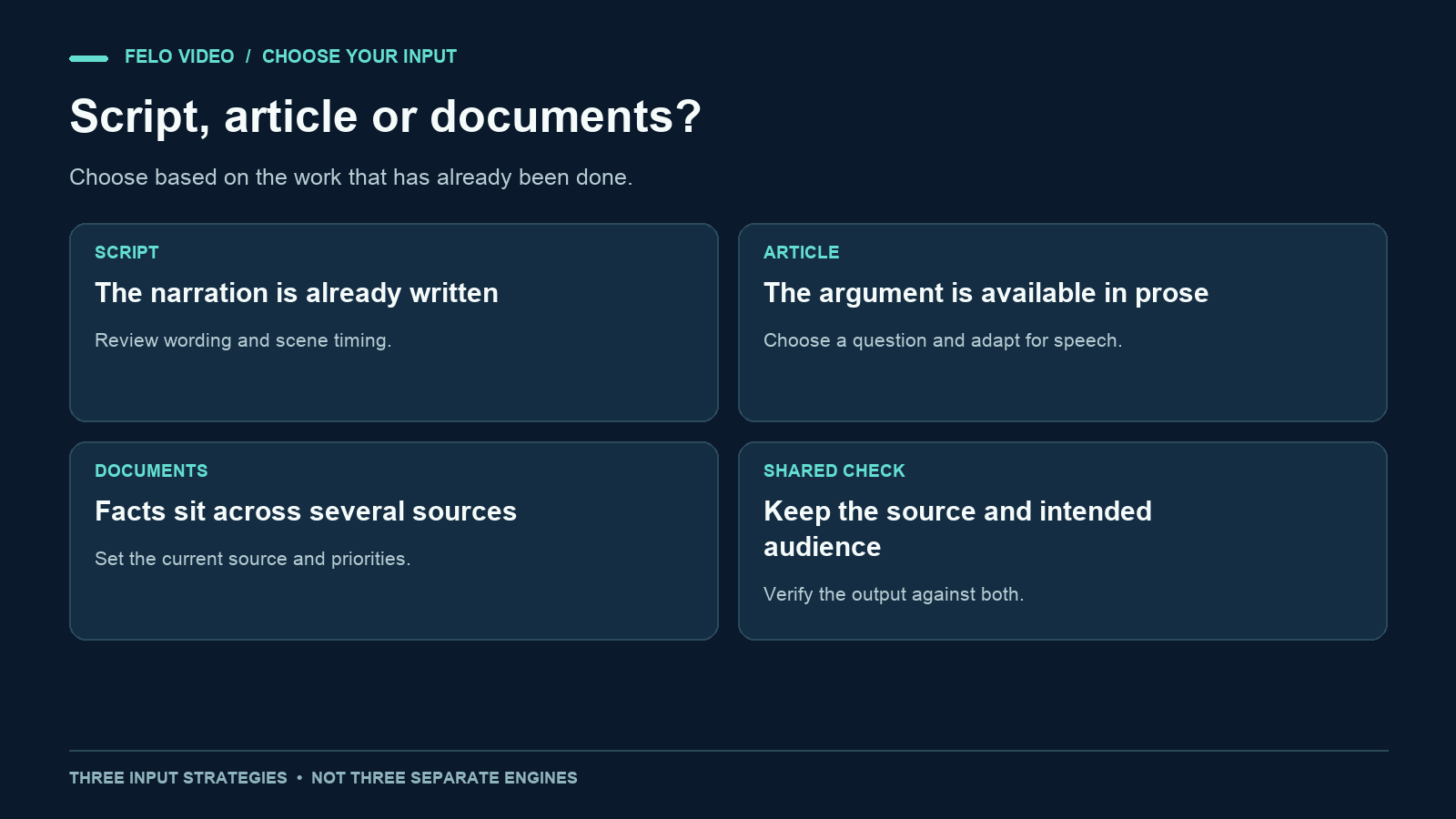
動画の素材はすでに手元にあるとします。ここで考えるべきなのは、完成した台本をツールに入力するのか、公開済みの記事を使うのか、それともストーリーの背景にある資料をまとめて提供するのか、という点です。
スクリプトから動画を作る方法と、記事から動画を作る方法の大きな違いは、編集作業がどこまで完了しているかにあります。スクリプトでは、ナレーションの内容が明確に指定されています。記事には文章としての主張や説明が含まれていますが、動画向けの調整が必要です。ドキュメント一式には事実や情報が含まれていても、明確なストーリーが存在するとは限りません。
入力形式は、何がすでに決まっていて、何についてまだ判断が必要なのかを基準に選びましょう。以下では、架空の職場での業務を題材に、同じ事実を3つの異なる方法で準備する例を紹介します。
各入力形式で必要となる編集作業を比較する
準備済みのスクリプトを使えば、表現や構成を細かくコントロールできます。スクリプトから動画では、用意したナレーションを出発点にできます。ただし、実際に話したときに自然な表現になっているかどうかは、自分で確認する必要があります。
記事から動画を作成するワークフローでは、システムにより多くの背景情報や、短い動画に必要な量を超える素材を提供できます。そのため、対象視聴者、取り上げるテーマ、そして省略してはいけない情報を明確にする必要があります。
ドキュメントから動画を作成するワークフローでは、複数の資料を活用できます。ただし、資料が複数あると、内容が曖昧になることもあります。最新の手順書、補足FAQ、過去の提案書の内容が食い違っている場合もあります。どの資料を優先するのかを明示する必要があります。
| 入力形式 | 提供するもの | 追加で判断する必要があること |
|---|---|---|
| スクリプト | 計画済みのナレーションと、多くの場合は映像の指示 | タイミング、シーンの演出、出力内容の修正 |
| 記事 | 文章でまとめられた主張や説明 | 何を選び、動画向けにどう書き換えるか |
| ドキュメント | 事実、手順、メモ、または複数の資料 | 情報源の優先順位、対象範囲、構成、ナレーション |
これらは入力方法の違いを示したものです。それぞれのランディングページが完全に別の動画生成エンジンを使用していることや、特定の入力形式が常に優れた結果を生むことを意味するものではありません。
表現内容が完成している場合はスクリプトから動画を作成する
ナレーターに何を話してもらうかがすでに決まっている場合、スクリプトは有効です。たとえば、承認済みの商品説明、用語を慎重に選んだ教材、またはレビュー済みの声明に近い表現を維持する必要がある告知などが該当します。
映像に関する指示も含められますが、話す内容とは分けて記載しましょう。解説動画用スクリプトテンプレートでは、そのためのシーンごとのフォーマットを紹介しています。「3つの項目を1つずつ表示する」といった指示は制作側への指示であり、ナレーターが読み上げる内容ではありません。
スクリプトをどの程度厳密に守るべきかも、明確に伝えましょう。それでも、生成されたナレーションの確認は欠かせません。スクリプトを提供したからといって、すべての単語、数字、間の取り方がそのまま出力に反映されるとは限りません。
文章のように見えても、実際には概要にすぎない草案では、スクリプト入力の効果は限定的です。「ここでメリットを説明する」と書かれているだけなら、説明内容はまだ完成していません。ツールにその部分の提案を依頼することはできますが、生成された内容は新たに書かれた文章として、必ずレビューしましょう。
主張や説明がすでに文章化されている場合は記事から動画を作成する
公開済みの記事には優れた説明が含まれていることが多いものの、その構成は読者が自分のペースで読み進めることを前提としています。
冒頭では背景を説明するために複数の段落が使われているかもしれません。脚注には主張を補足する条件が記載されている場合もあります。後半のセクションに、動画の視聴者が最も知りたい答えが含まれていることもあります。そのため、記事を動画に変換する際には、情報の取捨選択と構成の再編成が必要になります。
どの部分を使用するのか、ツールに具体的に伝えましょう。たとえば、次のように指示できます。「承認済みファイルの引き渡しに関するセクションを使用してください。新しいチームメンバーに向けて、承認確認の手順を説明してください。歴史的な背景は動画に含めないでください。」
アクセス可能なURLは便利な情報源になりますが、関連する内容が実際に読み込まれたかどうかを確認してください。ログインが必要なページ、表示されない画像、分かりにくい書式などによって、利用できる情報が制限されることがあります。必要に応じて、該当する文章を直接提供し、その出典も明記しましょう。
構成を変更したとしても、動画の内容は記事の主張に忠実でなければなりません。冒頭に新しいフックを加える場合も、元の記事が裏付けている範囲を超えた結論を提示してはいけません。
複数のファイルに情報が分散している場合はドキュメントを使う
現在の手順書、補足FAQ、会議メモなどをもとに動画を作るケースもあります。そのどれもが、完成した記事やスクリプトではない場合です。
この入力形式は、業務プロセスの説明や、少数の資料を統合した情報提供に適しています。主なリスクは、どの資料を正式な情報源として扱うべきかが曖昧になることです。過去の提案書に書かれた内容も、明確に区別しなければ、現在有効な指示として解釈される可能性があります。
簡潔な資料一覧を用意しましょう。どのファイルが最新版なのか、それぞれのファイルが何を補足するのか、内容が矛盾した場合にどう対応するのかを明記します。情報源の内容が本当に未解決である場合は、確信を持った説明を生成する前に問題を解決してください。
また、ドキュメントを使う場合は、対象範囲を明確にする必要があります。「これらすべてのファイルを説明してください」という指示では、視聴者に必要な行動が抜け落ちた、広範な要約になる可能性があります。一方、「新しいチームメンバーが共有ファイルを申請する方法を説明してください」という指示なら、はるかに評価しやすくなります。
同じ業務を3つの方法で準備する
ここでは、共有ファイルの引き渡しを架空の業務例として取り上げます。承認済みのプロセスでは、チームメンバーがファイルを申請し、コーディネーターが担当者を割り当て、担当者が承認状況を確認します。その後、申請者は受け取ったリンクが申請内容に合っていることを確認します。
以下の例は入力用の素材であり、実際に生成された出力の報告や、製品の性能比較を示すものではありません。
入力A:準備済みのスクリプト
対象視聴者:新しいチームメンバー。
目的:共有ファイルの申請がどのように完了するかを説明する。

ナレーション:
共有申請ログにファイル名と使用目的を入力してください。
コーディネーターが担当者を割り当てます。担当者は、その
ファイルがあなたの用途に対して承認されているか確認します。
承認されていない場合、担当者はファイルを送信する前に
コーディネーターに確認します。承認済みファイルの準備が
できたら、担当者はリンクを送信し、その対応内容を記録します。
リンクが申請内容に合っていることを確認してください。
あなたから確認を受けた後、担当者が申請を完了として
マークします。

映像指示:
ラベル付きの申請カードのサンプルを表示する。
申請者、コーディネーター、担当者の役割を明確に区別する。
承認が必要な分岐を視覚的に示す。
自動割り当てや自動完了を表現しない。
この入力では、順序とナレーションの表現がすでに決まっています。出力を確認する際は、ナレーションの忠実性、役割ラベルの読みやすさ、完了までの処理の正確さに注目しましょう。
確認を受ける前に担当者がいなくなるような映像になっていれば、スクリプトの文章自体が正しくても、映像によって業務プロセスが変わってしまっています。
入力B:目的を明確にした概要付きの参考記事
情報源:架空の共有ファイル業務プロセスを説明する記事。
「アセットの申請」と「結果の確認」というセクションのみを
使用してください。チームが使用ツールを選んだ経緯に関する
背景情報は、この動画には必要ありません。

対象視聴者:新しいチームメンバー。
質問:ファイルの申請が完了するまでに、何が必要ですか?

使用目的の入力欄、コーディネーターによる担当者の割り当て、
承認確認、申請者による確認を含めてください。
自然な話し言葉の英語に書き換えてください。
承認がない場合の例外処理は残してください。
対応時間を勝手に設定したり、プロセスが自動化されていると
主張したりしないでください。
この場合、ツールにはナレーションを提案する余地がより多くあります。レビューでは、指定したセクションの内容が反映されているか、新しいスクリプトにも記事に記載された条件が維持されているかを確認しましょう。
4つの役割や手順がすべて登場するかどうかだけで、結果を判断してはいけません。それらの関係性も重要です。申請が完了する前に、申請者による確認が行われなければなりません。
入力C:優先順位を指定したドキュメント一式
情報源の優先順位:
1. SOP-v2:最新版であり、正式な基準となる資料。
2. FAQ-current:承認がない場合の例外処理を補足する資料。
3. Meeting-notes-v1:過去の経緯を示す資料のみ。
   提案されたメールによる申請プロセスは採用されていません。

タスク:
新しいチームメンバーに、現在の共有ファイル申請プロセスを
説明してください。
SOP-v2に記載された共有申請ログを使用してください。
申請者、コーディネーター、担当者それぞれの責任を
明確に区別してください。
過去のメールによる申請案は除外してください。
最後に、申請者による確認と担当者による完了報告を
含めてください。
この入力では、より高度な情報の統合が求められます。最初に確認すべきなのは、過去の提案と混同せず、最新版のSOPに従った出力になっているかどうかです。
特定の指示について正確な表現を維持する必要がある場合は、その文言を概要に追加してください。資料一式には、柔軟に扱える背景情報と、そのまま維持しなければならない文章の両方を含めることができます。
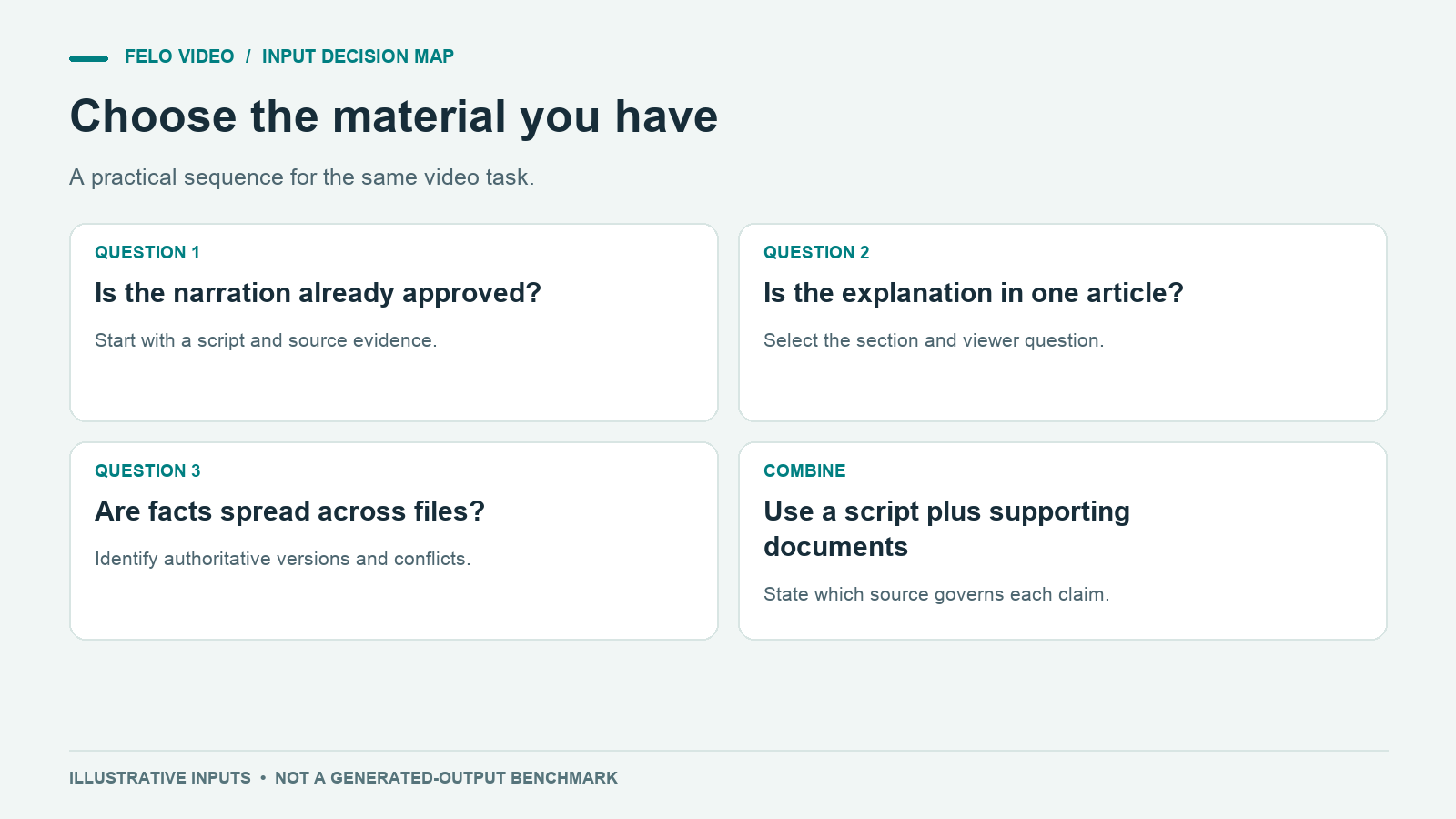
簡単な判断基準で入力形式を選ぶ
次の質問を順番に確認してください。
- ナレーションはすでに承認されていますか? その場合は、スクリプトと補足資料から始めましょう。
- 必要な説明が含まれた、正確な記事が1つありますか? その場合は、その記事を出発点にして、取り上げるテーマを明確にしましょう。
- 事実や情報が複数のドキュメントに分散していますか? その場合は、資料の優先順位と具体的なタスクを整理してから生成しましょう。
複数の入力形式を組み合わせることもできます。完成したスクリプトに、数値の根拠となるPDFを添付してもよいでしょう。記事にグラフ素材を追加することもできます。ドキュメント一式に、冒頭部分の草案を含める方法もあります。
組み合わせて使用する場合は、それぞれの部分について何を優先するのかを明記してください。「事実の数値にはPDFを使用し、予定しているナレーションにはスクリプトを使用してください」と指定するほうが、両方を添付して関係性を曖昧にするよりも明確です。
資料間の矛盾を、映像の見栄えを整えることで解決してはいけません。スクリプトにはある日付が記載され、承認済みの告知には別の日付が記載されている場合は、制作に入る前に入力内容を修正してください。
入力形式に応じたリスクを基準に結果を評価する
それぞれの入力形式には、最初に確認すべき異なるポイントがあります。
スクリプトを入力した場合は、ナレーションと提供した文章を比較してください。数字の変更、否定表現の省略、制作指示が誤って読み上げられていないかを確認しましょう。
記事を入力した場合は、動画と元の記事の主張を比較してください。省略された背景情報によって主張の意味が変わっていないか、新しい構成でも内容を理解できるかを確認しましょう。
ドキュメントを入力した場合は、動画と資料の優先順位を照らし合わせてください。バージョン、役割、未解決の矛盾、過去の提案が現在の指示として扱われていないかを確認しましょう。
そのうえで、共通する確認項目も適用します。映像の正確さ、字幕の読みやすさ、適切なテンポ、明確な次の行動などです。大きな編集プレビューだけで判断せず、実際に視聴するサイズで書き出した動画を確認してください。
手元にある素材に合った入力形式を選び、依頼内容の中で対象視聴者と情報源の優先順位を明確にしましょう。
スクリプトから動画 vs 記事から動画に関するよくある質問
スクリプトは常に最も正確な入力形式ですか?
スクリプトは、すでにレビューされた説明を維持するのに役立ちますが、スクリプト自体に誤りが含まれている可能性もあります。正確さを左右するのは、入力形式だけではなく、情報源の信頼性とレビューの質です。
提供したナレーションを一字一句そのまま使うように依頼できますか?
はい。その要件を明確に指定してください。そのうえで、完全に再現されると思い込まず、生成された音声や字幕をスクリプトと比較しましょう。
スクリプトを書いた後は、情報源を削除してもよいですか?
レビューのために、情報源は引き続き利用できる状態にしておきましょう。スクリプトは伝えようとしている内容を示すものですが、情報源はその主張に根拠があるかどうかを確認するために必要です。
記事が長すぎる場合はどうすればよいですか?
使用するセクションや取り上げる質問を選び、必要な根拠を明確にしてください。動画ではテーマを絞り、残りの説明については記事全文へのリンクを案内することもできます。
情報源の内容が互いに矛盾している場合はどうすればよいですか?
正式な情報源となるバージョンを特定するか、資料の管理者と相談して不一致を解消してください。視聴者に確信を持った指示を提示する前に対応しましょう。
最適な出発点は、必要な背景情報を十分に提供しながら、重要な判断事項を明確に保てる素材です。