SOP文書を研修動画に変換する方法

具体例、シーン構成、情報源の優先順位、役割と例外の確認を通じて、SOPを研修動画に変換する方法を解説します。
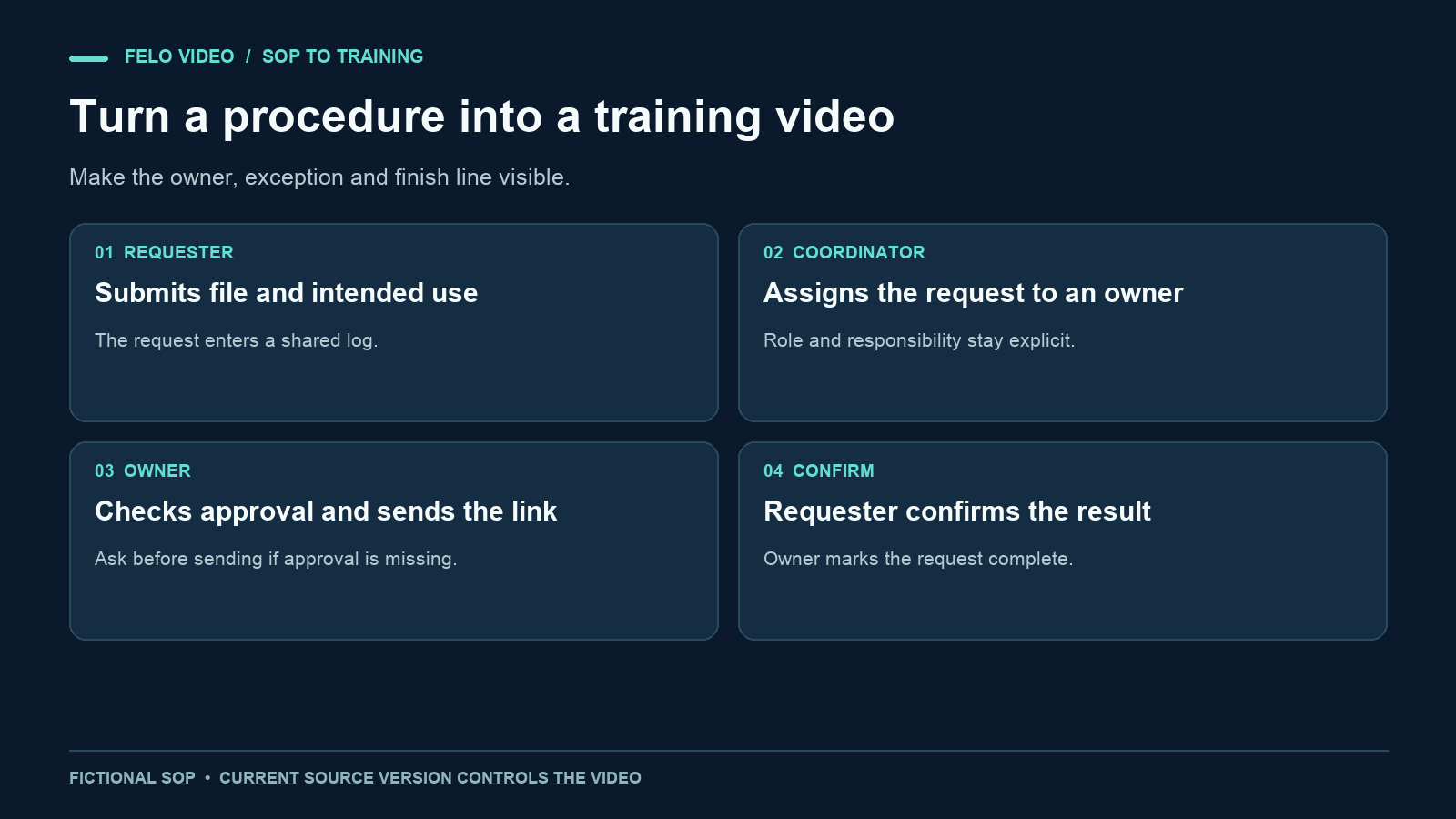
手順書の内容が正確でも、新しく加わったメンバーには、最初に何をすべきか分からないことがあります。研修動画を活用すれば、作業の順序、担当者、完了条件をより分かりやすく伝えられます。
SOPを動画に変換するには、まず視聴者が何をできるようになるべきかを明確にします。そのうえで、承認済みの文書を参照元として維持しながら、関連する指示をナレーションや映像に適した形に調整します。
この記事では、共有マーケティングファイルの利用申請を処理する、架空のリスクの低い手順を例として使用します。この例は、オリジナルの学習用演習です。企業の正式な方針でも、顧客事例でも、特定のチケット管理製品のデモでもありません。
完了条件が明確な手順を選ぶ
最初に作成するSOP動画には、完了したかどうかを客観的に確認できる単一のタスクを選ぶと効果的です。承認済みのナレーション原稿がすでにある場合は、スクリプト・記事・文書の入力形式の比較を参考に、どの素材を提供するか決めることができます。「業務を理解する」では範囲が広すぎます。一方、「承認済みファイルを見つけ、リンクを送信し、依頼の完了を記録する」であれば、視聴者が目指すべき成果が明確になります。
現在の担当者と既知のバージョンがある手順を選びましょう。2つの文書の内容が食い違っている場合は、動画生成ツールに説明を依頼する前に、その不一致を解消してください。どのチーム方針が正式なものかを、生成システムに判断させてはいけません。
また、背景資料と実際の指示を区別することも重要です。会議の議事録には、採用されなかった提案が記録されている場合があります。古いFAQには、すでに廃止された手順が記載されているかもしれません。どちらも参考にはなりますが、新しいメンバーに対する有効な指示とは限りません。
簡単な情報源一覧を用意すると便利です。
| 情報源 | 動画における役割 |
|---|---|
| 承認済みSOP、バージョン2 | 手順と責任範囲を規定する |
| 最新のFAQ | 明記された例外事項を補足する |
| 過去の会議メモ | 背景情報のみ。現在の指示としては使用しない |
| サンプルスクリーンショット | インターフェースを説明する。現在の動作との整合性を確認する |
手順に機密情報が含まれる場合は、アップロードする前に承認済みの研修用サンプルを準備してください。通常、動画に必要なのはタスクの構造であり、実際の顧客名や機密性の高い実データではありません。
変換元となるSOPのサンプル
この記事全体で使用する架空の手順は次のとおりです。
共有ファイルの利用申請手順、バージョン2
チームメンバーは、必要なファイル名と使用目的を明記して、共有申請ログに依頼を登録します。コーディネーターが担当者を割り当てます。担当者は承認済みアセットフォルダを確認し、依頼されたファイルがその用途で使用を許可されているかを確認します。適切な承認済みファイルが存在する場合、担当者はそのリンクを送信し、実施内容をログに記録します。承認が得られていない場合、または使用目的が不明確な場合は、何も送信する前にコーディネーターに確認します。依頼者は、リンクによって依頼内容が満たされていることを確認します。その後、担当者が依頼を完了としてマークします。
緊急ラベルは優先度を示すものであり、特定の対応時間を保証するものではありません。引き継ぎが正式に受け入れられるまでは、依頼は割り当てられた担当者が引き続き管理します。
動画では、通常どおりに進むケースだけでなく、それ以上の内容を維持する必要があります。承認、使用目的、完了確認は、タスクが正しく実施されたかどうかを判断する重要な要素です。動画の長さを短縮するためにこれらを削除すると、手順そのものが変わってしまいます。
SOPの指示をシーンに変換する
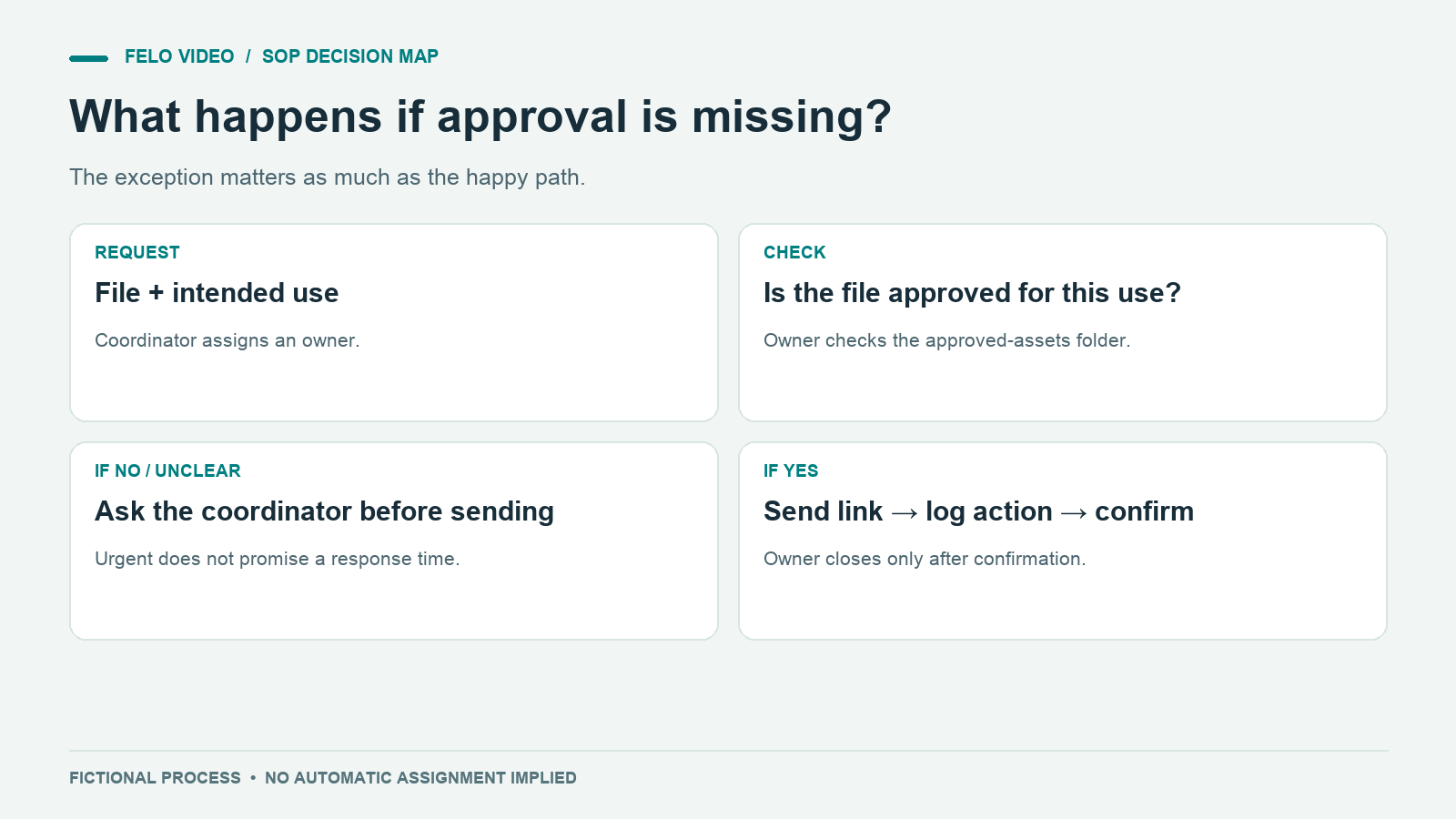
まず、それぞれの必須指示を、目で確認できる具体的な行動に対応付けます。この表は、後のレビューにも使用できます。
| SOPの要件 | 視聴者に見せる内容 | ナレーションで維持すべき内容 |
|---|---|---|
| 依頼にファイル名と使用目的を記載する | サンプル依頼画面の2つの入力欄 | この2つの情報が両方必要であること |
| コーディネーターが担当者を割り当てる | 担当者欄が「未割り当て」から氏名に変わる様子 | 割り当てはコーディネーターの責任であること |
| 担当者が承認状況を確認する | ファイルとその承認記録 | 承認内容が使用目的に合致している必要があること |
| 承認がない場合は確認する | コーディネーターに戻る分岐 | 問題を解決する前に送信してはいけないこと |
| 担当者がリンクを送信し、記録する | サンプルメッセージと操作記録 | 送信と記録は別々の行動であること |
| 依頼者が完了を確認する | 依頼の横に表示された確認内容 | 送信しただけでは依頼は完了しないこと |
長い文章も、ルールを変えずにビジュアルで簡潔に表現できます。例えば、「この用途で承認済みか?」と記載したひし形の判断図形を使えば、処理の分岐を明確に伝えられます。ナレーションでは、それぞれの分岐で何が起こるかを説明できます。
ステータスラベルには注意が必要です。実際のシステムに「割り当て済み」「対応待ち」「完了」というステータスがある場合、生成された動画に「承認済み」というステータスを追加すると、実際には存在しない機能や方針があるかのように誤解される可能性があります。実際に使われている用語を使用するか、画面が説明用の図であることを明示してください。
責任者が分かるナレーションを作成する
SOP文書では、簡潔な表現や受動態がよく使われます。「完了を確認する必要があります」という表現は理解できますが、研修を受ける人には、誰が確認するのかも伝える必要があります。承認済みのナレーション原稿をすでに準備している場合は、文書から原稿を作成するワークフローを利用する代わりに、Script to Videoから始めることもできます。
動画では、役割と行動をセットにして表現しましょう。「依頼者は、リンクによって依頼内容が満たされていることを確認します」という形です。
以下は、この例に対応するナレーション原稿の全文です。
まず、共有申請ログを開きます。必要なファイル名を入力し、その使用目的を説明してください。コーディネーターが担当者を割り当てます。担当者は承認済みアセットフォルダを確認し、そのファイルが予定している用途について承認されていることを確認します。承認が得られていない場合、または使用目的が不明確な場合、担当者はファイルを送信する前にコーディネーターに確認します。承認済みファイルの準備ができたら、担当者はそのリンクを送信し、実施内容をログに記録します。リンクを確認し、依頼内容が満たされているかどうかを確認してください。その確認後、担当者が依頼を完了としてマークします。緊急ラベルは優先度を変更しますが、この手順では対応時間を保証していません。引き継ぎが受け入れられるまでは、割り当てられた担当者が明確に分かる状態を維持してください。
この原稿では、例外処理を意図的に正確に表現しています。導入部分を短くする必要がある場合は、行動を変える条件を削除するのではなく、背景説明から削るようにしましょう。
指定する動画の長さは、あくまで計画上の目標です。映像の流れに合わせて原稿を声に出して読み、承認に関する分岐を説明する時間も確保してください。目標の長さでは無理なく説明できない場合は、メインのワークフローと例外処理の動画に分け、それぞれを明確なリンクでつなぎましょう。
動画ツールに情報源の優先順位を指定する
指示書には、どのファイルが正式な手順を規定するのか、その他の資料がどのような役割を果たすのかを明記する必要があります。
共有ファイルの利用申請を担当する新しいチームメンバー向けの研修動画を作成してください。承認済みのバージョン2のSOPを正式な情報源として使用してください。FAQは緊急ラベルに関するルールのみを補足します。過去の会議メモは背景情報として扱い、新しい手順を追加してはいけません。添付されたナレーション計画に従ってください。ラベル付きのサンプルインターフェースと、シンプルなプロセス図を使用してください。コーディネーター、担当者、依頼者の役割を明確に区別してください。承認確認と依頼者による完了確認を必ず維持してください。対応時間の保証、自動振り分け、自動完了処理を追加してはいけません。
文書から作成した動画は、元の文書とは別の成果物です。元の文書を変更しても動画は自動更新されません。そのため、制作記録には情報源のバージョンを含めてください。
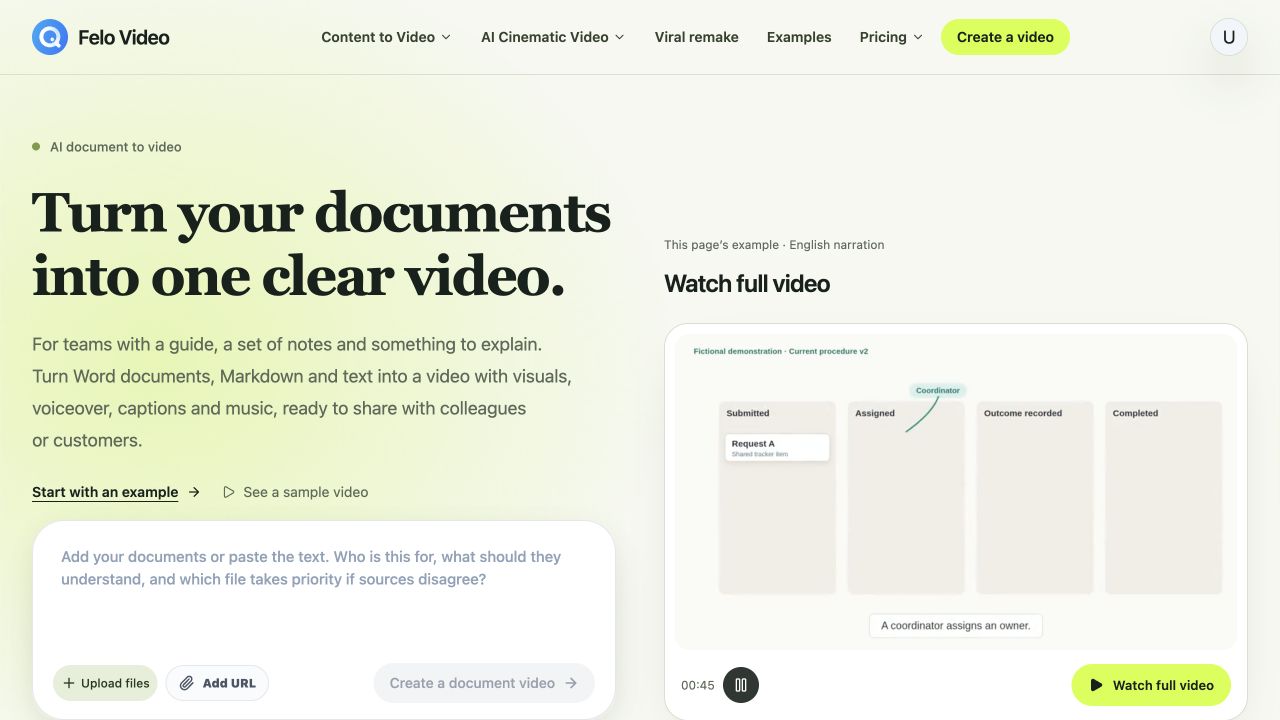
この区別は研修において重要です。元資料のバージョン、動画のバージョン、レビュアー、レビュー日を、自分たちの公開記録に残しておきましょう。SOPと同様に、生成された動画にも責任者を設定する必要があります。
入力素材を準備するときは、タスクを十分に説明するために必要な最小限の資料を使用してください。部門全体のハンドブックには、関係のない手順や、過去の矛盾したメモが含まれている可能性があります。対象を絞った資料一式のほうが、内容を確認しやすくなります。
学習者がタスクを完了できるか確認する
最初のバージョンは、情報源とシーンの対応表を使って、業務プロセスの責任者にレビューしてもらいましょう。必須の各指示について、それを教えるシーンを具体的に示せる状態であるべきです。
次に、その手順を知らない人に、実際に何をするか説明してもらいます。実際の業務タスクではなく、サンプルの依頼を使用してください。誰が依頼を担当するのか、いつ完了になるのかを説明できない場合は、説明を修正しましょう。
レビューでは、次の点を確認してください。
- 各行動が正しい役割の担当者に割り当てられているか?
- 視聴者が誤った行動を取る前に、例外処理が示されているか?
- インターフェースのラベルは最新のものか、または説明用であることが明示されているか?
- 字幕に「前に」「後に」などの条件が正確に反映されているか?
- 完了条件がSOPの完了ルールと一致しているか?
単に「分かりやすかったですか?」と尋ねて、理解度を判断してはいけません。学習者に実際の手順を適用してもらいましょう。例えば、「ファイルは存在していますが、使用目的が不明確です。次に何をしますか?」と質問します。
期待される回答は、送信する前にコーディネーターに確認することです。学習者が「先にファイルを送信して、後から確認する」と答えた場合、動画では処理の分岐が十分に伝わっていません。
研修動画を更新しやすい状態に保つ
担当者が変わったり、インターフェースの場所が変わったり、承認ルールが改訂されたりすると、動画の内容が古くなる可能性があります。動画が依存している情報源のセクションを記録しておけば、影響を受けるシーンを特定できます。
この例では、担当者を割り当てる役割が変更されると、ナレーション、図、サンプルインターフェースに影響します。動画の下にある説明だけを更新しても、動画本体に矛盾した指示が残ってしまいます。
簡単な管理台帳を維持しましょう。
| 項目 | 記入例 |
|---|---|
| 手順 | 共有ファイルの利用申請 |
| 情報源のバージョン | バージョン2 |
| 動画の目的 | 標準的な依頼手順と承認処理の分岐を教える |
| 業務プロセスの責任者 | 指名されたチームの役割 |
| 最終レビュー日 | 実際のレビュー日 |
| レビューの契機 | 役割、承認、インターフェース、または完了ルールの変更 |
動画は、最新のSOPへのリンクと一緒に配布してください。文書は詳細、例外、後からの参照に役立ちます。動画はタスクの流れを分かりやすく説明する役割を果たします。
SOP研修動画に関するよくある質問
複数の文書をアップロードできますか?
各文書の役割と優先順位を明確にして準備し、ツールで現在利用できるアップロードオプションを確認してください。重要なのは、動画を生成する前に、承認済みの手順を特定しておくことです。
ナレーターはSOPを一字一句そのまま読み上げるべきですか?
通常、指示は聞き取りやすい表現に書き換えることができます。業務プロセスの責任者が指定する必須表現は維持し、簡潔な言い換えによって責任範囲や条件が変わっていないことを確認してください。
生成された動画は、誰かが研修を完了した証明になりますか?
いいえ。動画は研修教材です。出席記録、評価、完了状況の追跡には、それぞれ独自のプロセスやシステムが必要です。
最初に作成するSOP動画には、どのような手順を選べばよいですか?
現在有効な手順、明確な担当者、目に見える完了条件がある、リスクの低いタスクを選びましょう。そうすることで、説明内容と制作ワークフローの両方を検証しやすくなります。
承認済みの情報源と具体的な研修タスクを1つ用意し、Felo Document to Videoを試してみましょう。