動画からプロンプトへ:ショットを分析してAIプロンプトに変換する

ショットごとの分析、オリジナルの例、連続性に関するメモ、実践的なレビュープロセスを活用して、動画の参考素材をAIプロンプトに変換します。
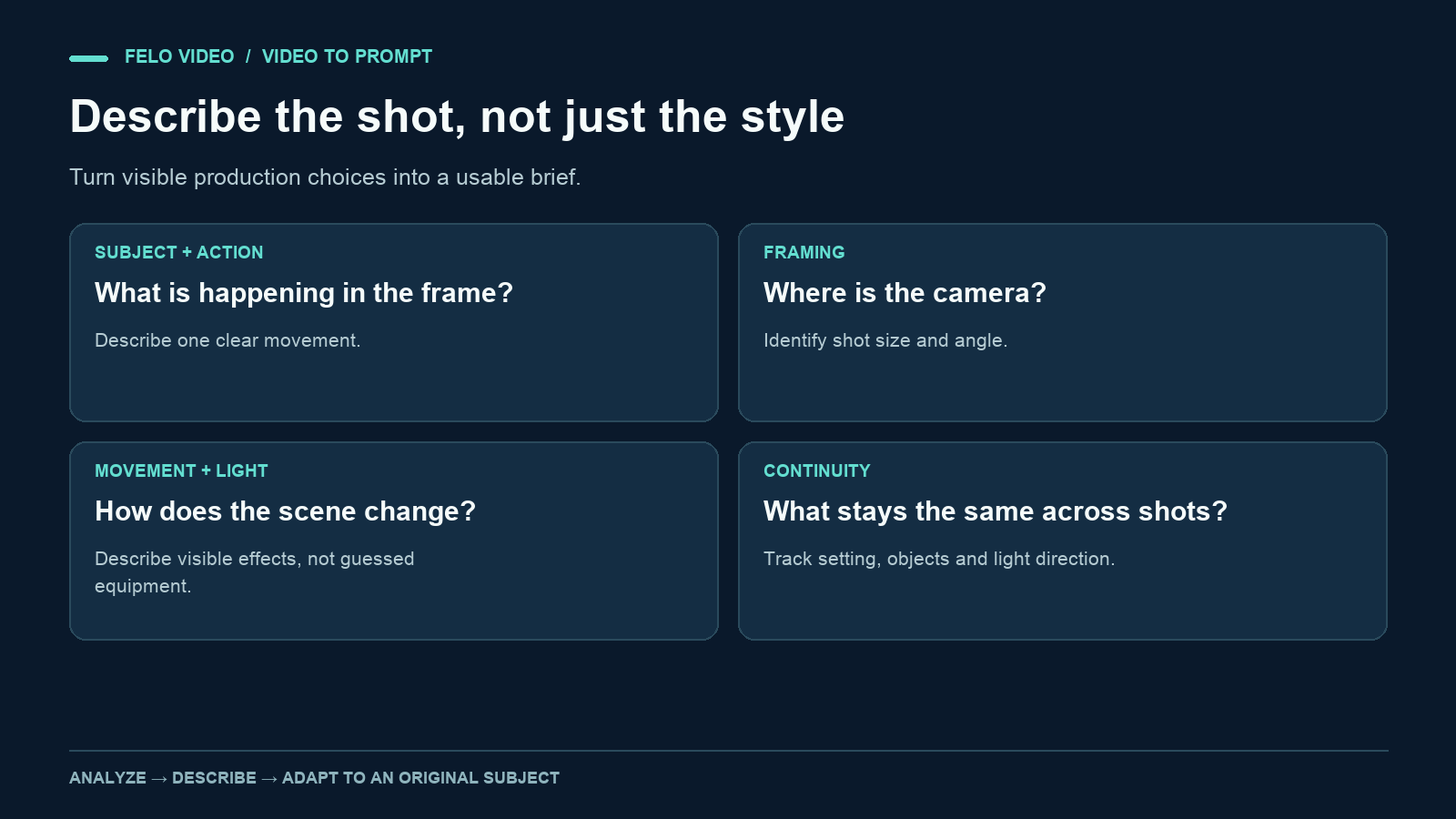
動画を「映画のような映像」と表現するだけでは、その映像がどのように成り立っているのかをほとんど説明できません。役立つプロンプトには、目に見える具体的な情報が必要です。何が動いているのか、カメラはどこに位置しているのか、フレームはどのように変化するのか、そして各ショットはどのようにつながっているのか、といった情報です。
動画からプロンプトを作成するワークフローでは、既存の動画クリップを出発点として、そこから観察できる特徴を分析し、確認や調整が可能なテキストに変換します。映像の構成を研究したり、新しいクリエイティブブリーフを作成したりする際に役立ちます。
ただし、元の秘密のプロンプトを復元できるわけではなく、別のモデルで同じ結果が得られることを保証するものでもありません。生成されるのは、目に見える映像素材を解釈したものです。その説明が実際の動画を正確に表しているか、また調整したプロンプトが自分のプロジェクトに適しているかどうかは、自分で判断する必要があります。
「動画からプロンプトへ」で実際に得られるもの
出力される内容は、映像制作上の選択を文章で説明したものだと考えてください。
ショットごとのプロンプトでは、被写体、動作、構図、カメラワーク、背景、照明、ビジュアルスタイルなどを記述できます。動画全体のプロンプトでは、シーケンスやテンポを要約できます。また、冒頭のフックや、最後のショットで動作がどのように完結するかを説明する独立した分析も可能です。
こうした説明は、参考動画を再現するつもりがない場合でも役立ちます。たとえば、動画が完成品を最初に見せ、制作過程の2つの段階にカットし、最後に再び完成品を映す構成になっていることに気づくかもしれません。この構成は、別の題材を扱うオリジナルのチュートリアルにも応用できます。
観察した事実と推測は分けて扱いましょう。「カメラが被写体に向かってゆっくり移動する」は、目に見える動きの説明です。一方、「制作者は特定のレンズと生成モデルを使用した」という説明は、追加の根拠がない限り推測にすぎない可能性があります。
また、映像の説明と文字起こしも区別してください。セリフや画面上のテキストが重要な場合もありますが、話された内容だけをコピーしたプロンプトでは、構図やカメラの動きは説明できません。
分析に使える参考動画を選ぶ
アクセス可能で、分析に適した動画クリップを選びましょう。制作プロジェクトで使用する場合は、自分が所有する素材、ライセンスを取得した素材、または意図する用途で使用する権利を持つ参考素材を選んでください。
公開リンクがあるからといって、あらゆる再利用が認められるわけではありません。一般的な構成を研究することはできますが、元の制作者のアイデンティティ、ロゴ、キャラクター、特徴的な素材をコピーする対象として扱うべきではありません。
長い動画の寄せ集めよりも、短くて明瞭な参考動画のほうが分析しやすくなります。シーンの切り替わりが明確で、内容を要約できるシーケンスを探しましょう。1秒ごとに被写体が変わるような動画なら、すべてを一度に分析するのではなく、まず1つの区間を選ぶことが有効です。
その動画を選んだ理由も記録しておきましょう。「明確な完成披露のシーケンスを参考にしたい」という目的は、「これをバズらせたい」という目的よりも適切な出発点になります。前者は評価可能な制作上の特徴を示していますが、後者はプロンプトでは保証できない視聴者の反応を求めているからです。
動画クリップを観察可能なショットに分解する
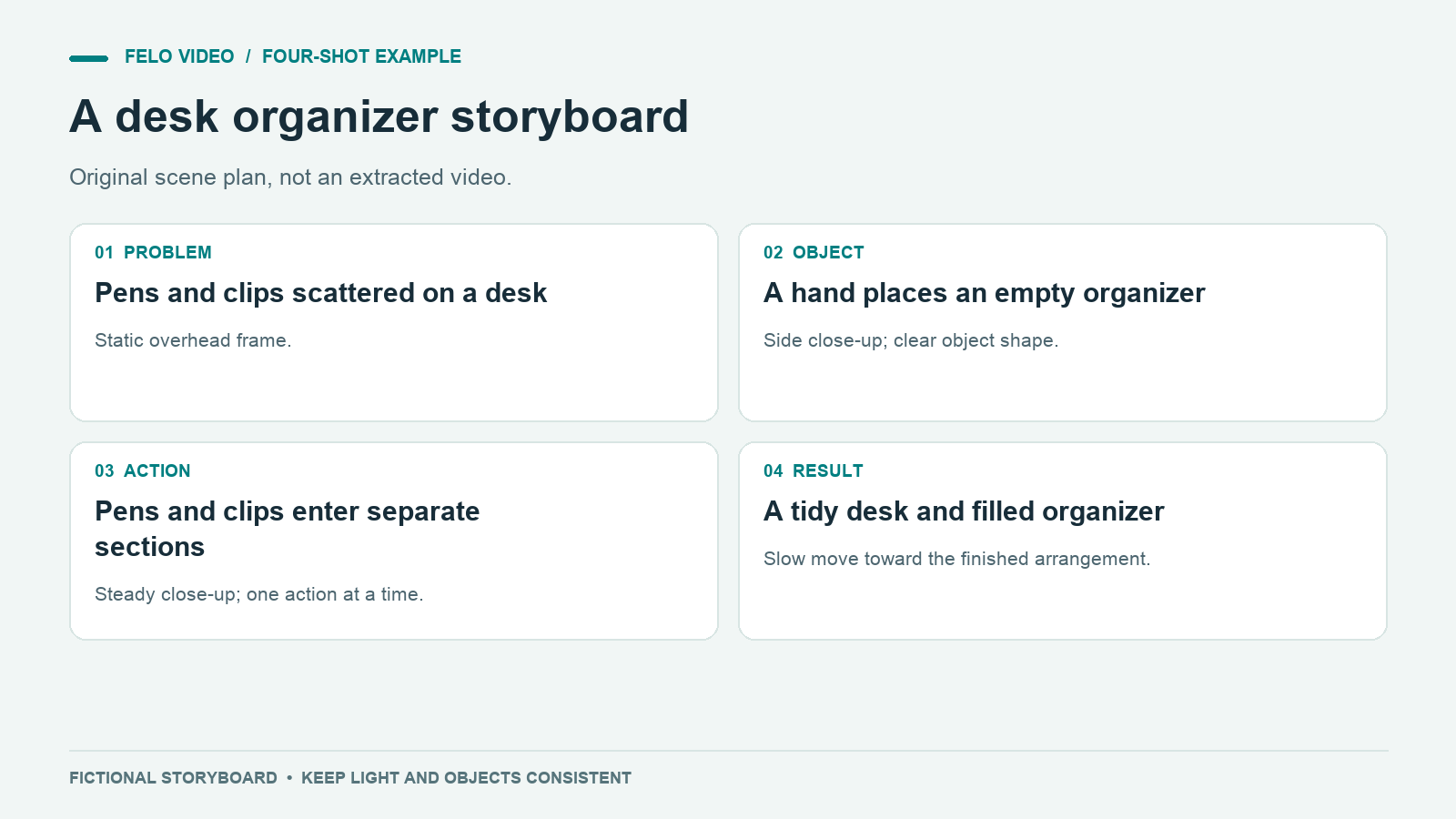
プロンプトを書く前に、ショットテーブルを作成しましょう。手作業で作成しても、ツールが提案したテーブルを確認しても構いません。
以下の例は、架空のデスクオーガナイザーの紹介動画を想定したオリジナルのストーリーボードです。既存の制作者の動画から抽出したものではなく、生成結果についての主張でもありません。
| ショット | 目に見える動作 | カメラと構図 | ショットの役割 |
|---|---|---|---|
| 1 | ペンやクリップが机の上に散らばっている | 真上からの固定ショット | 整理が必要な状況を提示する |
| 2 | 手が空のオーガナイザーを机に置く | 横からのミディアムクローズアップ | オブジェクトを紹介する |
| 3 | ペンを一方の仕切りに、クリップをもう一方の仕切りに入れる | カメラを固定したクローズアップ | 動作を明確に見せる |
| 4 | 手を映さず、整理された机を見せる | 完成した配置に向かってゆっくり移動するカメラ | 最後に全体を見せる |
このシーケンスは、シンプルな流れで構成されています。問題を提示し、対象物を紹介し、その使い方を見せ、最後に結果を示すという流れです。この構成は、さまざまなオリジナルの実演動画に応用できます。
実際の動画を分析するときは、記憶だけを頼りに正確なタイムスタンプを割り当てないでください。シーンの切り替わりを直接確認しましょう。プロンプトにはフレーム単位の正確なタイミングが必要ない場合もありますが、編集計画では根拠のない精度ではなく、実際に確認したタイミングを使用するべきです。
各ショットに明確なプロンプトを書く
まず動作を記述し、その動作を明確に伝えるために必要な視覚的情報を追加します。
架空のデスクオーガナイザーのシーケンスでは、次のようなプロンプトが考えられます。
ショット1:問題を提示する
明るい色の木製デスクを真上から固定カメラで撮影する。中央付近には、一般的なペン、ペーパークリップ、無地のメモカードが少量散らばっている。左側から柔らかな自然光が差し込んでいる。それぞれの物がはっきり識別できるよう、十分な間隔を空けて配置する。ロゴ、判読可能なブランド名、余分な装飾品は入れない。実用的なデスク整理の実演動画のような雰囲気にする。
ショット2:対象物を紹介する
同じ明るい色の木製デスクを横からミディアムクローズアップで撮影する。1本の手が、仕切りが2つあるシンプルで空のデスクオーガナイザーをフレーム中央に置く。オーガナイザーの形状と比率が明確に分かるようにする。左側から差し込む同じ柔らかな自然光を使用し、カメラは固定する。余分なテキストや背景の動きを加えず、1回の意図的な配置動作を映す。
ショット3:使い方を実演する
机の上に置かれた、シンプルな2仕切りのオーガナイザーをクローズアップで撮影する。手がペンを一方の仕切りに入れ、続いてペーパークリップをもう一方に入れる。整理する動作を追いやすいよう、カメラは固定する。これまでのショットと同じデスクの表面、オーガナイザー、左側からの自然光を維持する。余分な仕切りやラベル、説明のつかない物体の変化は避ける。
ショット4:結果を見せる
整理が完了したデスクの様子を、すっきりとした画面で見せる。ペンとクリップはそれぞれ別の仕切りに収納され、近くには無地のメモカードが積み重ねられている。フレーム内に手は映さない。配置全体が分かる状態を保ちながら、オーガナイザーに向かってカメラをゆっくりと控えめに移動させる。同じオブジェクトのデザイン、木製デスク、柔らかな自然光を維持する。完成した配置を最後に映して終える。
これらのプロンプトは、オリジナルのシーン構成を伝えるものです。特定の生成ツールがすべての物体や動作を正確に維持できることを保証するものではありません。モデルの出力を確認し、必要に応じてプロンプトを修正したり、シーケンスを編集したりしてください。
個々のプロンプトとは別に連続性を維持する
各ショットのプロンプトが単独では正確でも、シーケンス全体では一貫性が失われることがあります。オーガナイザーの形が変わったり、光の差し込む方向が逆になったり、デスクの色が変わったりする可能性があります。
生成を始める前に、短い連続性メモを作成しましょう。
共通のシーン設定:
明るい色の木製デスク、シンプルな2仕切りのオーガナイザー、
左側から差し込む柔らかな自然光、ニュートラルな背景、
ブランド表示なし。

一貫性を保つ要素:
オーガナイザーの形状と色、物体のカテゴリー、デスクの表面、
光の方向、全体的なビジュアルスタイル。

目的:
シンプルな整理動作を明確に見せる。
使用する動画ツールが参照画像やその他の連続性制御に対応している場合は、実際にサポートされている機能を活用してください。同じ言葉を繰り返せば、独立した生成間でも物体が完全に一致するとは限りません。
プロンプトの情報量は、ショットに合わせて調整しましょう。ペンを置く手のクローズアップには、正確な動作と構図が必要かもしれません。一方、最後のワイドショットでは、物の配置とカメラの動きが重要になります。長いスタイルの説明を繰り返すと、重要な動作が埋もれてしまうことがあります。
構成をオリジナルの題材に応用する
たとえば、デスクではなく旅行用ポーチの整理をテーマにしたプロジェクトを考えてみましょう。シーケンスの機能的な役割は維持しつつ、シーンの詳細を置き換えます。
冒頭では旅行用品が散らばった状態を見せます。2番目のショットでポーチを紹介します。3番目のショットで仕切りに物を収納する様子を実演します。最後のショットでは、収納が完了した状態を見せます。
すべての文章で名詞を置き換えるだけでは不十分です。ポーチは硬いオーガナイザーとは異なり、曲がったり開いたりします。開口部が見えるカメラアングルが必要です。また、内容を分かりやすく見せるために、実演するアイテムの数を減らしたほうがよい場合もあります。こうした選択は、新しい題材に合わせて決める必要があります。
構成そのものを変更することもできます。完成した状態がすぐに興味を引くなら、最初に収納済みのポーチを見せ、その後で収納方法を説明する構成にしてもよいでしょう。参考動画は編集上の判断をするための出発点であり、必ず再現しなければならないルールではありません。
参考動画に登場したという理由だけで、制作者の特徴的な顔、名前、ロゴ、キャラクターをそのまま取り入れることは避けましょう。必要なビジュアル上の役割を説明し、それを中心に独自のシーンを構築してください。
Feloを使ってショット単位の出発点を準備する
Felo Video to Prompt は、公開動画のリンクを分析し、ショットごとのプロンプト、動画全体のプロンプト、構成の分析結果を返します。現在公開されている対応範囲は最初の60秒で、最大24ショットです。60秒を超える参考動画の場合、結果をクリップ全体の分析として扱わないようにしてください。
対応する公開リンクを貼り付け、利用可能なプロンプトの対象を選択し、返されたテキストを元の動画と照らし合わせて確認します。検証できる情報だけを残してください。制作計画に利用する前に、ツールの現在の利用可能状況や制限も確認しましょう。
重要なのは、その後の編集作業です。根拠のない推測を削除し、見落とされた動作を修正し、自分の題材に合わせて内容を調整します。参考動画から生成されたプロンプトであっても、新しい動画で何を実現したいのかについては、人間が判断する必要があります。
生成に時間をかける前にプロンプトを確認する
参考動画を一度も見たことがない人の視点で、プロンプトを読み直してみましょう。被写体、動作、カメラの役割を把握できますか? シーケンスには明確な始まりがあり、最後には有用な映像が用意されていますか?
矛盾する指示にも注意してください。「固定カメラ」と「被写体の周囲を回り込む」は、異なるカメラの動きを表します。「ワンカットで撮影する」という指示は、ツールが構成を再解釈することを想定していない限り、複数のカットを求める指示と矛盾します。
元の映像から確認できない詳細は削除しましょう。モデルが根拠なくレンズ、カメラのブランド、撮影技法を指定している場合は、その主張を削除し、実現したい目に見える効果に置き換えてください。
生成後は、結果を自分のクリエイティブブリーフと比較しましょう。見た目が異なるショットでも、動作を明確に説明できていれば役立つ場合があります。一方、魅力的な映像でも動作が見えにくければ、再生成が必要かもしれません。
動画からプロンプトへの変換に関するよくある質問
動画の生成に使われた正確なプロンプトを復元できますか?
いいえ。目に見える映像だけから、元のプロンプトを一意に特定することはできません。似たシーンは、さまざまなプロンプト、ツール、編集方法によって生成される可能性があります。
プロンプトを使えば同じ動画を再現できますか?
目標とする映像を説明することはできますが、出力結果は生成ツール、その制御機能、素材、制作上の選択によって異なります。保証ではなく、制作ブリーフとして扱いましょう。
1つのプロンプトを使うべきですか? それとも複数のショットプロンプトを使うべきですか?
動画全体の説明は、シーケンスの構成を明確にするために使用します。個々の動作や構図を制御する必要がある場合は、ショットごとのプロンプトを使用しましょう。適切な制作方法は、生成や編集に使用するツールによっても異なります。
これは「記事から動画へ」と同じものですか?
いいえ。Article-to-video は、文章による情報を説明動画に変換する作業です。一方、Video-to-promptは、映像素材とその構成をテキストで説明する作業です。両者は出発点となる課題が異なります。
研究する価値のある構成を持つ参考動画を選び、その分析結果を活用して、自分だけのシーンを計画しましょう。