文字起こし対応ボイスレコーダー:話した言葉をリアルタイムで編集可能なテキストに変換

文字起こし対応のボイスレコーダーを使う実践ガイド——その仕組み、実際に時間を節約できる場面、そして会議・インタビュー・講義に最適なレコーダーの選び方。
45分の会議が終わりました。その場では決定事項も明確。しかし、議事録を書こうと席についた頃には半分のニュアンスがすでに消え、録音データは再生することもない200MBのファイルに過ぎません。
文字起こし対応ボイスレコーダーがそのギャップを埋めます。録音を後で聞き直す代わりに、話した内容をリアルタイムで編集・検索できるテキストに変換。会議・インタビュー・講義が終わる頃には、すでに文字で記録されています。
このガイドでは、これらのツールが実際に何をするのか、人々が想像する以上にワークフローを変える5つのシナリオ、選び方のポイント、そして録音から数クリックで整ったノートを得る方法を解説します。
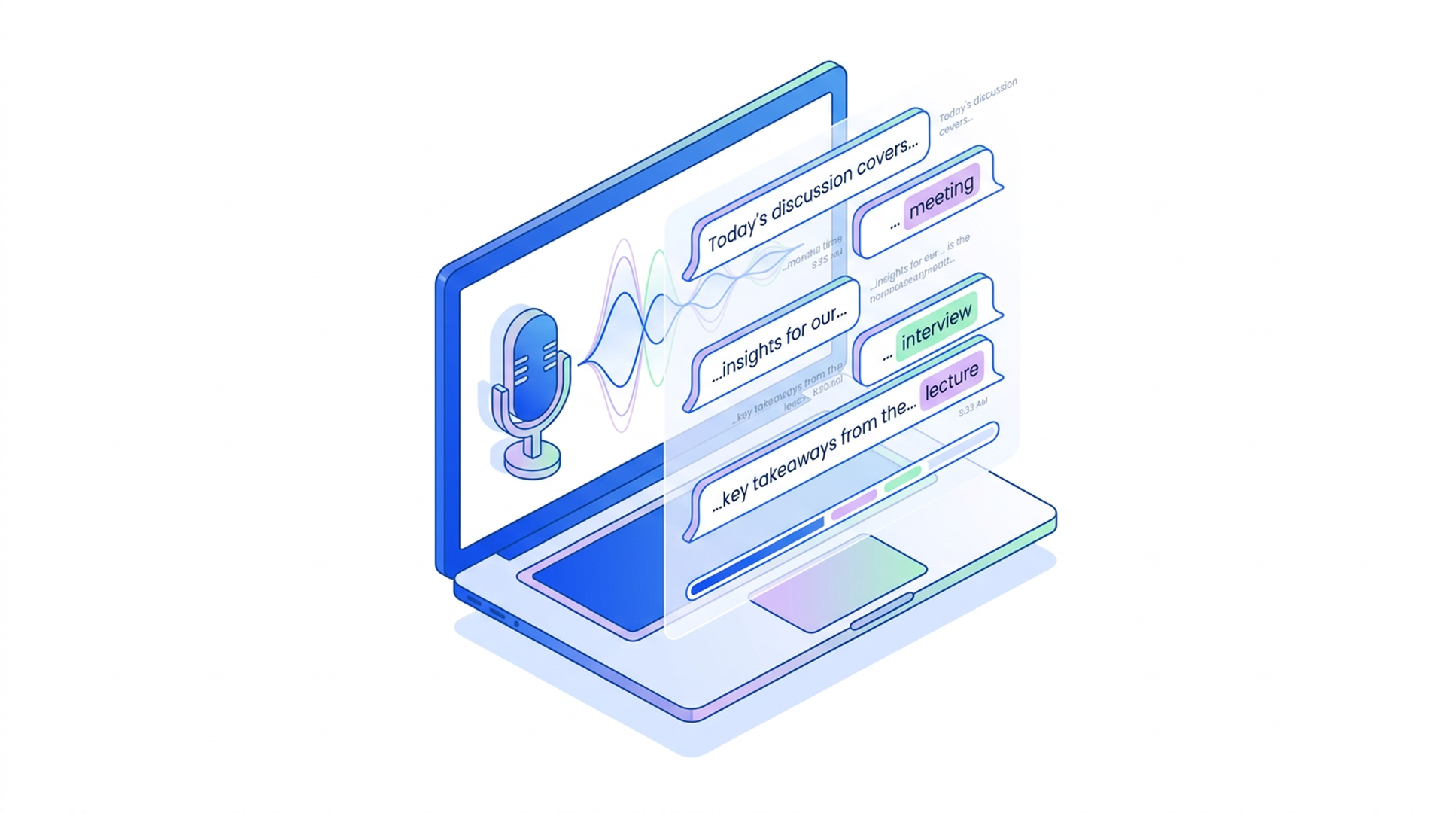
文字起こし対応ボイスレコーダーが実際に行うこと
名前から多くを想像できますが、もう少し具体的に見てみましょう。現代的な文字起こし対応ボイスレコーダーは、同時に次の4つを行います。
- マイク、ヘッドセット、またはシステム音声から音声を録音。
- 音声を文字認識エンジン(ローカルまたはクラウド)に送信。
- ほぼリアルタイムでテキストを返却し、録音と合わせて字幕として表示。
- 出力を構造化して整った文字起こしに。要約・アクションアイテム・タイムスタンプの追加も可能。
興味深いのは録音そのものではありません。20年以上も前からスマホでできたことです。重要なのは音声と文字起こしがリンクしているという点。文字起こし内の文章をクリックすれば、音声の同じ瞬間にジャンプできます。「budget(予算)」で検索すれば、先月の通話の中から該当箇所を数秒で見つけられます。
このリンク機能こそが、ボイスレコーダーを単なるメモ取りツールから再利用可能な知識レイヤーへと変える理由です。
ライブ文字起こし vs. 録音後の処理
2つのタイプがあり、その違いは重要です。
- リアルタイム文字起こし(ライブ文字起こし):話すと同時にテキストが現れる(通常1〜3秒の遅延)。話しながら読んだり、録音中にAIへ質問したり、名前の聞き間違いをその場で修正することができます。
- 録音後の文字起こし:録音が終わった後、ファイルを送信して数分後に整った文字起こしを受け取るタイプ。難しい音声では精度がやや向上しますが、ライブ字幕はありません。
多くの現代的なツールは両方をサポートしています。録音中にライブ字幕を表示し、停止後にクリーンアップ処理を適用。どちらか一方しかないなら、ライブ文字起こしこそが本当のワークフロー改善です。
本当に時間を節約できる5つのシナリオ
「時間を節約できる」という一般論はありがちですが、以下の5つでは実際に成果が変わります。
1. 会議(ありがちだが、意外な理由で)
ほとんどのチームは、会議の文字起こしができることを知っています。しかし軽視されがちなのは検索機能です。3週間後に「APIの制限について決めた?」と聞かれたとき、文字起こしを検索すれば8秒で答えが出ます。45分のMP4ではそうはいきません。
もうひとつ使われていないのが会議中のAI質問。ライブ文字起こし中なら「これまでに決まったことは?」と質問できます。途中参加のとき、アクションを確認したいとき、議題を切り替えるときに便利です。
2. インタビュー——調査・報道・採用
インタビューでは文字起こしの精度が最も重要です。相手を引用する必要があるからです。
変わるのはワークフロー。60分のインタビューを2回聞く代わりに、文字起こしを一度読むだけ。気になる文をクリックすれば該当音声が再生され、作業は完了。編集時間は60〜70%短縮できます。
多言語インタビューでは、ひとつのセッション内で複数言語を扱えるツールが大きなメリット。途中で言語が切り替わっても録音を止める必要がなく、以前は2台のレコーダーや面倒な編集が必要だった手間が解消されます。
3. 講義と勉強会
講義中のライブ字幕があれば、学生はノートを取る代わりに説明に集中できます。講義後は文字起こしがそのまま学習素材に。検索でき、要約でき、単語カードにも変換できます。
自習でのおすすめパターン:講義を録音し、AIに要点を要約させ、それをもとに質問します(「ステップ3を簡単に説明して」「この部分の練習問題を3つ出して」など)。文字起こしが事実ベース、AIは自分の学び方に合わせて再構成してくれる役割です。
4. フィールドリサーチや独りブレインストーミング
思考のスピードはタイピングより速いもの。ライブ文字起こし付きのボイスレコーダーなら、10分間話すだけで構造化された文字起こしが戻り、それを編集してドラフトにできます。点滅するカーソルとにらめっこする必要はありません。
この用途では、AI文字起こしの無料枠が真価を発揮します。法廷レベルの正確さは不要。必要なのは「白紙状態を打破するドラフト」です。
5. 顧客対応や営業ディスカバリー
かつて営業チームは記憶と手書きメモに頼っていました。文字起こしがあれば、すべての通話が検索可能な記録になります。文字起こしを集約すればパターンが見えます。よく出る反論、注目される機能、競合との比較など。
専用のCRM連携も不要です。整理されたファイル名でフォルダに文字起こしを保存し、検索ボックスを用意すれば、それだけで8割の効果があります。
ボイスレコーダー選びのポイント
機能リストだけを見るとどれも似ています。違いを生むのは次の要素です。
ライブ字幕機能(録音後のみではなく)
録音終了後にしか字幕が表示されないなら、ライブQ&Aやその場での修正機能を失っています。録音中にテキストを表示できるかを確認しましょう。
多言語対応と混在言語の扱い
一言語しか使わないなら問題ありませんが、そうでない場合は非常に重要です。次の2点を確認しましょう。
- ツールが何カ国語をネイティブにサポートしているか(良いものは14言語以上をカバー)。
- 一つのセッション内での混在言語に対応しているかどうか——国際会議や技術ディスカッション、英語用語が混じる会話では不可欠です。
ブラウザベースか、インストールが必要か
ウェブブラウザで動くボイスレコーダーなら、インストール不要で借りたPCでも使えます。インストール型はメイン端末なら良いですが、スマホ・タブレット・共有PCでは不便です。
本当に使える無料枠
この分野で「AI文字起こし無料」がよく検索されるのは、多くがまず試したいからです。問題は、無料枠が実際の用途をカバーしているか、1セッション5分で制限されているか。1日単位のクォータ制の方が、7日間の機能制限トライアルより実用的です。
構造化出力があるか(ただの長文テキストで終わらない)
45分の会話をただのテキスト塊に変えても実用性は低いです。構造化された出力——話者・タイムスタンプ・決定事項・アクション項目を含む形が必要です。さらに、文字起こしからプレゼン・要約資料・会議レポートメールなどへ変換できると理想です。
プライバシー:音声データはどこに行くのか
録音にはクライアント名や財務情報、内部戦略などが含まれることがあります。データポリシーを確認しましょう。
- 音声はサーバーに保存されるのか、保存期間は?
- モデル学習に利用されるか?
- 録音を任意で削除できるか?
いずれかが明確に示されていない場合は注意が必要です。
Felo AI Voice Recorder の特徴
Felo AI Voice Recorder は、前述のライブ文字起こしワークフローを中心に設計されています。録音に後付けで文字起こしをしたのではなく、録音・字幕・Q&Aをひとつのタブで完結させた統合ツールです。
注目ポイント:
- ブラウザベース:ページを開いて録音をクリックするだけ。Chrome、Safari、Firefox、Edge対応。PC・タブレット・スマホすべてOK。インストール不要。
- セッション中にライブ字幕を表示(後処理ではない)。
- 録音中のAI Q&A:録音を止めずに質問可能。「ここまでの決定は?」「次のステップの担当は?」など、その時点までの文字起こし内容をもとにリアルタイム回答。
- 14言語対応:英語・フランス語・ドイツ語・インドネシア語・イタリア語・日本語・韓国語・タイ語・中国語・ポルトガル語・ロシア語・スペイン語・ベトナム語・チェコ語。混在セッションも1回で処理。
- 構造化された要約:決定事項・アクション項目を含むまとまった出力。
- 無料のデイリークォータ:クレカ不要、トライアル期限なし。
このツールはFeloの他のサービスと同じ発想。「一度キャプチャし、どんな成果物にも変換」。録音した内容からLiveDocレポート、スライド、ウェブページまで、アプリ間のコピペなしで生成できます。
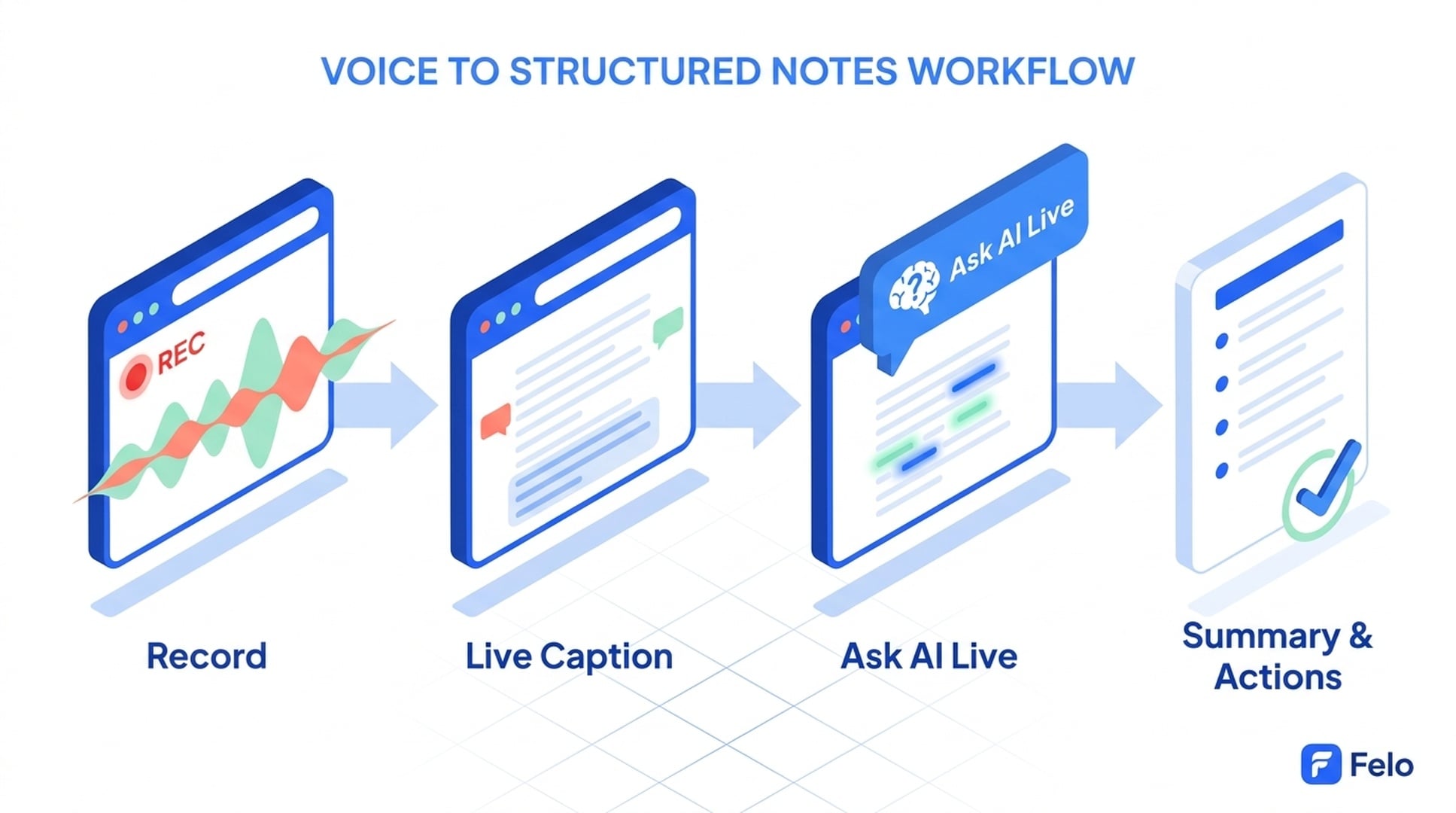
シンプルなワークフロー:録音から整ったノートまで
全工程は会議時間より短く済みます。
- 会議前にブラウザでツールを開く。マイクアクセスを一度許可。
- 録音を開始。1〜2秒でライブ字幕が流れ始めます。
- 会議中、AIパネルで途中参加や進捗確認の質問を。文字起こしは自動更新。
- 録音停止。自動で構造化要約を生成——決定事項・アクション・未解決事項を整理。
- 要約を編集(名前の確認、あいまいな部分の修正、担当者のタグ付けなど)。文字起こしは編集可能なテキスト形式。
- エクスポートまたは変換。テキスト送信、ドキュメント化、スライド化など自由に。
会議後に30分かけていた後処理が、約3分で完了します。
FAQ
会議用に最適な文字起こし対応ボイスレコーダーは?
ライブ字幕表示、多言語対応、構造化要約出力の3点を確認しましょう。ブラウザベースのツールは、デバイスごとにインストールが不要なため便利です。Felo AI Voice Recorderはこれらをすべて備え、無料枠もあります。
ソフトをインストールせずにリアルタイム文字起こしできますか?
はい。ブラウザ上で動くボイスレコーダーがあり、タブ内で音声を送信して1〜2秒以内にテキスト化します。マイクアクセスを一度許可すれば、インストールは不要。リアルタイム文字起こしを試す最速の方法です。
AI文字起こしは無料ですか、有料ですか?
Feloを含む複数のツールが、クレカ不要で無料のデイリークォータを提供しています。無料枠は「使用時間やセッション回数」で制限される場合が多く、7日間だけのトライアルより実用的です。会議や講義、インタビューの頻度が低い場合は無料枠で十分です。頻繁に使う場合は有料プランが妥当です。
リアルタイム文字起こしの精度は?
単一話者の明瞭な音声なら90〜95%の精度が期待できます。参加者が多い会議、強い訛り、専門用語、雑音は精度を下げます。改善策はツールを変えることではなく、マイク環境の最適化(ノートPC内蔵よりヘッドセットが断然有利)、および文字起こし内容の軽微な修正です。多くのツールではテキストをその場で編集できます。
英語以外の言語の音声も文字起こしできますか?
はい。最新ツールは10〜20言語以上に対応。Feloのボイスレコーダーは14言語をサポートし、多言語混在セッションにも対応。英語と日本語が途中で切り替わる会話でも、録音を止める必要はありません。
オンラインのボイスレコーダーと文字起こしアプリの違いは?
オンラインレコーダーは音声録音が主目的で、文字起こしは機能の一部。一方、文字起こしアプリは音声ファイルからスタートしてテキストを生成します。最近のツールはその境界が曖昧で、録音・ライブ文字起こし・ファイルアップロードをすべて1つのインターフェイスで対応。両方を望むなら、ライブ文字起こしとアップロードの両方に対応しているものを選びましょう。
録音中にAIへ質問できますか?
はい、セッション中Q&A対応ツールなら可能です。たとえばFeloのレコーダーでは、録音を止めず途中の文字起こしに基づいて質問できます。遅れて会議に参加したとき(「ここまでの決定は?」)、長時間のインタビュー中(「Xについて追加質問はある?」)、学習中(「最後のポイントをもう一度説明して」)などに便利です。
クラウド型文字起こしツールで音声データは安全ですか?
ツールによります。次の3点を確認しましょう。サーバー保存期間、モデル学習への利用有無、削除リクエストへの対応。これらが明確に記されていれば最低限の安心です。不明確な場合は、機密データの録音に使うのは避けましょう。
ファイルではなく、ワークフローから始めよう
文字起こし対応ボイスレコーダーの導入は、録音品質を高めることが目的ではありません。むしろ「録音を再生する必要をなくす」こと。なぜなら、文字起こしがすでに存在し、検索でき、整理されたノートになっているからです。
日常の会議で一度試してみてください。通常なら曖昧なフォローアップメールになるところが、通話終了30秒後には明確な要約として形になります。
Felo AIを無料で試す → felo.ai/tools/ai-voice-recorder-transcription