
2026年版 AIでWordをPowerPointに変換する方法【無料オンラインツール】

Felo AI Slidesを使えば、Word文書をわずか数分で編集可能なPowerPointプレゼンテーションに変換できます。DOC・DOCX・PDFをアップロード、またはテキストを貼り付けるだけで、プロ仕様のスライドが即座に生成されます。
ドキュメントはもう完成しています。レポートも終わっているし、提案書も書き上げました。
でも会議まであと2時間。そのWordの内容をすべてスライドに変えなければなりません。
心当たりありませんか?
多くの人は今でも従来の方法で作業しています。見出しをコピーしてPowerPointに貼り付け、長すぎると気づいて削って、新しいスライドを追加し、レイアウトが崩れたので直し、フォントサイズを調整して次のセクションへ移動……。時間がかかるうえに、実際のプレゼン準備よりもコピー&ペーストの方に手間を取られてしまいます。
今はもっと速い方法があります。
なぜWordからPowerPointへの変換は今もこんなに面倒なのか
Wordの内容をスライドに移そうとした経験があるなら、どこでつまずくかご存じでしょう。
見出しや長文がレイアウトを壊す。 段落をそのまま貼ると、誰も読みたくない“文字の壁”が出来上がります。
文書の順序とプレゼンの順序は違う。 レポートは上から下へ読む構成ですが、会議用スライドは短く、要点を絞り、聞き手の関心に合わせて構成する必要があります。
PowerPointをゼロから作るのに時間がかかる。 タイトル、セクション、まとめ、プレゼン向けの表現を整えてからでないとデザインの検討にも進めません。
こうした問題が、「word to ppt」「convert word to powerpoint」「word to ppt AI」といった検索が毎月数百万件も行われている理由です。誰もがこのコピー&ペーストのループから抜け出したいのです。
2026年におすすめの無料Word→PowerPoint AI変換ツール
Felo AI Slides は、ブラウザ上で動作するAI変換ツールです。ソフトウェアのインストールも不要で、書式崩れの心配もありません。Wordファイルをアップロード(またはテキスト貼り付け、PDF/URL共有も可)すると、Felo AIが内容を解析し、要点を整理して編集可能なプレゼンに変換します。
仕組みは簡単です。
WordをPPTに変換する3ステップ
ステップ1:ドキュメントをアップロード
まずは既存の資料を使いましょう。Felo AI Slidesが対応しているのは次の形式です。
- DOC / DOCX ファイル
- テキスト貼り付け — 文書からコピー&ペースト
- PDF ファイル
- URL — Webリンクを貼ると内容を抽出
- スプレッドシートの内容
生成前に、想定する対象者、希望するスライド枚数、出力言語を指定することもできます。
ステップ2:提案された構成を確認
スライド生成前に、Feloがアウトラインを提示します。長いセクションを要約し、関連情報をグループ化し、スライドタイトル案を作成します。
他のツールでは多くの人が省略してしまうこのステップこそ、良い資料と優れた資料を分けるポイントです。
目指す会議の方向性と合わない場合は、ここで修正。生成前に方向性をコントロールできます。
ステップ3:生成・編集
アウトラインを承認すると、Feloがプレゼン全体を自動生成します。各スライドは編集可能で、見出しを変更したり、セクション順を入れ替えたり、文言やデザインを調整したりできます。
作成後はPPTX形式で出力したり、リンクで共有したりも可能です(アカウント設定に応じます)。
このツールが役立つ人
ビジネスレポート・会議資料
Wordレポート、議事録、プロジェクト計画書などをお持ちなら、上司やクライアントに求められるのは20ページの文書ではなくスライドです。アップロードして構成を確認すれば、すぐに会議用の簡潔なデッキが完成します。
授業・研修教材
授業の計画書、配布資料、マニュアル、調査ノートなどは、スライド形式に変換しやすい資料です。Feloが要点をまとめ、分かりやすいセクションに整理します。
提案書・営業資料
Wordで書いた提案書を、営業プレゼンやオンボーディング資料、フォローアップスライドに作り替えることができます。ゼロから書き直す必要はありません。
FeloのWord→PPTコンバーターが他と違う点
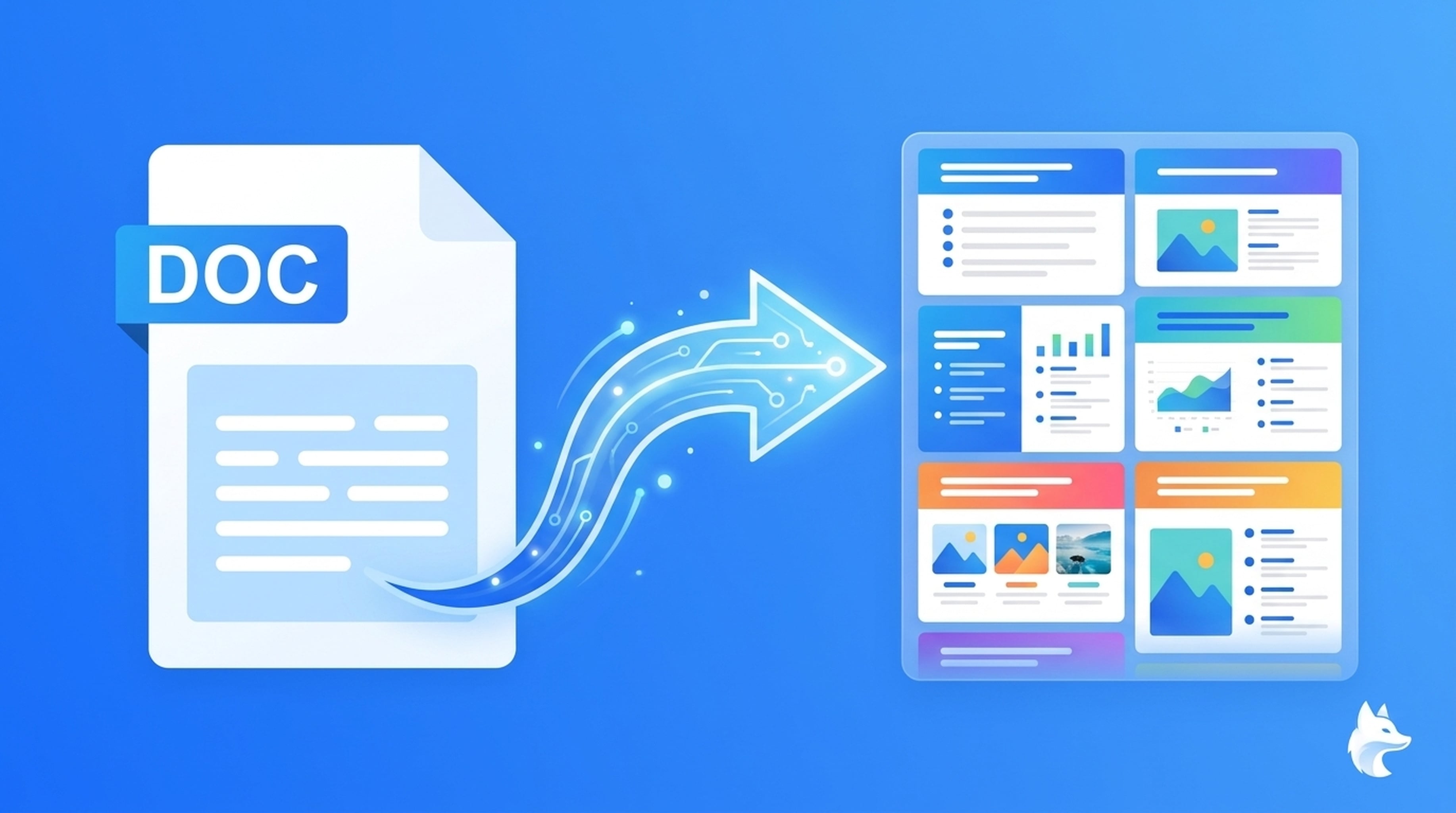
多くの「WordからPPTへ」変換ツールは単純な変換しか行いません。つまり、Word文書をそのままスライドに貼り付けるだけです。その結果、単に縮小されたドキュメントのようなスライドができます。
Feloは違います。内容を読み取り理解し、プレゼン用に再構成します。この違いは大きいです。
| 機能 | 従来の変換ツール | Felo AI Slides |
|---|---|---|
| 入力形式 | DOC/DOCXのみ | DOC, DOCX, PDF, テキスト, URL |
| 内容理解 | なし(単純な貼り付け) | AIが読み取り・再構成 |
| アウトライン確認 | 不可 | 可(生成前に確認) |
| 出力 | 静的スライド | 編集可能なPPTX |
| スライド枚数指定 | 不可 | 可(目標枚数を設定) |
| 言語対応 | 英語のみ | 多言語対応 |
利用シーン:数分で文書をプレゼン化
シナリオ1:ギリギリの役員会報告
四半期レポートがWordで完成。取締役会まであと90分。
コピー&ペーストでスライドを作る代わりに、Feloにアップロードして自動生成されたアウトラインを確認し、タイトルを少し調整して生成。残り1時間をリハーサルに使えます。
シナリオ2:研修用デッキ
30ページの研修マニュアルを来週のオンボーディング用にスライド化する必要があります。
Feloが論理的なセクションに区切り、重要ポイントからタイトルを生成。15分で微調整可能なPPTXが完成します。
これまで半日かかっていた作業がわずか数分で終わります。
シナリオ3:営業フォローアップ
クライアント向けに詳細な提案書をWordで作成しました。
今度はチーム会議で共有するためのプレゼン資料が必要です。
提案書をアップロードし、スライド数を指定して生成・共有。これで完了です。
Word→PPT変換を成功させるコツ
元の文書を整理しておく。 Feloは見出しやセクションが明確なほど効果的に動作します。Wordの見出しスタイルを使えば、それがそのままスライドタイトルに反映されます。
対象者を指定する。 スライドの想定読者をFeloに伝えましょう。経営層向けの資料とチーム向けの資料では構成もトーンも異なります。
現実的なスライド枚数を設定する。 50ページのレポートを10枚のスライドに詰め込むのは避けましょう。まずFeloの提案構成を確認し、それに基づいて枚数を調整します。
生成前にレビューする。 良い成果を得るにはこのステップが欠かせません。アウトラインレビューで構成上のズレを事前に修正できます。
WordからPPTに関するよくある質問
WordをPowerPointに無料で変換できますか?
はい。Felo AI Slidesは無料で利用を開始できます。Word文書をアップロードし、アウトラインを確認して編集可能なスライドを生成します。クレジットカード登録は不要です。
Feloが対応しているファイル形式は?
DOC、DOCX、テキスト貼り付け、PDF、URLに対応しています。スプレッドシートの内容も使用可能です。
生成されたスライドは編集できますか?
はい。生成後はすべてのスライドが編集可能です。見出し変更、セクション入れ替え、テキストやデザインの調整も自由に行えます。
スライド枚数を指定できますか?
はい。生成前に希望するスライド数を設定できます。Feloがそれに合わせて内容を構成します。
英語以外の言語でも使えますか?
はい。Feloは多言語入力・出力に対応しています。英語・日本語・中国語など、複数の言語でスライドを作成できます。
コピー&ペーストをやめて、プレゼンを始めよう
ドキュメントの作成こそが最も難しい部分です。スライドへの変換で足止めされる必要はありません。
FeloのWord→PowerPoint AIコンバーターを使えば、「まだスライドを作らなきゃ」から「もうできた!」まで数分で完了します。
無料でFelo AI Slidesを試す → felo.ai/slides/word-to-ppt-ai
この記事は次の言語でもお読みいただけます:English、简体中文、한국어、繁體中文、हिन्दी、Français、العربية、Русский、اردو、Bahasa Indonesia、Deutsch、Tiếng Việt、Türkçe、Italiano、ไทย、Español、বাংলা、Português。