3분 만에 영상 생성 Felo 에이전트 만들기

5단계로 영상 생성 Felo 에이전트를 만드세요: 지능형 검색 에이전트 선택, 영상 도구 추가, 시스템 프롬프트 작성, 저장. 무료 템플릿 제공.
영상은 모두가 원하는 포맷이지만, 만들 시간은 거의 없습니다. 대본 작성, 촬영, 편집, 자막, 음성 녹음까지—60초짜리 영상 하나에 오후가 통째로 사라질 수 있습니다. 대부분의 AI 영상 도구는 이 과정 중 한 부분만 해결해주기 때문에, 결국 여러 탭을 오가게 됩니다.
더 빠른 방법이 있습니다. Felo 에이전트는 연구와 영상 생성을 하나의 대화로 묶어줍니다. 당신이 평범한 영어로 작성한 지침을 따라, 영상 요청을 하면 에이전트가 기획, 주제 조사, 영상 생성까지 모두 처리합니다. 편집 타임라인도, 내보내기 마법사도, 사전 경험도 필요 없습니다.
이 가이드에서는 영상 생성 Felo 에이전트를 5단계로 만드는 방법을 배웁니다. 바로 복사해 쓸 수 있는 시스템 프롬프트 템플릿과, 결과물을 꾸준히 좋게 만드는 습관도 함께 소개합니다.
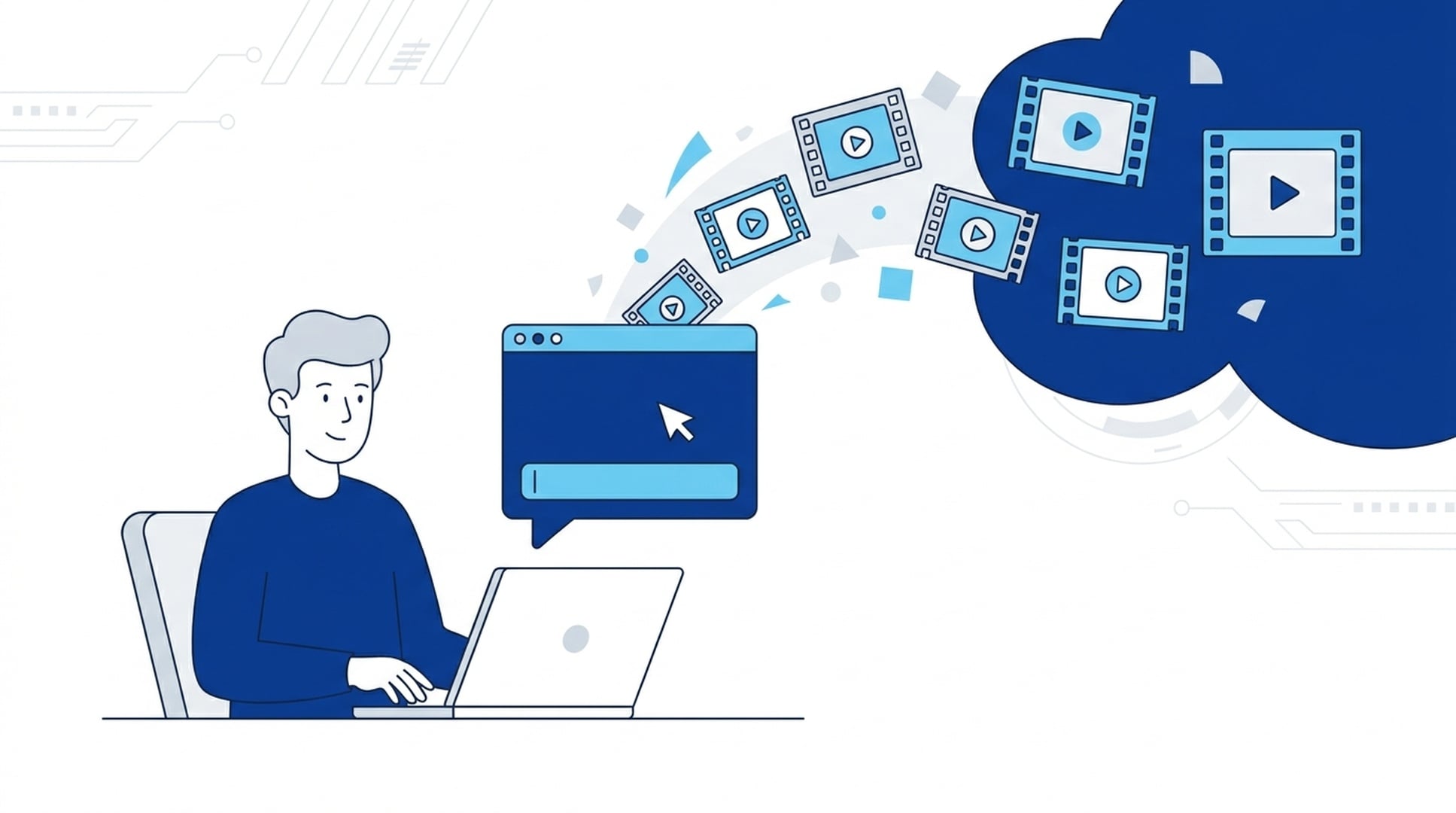
왜 Felo에서 영상 에이전트를 만들까요?
Felo 에이전트는 사용자가 직접 지침을 내리고, 도구를 호출할 수 있는 맞춤형 AI 어시스턴트입니다. 짧은 "시스템 프롬프트"로 행동 방식을 정의하면, 나머지는 에이전트가 알아서 처리합니다.
영상 제작에서는 이 조합이 어떤 단일 도구보다 중요합니다:
- 자연어로 지침을 작성합니다. API 키도, 스크립트도, 복잡한 설정도 필요 없습니다.
- 연구와 제작이 한 곳에서 이루어집니다. 에이전트가 웹에서 사실과 참고 자료를 찾아, 그 내용을 영상으로 만듭니다. 영상에는 단순한 시각 효과뿐 아니라 정확한 정보가 담깁니다.
- 매번 동일한 스타일. 시스템 프롬프트가 스타일을 고정합니다. 톤, 포맷, 속도를 한 번만 설명하면, 에이전트가 만드는 모든 영상이 그 기준을 따릅니다.
- Felo의 핵심 기능은 무료이며, 에이전트 생성에도 비용이 들지 않습니다.
무엇을 대체할까요
오늘날 영상 제작 과정을 생각해보세요: 한 도구에서 주제를 조사하고, 요약해서 대본을 만들고, 그 대본을 영상 생성기에 붙여넣고, 원하는 결과가 나올 때까지 프롬프트를 수정합니다. 네 번, 다섯 번 맥락이 바뀌고, 그때마다 아이디어가 사라집니다.
에이전트로 하면 이 모든 과정이 하나의 채팅으로 압축됩니다. 에이전트가 스타일 가이드와 워크플로우를 기억하고, 매 요청마다 적용합니다. 첫 영상은 몇 분이면 되고, 이후 영상은 한 문장 입력하는 시간만 걸립니다.
이 방식은 제품 데모 영상, 교육용 설명 영상, SNS 숏폼 등 다양한 용도로 활용됩니다. 교사는 수업 노트를 학생 친화적인 영상으로 바꾸는 에이전트를 만들고, 마케터는 블로그 글을 홍보 영상으로 변환하는 에이전트를 설정합니다. 역할이 무엇이든, 워크플로우는 같습니다.
영상 생성 Felo 에이전트 만드는 법: 단계별 안내
전체 과정은 약 3분이면 끝납니다. 브라우저를 열고 따라 해보세요.
1단계: 에이전트 페이지 열고 생성 클릭
felo.ai/agent로 이동하세요. 페이지 오른쪽 상단의 Create 버튼을 클릭하면 생성 대화창이 열립니다.
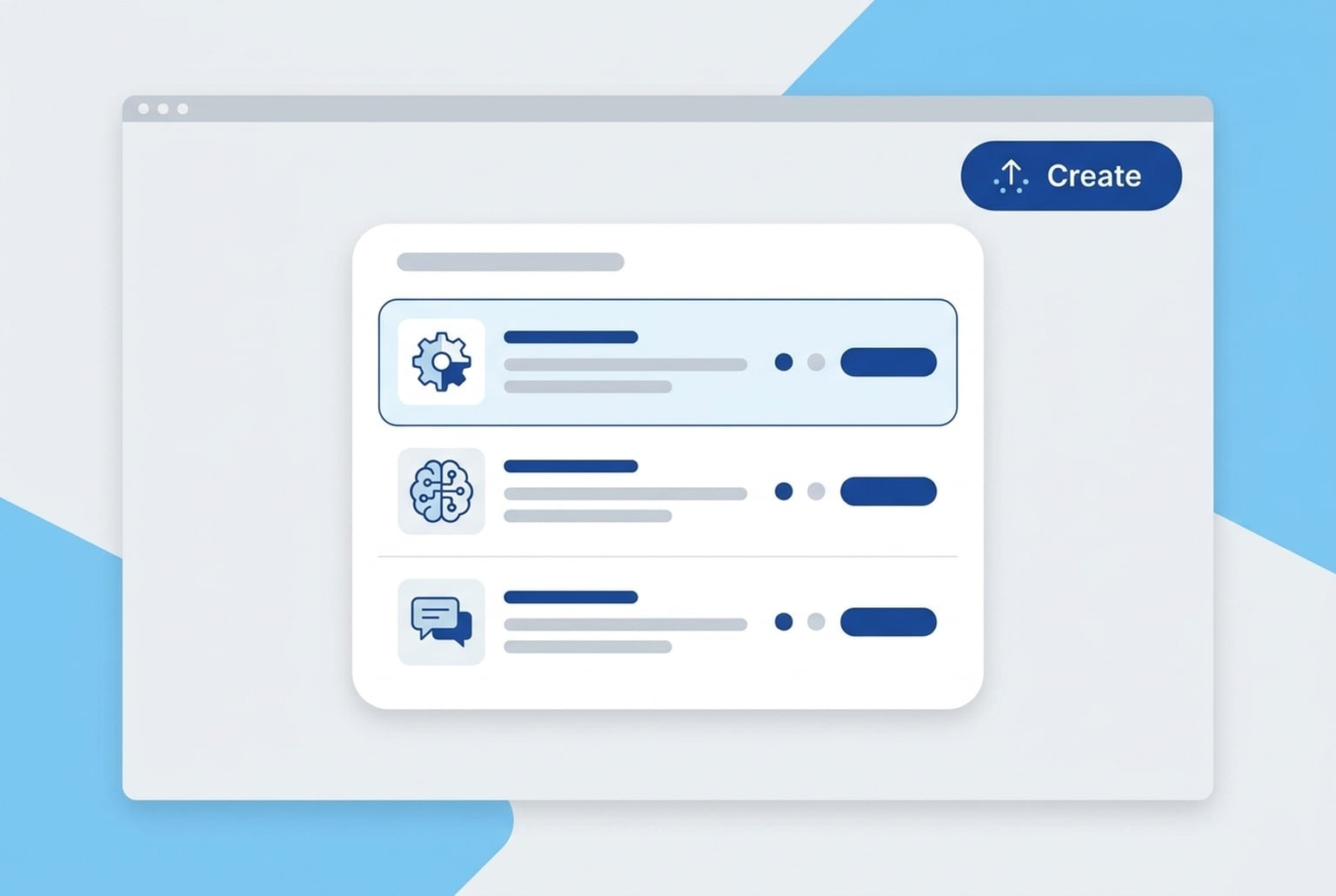
2단계: 지능형 검색 에이전트 선택
대화창에서 Intelligent Search Agent를 선택하세요. 영상 에이전트에 가장 적합한 시작점으로, 지침과 도구를 완전히 제어할 수 있습니다. 역할, 워크플로우, 접근 가능한 도구를 직접 정의할 수 있어 Felo가 제공하는 가장 유연한 템플릿입니다.
3단계: 영상 생성 도구 추가
Tools 섹션에서 영상 생성 도구를 찾아 활성화하세요. 이 도구가 프롬프트를 실제 영상으로 바꿔주며, 일반 검색 어시스턴트와 차별화되는 핵심입니다. 이 도구가 없으면 에이전트는 조사와 설명만 할 수 있고, 실제 제작은 불가능합니다.
검색 도구도 함께 활성화해도 좋습니다. 연구와 생성 모두 가능한 영상 에이전트가 훨씬 유용합니다: 먼저 사실을 모으고, 그 다음 영상을 만듭니다. 원하는 기능에 따라 이후에도 도구를 추가할 수 있으니, 처음부터 완벽하게 맞추려 고민하지 않아도 됩니다.
4단계: 맞춤 지침(시스템 프롬프트) 작성
Custom Instructions* 필드는 에이전트의 핵심입니다. 여기서 에이전트의 역할, 작동 방식, 결과물을 정의합니다. 지침이 구체적일수록 영상 품질도 높아집니다.
아래 템플릿을 복사해 활용하세요:
You are an AI video creator. Your job is to help users turn ideas,
topics, or source material into finished videos.

When a user asks for a video:
1. Ask clarifying questions if the topic, audience, or tone is unclear.
2. Research the topic with the search tool when facts or references are needed.
3. Structure the content as a short video with a clear opening, 2-3 key
   points, and a closing hook.
4. Generate the video with the video generation tool, matching the
   requested tone (choose the most suitable style for the topic).
5. After generating, briefly summarize what was created and suggest
   one improvement the user can request next.

Always reply in the same language the user writes in.
Keep replies concise and helpful.
제품 홍보 영상만 만드는 에이전트처럼 더 좁은 역할을 원한다면, 역할 라인과 4번 단계를 조정하세요. 구조는 동일합니다: 역할, 워크플로우, 결과 기준.
5단계: 저장하고 영상 제작 시작
Save를 클릭하세요. 에이전트가 목록에 나타나며, 바로 채팅할 수 있습니다.
이제 시도해보세요. 예를 들어 이렇게 입력할 수 있습니다:
"Create a 30-second video explaining how solar panels work, in an upbeat style for Instagram."
에이전트가 요청을 확인하고, 필요한 정보를 모아 영상을 생성합니다. 후속 메시지로 계속 수정할 수 있습니다. 처음부터 다시 시작할 필요 없이, 바꿀 점만 설명하면 됩니다.

실제 예시: 제품 홍보 에이전트
템플릿을 구체적으로 살펴봅시다. 예를 들어 작은 온라인 스토어를 운영하며 각 제품마다 짧은 홍보 영상을 만들고 싶다고 가정합니다. 이 역할에 맞는 시스템 프롬프트는 다음과 같습니다:
You are a product promo video creator for a small online store.
You make 10-15 second clips that show a product in use and end
with a clear call to action.

When the user names a product:
1. If you don't know the product, ask for a one-line description.
2. Suggest a visual concept: setting, action, and mood.
3. Generate the video, keeping it under 15 seconds.
4. Offer two alternate concepts the user can try instead.

Tone: friendly and energetic. Never invent features the user
hasn't mentioned.
저장 후, 이 에이전트와의 대화는 다음과 같이 진행될 수 있습니다:
You: Make a promo for our ceramic travel mug.
Agent: Quick question first: should the clip show it being used on a desk, or on the go? I can do either.
You: On the go, morning coffee vibe.
Agent: Got it. Generating a 12-second clip: the mug on a train window ledge, steam rising, soft morning light. One moment...
이후 클립을 보고 수정 요청: "Slower pan, warmer colors." 에이전트는 나머지는 그대로 두고, 요청한 부분만 다시 만듭니다. 이런 피드백 반복이 한 번만 상호작용하고 끝나는 생성기보다 훨씬 큰 장점입니다.
실제 활용 사례 3가지
템플릿은 시작점일 뿐, 진짜 힘은 실제 업무에 적용할 때 나옵니다. 자주 쓰이는 세 가지 설정을 소개합니다:
1. 블로그-영상 에이전트. 기사 링크를 입력하면 공유 가능한 요약 영상을 만듭니다. 시스템 프롬프트가 세 가지 주요 포인트를 추출해 내레이션으로 작성하고, 그에 맞는 영상을 생성하도록 지시합니다. 예시 요청: "Turn this article into a 45-second recap for LinkedIn."
2. 수업 설명 에이전트. 교사와 강의 제작자가 개념을 설명하면, 학생이 쉽게 따라올 수 있는 짧은 시각적 설명 영상을 받습니다. 핵심 지침은 단순함: "Explain it like the viewer is new to the subject. One idea per scene. Avoid jargon."
3. 캠페인 클립 에이전트. 마케팅팀은 브랜드 스타일을 한 번 설정한 뒤, 같은 메시지의 다양한 버전을 여러 플랫폼용으로 만듭니다. 프롬프트가 색상과 분위기를 고정하고, 각 요청은 카피만 바꿉니다: "Same format as before, but for a weekend sale announcement."
이 중 어느 것도 에이전트를 다시 만들 필요가 없습니다. 위의 다섯 단계와 역할, 워크플로우만 바꿔 적용하면 됩니다.
더 나은 영상 에이전트 프롬프트 작성법: 5가지 규칙
평범한 영상 에이전트와 훌륭한 에이전트의 차이는 대부분 시스템 프롬프트에서 결정됩니다. 다섯 가지 규칙을 기억하세요:
- 먼저 역할을 정의하세요. "You are..."로 시작해 에이전트의 역할을 명확히 합니다. 역할 명확성은 모델의 모든 판단에 영향을 줍니다.
- 워크플로우를 구체적으로 지시하세요. "영상 만들어줘"만 하지 말고, 순서를 명확히 적으세요: 확인, 조사, 구조화, 생성, 후속 안내. 에이전트는 명시적 단계에 잘 따릅니다.
- 결과 기준을 설정하세요. 톤, 속도, 포맷을 명시하세요. "짧고, 경쾌하며, 한 장면에 한 핵심"은 아무 지침 없는 것과 완전히 다른 결과를 만듭니다.
- 경계도 설정하세요. 에이전트가 하지 말아야 할 일을 명시하세요. 예: "사용자가 요청할 때만 영상 생성, 그 외에는 직접 답변."
- 언어 행동을 지정하세요. 다국어 대상이라면, 에이전트가 사용자의 언어를 따라 답변하도록 지시하세요(위 템플릿처럼).
더 좋은 영상을 만드는 3가지 습관
프롬프트가 완성되어도, 입력 방식이 결과에 큰 영향을 줍니다. 세 가지 습관을 기억하세요:
- 주제만 말하지 말고 맥락을 주세요. "커피 영상 만들어줘" 대신 "초보자를 위한 30초짜리 푸어오버 커피 영상, 따뜻하고 캐주얼한 톤"처럼 구체적으로 요청하세요. 에이전트는 마음을 읽지 못합니다. 대상, 길이, 분위기를 알려주세요.
- 장면 단위로 생각하세요. 한 장면에 한 아이디어. 영상은 오프닝, 포인트, 포인트, 후킹 구조로 요청하면, 복잡한 단락보다 훨씬 깔끔하게 생성됩니다.
- 전체를 다시 쓰지 말고, 차이만 요청하세요. 속도가 마음에 안 들면 "인트로를 더 짧게 하고 두 번째 포인트로 빨리 넘어가줘"라고 요청하세요. 기존 결과를 수정하는 방식이 빠르고, 이미 마음에 드는 부분은 그대로 유지됩니다.
FAQ
Felo 에이전트 생성이 정말 무료인가요? 네. 에이전트 생성에는 비용이 들지 않으며, Felo의 핵심 기능은 무료로 사용할 수 있습니다. 영상 생성 도구도 일반 Felo 사용 범위 내에서 작동합니다.
코딩 지식이 필요한가요? 아니요. 모든 설정은 생성 대화창에서 진행합니다: 템플릿 선택, 도구 활성화, 지침 작성. 이 가이드에서 가장 기술적인 부분은 시스템 프롬프트 복사입니다.
저장 후 도구나 지침을 바꿀 수 있나요? 네. 에이전트 설정에서 언제든 Tools 섹션이나 Custom Instructions 필드를 수정할 수 있습니다. 워크플로우가 확장될 때 연구나 이미지 도구를 추가하는 방식으로 에이전트를 발전시킵니다.
영상이 기대와 다르면 어떻게 하나요? 처음부터 다시 시작하지 말고, 차이를 설명하세요. "카메라 움직임을 줄이고, 색상을 더 따뜻하게, 인트로를 길게"처럼 요청하면 에이전트가 조정합니다. 대부분 한두 번 피드백이면 원하는 결과가 나옵니다.
이제 당신의 차례
이제 모든 준비가 끝났습니다: 영상 생성 Felo 에이전트 만드는 5단계, 복사해 쓸 수 있는 시스템 프롬프트 템플릿, 좋은 프롬프트와 훌륭한 프롬프트를 구분하는 습관까지. 다음 영상—제품 데모, 설명 영상, SNS 클립—이 3분 후에 시작될 수 있습니다.
Felo AI 무료 체험하기 →
이 글은 다음 언어로도 읽을 수 있습니다: English, 简体中文, 日本語, 繁體中文, हिन्दी, Français, العربية, Русский, اردو, Bahasa Indonesia, Deutsch, Tiếng Việt, Türkçe, Italiano, ไทย, Español, বাংলা, Português.