Felo 앱에서 AI 동영상을 만들 수 있습니다

Felo 앱에서 AI 동영상을 만들어 보세요. 동영상 에이전트를 열고 장면을 설명하거나 참조 이미지를 추가해 다음 제품 또는 창작 콘셉트를 움직임으로 표현할 수 있습니다.
Felo 도구: AI Video Generator.
Felo는 앱 안에서 AI 동영상 생성을 지원합니다. 홈 화면에서 AI Video Generation Agent를 열고 떠올린 장면을 설명하거나 참조 이미지를 추가하면 장면에 생동감을 더할 수 있습니다.
제품 사진을 움직이는 장면의 출발점으로 활용할 수 있습니다. 캠페인 아이디어를 시각적 콘셉트로 발전시킬 수 있습니다. 말로만 설명했던 장면을 팀이 보고 의견을 나눌 수 있는 결과물로 만들 수 있습니다. 동영상 제작 기능을 Felo 앱에서 바로 이용할 수 있으며, 조사와 창작 작업에 사용하던 도구와 같은 공간에서 작업할 수 있습니다.
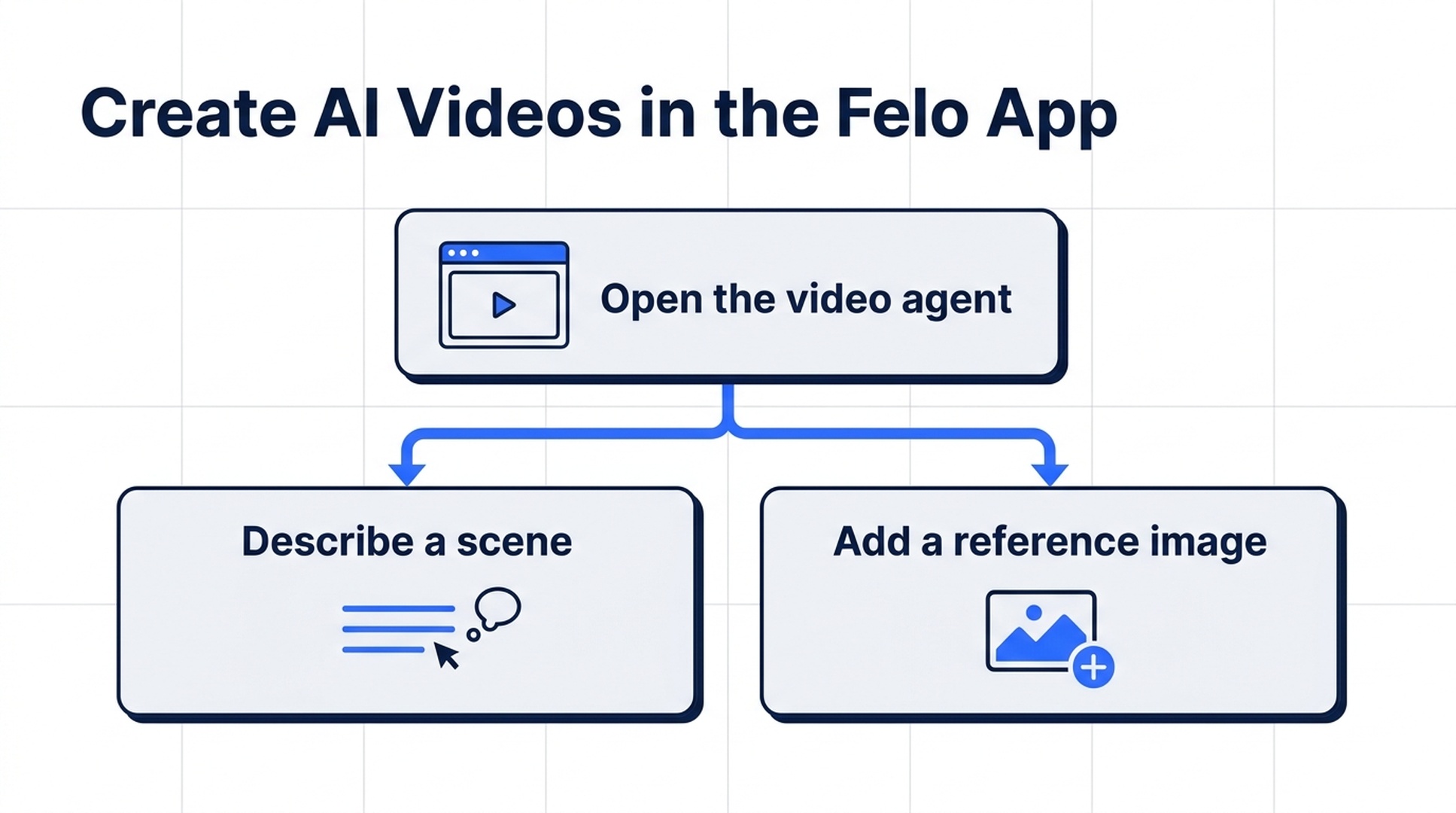
Felo 앱에서 창작하는 새로운 방법
이번 업데이트에서는 앱 홈 화면에 AI Video Generation Agent라는 명확한 진입점이 제공됩니다. 이 항목을 선택하면 AI Video Generator 작업 공간이 열립니다. 여기서 답해야 할 질문은 간단합니다. 어떤 동영상을 만들고 싶은가요?
작성창에는 텍스트 설명이나 참조 이미지를 입력할 수 있습니다. 작성창 아래에는 장면 설명을 돕는 사용 가이드가 있고, 사용 사례 갤러리에서는 시각적 영감을 얻을 수 있습니다. 직접 아이디어를 제시하거나 만들고 싶은 결과를 정하기 전에 스타일을 살펴볼 수 있습니다.
두 가지 출발점을 활용할 수 있습니다.
- 말로 표현한 아이디어: 주제, 동작, 카메라 이동, 시각적 스타일을 설명합니다.
- 기존 이미지: 사진이나 일러스트를 참조 이미지로 사용한 뒤 추가하고 싶은 움직임을 설명합니다.
창작 작업의 일부를 이미 마친 상태라면 이점이 더 분명합니다. 제품, 분위기, 대상 고객은 알고 있지만 장면을 어떻게 움직일지 정하지 못했을 수 있습니다. 동영상 에이전트를 열면 기존 앱 작업 흐름 안에서 그 결정을 내릴 수 있습니다.
다음 스크린샷은 macOS의 Felo 앱을 보여 줍니다.
Felo 앱에서 AI 동영상 시작하기
1. AI Video Generation Agent 열기
홈 화면에서 AI Video Generation Agent를 선택합니다. 예시 인터페이스에서는 View all agents 아래에 바로가기가 표시됩니다.
동영상 작업 공간이 열립니다. 프롬프트 작성창, 현재 동영상 설정, 사용 가이드, 페이지 하단의 예시를 확인할 수 있습니다. 장면이 떠올랐다면 작성창에서 시작하고, 막연한 아이디어를 명확한 요청으로 바꾸는 데 도움이 필요하다면 가이드를 사용하세요.
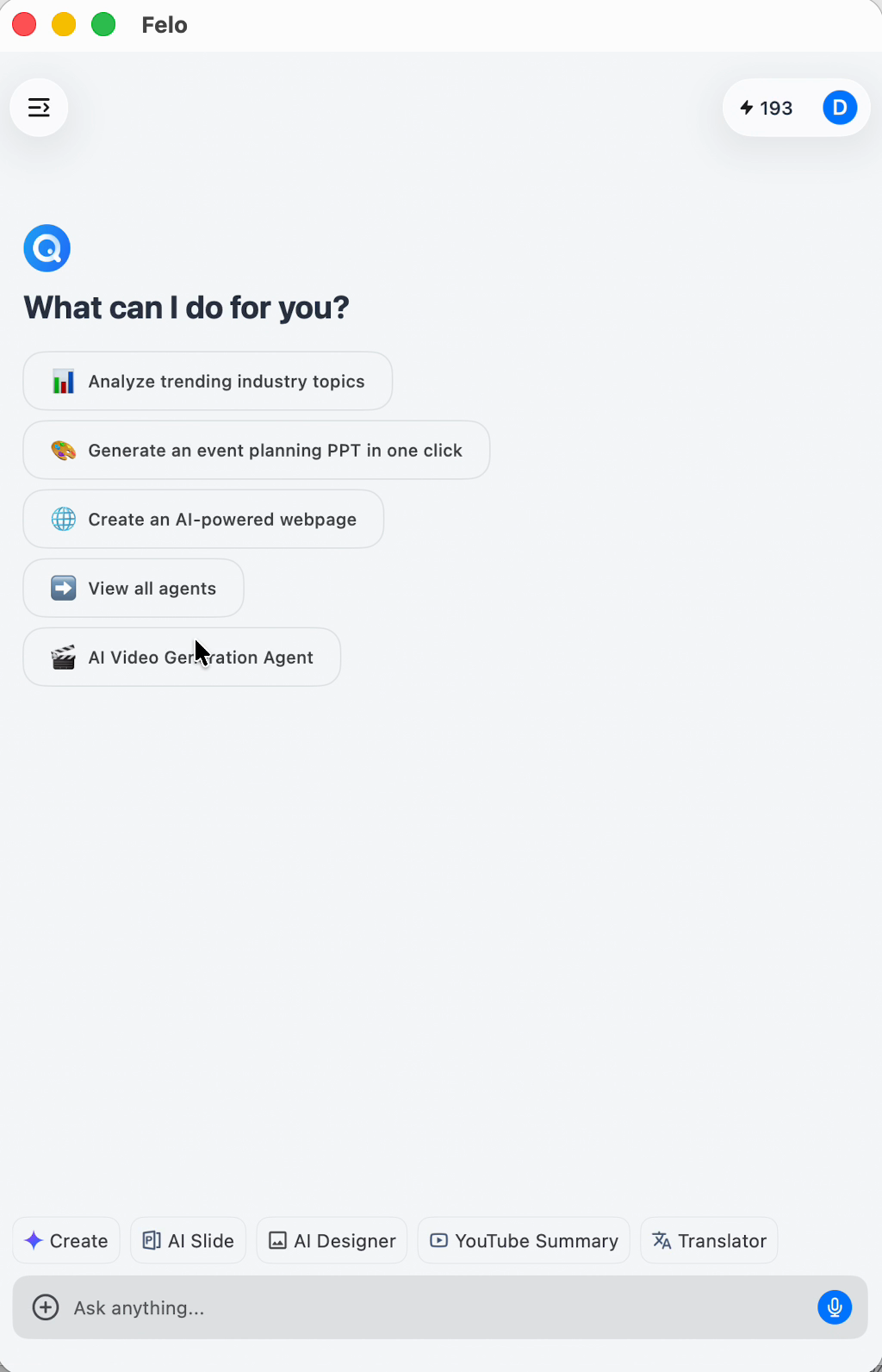
Felo 앱 홈 화면에서 동영상 에이전트를 이용할 수 있습니다.
2. 장면을 설명하거나 참조 이미지 추가하기
첫 시도에서는 주제 하나와 핵심 동작 하나를 선택하세요. “제품 동영상을 만들어 줘”라는 요청은 많은 결정을 남겨 둡니다. “창가에 놓인 도자기 컵에서 김이 올라오고 카메라가 컵에 가까워지는 장면”은 생성할 수 있는 구체적인 장면을 제시합니다.
이미지가 있다면 참조 이미지로 추가하고 무엇이 움직여야 하는지 설명하세요. 원본에서 중요한 요소가 무엇인지 분명히 밝히세요. 주제의 외형, 위치, 배경, 구도 중 무엇이 중요한지 알려 주면 됩니다. 참조 이미지는 요청에 시각적 맥락을 더하며, 원하는 움직임을 글로 설명하는 작업도 도움이 됩니다.
긴 시나리오를 작성할 필요는 없습니다. 서로 관련 없는 시각 효과 목록보다 핵심을 담은 한 문단이 작업에 더 적합한 경우가 많습니다. 시청자가 처음 주목할 대상을 정한 뒤 그 세부 요소를 중심으로 장면을 구성하세요.
3. 동영상 설정 확인하기
작성창에는 간결한 설정 요약이 표시됩니다. 기록된 앱 인터페이스에는 16:9 · 480P · 6s가 표시됩니다. 특정 설정의 화면 비율, 해상도, 재생 시간입니다.
제출 전에 이 규격을 바탕으로 장면을 구성하세요. 넓은 구도는 주제와 주변 환경을 담을 공간을 만듭니다. 짧은 클립에는 빠르게 전달되는 동작이 필요합니다. 해상도는 아이디어와 별도로 결정할 항목입니다. 세부 묘사보다 명확한 구도가 먼저 중요합니다.
현재 작업 공간에서 제공되는 옵션을 확인하고 용도에 맞는 설정을 선택하세요. 스크린샷의 값은 예시 구성입니다. 앱의 최대 성능을 나타내거나 모든 사용자가 확인하는 사전 설정을 의미하지 않습니다.
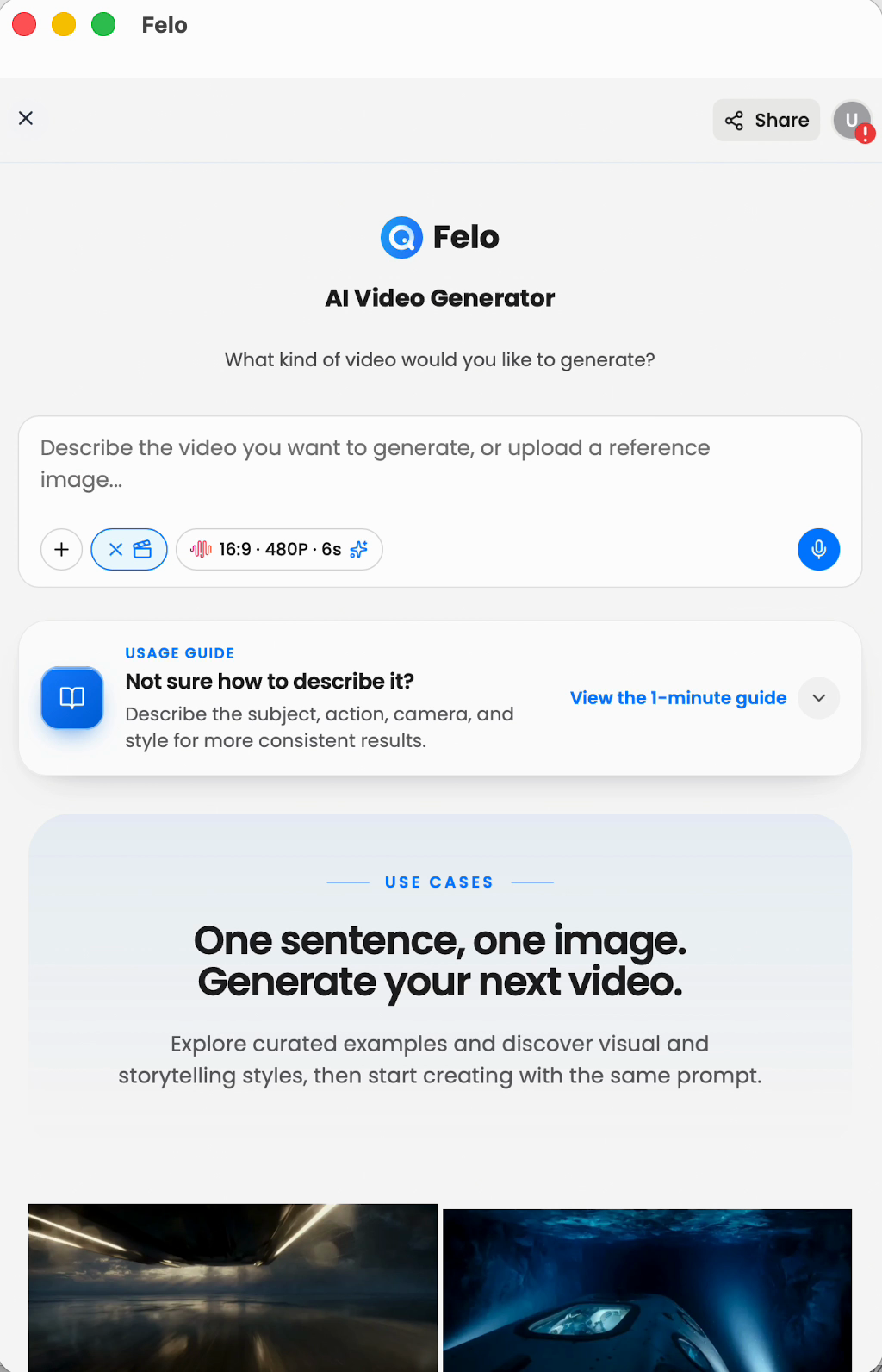
작성창에서 프롬프트와 동영상 설정을 함께 확인할 수 있으며 바로 아래에 사용 가이드가 표시됩니다.
4. 생성하고 검토한 뒤 다듬기
프롬프트와 설정을 준비했다면 요청을 제출하세요. Felo의 문서에 설명된 Video Agent 작업 흐름에는 생성 진행 상태, 결과 미리 보기, 다운로드 기능이 포함됩니다. 후속 요청으로 다른 창작 방향을 적용한 버전을 요청할 수 있습니다. Felo 릴리스 노트 보기
결과를 검토할 때는 장면의 목적부터 확인하세요. 제품을 쉽게 알아볼 수 있나요? 핵심 동작이 명확한가요? 카메라 이동이 장면에 도움이 되나요? 한 부분을 수정해야 한다면 다음 요청에서 변경 사항을 구체적으로 설명하세요.
예를 들어 “더 좋게 만들어 줘” 대신 “카메라는 고정하고 김의 움직임을 더 부드럽게 만들어 줘”라고 요청하세요. 다음 생성에 활용할 방향이 생깁니다. 새 버전을 다시 검토한 뒤 프로젝트에 사용할 결과를 선택하세요.
먼저 시도할 세 가지 아이디어
완성된 캠페인이 없어도 시작할 수 있습니다. 제품 세부 장면, 분위기를 만드는 오프닝, 짧은 캐릭터 장면처럼 유용한 장면 하나를 첫 프로젝트로 삼아 보세요.
다음 프롬프트는 시작점으로 제안하는 예시이며 테스트 결과를 보장하지 않습니다. 앱에서 사용할 수 있는 설정과 자신의 주제에 맞게 수정하세요.
제품 사진을 움직이는 콘셉트로 바꾸기
출시를 앞둔 도자기 머그컵 사진이 있다고 가정해 보세요. 첫 창작 질문은 장면을 차분하고 일상적인 분위기로 만들지, 깔끔한 스튜디오 분위기로 만들지 정하는 것입니다. 참조 이미지는 구체적인 주제를 제공하고 프롬프트는 방향을 정합니다.
다음과 같이 시도해 보세요.
Use the attached ceramic mug photo as the visual reference. Keep the mug as the main subject on a light wooden table beside a window. A thin ribbon of steam rises from the cup. The camera makes a gentle push toward the rim. Soft morning light, natural colors, and a quiet, uncluttered background.
첫 결과를 사용해 구도와 움직임을 평가하세요. 클립을 제품 콘텐츠로 사용하기 전에 머그컵의 형태, 손잡이, 표면, 눈에 띄는 표시를 확인하세요. 카메라 이동이 제품을 방해한다면 카메라를 고정하고 김만 움직이게 해 보세요.
완성된 제품 게시물에 포함할 요소를 정하기 전에 창작 방향을 탐색하는 방법입니다. 최종 캠페인 문구와 기타 마무리 요소는 기존 제작 작업 흐름에서 추가하세요.
분위기를 만드는 오프닝 장면 만들기
설명이 나오기 전에 장소가 이야기의 분위기를 정할 수 있습니다. 여행 콘셉트, 카페 소개, 개인 창작 프로젝트라면 장소와 장면에 생동감을 더하는 동작 하나로 시작하세요.
다음과 같이 시도해 보세요.
A quiet café entrance on a rainy evening. Warm light spills through the window onto the wet pavement. A person with a closed umbrella walks past the doorway. The camera remains at street level and slowly moves toward the entrance. Natural reflections, restrained colors, and a welcoming mood.
핵심 아이디어는 비 내리는 거리와 따뜻한 실내의 대비입니다. 이 의도를 분명히 유지하면 결과를 평가하기 쉽습니다. 장면이 복잡해지면 지나가는 사람을 빼고 입구, 비, 빛에 집중하세요.
오프닝 장면이 전체 이야기를 설명할 필요는 없습니다. 하나의 감정을 분명하게 전달해 다음 장면이나 문구가 시작할 지점을 만들면 됩니다.
일러스트 캐릭터의 움직임 탐색하기
캐릭터 디자인은 성격을 보여 줄 수 있지만 캐릭터의 행동까지 표현하지는 않습니다. 짧은 움직임 연구를 통해 시선, 손짓, 작은 반응 같은 동작을 탐색할 수 있습니다.
다음과 같이 시도해 보세요.
Use the attached illustrated character as a reference. The character stands beside a small potted plant, notices a new leaf, and leans forward with curiosity. Keep the movement gentle and the framing steady. Preserve the illustration's soft colors and simple background. Focus on one readable expression.
디자인에 어울리는 동작을 선택하세요. 큰 움직임은 세부 요소를 평가하기 어렵게 만들 수 있으며, 절제된 동작은 결과와 참조 이미지를 비교하기 쉽게 만듭니다. 움직임뿐 아니라 얼굴, 의상, 비율, 배경도 확인하세요.
두 번째 시도에서는 동작만 바꿔 보세요. 캐릭터, 설정, 카메라, 스타일을 한 번에 바꾸는 것보다 유용한 비교가 가능합니다.
장면의 초점을 유지하는 간단한 프롬프트 구조
앱의 사용 가이드에서는 네 가지 유용한 요소를 제시합니다. 주제, 동작, 카메라, 스타일입니다. 더 많은 수식어를 추가해야 하는 공식이 아니라 결정해야 할 항목으로 생각하세요.
| 요소 | 결정할 내용 | 예시 |
|---|---|---|
| 주제 | 시청자가 무엇에 주목해야 하나요? | 창가에 놓인 도자기 머그컵 |
| 동작 | 장면에서 무엇이 변하나요? | 컵에서 김이 올라옴 |
| 카메라 | 시청자는 동작을 어떻게 보나요? | 컵 가장자리로 향하는 부드러운 이동 |
| 스타일 | 장면은 어떤 느낌이어야 하나요? | 자연스러운 아침 햇빛과 차분한 색상 |
이 순서로 장면을 설명하면 실용적인 프롬프트를 만들 수 있습니다. 먼저 주제를 말하세요. 그 주제에 동작 하나를 부여하세요. 카메라 방향이 의미를 더할 때만 추가하세요. 마지막으로 중요한 조명이나 시각적 표현을 설명하세요.
제출하기 전에 프롬프트를 한 번 읽어 보세요. 같은 카메라가 멈춘 상태에서 주제를 중심에 두고 뒤로 물러나야 한다면 실제로 원하는 움직임을 선택했는지 확인하세요. 여러 사건이 주의를 끌려고 한다면 이 클립에 포함할 요소를 정하고 나머지는 별도 장면으로 남겨 두세요.
첫 버전으로 더 나은 창작 결정 내리기
유용한 첫 생성 결과는 질문에 답을 줍니다. 제품이 자연광에서 더 잘 보이나요? 장면을 넓은 구도로 시작할까요, 클로즈업으로 시작할까요? 캐릭터가 작은 동작을 할 때 표현력이 더 살아나나요?
생성 전에 질문을 정하세요. 결과가 나오면 가능한 모든 요소를 한 번에 평가하지 말고 질문을 기준으로 검토하세요. 아이디어에 기여하는 부분은 유지하고 다음 요청에는 명확한 변경 사항 하나를 제시하세요.
제품 장면에서는 구도를 유지하고 조명을 부드럽게 만들 수 있습니다. 분위기를 만드는 오프닝에서는 장소를 유지하고 카메라 움직임을 줄일 수 있습니다. 캐릭터 연구에서는 스타일을 유지하고 동작을 단순하게 만들 수 있습니다.
이렇게 하면 반복 작업에 목적이 생깁니다. 공동 작업자도 구체적인 의견을 제시할 수 있습니다. 움직임의 속도, 주제의 위치, 장면의 분위기처럼 확인할 대상이 생기기 때문입니다. 더 흥미로운 동영상을 만들어 달라는 일반적인 요청보다 이런 관찰을 작업에 반영하기 쉽습니다.
다음 아이디어에 움직임 더하기
Felo 앱은 동영상 아이디어를 시작할 수 있는 진입점을 제공합니다. 에이전트를 열고 장면이나 참조 이미지를 선택한 뒤 볼 가치가 있는 움직임을 설명하세요.
작게 시작하세요. 주제 하나, 동작 하나, 명확한 창작 의도 하나면 충분합니다. 아이디어를 가장 잘 표현하는 결과를 바탕으로 발전시키세요.
Felo를 열고 AI Video Generation Agent를 선택하거나 웹에서 Felo AI Video Generator를 이용해 보세요.
이 글은 다음 언어로도 읽을 수 있습니다: English, 简体中文, 日本語, 繁體中文, हिन्दी, Français, العربية, Русский, اردو, Bahasa Indonesia, Deutsch, Tiếng Việt, Türkçe, Italiano, ไทย, Español, বাংলা, Português.