Felo AI 이미지 업그레이드: 브러시 선택 편집 + 즉시 캔버스 도구

Felo AI 이미지 생성 업그레이드: 캔버스에서 원하는 영역을 브러시로 선택해 정밀하게 AI 편집, LiveDoc 캔버스 패널에서 이미지 도구를 즉시 활성화.
AI 이미지 생성에서 가장 어려운 부분은 좋은 결과를 얻는 것이 아닙니다. 한 가지를 바꾸면서 다른 모든 것을 망치지 않는 것이죠.
아마 이런 경험이 있으셨을 겁니다. 이미지는 거의 완벽한데, 한 디테일이 어긋나 있습니다. 이번 업데이트 전에는 전체 프롬프트를 다시 작성하고, 재생성이 좋은 부분을 유지하길 바랐죠. 가끔은 성공하지만, 대부분은 그렇지 않습니다.
Felo가 이 문제를 해결했습니다.
AI 편집: 영역을 칠하고, AI에게 변경할 내용을 지시하세요
AI Edit는 Felo AI 이미지에서 제공하는 캔버스 기반 이미지 생성 도구의 기능입니다. 사용 방법은 다음과 같습니다:
- 이미지를 생성한 후 선택하세요
- 툴바에서 브러시 도구를 선택하세요
- 변경하고 싶은 영역을 브러시로 칠하세요
- 프롬프트 박스에 지시사항을 입력하세요
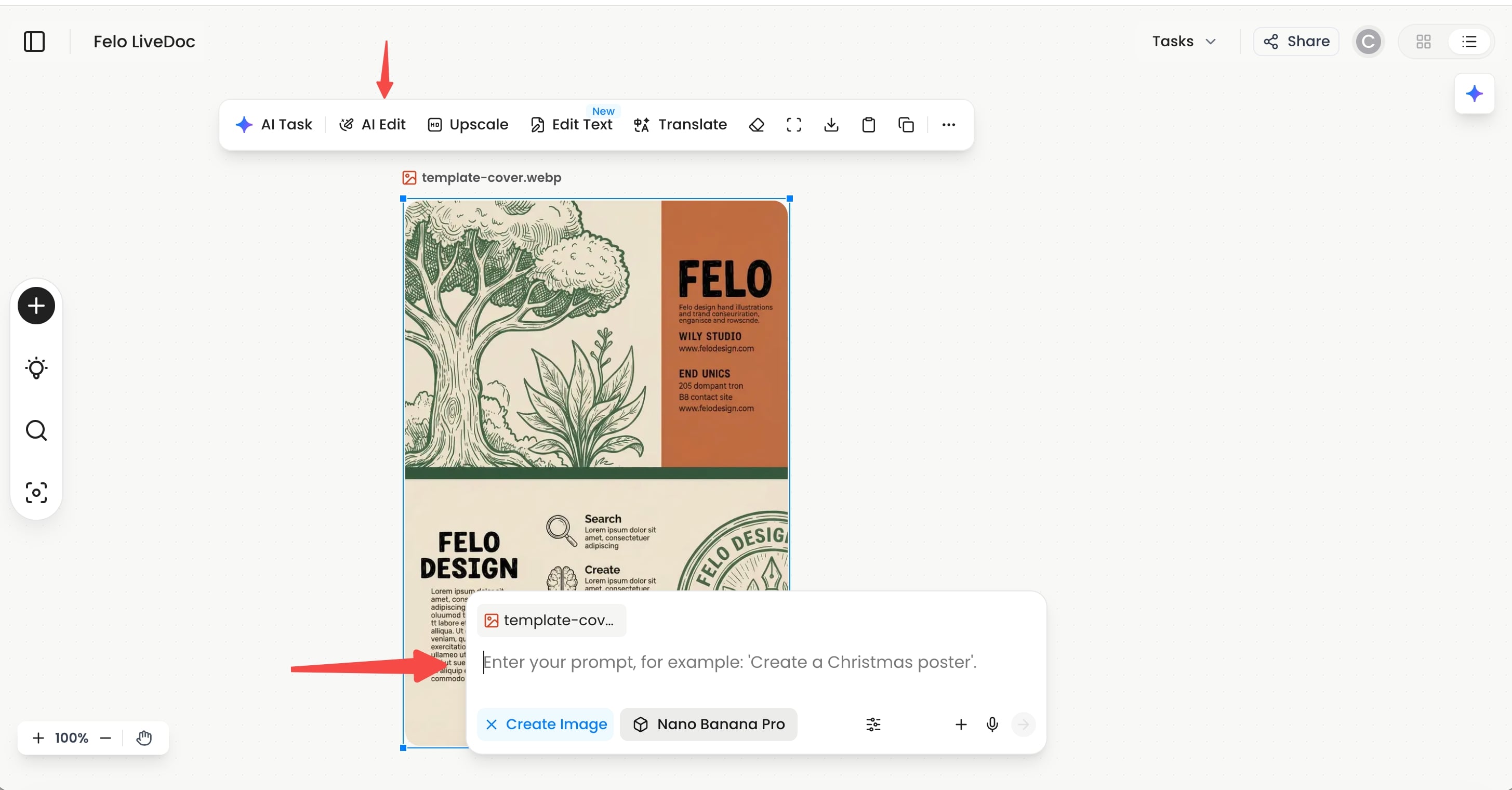
칠한 영역만 수정됩니다. 나머지는 그대로 유지됩니다. 재생성도, 운에 맡길 필요도 없습니다.
실제 작동 모습 보기
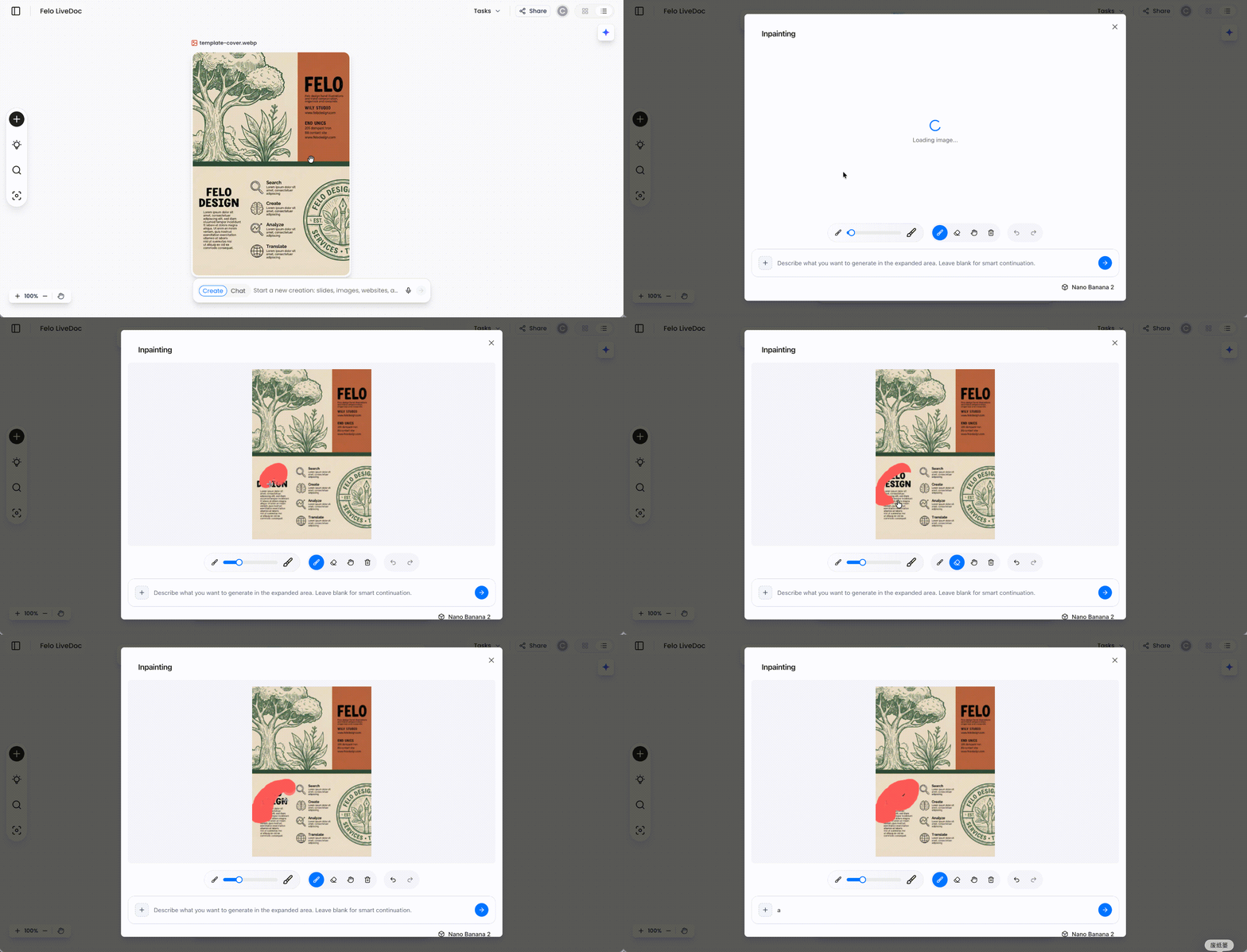
워크플로우가 모든 것을 말해줍니다. 이제 텍스트 박스와 씨름하지 않아도 됩니다 — 바꿔야 할 부분을 직접 지정하고 AI에게 어떻게 수정할지 알려주면 됩니다.
대표적인 활용 사례: 배경 요소 교체, 생성된 텍스트의 오타 수정, 한 객체만 바꾸고 전체 구성을 건드리지 않는 작업 등. 예전에는 전체 재생성이 필요했던 일이 이제 브러시 한 번과 한 문장으로 해결됩니다.
LiveDoc 캔버스 패널: 즉시 활성화되는 이미지 도구
두 번째 변화는 Felo의 LiveDoc 캔버스 패널에 있습니다. 캔버스에서 이미지를 선택하면 이미지 툴바가 즉시 활성화됩니다. 추가 클릭이나 메뉴 탐색이 필요 없습니다.
이로 인해 두 가지 워크플로우가 눈에 띄게 빨라집니다:
여러 이미지를 합치는 작업. 캔버스에서 여러 이미지를 선택하면 툴바가 나타나고, AI에게 어떻게 결합하거나 배열할지 지시할 수 있습니다.
빠른 단일 이미지 수정. 이미지를 선택하고 스타일을 조정하거나 요소를 추가하는 프롬프트를 입력하면 바로 결과를 얻을 수 있습니다. 전체 흐름이 메뉴 탐색 없이 선택과 프롬프트 입력만으로 완료됩니다.
두 기능을 함께 활용하기
평소처럼 이미지를 생성하고, LiveDoc 캔버스에서 여러 이미지를 합치거나 배열한 뒤, 브러시 도구로 특정 영역을 세밀하게 수정하세요. 원하는 모습이 될 때까지 반복하면 됩니다. 생성부터 최종 편집까지 모든 과정이 Felo 안에서 이루어집니다.
요약
AI Edit는 원하는 영역을 칠하고, 그 부분만 AI에게 변경을 지시할 수 있습니다. LiveDoc 캔버스 툴바는 이미지를 선택하면 즉시 활성화되어, 여러 이미지 합치기와 빠른 수정이 더욱 빨라졌습니다.
두 기능 모두 지금 바로 사용 가능합니다.
Felo AI 이미지에서 직접 체험해보세요.
이 글은 다음 언어로도 읽을 수 있습니다: English, 简体中文, 日本語, 繁體中文, हिन्दी, Français, العربية, Русский, اردو, Bahasa Indonesia, Deutsch, Tiếng Việt, Türkçe, Italiano, ไทย, Español, বাংলা, Português.