Felo AI 이미지, 스케치 투 이미지 기능 추가: 그리고, 설명하고, 생성하세요

아이디어를 대략적으로 그리고, 완성된 모습을 설명하면 GPT-Image 2.5가 스케치를 완성된 이미지로 바꿔줍니다. Felo AI 이미지의 새로운 드로잉 캔버스를 무료로 체험할 수 있습니다.
AI 이미지 생성에서 가장 어려운 부분은 프롬프트가 아닙니다. 모델에게 내 아이디어가 어떻게 보이는지 전달하는 일입니다.
"모던한 로고"나 "어린이 책 일러스트"를 백 번 써도 내 구성이 나오지 않을 수 있습니다. 손으로 그린 스케치는 이 문제를 해결합니다. 나무의 위치, 캐릭터의 자세, 아이디어에서 중요한 부분을 모델에게 보여줍니다.
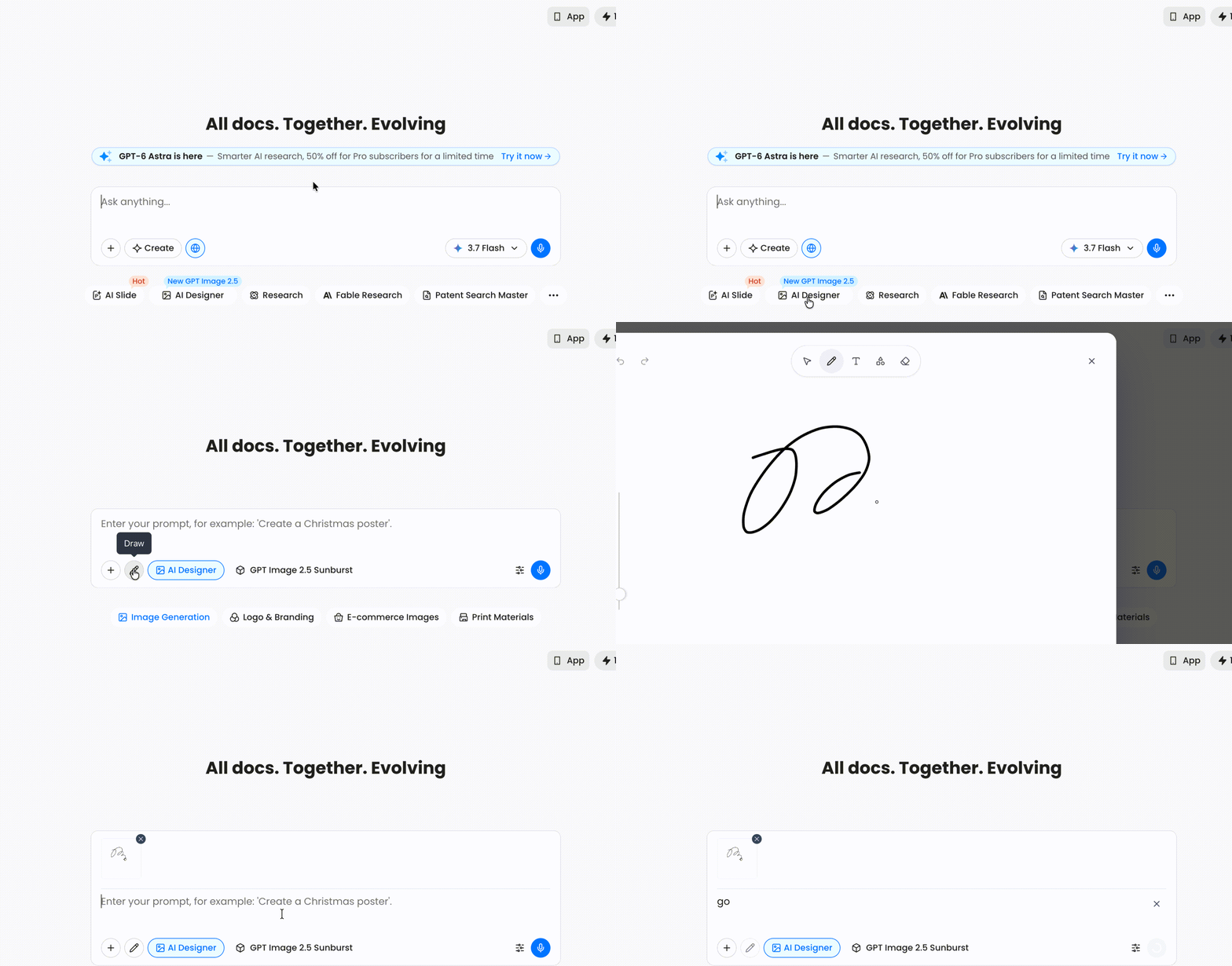
Felo AI 이미지는 이제 이 작업 흐름을 지원합니다. 이미지 컴포저를 열고, 연필 아이콘을 클릭해 대략적으로 그리고, 짧은 프롬프트를 추가한 뒤 GPT-Image 2.5로 완성된 이미지를 생성하세요.
왜 스케치가 긴 프롬프트보다 효과적인가
프롬프트는 추상적인 설명입니다. 스케치는 공간적 지시입니다. 구도, 배치, 오브젝트 간 상호작용이 이미지의 핵심일 때 이 차이가 중요합니다.
다음 세 가지 아이디어를 생각해보세요:
- 중앙에 큰 나무, 오른쪽에 두 아이, 나무 중간에 초록색 동물
- 카운터 왼쪽에 제품 병, 그 뒤에 포장 박스
- 한 인물이 다른 포즈로 그려진 3단 캐릭터 시트
세 가지 모두 말로 설명하기 쉽습니다. 하지만 처음부터 정확한 배치를 얻기는 어렵습니다. 빠른 스케치는 이런 모호함을 줄입니다.
이번 주 ChatGPT의 새로운 스케치 기능이 주목받은 이유도 여기에 있습니다. OpenAI의 ChatGPT Images 2.5는 2026년 9월 8일, 컴포저에서 직접 그리고 그 그림을 참고로 쓸 수 있게 했습니다. Felo AI 이미지는 별도의 앱이나 스케치 파일 내보내기 없이 같은 작업 흐름을 이미지 생성 공간에 도입했습니다.
새로운 드로잉 캔버스로 할 수 있는 것
연필 버튼은 이미지 첨부와 프롬프트 입력 옆에 있습니다. 클릭하면 전체 드로잉 캔버스가 열립니다.
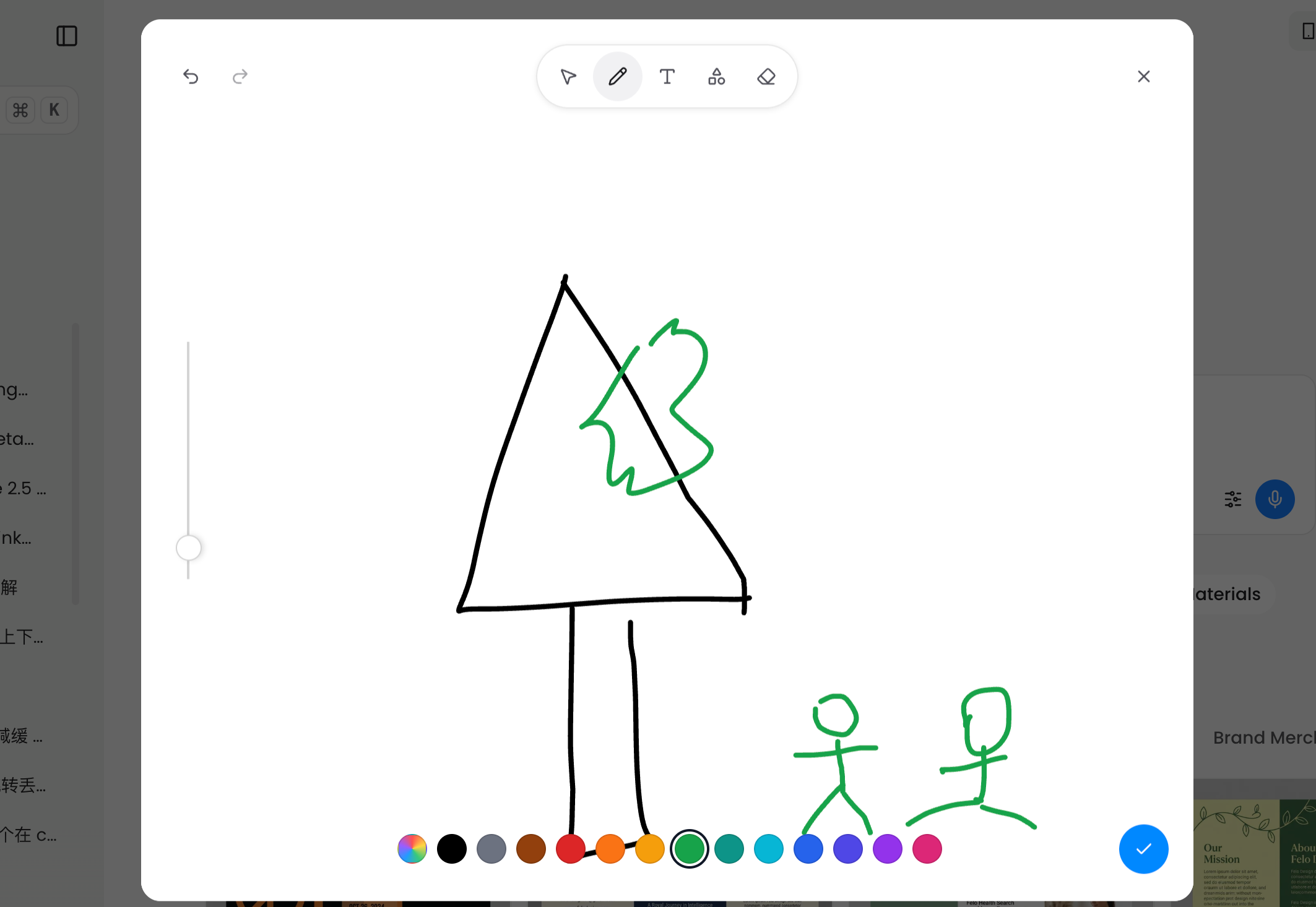
캔버스에는 명확한 시각적 참고 자료를 만들 때 필요한 도구가 들어 있습니다:
- 펜과 색상 팔레트로 형태, 인물, 오브젝트, 레이아웃을 그릴 수 있습니다
- 텍스트 도구로 이미지에 남길 라벨이나 짧은 메모를 넣을 수 있습니다
- 도형 도구로 박스, 원, 선형 구조를 그릴 수 있습니다
- 지우개로 실수를 수정할 수 있습니다
- 실행 취소와 다시 실행으로 그림을 잃지 않고 실험할 수 있습니다
완성하면 스케치를 확인하세요. Felo가 이를 참고 이미지처럼 프롬프트에 첨부합니다. 자연어 지시도 추가할 수 있습니다.
아래 예시에서는 먼저 스케치를 첨부하고 프롬프트를 간단하게 작성했습니다:
이 이미지를 바탕으로 어린이용 컬러풀한 수채화 마커 그림을 생성하세요
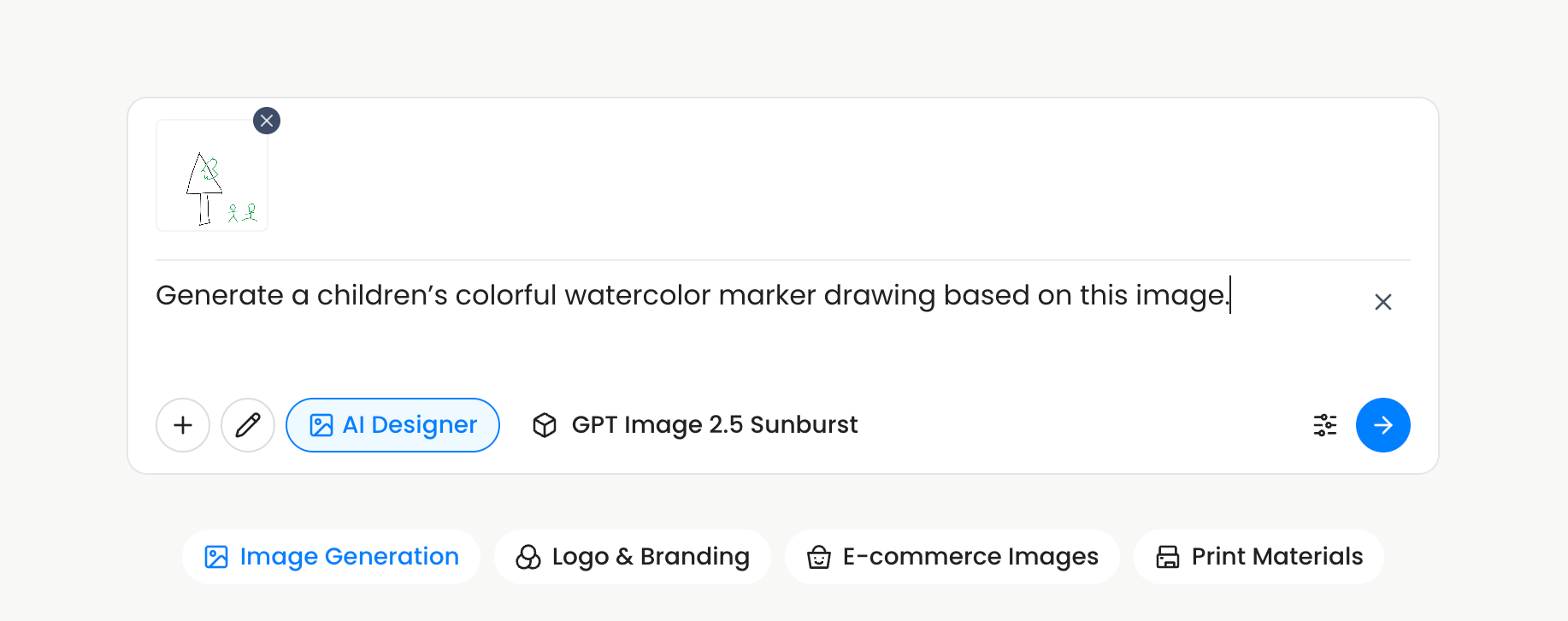
스크린샷에는 OpenAI의 최신 이미지 모델 중 정밀도에 중점을 둔 GPT-Image 2.5 Sunburst가 사용되었습니다. 모델은 스케치와 프롬프트를 받아 시각적 디테일을 채우고, 다른 구도를 새로 만들지 않습니다.
Felo에서 스케치를 AI 이미지로 바꾸는 방법
전체 과정은 처음 보는 모델에 프롬프트를 쓰는 것보다 시간이 덜 듭니다.
1. Felo AI 이미지 열기
Felo AI Designer에 접속해 무료로 로그인하세요. 모드 선택기에서 이미지 생성을 고르세요.
2. 모델 선택하기
작업 공간에서 모델을 선택하세요. GPT-Image 2.5 Sunburst는 디테일을 살리고 구도를 잘 따르고 싶을 때 적합합니다. 작업 공간에 기본 GPT Image 2.5가 있다면, 첫 시도에는 충분합니다.
3. 드로잉 캔버스 열기
프롬프트 컴포저의 플러스 버튼 옆 연필 아이콘을 클릭하세요.
4. 걸작이 아닌 구조를 그리기
그림을 거칠게 그리세요. 삼각형은 나무, 사각형은 제품 라벨, 두 개의 원은 캐릭터가 될 수 있습니다. 중요한 것은 다음을 정하는 것입니다:
- 중심이 되는 것
- 왼쪽 또는 오른쪽에 있는 것
- 크거나 작은 것
- 오브젝트가 닿거나 겹치는 위치
주요 구조에는 한 가지 색, 모델이 강조해야 할 요소에는 다른 색을 사용하세요. 참고 그림에서 검정색은 나무의 형태, 초록색은 동물의 위치를 나타냅니다.
5. 스케치 확인
체크 표시를 눌러 캔버스를 닫으세요. 스케치가 컴포저에 첨부 파일로 나타납니다.
6. 마무리 방법 설명하기
스타일, 매체, 분위기, 스케치에 담기지 않은 시각적 디테일을 적으세요. 프롬프트는 길 필요가 없습니다.
데모 그림에서는 한 문장만으로 충분했습니다. 스케치가 이미 구도에 답했으니, 프롬프트는 스타일만 지정하면 됐습니다.
7. 생성 및 수정
요청을 보내세요. 첫 결과가 거의 맞지만 부족하다면, 한 가지 변수만 바꿔 다시 생성하세요. GPT-Image 2.5에서는 이전 변경 사항이 여러 번 수정해도 일관성을 유지할 가능성이 높습니다.
스케치 투 이미지가 가장 잘 맞는 경우
"어떻게 보여야 하는가"보다 "어디에 있어야 하는가"가 더 중요할 때 이 작업 흐름이 효과적입니다.
- 브랜드 레이아웃: 로고, 헤드라인, 이미지, CTA의 위치를 먼저 보여주고 완성 디자인을 요청하세요.
- 제품 컨셉: 실루엣, 라벨 위치, 패키지 배치를 프롬프트로 추측하지 말고 직접 그리세요.
- 공간 및 인테리어 아이디어: 창문, 가구, 동선 등을 빠른 평면도로 스케치하세요.
- 캐릭터와 스토리보드: 포즈, 캐릭터 간 관계, 각 패널의 구도를 정하세요.
- 굿즈 및 의류: 셔츠, 모자, 가방에 프린트를 스케치하고 완성 스타일을 설명하세요.
- 프레젠테이션 및 소셜 비주얼: 텍스트 블록과 이미지의 관계를 모델이 꾸미기 전에 직접 정하세요.
규칙은 간단합니다: 머릿속에 보이는 것을 그리고, AI가 추가할 부분을 설명하세요.
스케치 투 이미지 프롬프트 다섯 가지 팁
- 최종 매체부터 시작하세요.
어린이 책 일러스트,스튜디오 제품 사진,플랫 브랜드 포스터,수채화 드로잉처럼 시작하세요. 모델은 첫 구절로 전체 렌더 스타일을 정합니다. - 스케치가 무엇을 나타내는지 설명하세요. 모델이 삼각형을 나무로 인식한다고 가정하지 마세요.
키 큰 삼각형 나무,둥근 뚜껑이 있는 병,3단 레이아웃처럼 명확히 적으세요. - 스케치가 위치를 정했다면 프롬프트는 위치를 언급하지 마세요.
이 스케치를 바탕으로 구도를 유지하세요라고 쓰고 스타일을 추가하세요. 모델이 그림을 무시할 가능성을 줄입니다. - 정확한 문구는 따옴표로 표시하세요.
headline reads "SUMMER MARKET"처럼 쓰면 플레이스홀더 텍스트를 요청하는 것보다 잘 작동합니다. - 한 번에 한 가지만 바꾸세요. 먼저 스타일, 그다음 조명, 그다음 색상을 수정하세요. 각 단계에서 모델이 어떤 지시를 따랐는지 알 수 있습니다.
Felo AI 이미지 vs. ChatGPT 스케치
ChatGPT 스케치와 Felo AI 이미지는 "먼저 그리고, 설명하고, 생성한다"는 핵심 아이디어를 공유합니다. 캔버스 외의 작업 흐름은 다릅니다.
Felo AI 이미지는 드로잉 캔버스를 더 넓은 이미지 작업 공간 안에 둡니다. 모델을 바꾸거나, 참고 이미지를 첨부하거나, 다양한 스타일로 생성하거나, 같은 캔버스에서 계속 편집할 수 있습니다. Felo는 ChatGPT 구독, API 키, 별도 디자인 앱 없이도 브라우저에서 직접 GPT-Image 2.5를 쓸 수 있습니다.
가치의 핵심은 복잡한 프롬프트 작성이 아니라, 모델이 오해할 수 없는 레이아웃을 제공하는 데 있습니다.
자주 묻는 질문
Felo에서 스케치 투 이미지 기능은 무료인가요?
네. Felo AI 이미지는 일일 크레딧으로 무료로 시작할 수 있고, 신용카드가 필요하지 않습니다. 더 많은 크레딧이나 높은 생성량이 필요할 때 프리미엄 요금제가 있습니다.
이 기능을 쓰려면 ChatGPT가 필요한가요?
아니요. 드로잉 캔버스는 Felo AI 이미지의 일부입니다. 브라우저에서 직접 그리고, 참고 이미지를 첨부하고, GPT-Image 2.5로 생성할 수 있습니다.
ChatGPT 스케치와 같은 기능인가요?
작업 흐름은 같습니다. 둘 다 대략적인 참고 그림을 그리고, 설명을 추가해 완성 이미지를 만듭니다. Felo에서는 캔버스가 이미지 생성 작업 공간의 일부이고, 다른 참고 이미지나 Felo의 편집 도구와 함께 쓸 수 있습니다.
어떤 모델을 써야 하나요?
이 글의 참고 작업 흐름은 디테일한 창작 작업에 맞춘 GPT-Image 2.5 Sunburst를 사용합니다. Felo 작업 공간에 이미 선택된 모델을 먼저 써보고, 다른 스타일이 필요하면 바꿔보세요.
스케치 대신 사진을 써도 되나요?
네. 플러스 버튼으로 이미지를 첨부하고, 연필 버튼으로 드로잉 캔버스를 열 수 있습니다. 사진에 스케치로 최종 구도를 설명할 수도 있습니다.
생성 후 이미지를 편집할 수 있나요?
Felo AI 이미지는 캔버스 중심으로 설계되었습니다. 생성된 이미지는 선택, 배치, 편집 도구로 다듬을 수 있어, 드로잉, 생성, 마무리를 한 프로젝트 안에서 할 수 있습니다.
추측 대신 그림으로 시작하세요
머릿속 이미지와 닮은 결과를 얻는 가장 빠른 방법은 추측을 멈추고 직접 그리는 것입니다. 5초 만에 그린 낙서도 텍스트로는 전달할 수 없는 정보를 모델에 줍니다.
Felo AI 이미지 작업 공간을 열고, 연필을 클릭해 다음 아이디어를 원하는 완성 이미지로 바꿔보세요.
Felo AI Designer에서 스케치 투 이미지를 체험해보세요 →
이 글은 다음 언어로도 읽을 수 있습니다: English, 简体中文, 日本語, 繁體中文, हिन्दी, Français, العربية, Русский, اردو, Bahasa Indonesia, Deutsch, Tiếng Việt, Türkçe, Italiano, ไทย, Español, বাংলা, Português.