PDF를 PPT로 변환: Felo Slides가 AI로 자료를 슬라이드로 바꾸는 15가지 방법

AI로 PPT를 만들어 주는 15가지 Felo 도구가 PDF, 워드 문서, 스프레드시트, 마크다운, 이미지, 유튜브 영상을 편집 가능한 슬라이드로 바꾼다. 어떤 도구가 어떤 자료에 맞는지 소개한다.
누구도 빈 슬라이드에서 발표를 시작하지 않는다. PDF 보고서, 워드 제안서, 지난 분기 숫자가 담긴 스프레드시트, 녹화된 강의, 화이트보드 사진, 밤 11시에 입력한 세 문단에서 시작한다.
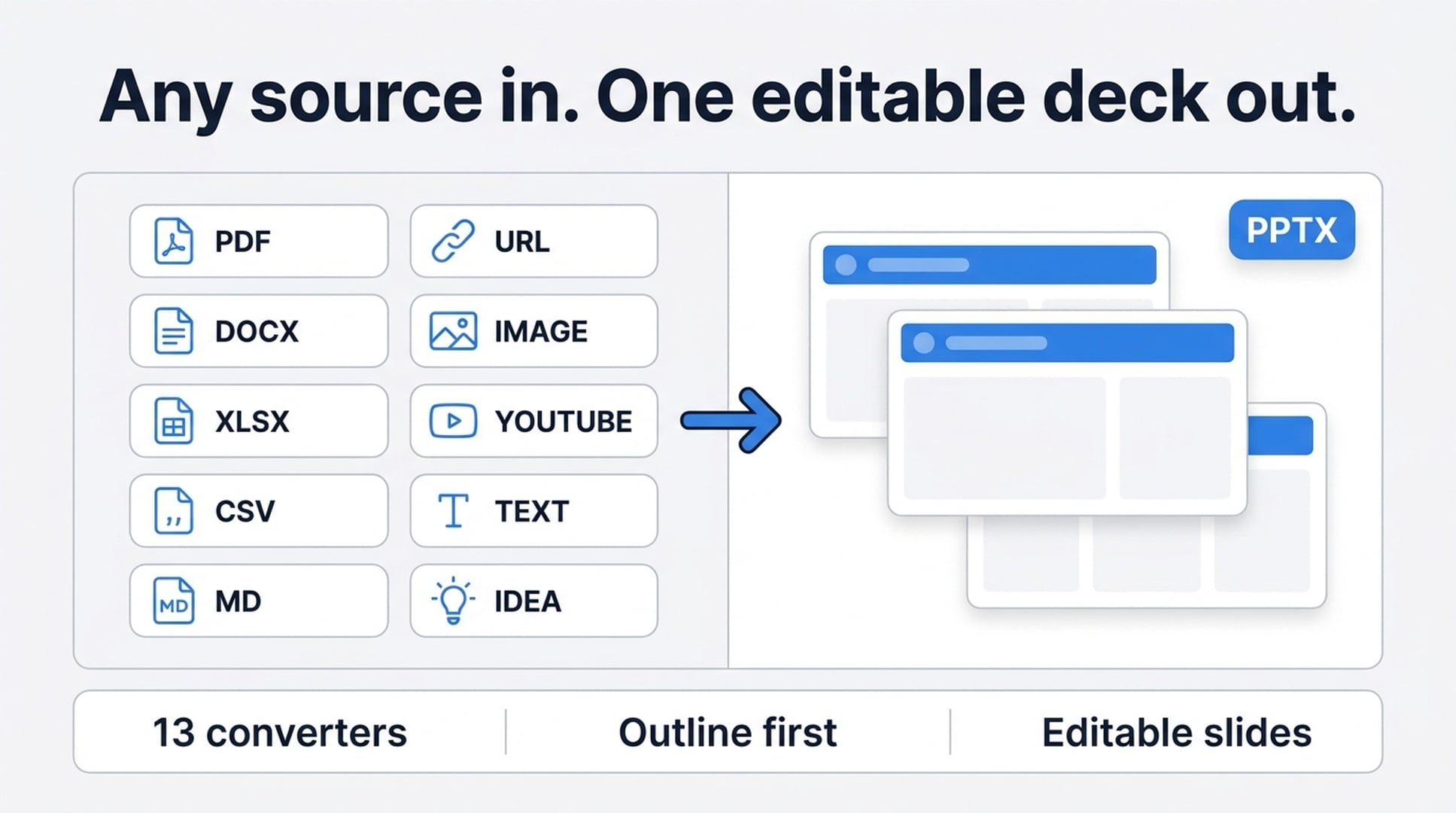
일의 핵심은 슬라이드가 아니라, 자료를 갖고 있지만 슬라이드가 없는 그 사이에 있다. Felo의 15가지 도구가 그 간극을 메운다. 13개는 Felo Slides에서 자료를 슬라이드로 만들고, 2개는 완성된 PPTX를 Felo LiveDoc에서 더 다듬는다. 이미 갖고 있는 자료별로 정리한 지도를 소개한다.
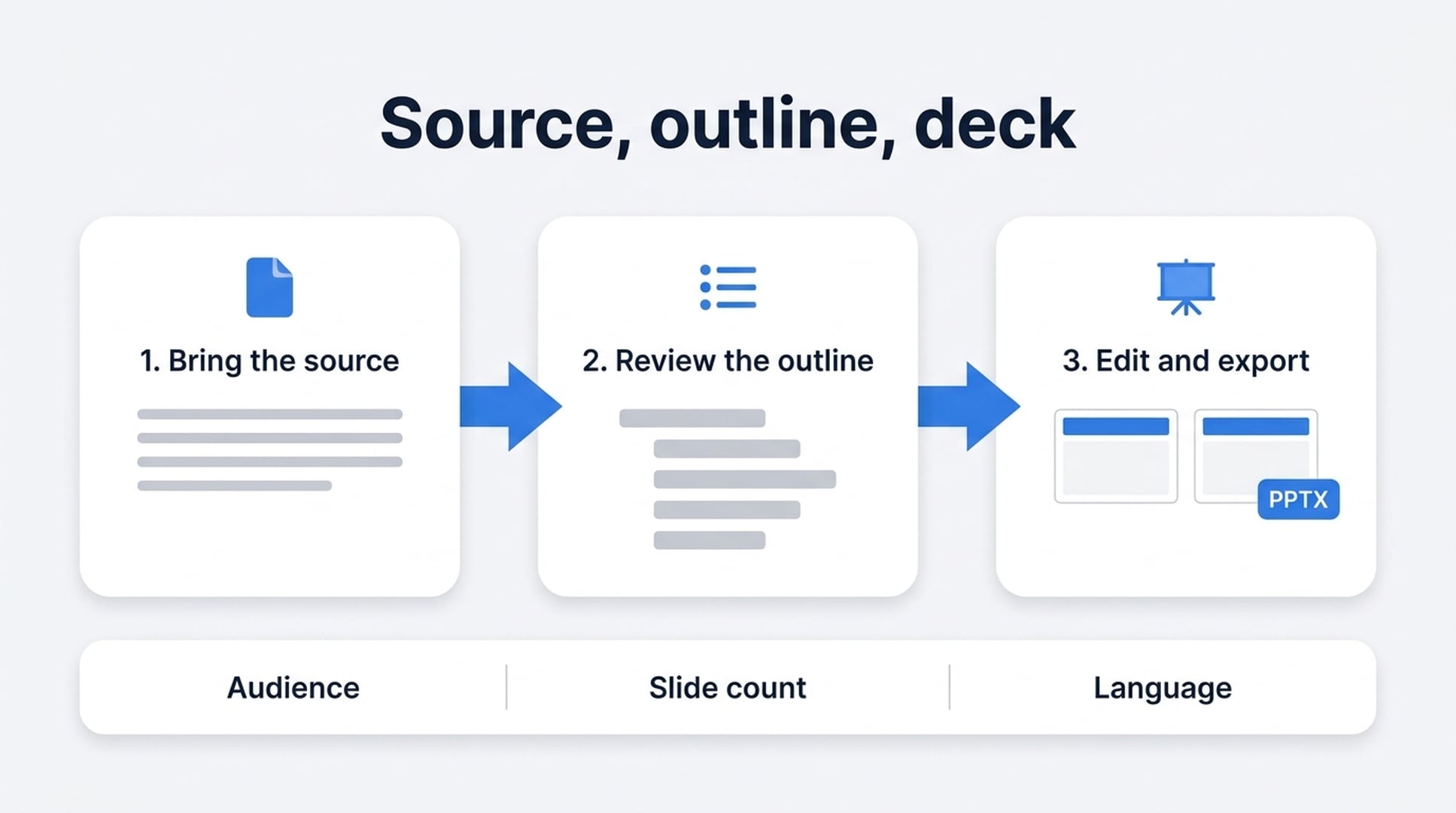
13가지 Slides 도구 모두 같은 3단계를 거친다
목록에 들어가기 전에, 모든 도구에 적용되는 공통 부분을 먼저 설명한다.
- 자료를 가져온다. 파일을 업로드하거나, 텍스트를 붙여넣거나, 링크를 드롭하거나, 아이디어를 설명한다. 같은 프롬프트에서 청중, 슬라이드 개수, 언어, 톤을 지정할 수 있다.
- 개요를 검토한다. Felo가 자료를 요약하고, 관련 아이디어를 묶고, 슬라이드 제목을 제안한다. 이 단계에서 스토리를 조정할 수 있다. 디자인에 한 시간 쓰기 전에 방향을 잡는다.
- 생성, 편집, 내보내기. 원하는 내용을 다시 쓰고, 테마(스마트 테마, 직접 만든 템플릿, 맞춤 브랜딩)를 선택한 뒤, PPTX로 다운로드하거나 웹 링크로 공유한다.
이 구조에는 중요한 결과가 있다. 슬라이드보다 구조를 먼저 받는다. 방향이 잘못되면 문장 하나만 바꾸면 된다. 결과물은 텍스트를 옮기고 스타일을 바꿀 수 있는 실제 슬라이드다. 스크린샷처럼 원본 이미지만 남는 방식이 아니다.
자료 프롬프트는 실제로 이렇게 생긴다
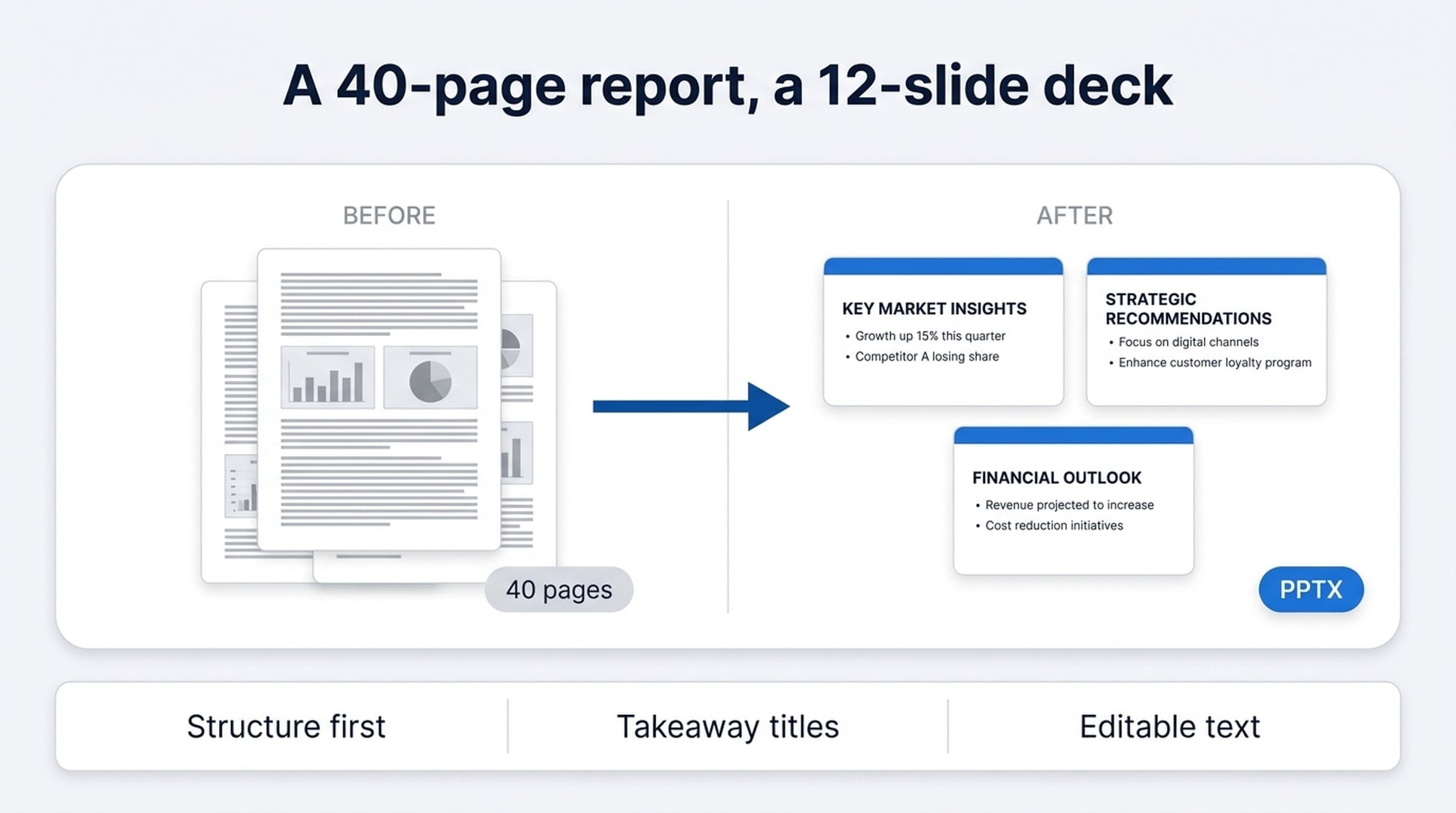
개요 단계에서 슬라이드의 완성도가 결정된다. 입력하는 프롬프트가 핵심이다. 청중, 슬라이드 개수, 무엇을 남길지, 제목 스타일 네 가지를 담은 프롬프트는 실제로 손볼 수 있는 초안을 만든다.
Turn this 40-page annual report into a 12-slide update for the finance
committee. Keep the revenue split and the two charts on page 14. Drop the
appendix and the methodology section. Write slide titles as takeaways,
not topics.
마지막 지시가 자주 빠진다. "Revenue by Region"은 주제다. "Enterprise Renewals Carried the Quarter"는 핵심 메시지다. 아래 차트를 어떻게 해석할지 청중에게 알려준다. Felo는 입력한 프레이밍을 따른다. 업로드 전에 프레이밍을 결정한다.
지시 전체를 원하는 언어로 쓰고, 슬라이드는 다른 언어로 요청할 수도 있다. 자료는 한 언어, 발표는 다른 언어인 경우가 생각보다 많다.
이미 문서가 있다면
PDF를 프레젠테이션으로. 보고서, 논문, 제안서, 유인물 업로드하면 Felo가 제목, 수치, 논점을 추출하고, 아젠다, 섹션 구분, 요약이 있는 내러티브로 재구성한다. 텍스트가 실제로 있는 PDF에서 가장 잘 작동한다. 인쇄본을 스캔한 PDF는 추출할 내용이 적다.
Word에서 파워포인트로. DOC, DOCX, 붙여넣은 텍스트, PDF, 링크 모두 자료로 쓸 수 있다. 워드 문서를 파워포인트에 붙여넣으면 문서 순서와 발표 순서가 다르다. 보고서는 잘 읽혀도 발표 시간은 두 배가 될 수 있다. Felo는 긴 부분을 요약하고 슬라이드 제목을 먼저 만든다. 문장 대신 구조를 줄일 수 있다.
Markdown에서 슬라이드로. 제목은 섹션, 리스트는 불릿 포인트로 바뀌고, 코드 블록은 문단으로 뭉개지지 않고 읽기 쉽게 유지된다. 엔지니어와 강사에게 적합하다. README를 고객 데모로, 스펙을 로드맵 슬라이드로, 강의 노트를 강의 슬라이드로 바꾼다.
Excel에서 파워포인트로. 스프레드시트 내용, 붙여넣은 표, 워크북 노트가 KPI 리뷰, 재무 업데이트, 운영 회의 슬라이드로 바뀐다. 스프레드시트는 자료의 기준으로 남는다. Felo가 관련 행을 묶고, 트렌드를 강조하고, 흐름을 만든다. 행과 열은 분석에 맞지만, 발표에는 맞지 않는다.
CSV에서 슬라이드로. CSV 업로드, 원본 행 붙여넣기, 데이터 설명. CSV는 변화나 의미를 설명하지 않는다. Felo가 필드를 묶고, 핵심 메시지를 찾고, 차트와 표 슬라이드를 중심으로 정리한다.
텍스트, 링크, 아이디어만 있다면
텍스트에서 파워포인트 슬라이드로. 원본 텍스트, 회의 노트, 스크립트, 개요를 붙여넣는다. 이 진입점은 파워포인트 결과에 초점을 맞춘다; 이 진입점은 일반 슬라이드에 초점을 맞춘다. 입력 방식은 같으니, 필요한 파일에 맞는 표현을 선택한다. 워드 문서에서 시작한다면 위의 워드 도구를 사용한다.
개요에서 슬라이드로. 아젠다, 번호 매긴 항목, 강의 계획, 발표 노트는 계층 구조를 유지한다. 섹션은 섹션으로 남고, 보조 항목이 제목으로 올라가지 않는다.
아이디어에서 슬라이드로. 한 줄이면 충분하다. 개념을 설명하고, 청중, 슬라이드 개수, 톤을 지정하면 Felo가 개요를 만든다. 머릿속에만 있는 아이디어를 슬라이드로 만들 때 유용하다.
URL에서 슬라이드로. 기사, 보고서, 문서, 제품 페이지 모두 자료로 쓸 수 있다. 공개 페이지가 가장 잘 작동한다. 로그인, 유료 벽, 클라이언트 렌더링이 많은 페이지는 텍스트로 붙여넣는 것이 낫다.
이미지나 영상이 있다면
이미지에서 슬라이드로. 사진, 스크린샷, 화이트보드 캡처, 스캔 페이지를 JPG, PNG, WebP 등으로 업로드한다. Felo가 텍스트와 레이아웃을 읽고, 시각적 흐름을 파악하고, 개요를 제안한다. 화이트보드 사진, 손글씨 다이어그램도 지원한다. 원래는 모두 손으로 다시 입력해야 하는 경우다.
유튜브 영상에서 슬라이드로. 링크를 붙여넣는다. Felo가 자막을 읽고, 주제별로 분할하고, 편집 가능한 슬라이드를 만든다. 각 슬라이드에 실제 텍스트가 들어간다. 긴 강의, 웨비나, 튜토리얼은 음성이 명확하면 잘 작동한다. 자막이 구조를 만든다. 결과 언어는 영상과 달라도 된다. 일본어, 스페인어, 한국어로 지시하면 그 언어로 슬라이드가 나온다.
정보를 담은 시각 자료. Nano Banana Pro 슬라이드는 그림이 장식이 아닌 슬라이드에 쓴다. 전체 슬라이드 방향(제품 사진, 교육용 일러스트, 스토리보드 느낌)을 정하고, 비교 차트, 프로세스 다이어그램, 프레임워크 페이지를 요청한다. Felo가 슬라이드 제목, 라벨, 콜아웃을 읽기 쉽게 유지한다. 일반 이미지 생성은 이 부분을 놓친다.
이미 슬라이드가 있다면
이 두 가지는 방식이 다르다. 완성된 PPTX에 적용하고, Felo Slides가 아닌 Felo LiveDoc에서 실행한다.
파워포인트 번역. LiveDoc 생성, PPTX 업로드, 파싱 대기, 파일 카드 선택, 번역 클릭, 성공 상태 대기. 6단계. 이렇게 하면 슬라이드, 파싱 상태, 번역 작업이 한 곳에 모인다. 슬라이드별로 복사하지 않아도 문맥이 유지된다.
파워포인트 꾸미기. 같은 구조, 5단계, 다른 동작. 내용은 완성됐지만 시각적으로 거친 슬라이드에 쓴다. 계층 구조를 정리하고, 간격을 안정적으로 만들고, 리듬을 강화한다. 슬라이드를 손으로 다시 만들 필요 없다.
어떤 도구가 필요한가?
| 갖고 있는 자료 | 시작 위치 |
|---|---|
| PDF 보고서, 논문, 제안서 | PDF에서 프레젠테이션으로 |
| 워드 문서 | Word에서 파워포인트 AI로 |
| 마크다운, README, 기술 문서 | Markdown에서 PPT로 |
| 스프레드시트 | Excel에서 PPT로 |
| CSV 내보내기, 원본 행 | CSV에서 PPT로 |
| 텍스트, 노트, 스크립트 | 텍스트에서 파워포인트로 또는 텍스트에서 슬라이드로 |
| 아젠다, 강의 계획 | 개요에서 프레젠테이션으로 |
| 아이디어만 있다면 | 아이디어에서 PPT로 |
| 웹페이지 | URL에서 PPT로 |
| 사진, 스크린샷, 화이트보드 | 이미지에서 PPT로 |
| 유튜브 영상 | 유튜브에서 프레젠테이션으로 |
| 시각 자료가 중요한 슬라이드 | Nano Banana Pro 슬라이드 |
| 언어가 다른 슬라이드 | PPT 번역 |
| 디자이너가 필요한 슬라이드 | PPT 꾸미기 |
FAQ
Felo가 PDF를 편집 가능한 파워포인트로 바꿀 수 있나?
가능하다. PDF 도구가 프레젠테이션 개요와 편집 가능한 슬라이드를 만든다. PDF를 페이지별 이미지로 내보내는 방식이 아니다.
슬라이드는 편집 가능한가, 아니면 파일의 스크린샷인가?
편집 가능하다. 모든 슬라이드에 텍스트가 들어가서 내보내기나 공유 전에 다시 쓰고 구조를 바꿀 수 있다. 이미지, 유튜브 도구도 마찬가지다. 원본을 읽고 재구성한다. 이미지를 슬라이드에 붙이는 방식이 아니다.
유튜브 도구가 긴 영상에도 작동하나?
대부분의 공개 영상이 작동한다. 강의, 웨비나도 포함된다. 긴 영상은 음성이 명확할수록 결과가 좋다. 자막이 슬라이드 구조를 만든다.
언어와 슬라이드 개수를 선택할 수 있나?
가능하다. 청중, 슬라이드 개수, 언어, 톤을 자료와 함께 프롬프트에 넣는다. 지시 자체를 원하는 언어로 쓰고, 슬라이드는 다른 언어로 요청할 수도 있다.
무료로 써볼 수 있나?
이 페이지들에서 변환을 시작할 때 비용이 들지 않는다. 더 높은 사용 한도, 추가 테마, 일부 내보내기 옵션은 Felo 요금제에 따라 달라진다.
민감한 자료는 어떻게 해야 하나?
이 도구들을 일반 온라인 AI 서비스처럼 다룬다. 계정과 워크플로가 해당 데이터에 대해 승인되지 않았다면, 개인, 규제, 민감한 자료 업로드를 피한다.
이미 갖고 있는 자료에서 시작하라
가장 좋은 슬라이드 도구는 책상 위에 있는 자료에 맞는 도구다. PDF를 들고 있다면 그곳에서 시작한다. 스프레드시트, 사진, 영상이 있다면 Felo Slides에서 바로 시작할 수 있다.
슬라이드의 목적을 아직 고민 중이라면, 슬라이드가 하는 세 가지 일에 대한 글이 더 좋은 출발점이다(팔기, 서명, 학습). 그 후에 자료에 맞는 도구를 선택한다.
Felo AI 무료 체험 →
이 글은 다음 언어로도 읽을 수 있습니다: English, 简体中文, 日本語, 繁體中文, हिन्दी, Français, العربية, Русский, اردو, Bahasa Indonesia, Deutsch, Tiếng Việt, Türkçe, Italiano, ไทย, Español, বাংলা, Português.