Como Adicionar MCP ao Felo Agent (e Chamar Mais de 10.000 Ferramentas de Dados)

Um guia passo a passo para conectar servidores MCP ao Felo Agent, permitindo que seu agente acesse dados em tempo real do Notion, Slack, bancos de dados e milhares de outras ferramentas.
A maioria dos agentes de IA sabe escrever. Pouquíssimos conseguem acessar seus sistemas reais e buscar o número que você precisa.
Peça a um chatbot comum a "taxa de churn do último trimestre" e você recebe uma explicação educada de onde esses dados costumam estar. Peça a um agente conectado ao MCP e você recebe o número, a tendência e um gráfico — tudo direto da fonte.
O MCP (Model Context Protocol) é o padrão aberto que torna isso possível. Ele permite que um agente de IA se conecte a ferramentas externas e fontes de dados por meio de uma interface única e consistente. Adicione um servidor MCP ao Felo Agent e seu agente para de adivinhar. Ele começa a acionar ferramentas reais.
Este guia mostra todo o processo em cerca de cinco minutos. Não é necessário programar.

O Que o MCP Realmente Oferece ao Seu Agente
Pense no MCP como um adaptador universal. Antes do MCP, cada integração era um trabalho sob medida — uma API diferente, um fluxo de autenticação diferente, um formato de dados diferente. O MCP padroniza tudo isso.
Um servidor MCP expõe três tipos de recursos ao seu agente:
- Ferramentas — ações que o agente pode executar, como "criar uma página no Notion" ou "consultar este banco de dados"
- Fontes de dados — arquivos, documentos, registros e fluxos ao vivo que o agente pode ler
- Prompts — modelos reutilizáveis que o agente pode seguir para uma tarefa específica
Como o protocolo é aberto, o mesmo servidor funciona em qualquer cliente compatível com MCP. Escreva uma vez, use em qualquer lugar.
O efeito prático: seu Felo Agent deixa de ser apenas um escritor inteligente e passa a ser um sistema capaz de buscar, filtrar e agir sobre dados em tempo real das ferramentas que sua equipe já utiliza.
É daí que vem o número "10.000+ ferramentas". O ecossistema MCP já abrange milhares de servidores — Notion, Slack, GitHub, Postgres, Stripe, Google Drive e uma infinidade de serviços de nicho. Você conecta os que precisa, e o agente decide quando acioná-los.
Antes de Começar
Você vai precisar de duas coisas:
- Uma conta Felo. Faça login em felo.ai. O MCP está disponível dentro do Felo Agent, então não é necessário configuração separada ou chave de API no lado do Felo.
- O servidor MCP que deseja conectar. Neste passo a passo, vamos usar o Notion, já que é uma das opções mais úteis e a configuração é rápida. Você precisará de acesso ao workspace do Notion que deseja que o agente leia.
Se ainda não tem um servidor específico em mente, pule para a última seção — há um diretório que facilita encontrar um.
Passo 1: Crie um Novo Agente
No workspace do Felo Agent, clique em Criar Agente no canto superior direito.
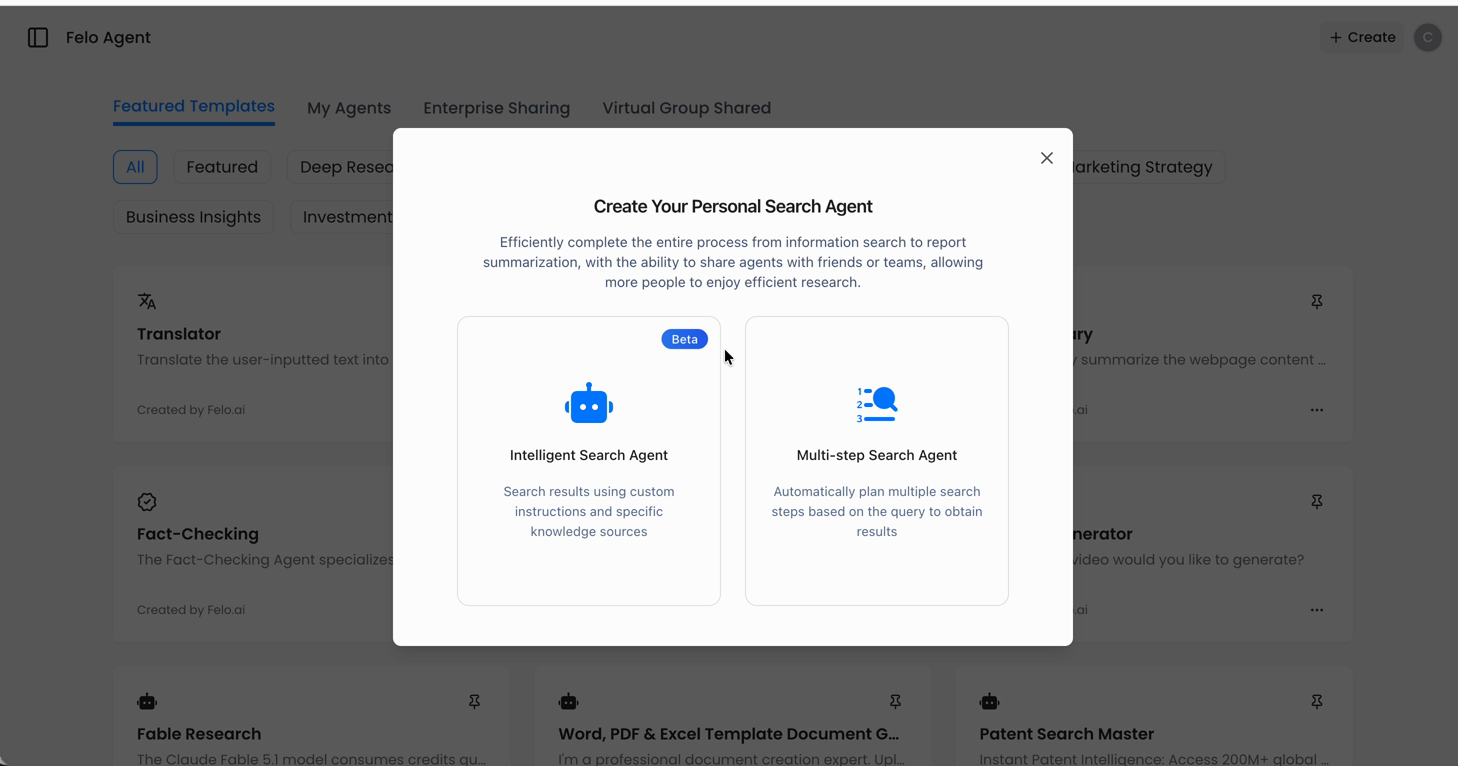
Você será direcionado ao construtor de agentes. Dê um nome ao seu agente e uma breve descrição do que ele deve fazer. Seja específico — "Gerador de relatórios semanais do Notion" é melhor do que "Meu assistente". A descrição orienta como o agente decide quando usar suas ferramentas.
Passo 2: Abra o Painel de Ferramentas
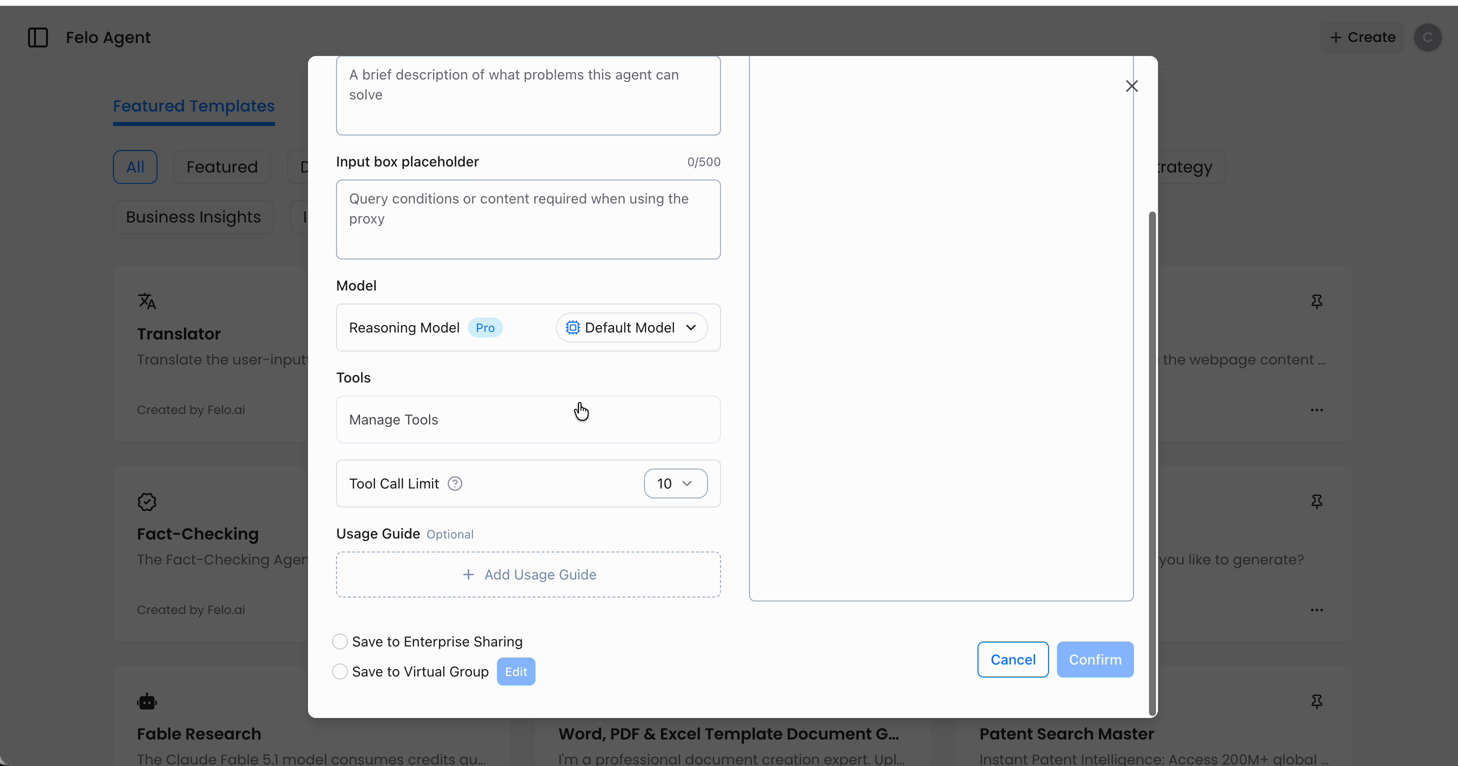
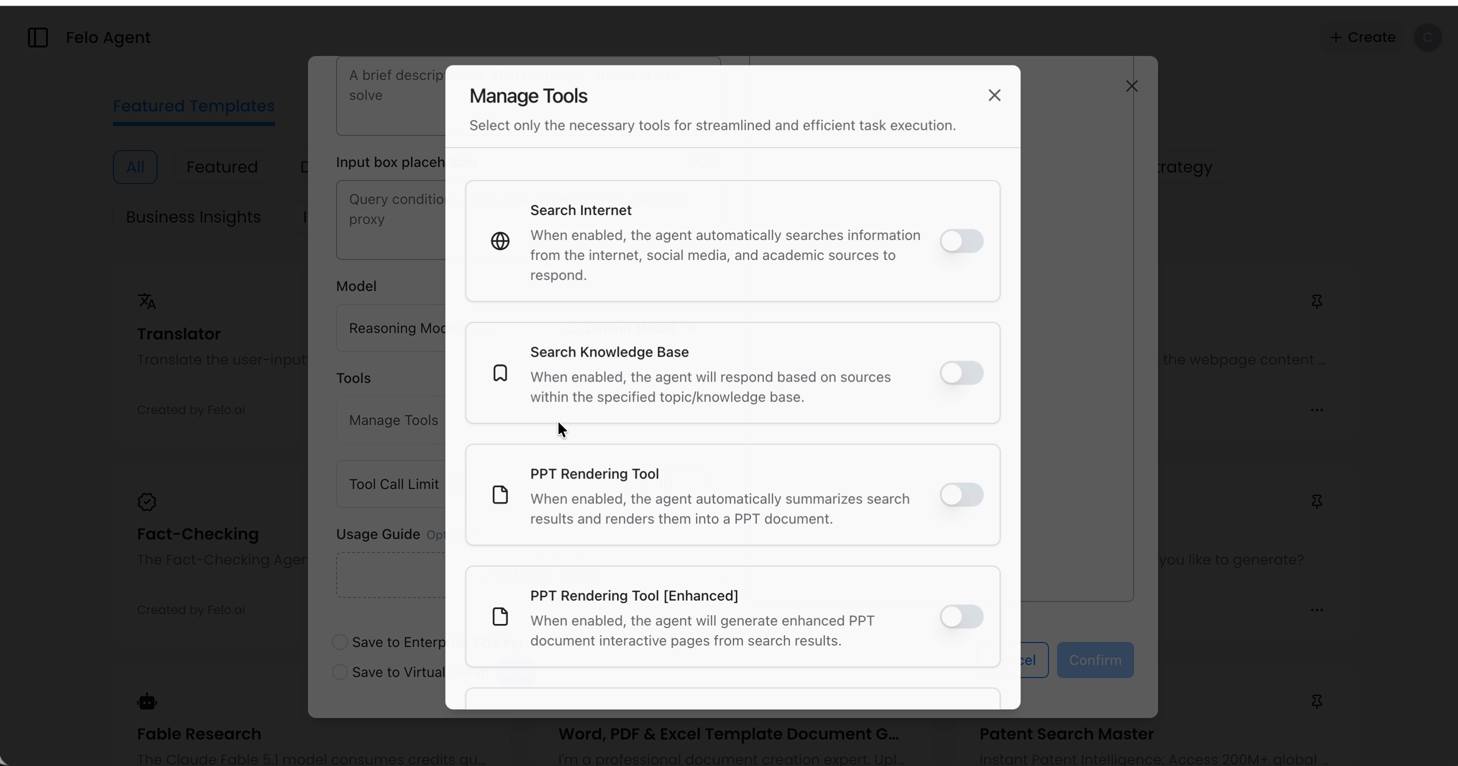
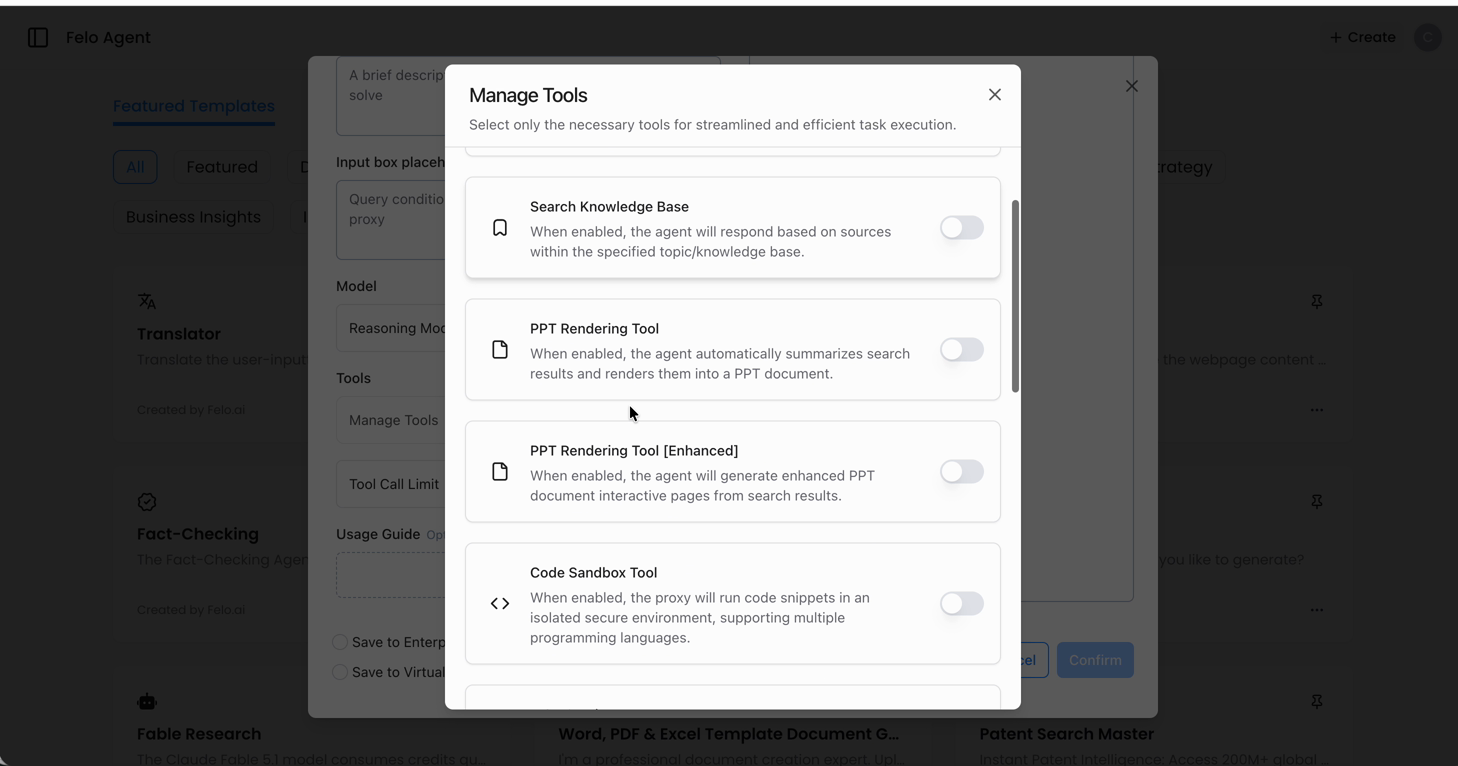
Dentro do construtor, localize a seção Ferramentas e abra-a.
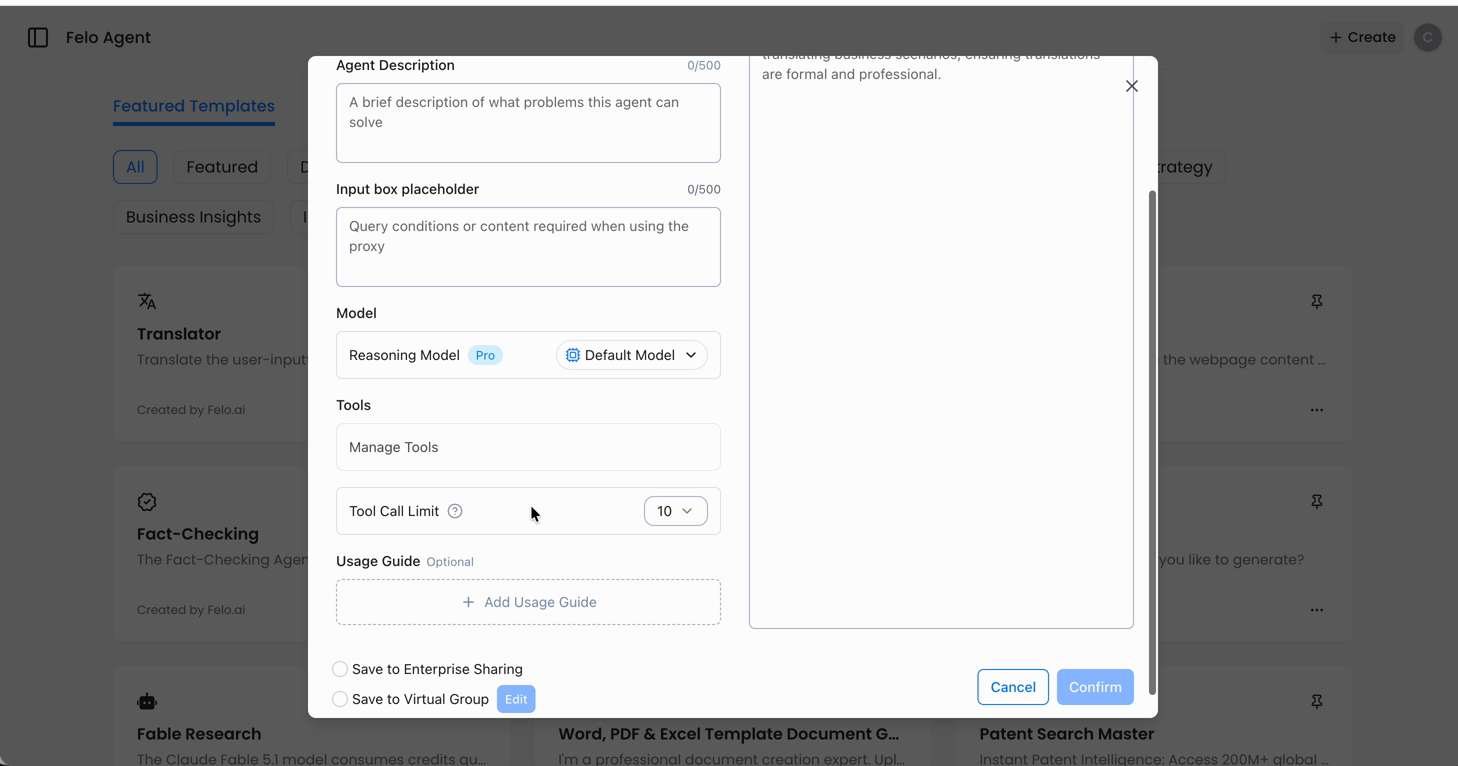
Aqui ficam todas as ações que o agente pode executar. Por padrão, você verá capacidades nativas como busca na web, execução de código e manipulação de arquivos. Os servidores MCP que você adicionar aparecerão na mesma lista, o que significa que o agente os trata como ferramentas de primeira classe — sem sintaxe especial, sem modo separado.
Passo 3: Adicione um Serviço MCP
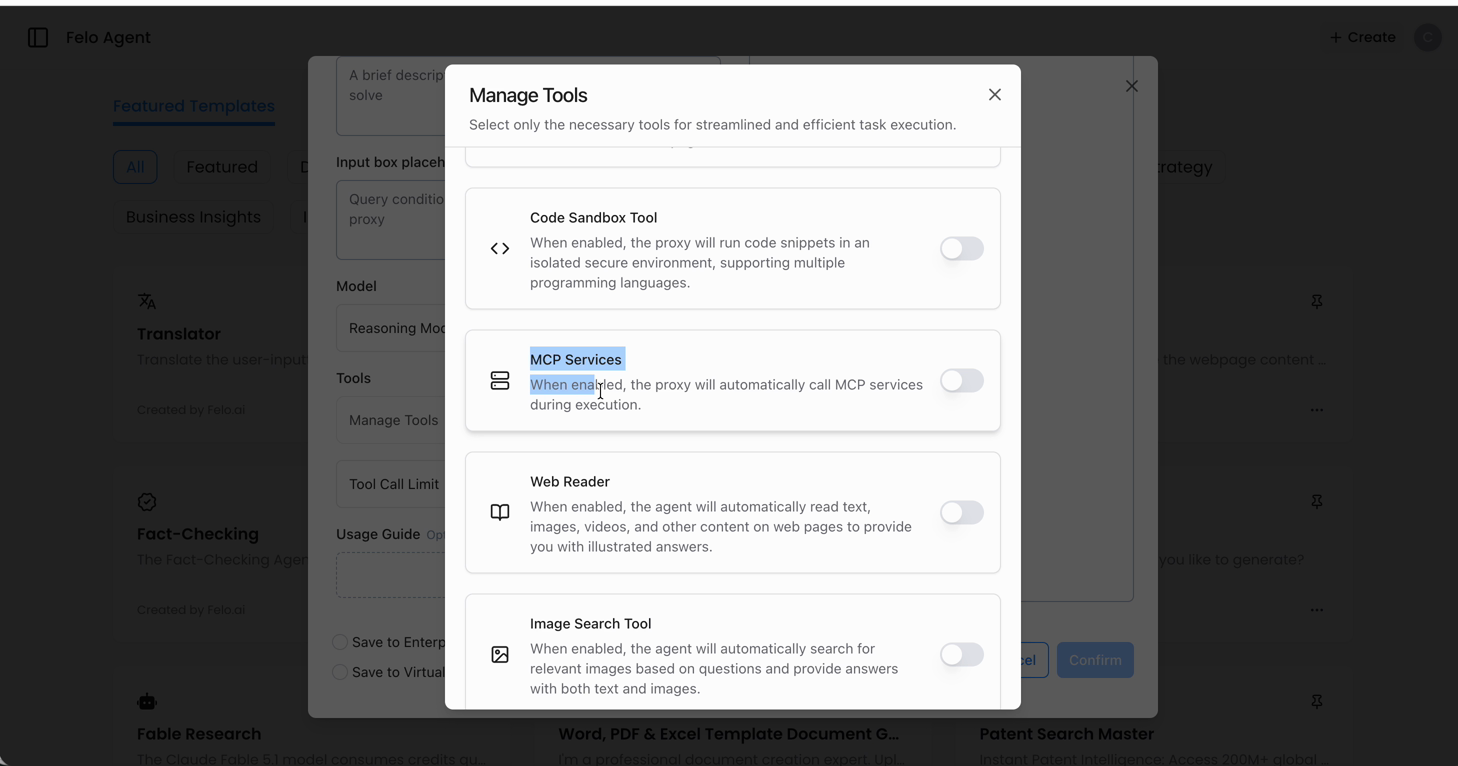
No painel de Ferramentas, selecione Serviços MCP.
Uma janela será aberta com duas opções:
- Serviços MCP populares — uma lista selecionada de servidores conhecidos por funcionarem bem, incluindo Notion, Slack e outros
- Adicionar servidor MCP personalizado — para qualquer opção que não esteja na lista, onde você cola a URL do servidor
Comece pela lista popular se sua ferramenta estiver lá. Isso economiza o trabalho de procurar uma URL e verificar a compatibilidade.
Passo 4: Escolha Seu Servidor e Faça a Autenticação
Escolha o servidor desejado. Neste passo a passo, selecione Notion MCP.
O Felo Agent cuida da conexão para você. Clique em Conectar e autorize o agente na sua conta do Notion quando a janela de OAuth aparecer.
Após a autorização, as ferramentas do servidor são automaticamente adicionadas ao seu agente. Você as verá listadas sob o serviço MCP — como ler páginas, criar entradas em bancos de dados e atualizar notas existentes.
Você não precisa saber quais ferramentas específicas ativar. Basta conectar o servidor, e o agente escolhe a ferramenta certa no momento certo, conforme sua solicitação.
Se estiver adicionando um servidor personalizado, cole a URL dele no campo Adicionar servidor MCP personalizado e conclua qualquer autenticação necessária. O restante do processo é idêntico.
Passo 5: Salve e Teste
Salve o agente. Em seguida, abra um chat com ele e dê uma tarefa que exija a ferramenta.
No exemplo do Notion, tente algo como:
"Busque os itens em aberto do meu tracker de projetos e resuma o que está bloqueado."
Observe a resposta. Uma configuração funcionando deve apresentar:
- O agente reconhece a tarefa e informa que irá consultar o Notion
- Ele aciona a ferramenta MCP e retorna dados reais — não um texto genérico
- O resultado reflete o conteúdo real do seu workspace
Se o agente responder de forma genérica sem acessar a ferramenta, a conexão não foi feita. Reabra o painel de Ferramentas e confirme se o serviço MCP aparece como conectado.
O Que Isso Desbloqueia na Prática
Depois de conectar um servidor, o padrão se repete. Adicione um segundo, um terceiro, um décimo — o agente direciona cada solicitação para a ferramenta correta.
Alguns fluxos de trabalho que passam a ser possíveis:
- Resumo diário do standup — busca tickets em aberto no seu tracker, commits recentes do GitHub e as notas de ontem do Notion em um único resumo
- Pesquisa de clientes sob demanda — consulta seu banco de dados por padrões de uso e pede ao agente para escrever a análise
- Pipeline de conteúdo — lê um briefing do Notion, faz o rascunho no Felo e envia o texto finalizado para seu CMS
- Conferências financeiras — busca números do Stripe ou do seu data warehouse e gera um relatório de variação sem exportar um único CSV
O ponto em comum: o agente faz a busca e a análise. Você apenas revisa o resultado, em vez de montá-lo manualmente.
Onde Encontrar Mais Servidores MCP
O ecossistema MCP evolui rápido. Novos servidores são lançados toda semana, e encontrar o ideal é metade do desafio.
Um bom ponto de partida é o mcpmeasure.com — um diretório pesquisável de servidores MCP. O diferencial é a profundidade da busca: ele pesquisa nomes de servidores, descrições, tags e os nomes das ferramentas individuais que cada servidor oferece. Assim, se você procura algo específico como "fatura" ou "sincronização de calendário", pode encontrar servidores que realmente oferecem essa funcionalidade, em vez de adivinhar pela descrição.
Navegue, encontre um servidor que se encaixe no seu fluxo de trabalho e conecte-o ao seu agente da mesma forma que fez com o Notion. Um servidor leva cinco minutos. Dez servidores transformam seu agente em um sistema capaz de acessar praticamente tudo o que sua equipe utiliza.
Comece Com Uma Conexão
A diferença entre um agente que apenas conversa e um agente que realmente trabalha geralmente é uma única integração. Escolha a ferramenta que você mais usa — seu app de notas, seu tracker, seu banco de dados — e conecte-a.
Abra o Felo Agent, crie um agente e adicione seu primeiro serviço MCP. A configuração leva menos tempo do que ler este artigo.
Experimente o Felo AI Gratuitamente → felo.ai
Este post também está disponível em English, 简体中文, 日本語, 한국어, 繁體中文, हिन्दी, Français, العربية, Русский, اردو, Bahasa Indonesia, Deutsch, Tiếng Việt, Türkçe, Italiano, ไทย, Español and বাংলা.