Apresentando “Ilustração Automática para Documentos” no Felo

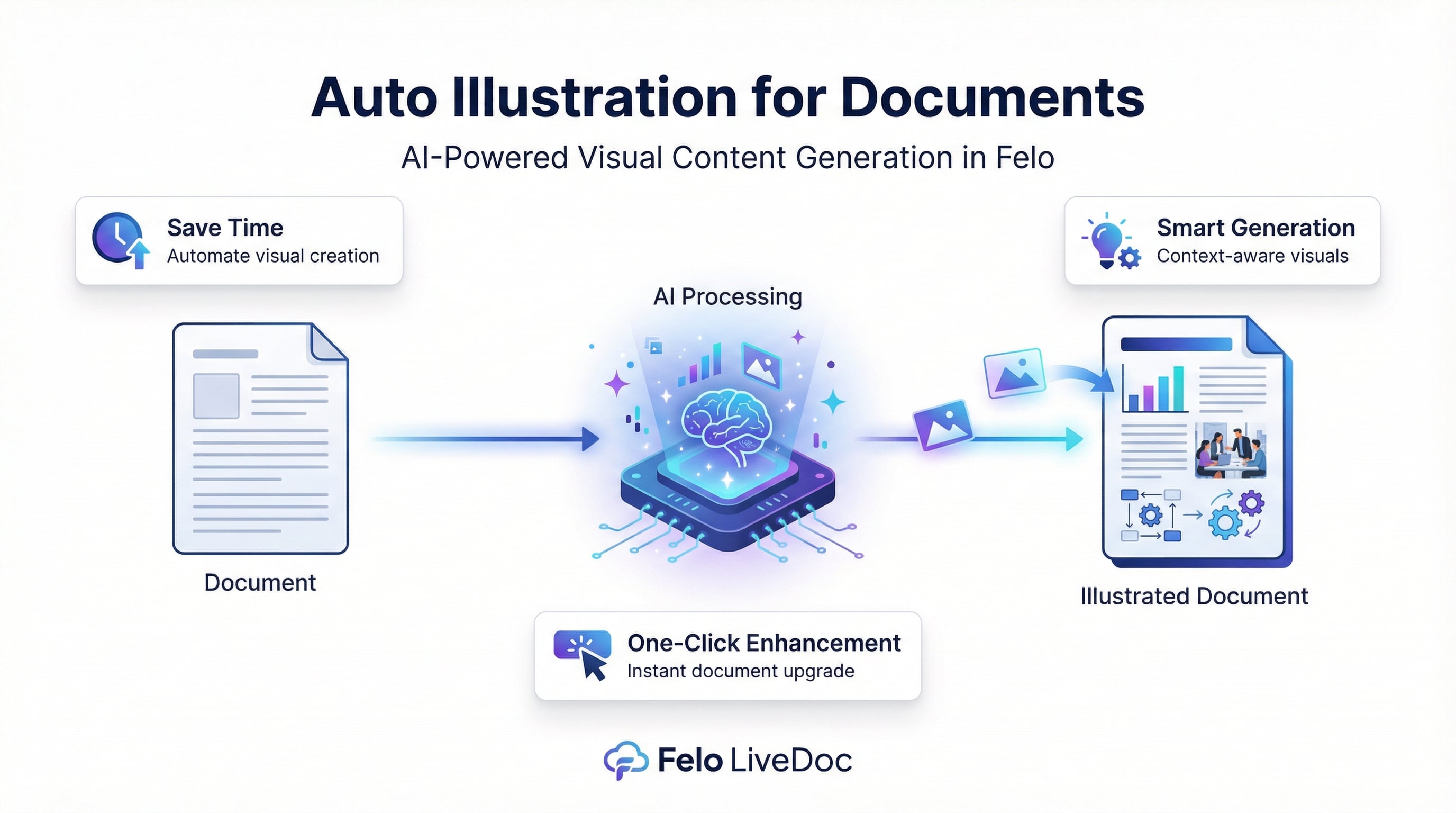
A Ilustração Automática para Documentos do Felo facilita a adição de elementos visuais. Crie documentos impressionantes com imagens geradas por IA. Comece agora!
Se você já terminou de escrever um documento no Felo e depois suspirou pensando: “Ainda preciso encontrar uma imagem de capa...”, este novo recurso é para você.
Temos o prazer de apresentar uma nova capacidade no Felo LiveDoc: gerar automaticamente imagens para seus documentos. Em termos simples, você seleciona um documento, diz ao Felo o que deseja (uma capa, uma ilustração, uma versão mais visual), e o Felo lê o seu conteúdo e cria imagens correspondentes para você.
Esta postagem explica o que o recurso faz, quando ele é útil e como realmente funciona no produto.
Por que criamos o Auto Illustration
O Felo já é muito bom em ajudá-lo a gerar texto: artigos, planos, esboços de PPT e muito mais. Mas notamos um problema comum:
- Depois que os usuários terminam o texto, ainda gastam muito tempo procurando imagens ou criando manualmente capas.
- Alguns usuários já têm documentos e imagens, mas não têm uma maneira fácil de “montá-los” em um material finalizado.
Então, definimos dois objetivos simples:
- Economizar seu tempo
Deixe a IA ler seu documento e gerar automaticamente imagens adequadas, para que você não precise sair do Felo para buscar ou criar visuais.
2. Tornar o conteúdo mais poderoso
Permitir selecionar múltiplos itens (documentos + imagens) e deixar a IA entender as relações, ajudando você a recombinar conteúdo e visuais em layouts mais ricos e novos documentos.
O que este recurso pode fazer
A nova capacidade é composta por dois módulos principais:
1. Ilustração inteligente para um único documento
Quando você seleciona um Felo Doc, pode pedir à IA para criar imagens com base no conteúdo do documento:
- Gerar uma imagem de capa para todo o documento
- Inserir ilustrações no corpo para deixá-lo mais visual
- Embelezar um documento longo em um layout mais “imagem + texto”
O Felo vai:
- Ler seu documento para entender o tema e as ideias principais.
- Gerar um comando de desenho (geralmente em inglês, com dicas de estilo) adequado ao seu tópico.
- Chamar o modelo de geração de imagem para criar a imagem.
- Aplicar o resultado: definir como capa do documento ou inserir no local apropriado do conteúdo.
Você não precisa aprender engenharia de prompts para modelos de imagem. Linguagem simples como “Crie uma imagem de capa para este documento” já é suficiente.
2. Instruções mistas para documentos + imagens
Às vezes, você não começa do zero. Pode já ter:
- Vários documentos
- Algumas imagens de referência
- Talvez uma capa rascunho que você goste
Nesses casos, você pode selecionar múltiplos conteúdos e deixar a IA ajudá-lo a “montá-los”:
- Selecione pelo menos um documento e uma imagem
- Abra o AI Task e digite uma instrução em linguagem natural como:- “Crie um novo documento e use #3 como imagem de capa.”
- “Com base na imagem #3, escreva um parágrafo e adicione ao doc #1.”
Em segundo plano, o Felo irá:
- Mostrar números identificadores como
#1,#2,#3nos itens selecionados para referência fácil no prompt. - Converter esses itens selecionados em contexto estruturado para o modelo, incluindo tipos, IDs e conteúdo.
- Entender o que você quer dizer com “imagem #3”, “use #1 como fonte de conteúdo” e, em seguida, construir ou atualizar o documento alvo conforme solicitado.
Isto é útil quando você deseja:
- Usar uma imagem existente como capa de um novo documento criado
- Pedir à IA para escrever a partir de uma imagem (por exemplo, descrever ou explicar um gráfico, uma interface ou uma cena)
- Reorganizar rapidamente conteúdo misto de texto e imagem sem copiar e colar manualmente
Como usar no Felo
Você pode usar o novo recurso de duas formas principais: com um único documento ou com vários itens selecionados.
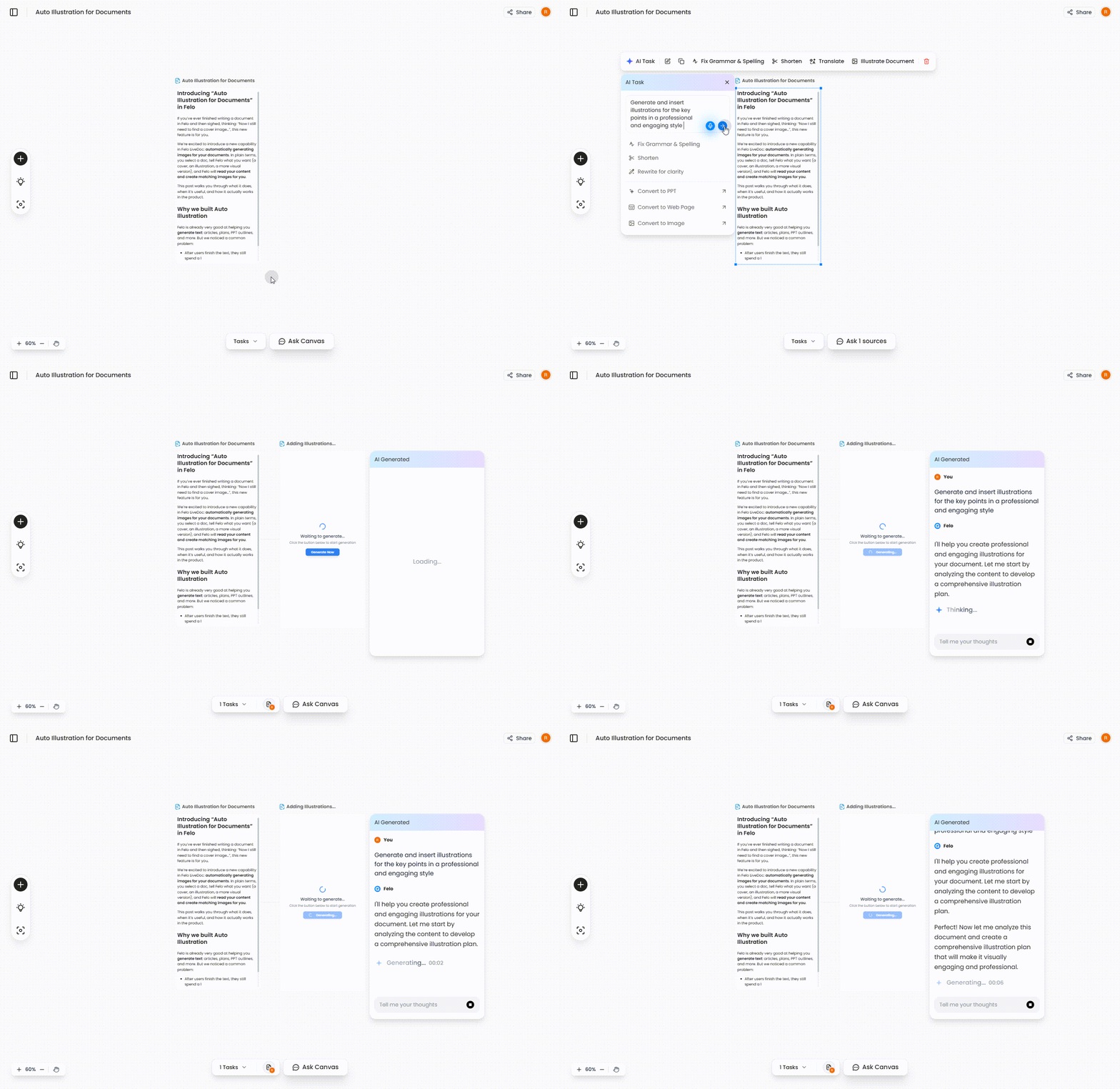
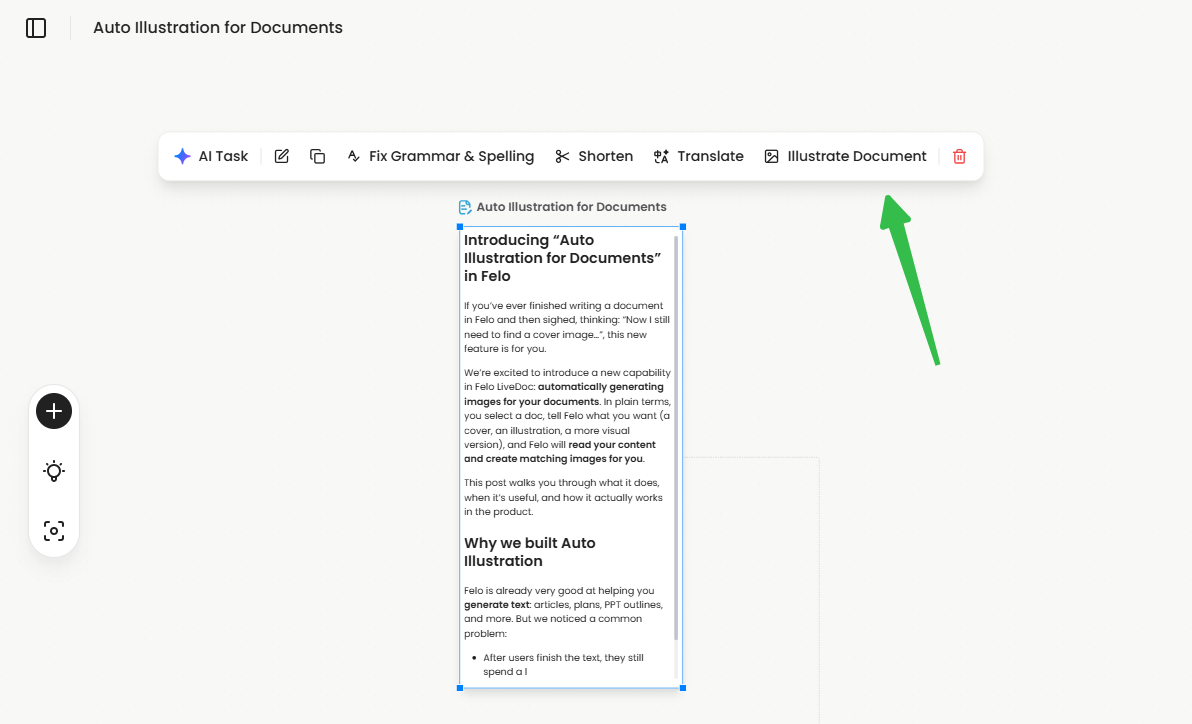
A. Ilustração automática para um documento
- Selecione um nó de documento no LiveDoc.
- Abra o AI Task.
- Use um dos seguintes padrões:
- Geração rápida de capa- Exemplo: “Crie uma imagem de capa para este documento.”
- O Felo vai ler o documento, criar um prompt, gerar uma imagem e defini-la como capa ou inseri-la no topo.
- Ilustração geral- Exemplo: “Adicione ilustrações para tornar este artigo mais visual.”
- O Felo vai gerar imagens diretamente relacionadas ao seu conteúdo e inseri-las no corpo do documento.
- Embelezamento “imagem + texto”- Exemplo: “Deixe este documento mais visual e rico em imagens.”
- O Felo lê seu documento, gera várias imagens relacionadas e as insere em contexto para ajudá-lo a apresentar suas ideias com mais clareza.
Enquanto a imagem está sendo gerada, você verá um estado de carregamento no painel AI Task para saber que o processo está em andamento.
B. Instruções mistas com docs e imagens
- No canvas, segure Shift ou Cmd/Ctrl para selecionar múltiplos itens:- Pelo menos um nó de documento
- Pelo menos um nó de imagem
- Abra o AI Task.
- Você verá um indicador como “3 itens selecionados” e números
#1,#2,#3nas seleções. Agora você pode escrever prompts como:
-
Usar uma imagem como capa de um novo documento
“Crie um novo documento e use #3 como imagem de capa.”
O Felo vai:
- Identificar sua intenção: “criar novo documento”
- Usar documentos de texto selecionados como fonte
- Definir
Cover_Image = #3.urlno novo documento - Escrever o conteúdo resumido ou combinado no corpo
- Exibir o novo nó LiveDoc no canvas.
-
Escrever a partir de uma imagem em um documento existente
“Com base na imagem #3, escreva uma descrição e adicione ao doc #1.”
O Felo vai:
- Usar um modelo multimodal para analisar a imagem
- Gerar uma descrição textual adequada
- Adicionar essa descrição ao final do documento alvo.
Se o seu prompt se referir a um número que não existe (por exemplo, #5 quando apenas #1–#3 estão selecionados), o Felo informará que não encontrou o objeto e pedirá para verificar a seleção. Se você se referir incorretamente a um item de texto como imagem (por exemplo, “Torne #1 a imagem de capa” mas #1 é um documento), o Felo poderá converter o texto de #1 em um prompt de imagem ou solicitar que você ajuste a referência.
Alguns exemplos de uso real
Aqui estão algumas situações em que este recurso pode ser especialmente útil:
- Artigos e posts de blog
Você criou um artigo de 3.000 palavras. Em vez de abrir outra aba para procurar fotos, basta pedir ao Felo uma capa e algumas ilustrações. Tudo em um só passo, no mesmo espaço de trabalho.
- Propostas, relatórios e apresentações
Você precisa de uma capa decente e alguns diagramas para tornar sua proposta mais convincente. Deixe o Felo ler seu esboço e criar visuais simples e relevantes que combinem com o tom do conteúdo.
- Whitepapers e documentação
Para documentos longos e densos, você pode pedir ao Felo para adicionar imagens que destaquem as ideias principais e quebrem a monotonia do texto.
- Combinando ativos existentes em novos materiais
Você tem imagens antigas e vários documentos de trabalhos anteriores. Selecione todos e peça ao Felo para criar um novo documento resumido com uma imagem específica como capa — sem precisar reconstruir tudo manualmente.
Projetado para ser confiável em fluxos de trabalho reais
Além do fator “uau” das imagens geradas por IA, também nos preocupamos em tornar a experiência robusta:
- Há indicações visuais claras quando você está no modo de seleção múltipla e quando os objetos foram numerados para referência nos prompts.
- O Felo monitora quando a geração de imagens falha e informa você sem risco de perda de conteúdo.
Também acompanharemos o uso e a retenção de imagens geradas automaticamente — basicamente, com que frequência os usuários as mantêm em vez de excluí-las ou substituí-las — para entender se os resultados realmente ajudam no trabalho diário.
Experimente e veja o que muda para você
A ideia por trás deste recurso é simples: você se concentra nas ideias; o Felo cuida dos visuais.
Da próxima vez que terminar um documento no Felo, experimente uma destas opções:
- “Crie uma imagem de capa.” - “Adicione ilustrações para que este texto pareça mais um guia visual.”
- (Com múltiplas seleções) “Crie um novo documento usando estes textos e defina #3 como imagem de capa.”
- Gerar ilustrações para o documento: Crie ilustrações para este romance em estilo live‑action japonês.
- Criar ilustrações para o conteúdo de texto no [estilo Studio Ghibli]
- Adicionar uma linha do tempo no final do documento.
- Substituir todas as imagens por um estilo de ilustração desenhado à mão
- Gerar uma imagem complementar para cada parágrafo principal com base no conteúdo.
Esperamos que isso torne seus fluxos de trabalho mais leves e seus documentos muito mais expressivos. E, à medida que começar a usar, seu feedback — o que funciona, o que não funciona e o que gostaria que fosse possível — ajudará diretamente a moldar a evolução deste recurso.