Felo AI Image adiciona Sketch-to-Image: Desenhe, Descreva, Gere

Desenhe uma ideia básica, descreva o resultado final e deixe o GPT-Image 2.5 transformar seu esboço em uma imagem pronta. O novo canvas de desenho do Felo AI Image está disponível para teste gratuito.
A parte mais difícil da geração de imagens por IA não costuma ser o prompt. O desafio está em mostrar ao modelo como sua ideia parece.
Você pode escrever "um logo moderno" ou "uma ilustração de livro infantil" de várias formas e ainda receber uma composição que não representa sua visão. Um esboço feito à mão resolve isso. Ele indica ao modelo onde a árvore deve ficar, como o personagem deve se posicionar e qual parte da ideia tem mais importância.
O Felo AI Image agora traz esse fluxo de trabalho. Abra o compositor de imagens, clique no lápis, desenhe uma ideia básica, adicione um prompt curto e gere uma imagem final com o GPT-Image 2.5.
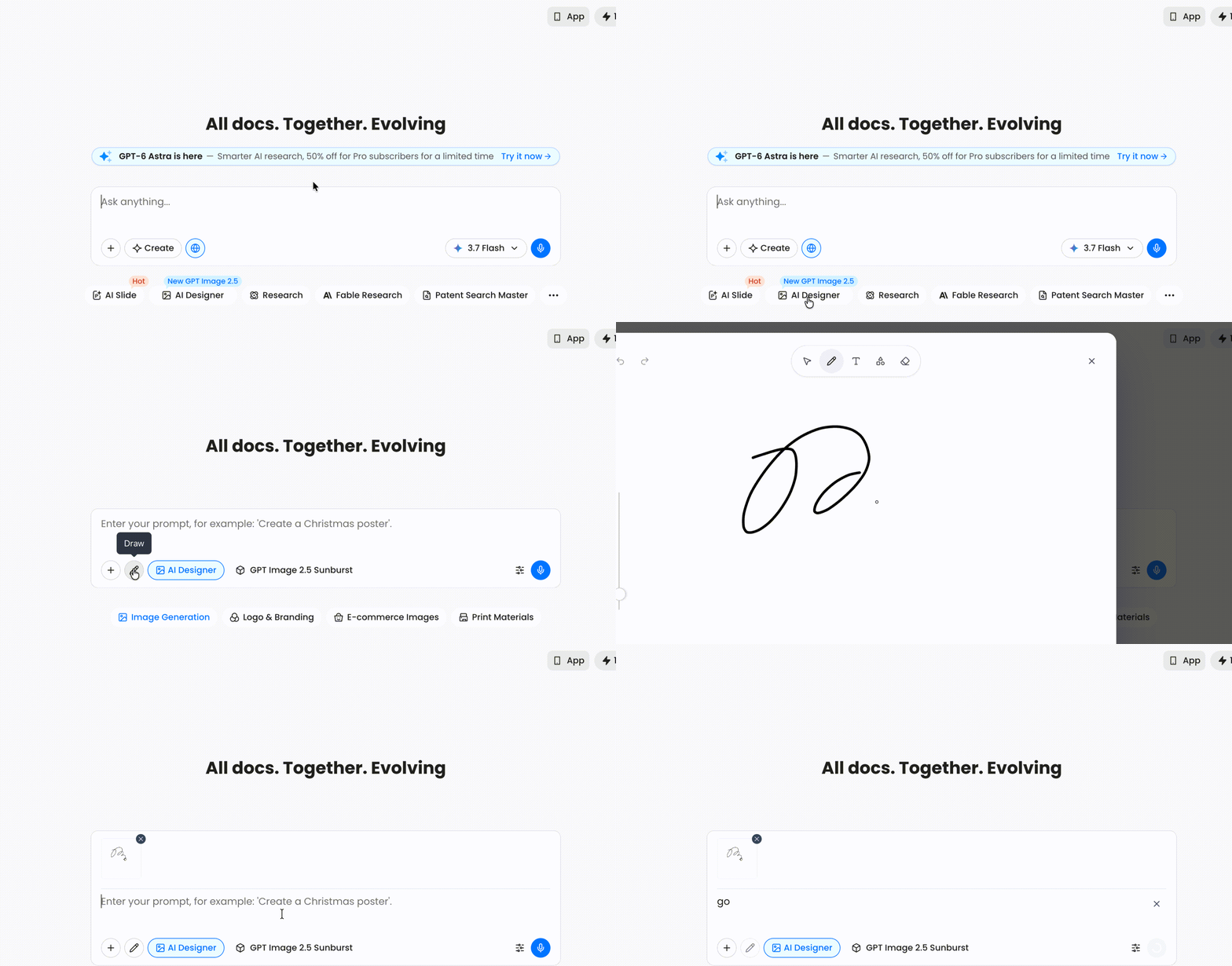
Por que desenhar supera um prompt longo
Um prompt descreve de forma abstrata. Um esboço instrui visualmente. A diferença aparece quando composição, layout ou interação entre objetos define o resultado.
Considere estas três ideias:
- Uma árvore alta no centro, duas crianças à direita e um animal verde no meio do tronco
- Um frasco de produto à esquerda de um balcão com a embalagem atrás
- Uma folha de personagem com três painéis mostrando a mesma pessoa em poses diferentes
Todas são fáceis de descrever em palavras. Nenhuma delas permite controle suficiente para garantir o arranjo exato logo na primeira tentativa. Um desenho rápido elimina grande parte dessa ambiguidade.
Por isso o novo recurso Sketch do ChatGPT recebeu tanta atenção nesta semana. O lançamento do ChatGPT Images 2.5 pela OpenAI em 8 de setembro de 2026 trouxe a possibilidade de desenhar diretamente no compositor e usar o desenho como referência. O Felo AI Image oferece o mesmo fluxo de trabalho em seu espaço de geração de imagens — sem aplicativo separado e sem necessidade de exportar um arquivo de esboço.
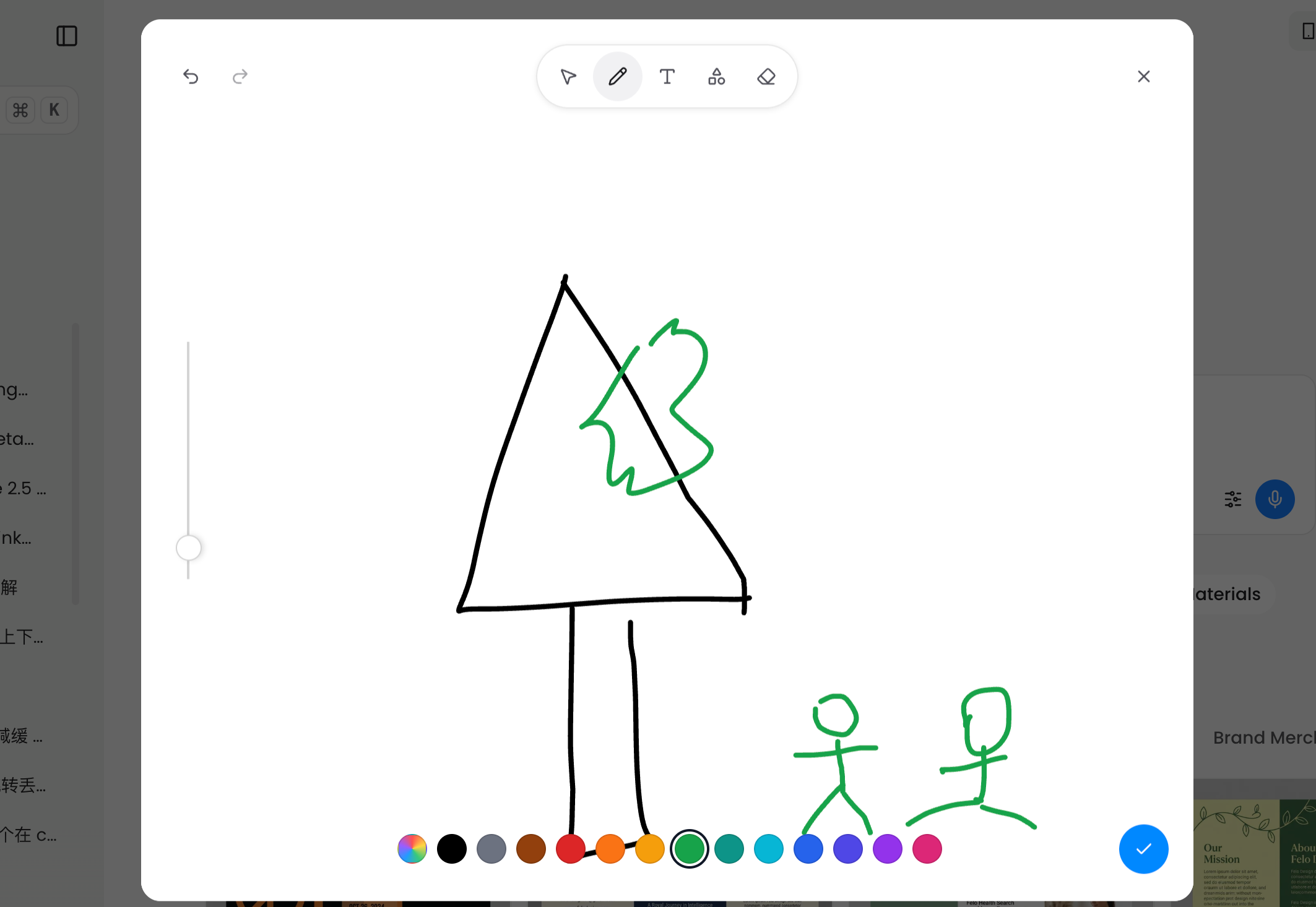
O que o novo canvas de desenho oferece
O botão do lápis fica ao lado dos controles de anexar imagem e prompt. Ao clicar, um canvas de desenho completo aparece.
O canvas traz as ferramentas essenciais para criar uma referência visual clara:
- Caneta e paleta de cores para desenhar formas, pessoas, objetos e layout
- Ferramenta de texto para rótulos ou notas curtas que devem permanecer na imagem
- Ferramenta de formas para caixas, círculos e estruturas lineares
- Borracha para corrigir erros
- Desfazer e refazer para experimentar sem perder o desenho
Quando terminar, confirme o esboço. O Felo o anexa ao seu prompt como uma imagem de referência, e ainda permite adicionar uma instrução em linguagem natural.
No exemplo abaixo, o esboço foi anexado primeiro e o prompt ficou simples:
Gere um desenho infantil colorido com marcador aquarela baseado nesta imagem
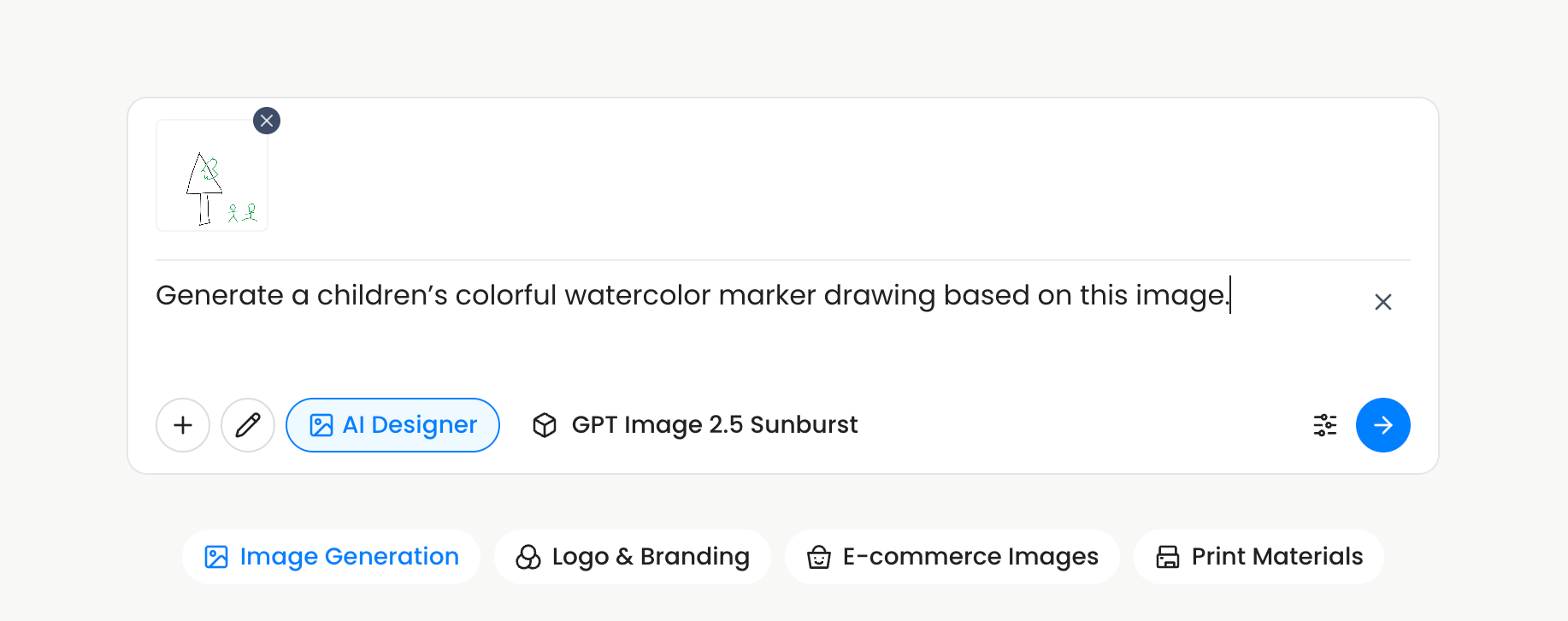
A captura de tela utiliza o GPT-Image 2.5 Sunburst, variante precisa do modelo de imagem mais recente da OpenAI. O modelo recebe o esboço e o prompt, preenchendo os detalhes visuais sem inventar outra composição.
Como transformar um esboço em imagem de IA no Felo
O fluxo completo consome menos tempo do que escrever um prompt para um modelo desconhecido.
1. Abra o Felo AI Image
Acesse o Felo AI Designer e faça login gratuitamente. Escolha Geração de Imagem no seletor de modo.
2. Escolha seu modelo
Selecione um modelo no workspace. GPT-Image 2.5 Sunburst preserva detalhes e segue a composição de perto. Se o workspace oferecer o GPT Image 2.5 padrão, ele atende bem à maioria das primeiras tentativas.
3. Abra o canvas de desenho
Clique no ícone de lápis ao lado do botão de adicionar no compositor de prompt.
4. Desenhe a estrutura, não a obra-prima
Mantenha o desenho simples. Um triângulo pode virar uma árvore, um retângulo pode virar um rótulo de produto, e dois círculos podem virar personagens. O objetivo é definir:
- O que é central
- O que está à esquerda ou à direita
- O que é grande ou pequeno
- Onde os objetos se tocam ou se sobrepõem
Use uma cor para a estrutura principal e outra para o elemento que o modelo deve destacar. No desenho de referência, preto define a forma da árvore e verde indica onde o animal deve ficar.
5. Confirme o esboço
Toque no símbolo de confirmação para fechar o canvas. O esboço aparecerá como anexo no compositor.
6. Diga ao modelo como finalizar
Escreva o estilo, técnica, clima e qualquer detalhe visual que o esboço não mostra. O prompt não precisa ser longo.
No desenho de demonstração, a instrução completa foi apenas uma frase. O esboço já resolveu a composição, então o prompt só precisou definir o estilo.
7. Gere e refine
Envie o pedido. Se o primeiro resultado ficar próximo, mas não perfeito, altere uma variável e gere novamente. Com o GPT-Image 2.5, mudanças anteriores tendem a permanecer consistentes em edições sucessivas.
Onde o sketch-to-image funciona melhor
O fluxo faz sentido sempre que "onde deve estar" importa mais do que "como deve parecer".
- Layouts de marca. Mostre onde o logo, título, imagem e CTA devem ficar antes de pedir um design final.
- Conceitos de produto. Desenhe a silhueta, posição do rótulo e arranjo da embalagem em vez de arriscar no prompt.
- Ideias de ambientes e interiores. Esboce janelas, móveis e espaço de circulação com uma planta rápida.
- Personagens e storyboards. Defina a pose, relação entre personagens e enquadramento de cada painel.
- Merch e vestuário. Esboce uma estampa em camiseta, boné ou bolsa e descreva o estilo final.
- Apresentações e visuais para redes sociais. Controle a relação entre blocos de texto e imagens antes do modelo polir o resultado.
A regra é simples: desenhe tudo que você imagina, depois descreva o que deseja que a IA adicione.
Cinco dicas de prompt para sketch-to-image
- Comece pelo meio final. Use
ilustração de livro infantil,foto de produto em estúdio,cartaz de marca flatoudesenho aquarela. O modelo utiliza essa frase inicial para definir o estilo do render. - Descreva o que o esboço representa. Não presuma que o modelo entende que um triângulo é uma árvore. Diga
uma árvore triangular alta,um frasco com tampa redondaouum layout de três painéis. - Evite detalhes de posição no prompt quando o esboço já define a posição. Use
baseado neste esboço, preserve a composiçãoe depois adicione o estilo. Isso reduz a chance de o modelo ignorar seu desenho. - Coloque textos exatos entre aspas.
título: "FEIRA DE VERÃO"funciona melhor do que pedir texto genérico. - Altere uma coisa por vez. Ajuste o estilo primeiro, depois a iluminação, depois as cores. Cada etapa mostra qual instrução o modelo seguiu.
Felo AI Image vs. ChatGPT Sketch
ChatGPT Sketch e Felo AI Image compartilham a mesma ideia central: desenhe primeiro, descreva o resultado, gere. Os fluxos de trabalho diferem fora do canvas.
O Felo AI Image mantém o canvas de desenho dentro de um workspace de imagens mais amplo. Você pode trocar de modelo, anexar imagens de referência, gerar em estilos diferentes e continuar editando no mesmo canvas. O Felo também oferece acesso direto ao GPT-Image 2.5 no navegador, sem assinatura do ChatGPT, chave de API ou aplicativo de design separado.
O valor está em dar ao modelo um layout impossível de interpretar errado.
Perguntas frequentes
A funcionalidade de desenho sketch-to-image é gratuita no Felo? Sim. O Felo AI Image pode ser usado gratuitamente com créditos diários, sem necessidade de cartão de crédito. Planos premium estão disponíveis para quem precisa de mais créditos ou volumes maiores de geração.
Preciso do ChatGPT para usar esse recurso? Não. O canvas de desenho faz parte do Felo AI Image. Você pode desenhar, anexar uma referência e gerar com o GPT-Image 2.5 diretamente no navegador.
É igual ao ChatGPT Sketch? O fluxo de trabalho é semelhante. Ambos permitem desenhar uma referência básica, adicionar uma descrição e criar uma imagem final. No Felo, o canvas integra o workspace de geração de imagens e pode ser combinado com outras imagens de referência e ferramentas de edição do Felo.
Qual modelo devo usar? O fluxo de referência deste artigo utiliza o GPT-Image 2.5 Sunburst, voltado para tarefas criativas detalhadas. Use primeiro o modelo já selecionado no seu workspace do Felo, depois troque se quiser outro estilo de saída.
Posso usar uma foto em vez de um desenho? Sim. O botão de adicionar permite anexar uma imagem, enquanto o botão do lápis abre o canvas de desenho. Você pode usar ambos se uma foto precisar de um esboço para explicar a composição final.
Posso editar a imagem após a geração? O Felo AI Image foi criado ao redor de um canvas. Imagens geradas podem ser selecionadas, organizadas e refinadas com as ferramentas de edição do workspace, permitindo desenhar, gerar e polir tudo em um só projeto.
Comece pelo desenho, não pela adivinhação
A forma mais rápida de obter uma imagem que corresponde ao que você imagina é parar de adivinhar e começar a desenhar. Mesmo um rabisco de cinco segundos oferece ao modelo o que o texto não consegue.
Abra o workspace do Felo AI Image, clique no lápis e transforme seu próximo esboço em uma imagem final do jeito que você queria.
Teste o sketch-to-image no Felo AI Designer →
Este post também está disponível em English, 简体中文, 日本語, 한국어, 繁體中文, हिन्दी, Français, العربية, Русский, اردو, Bahasa Indonesia, Deutsch, Tiếng Việt, Türkçe, Italiano, ไทย, Español and বাংলা.