Gerador de Slides Felo AI: 21 Ferramentas para Transformar Qualquer Entrada em Slides Editáveis

O Felo AI oferece 21 geradores de slides especializados — de PDFs a links do YouTube e ideias brutas — cada um produzindo slides editáveis para baixar e usar. Aqui está o kit completo.
Fazer slides costumava significar uma tela em branco, uma madrugada e copiar e colar de meia dúzia de abas. A maioria das ferramentas de slides com IA promete resolver isso com um único gerador de uso geral — e a maioria dos usuários acaba lutando com o resultado, porque a ferramenta não entende qual é o tipo de entrada que está recebendo.
O Felo AI seguiu outro caminho. Em vez de um único criador de slides, a plataforma oferece 21 geradores de slides especializados, cada um ajustado para um ponto de partida específico — um PDF, uma planilha, uma URL do YouTube, um arquivo Markdown ou apenas uma ideia na sua cabeça. Cada ferramenta produz o mesmo resultado final: slides editáveis que você pode baixar, reformular e enviar.
Esta postagem apresenta a linha completa para que você possa combinar sua entrada com o gerador de slides certo em segundos.

Os três tipos de entrada (e por que isso importa)
Antes de mergulhar na lista completa, vale entender como o Felo organiza seu ecossistema de slides. Cada ferramenta se encaixa em um de três grupos, dependendo do seu ponto de partida:
- Geradores de slides de IA generalistas — para tópicos, prompts ou entradas mistas
- Conversores de formato — para arquivos existentes (PDF, Word, Excel, Markdown, imagem) ou URLs
- Ferramentas de slides baseadas em texto — para texto colado, anotações ou roteiros
A ferramenta certa depende menos de como você quer que o deck fique e mais do que você já tem. Um PDF de 40 páginas recebe um tratamento muito diferente de uma ideia rabiscada em um guardanapo.
Geradores de slides de IA generalistas
Esses são os verdadeiros motores de trabalho. Comece por aqui quando você tiver um tema, um briefing ou uma mistura de materiais e quiser o caminho mais rápido da ideia aos slides prontos.
- Felo AI Slides — o gerador de slides principal. Transforma ideias e anotações em slides prontos para apresentação, com pesquisa, estrutura e design resolvidos para você.
- AI PowerPoint Generator — produz slides editáveis a partir de tópicos, anotações, arquivos e links em uma única etapa.
- AI PPT Maker — mesmo mecanismo principal, otimizado para usuários que buscam especificamente por “PPT”, mas ainda gera slides editáveis.
- PowerPoint AI Auto Generation — elabora sequências completas de slides com ordem e conteúdo a partir de qualquer prompt, nota, arquivo ou URL.
- AI Presentation Maker — combina pesquisa em tempo real e design com a geração de slides. Útil quando você precisa de contexto de apoio que ainda não escreveu.
- Presentation Creator — criação de slides com base em modelos e pesquisa. Ideal para apresentações de marca ou padronizadas.
- Slideshow Maker — transforma um tema, roteiro ou documento em uma apresentação editável. O texto muda; o resultado em slides editáveis é o mesmo.
- Slide Creator — cria slides editáveis a partir de tópicos, documentos, notas ou URLs. Um ponto de entrada genérico.
- Nano Banana Pro Slides — o gerador de slides mais visual, impulsionado pelo Gemini 3 Pro Image. Feito para slides em que tipografia clara, diagramas e visuais de alto impacto são mais importantes que a densidade de texto.
Quando escolher qual gerador de slides: Se você quer velocidade e um padrão limpo, use AI Slides. Se seus slides precisam de pesquisa em tempo real, use AI Presentation Maker. Se o foco é o visual — apresentações para investidores, aberturas de keynotes, revisões de design — use Nano Banana Pro Slides.
Conversores de formato: de arquivos existentes para slides
A maioria dos slides não nasce de uma página em branco. Eles vêm de um relatório, de uma planilha de dados ou de uma página da web que alguém salvou. Esses conversores de slides preservam a estrutura original em vez de achatá-la.
- PDF to PPT — converta relatórios, whitepapers ou ebooks em slides editáveis. Títulos, marcadores e divisões de seção são mantidos.
- Word to PPT AI — transforma arquivos DOC e DOCX em slides editáveis, respeitando a hierarquia dos títulos.
- Excel to PPT — converte dados de planilhas em slides com gráficos e tabelas intactos. Útil para finanças, análises e operações.
- CSV to PPT — mesma ideia, mas para exportações CSV brutas. Pule a etapa intermediária da planilha.
- Markdown to PPT — se você faz anotações em Markdown (Notion, Obsidian, Bear, VS Code), transforma títulos, listas e notas diretamente em slides editáveis.
- Image to PPT — converte imagens — capturas de tela, digitalizações, infográficos — em slides editáveis. OCR e análise de layout ocorrem automaticamente.
- URL to PPT — cole qualquer URL e receba uma apresentação que a resume. Mais rápido que copiar e colar em um documento antes.
- YouTube to PPT — cole uma URL do YouTube e obtenha slides criados a partir da transcrição do vídeo. Ótimo para transformar palestras, aulas ou demonstrações de produtos em apresentações compartilháveis.
- Outline to PPT — comece com um roteiro em tópicos e termine com uma apresentação estruturada.
- Idea to PPT — o mais próximo de “guardanapo para slides”. Descreva a ideia em uma ou duas frases e o gerador de slides cuida do resto.
O padrão nesse grupo é: quanto mais estrutura tem sua entrada, mais estruturados serão os slides. Um PDF bem organizado com títulos claros produzirá uma apresentação mais coesa do que uma coleção de anotações soltas.
Ferramentas de slides baseadas em texto
Se o seu ponto de partida é texto puro — colado de um documento, resumo de e-mail ou transcrição de reunião — estas duas ferramentas são feitas para isso.
- Text to PowerPoint AI — cole texto, notas ou roteiros e obtenha slides editáveis. Ideal quando o conteúdo está escrito mas ainda não estruturado em slides.
- Text to Slides — mesma função principal, formulada para quem pensa primeiro em “slides”. Escolha conforme sua preferência de arquivo baixado.
Nos bastidores, ambas as ferramentas identificam tópicos, dividem o conteúdo em blocos do tamanho de slides e aplicam decisões de layout que você normalmente faria manualmente.
Como escolher o gerador de slides certo em 10 segundos
Três regras rápidas cobrem a maioria dos casos:
- Se você tem um arquivo, use o conversor correspondente. PDF, Word, Excel, CSV, Markdown ou imagem — cada um tem uma ferramenta dedicada que lida melhor com seu formato original. Não cole um PDF em uma caixa de texto se há um botão PDF to PPT a um clique de distância.
- Se você tem um link, use URL to PPT ou YouTube to PPT. Elas buscam o conteúdo diretamente — mais rápido e limpo do que copiar e colar em um gerador genérico.
- Se você tem apenas uma ideia ou tópico, use Felo AI Slides ou Idea to PPT. As duas permitem que a IA lide com pesquisa, estrutura e design inicial dos slides.
O que “slides editáveis” realmente significa aqui
Uma frustração comum com ferramentas de slides com IA é que o resultado parece bom no navegador, mas se quebra ao baixar. O texto vira imagem, gráficos viram PNGs. Editar significa refazer os slides do zero no PowerPoint.
A saída de slides do Felo é PPTX real — caixas de texto, formas, gráficos e notas do apresentador permanecem editáveis após o download. Você pode:
- Trocar modelos e estilos dos slides
- Unir slides gerados pelo Felo a uma apresentação existente
- Editar gráficos com dados vinculados
- Colaborar no PowerPoint, Keynote ou Google Slides normalmente
Para slides com muitos elementos visuais, o Nano Banana Pro Slides merece destaque. Ele usa o Gemini 3 Pro Image para renderizar diagramas e tipografia com qualidade de produção — mais próximo de um rascunho de equipe de design do que de um modelo genérico.
Um fluxo de trabalho real usando múltiplas ferramentas de slides
A maioria dos usuários não escolhe apenas uma ferramenta do Felo e para por aí. O padrão eficaz é tratar cada gerador de slides como um especialista e depois unir os resultados.
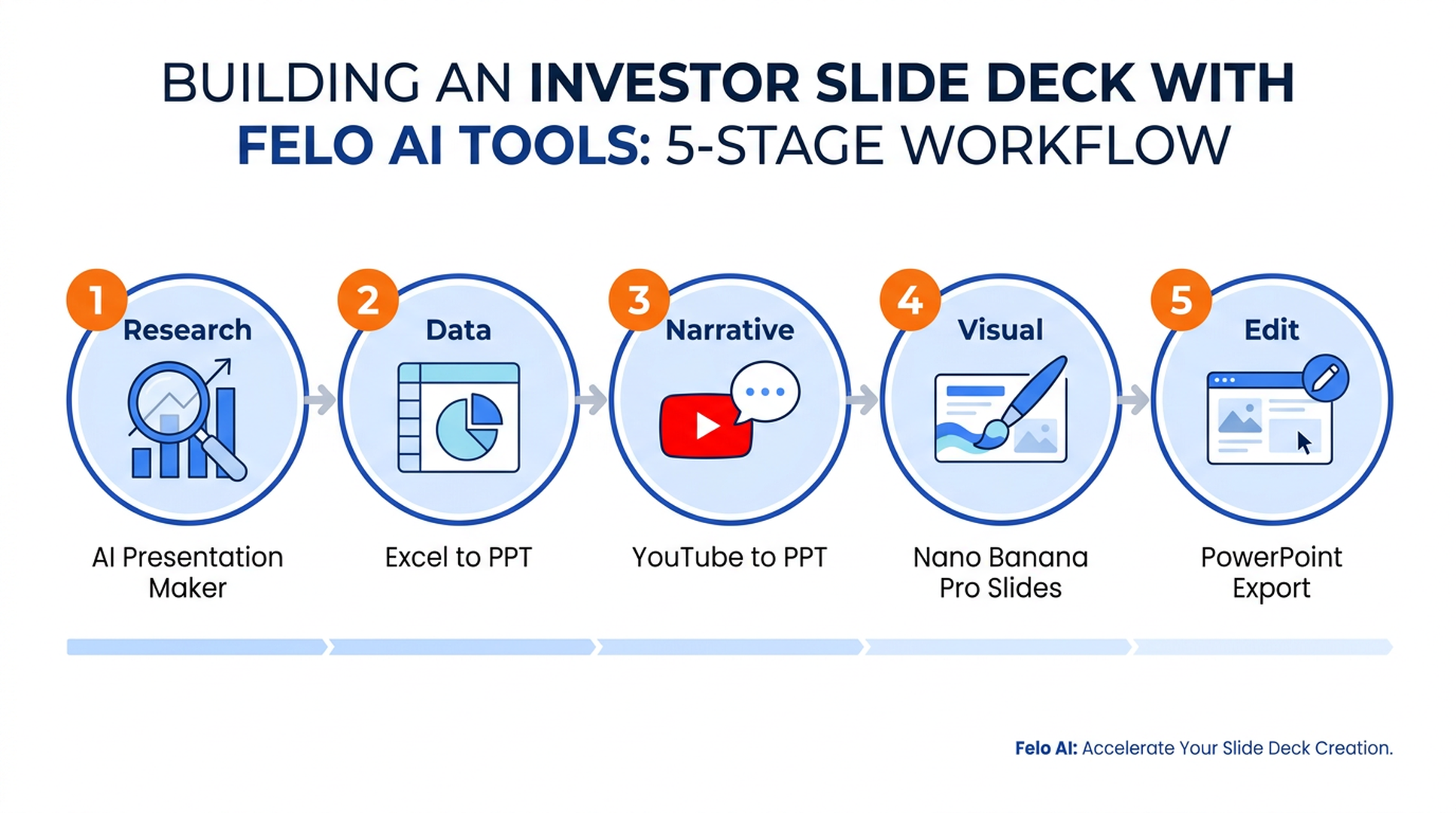
Um fluxo de trabalho exemplo para montar uma apresentação para investidores:
- Fase de pesquisa — use o AI Presentation Maker para reunir o contexto de mercado para os slides iniciais.
- Integração de dados — passe o modelo financeiro do último trimestre no Excel to PPT para gerar gráficos como slides editáveis.
- Fonte narrativa — converta a gravação da última reunião geral via YouTube to PPT e selecione 2–3 slides.
- Acabamento visual — gere a capa e slides de divisão de seções com o Nano Banana Pro Slides.
- Edição final — baixe a apresentação unificada, ajuste no PowerPoint e envie.
Tempo total: 30–45 minutos para um deck que antes levava meio dia.
Perguntas frequentes
Os geradores de slides do Felo AI podem criar slides em outros idiomas além do inglês?
Sim. Todas as 21 ferramentas suportam geração multilíngue. O Felo foi construído como uma plataforma multilíngue — você pode inserir em um idioma e receber os slides em outro, útil para equipes internacionais.
Os slides gerados funcionam com o Microsoft PowerPoint?
Sim. Cada ferramenta exporta arquivos padrão PPTX. Os slides abrem nativamente no PowerPoint, Keynote, Google Slides e LibreOffice Impress sem conversão.
Qual ferramenta do Felo é melhor para converter um PDF longo em slides?
Use o PDF to PPT. Ela foi projetada especificamente para preservar a estrutura de seções do PDF e produz slides mais coesos do que colar o texto em um gerador genérico.
Qual a diferença entre o criador de slides com IA e a ferramenta de texto para slides?
O AI PPT Maker aceita tópicos, arquivos e URLs como entrada — é o criador de slides generalista. Já o Text to Slides é especializado para texto colado, notas e roteiros. Se você já tem o conteúdo escrito, a ferramenta voltada para texto geralmente gera um resultado mais limpo.
Posso transformar um vídeo do YouTube em slides?
Sim. Basta colar qualquer URL do YouTube em YouTube to PPT. O gerador de slides extrai a transcrição e cria slides a partir dela. Funciona bem para palestras, tutoriais e demonstrações.
Essas ferramentas de slides são gratuitas?
A geração básica de slides em todas as 21 ferramentas é gratuita para teste. Para recursos avançados e maior volume, o Felo oferece uma versão paga.
Comece pela ferramenta de slides que combina com sua entrada
As 21 ferramentas acima não são 21 produtos diferentes — são 21 portas para o mesmo gerador de slides base. Escolha a que corresponde ao que você já tem:
- Um tema ou ideia → Felo AI Slides
- Um PDF → PDF to PPT
- Dados de planilha → Excel to PPT ou CSV to PPT
- Um documento Word → Word to PPT AI
- Notas em Markdown → Markdown to PPT
- Uma página da web → URL to PPT
- Um vídeo do YouTube → YouTube to PPT
- Uma imagem → Image to PPT
- Um roteiro → Outline to PPT
- Texto colado → Text to Slides
- Slides com foco visual → Nano Banana Pro Slides
A maioria dos usuários descobre que seu fluxo de trabalho muda de “construir do zero” para “montar com a ferramenta certa”. O primeiro deck é o que convence.
Experimente o Felo AI gratuitamente → felo.ai/tools/ai-slides