Guia de Prompting para GPT Image 2.5: Como Escrever Prompts que Funcionam

Um guia prático de prompting para GPT Image 2.5: o esqueleto de prompt em sete partes, 12 prompts prontos para copiar, regras de edição e as configurações que importam. Experimente grátis no Felo.
GPT Image 2.5 eliminou a maioria das desculpas.
O modelo segue instruções com mais precisão. Mantém um rosto, um produto ou um personagem reconhecível em diferentes edições. Renderiza textos curtos que você consegue ler. E gera imagens até 50% mais rápido que o GPT Image 2, então você pode testar cinco direções em vez de uma.
Quando um render ainda sai errado, o problema geralmente não está no modelo. Está no briefing.
O próprio guia de prompts de imagem da OpenAI resume tudo em uma frase: comece com a imagem que você precisa, depois descreva o assunto, a composição, o estilo e as restrições. É fácil de entender, mas surpreendentemente difícil de colocar em prática, e o nível de detalhe do prompt é justamente o aspecto que vale a pena preservar.
Aqui está a versão prática: o que cada campo do prompt faz, doze prompts que você pode copiar hoje mesmo, e as regras que diferenciam uma imagem utilizável de uma que deu sorte.
Se quiser testar qualquer um desses prompts enquanto lê, o workspace do GPT-Image 2.5 no Felo é gratuito, roda no navegador e não exige chave de API.
Todas as imagens deste guia foram geradas com GPT-Image 2.5 no Felo, incluindo a capa. Sem sobreposição de design.
O que mudou no GPT Image 2.5
Quatro melhorias importam para a escrita de prompts, pois cada uma muda o que você pode pedir.
- Luz e textura naturais. Pele, tecido, metal e vidro aparecem como materiais, não só superfícies. Você pode descrevê-los e receber de volta.
- Fidelidade à referência. Ao enviar uma foto, as características marcantes do assunto permanecem em um novo cenário, estilo ou composição. Isso viabiliza séries de personagens e produtos.
- Edição estável em múltiplas etapas. Em várias rodadas de mudanças, as partes não mencionadas permanecem como estavam. Edições anteriores param de se desfazer.
- Texto legível. Textos curtos — títulos, rótulos, embalagens, strings de UI — aparecem com mais precisão, especialmente quando você coloca entre aspas e diz onde deve estar.
Por trás da API há dois modelos, e a escolha é entre velocidade e precisão:
| Model | Built for | Trade-off |
|---|---|---|
| GPT-Image-2.5 Flare | Geração cotidiana, conteúdo social e de produto, prototipagem rápida, alto volume | Qualidade comparável ao GPT Image 2 com até 50% menos latência |
| GPT-Image-2.5 Sunburst | Criação para produção, edições precisas, detalhes densos, uso para clientes | Qualidade superior ao GPT Image 2, mais lento por imagem |
Ambos têm o mesmo custo por token. Se não souber qual usar, gere o mesmo prompt nos dois e compare o que realmente importa — geralmente precisão do texto ou consistência do rosto, não beleza geral. Os detalhes do lançamento estão em GPT-Image 2.5 no Felo.
Os sete slots de um prompt para GPT Image 2.5
A maioria dos prompts falha porque descreve o assunto e esquece o resto. O modelo então faz escolhas razoáveis por você, e razoável raramente é o que você queria.
Preencha estes sete slots e o resultado deixa de ser uma loteria:
- Função — para que serve a imagem. Foto de produto, cartaz de evento, ficha de personagem, slide. Uma linha muda a composição.
- Assunto — quem ou o que aparece, com detalhes que identificam: idade, materiais, cores, desgaste, acabamento.
- Ação e interação — o que está acontecendo. Onde estão as mãos, para onde vai o olhar, como um objeto é segurado.
- Composição — enquadramento, ângulo da câmera, quanto espaço o assunto ocupa e onde precisa de espaço vazio para texto.
- Luz, material e textura — descrição física. Luz suave de janela, alumínio escovado, papel áspero, asfalto molhado.
- Estilo e meio — fotorrealista, fotografia editorial, ilustração vetorial plana, aquarela, render 3D. Peça "fotorrealista" ou "fotografia real" quando esse for o objetivo.
- Texto e restrições — o texto exato entre aspas, onde entra, quantas vezes aparece e o que não deve aparecer: texto extra, logos, marcas d'água, retoque pesado.
Para algo mais complexo que um único assunto, agrupe os slots em seções rotuladas. O guia da OpenAI recomenda a estrutura cena / assunto / detalhes / restrições, formato que resiste a mais edições:
Cena: o ambiente, hora do dia, contexto.
Assunto: quem ou o que é o foco da imagem.
Detalhes: composição, luz, materiais, estilo, texto exato.
Restrições: o que não pode mudar ou aparecer.
Prompt fraco vs. prompt funcional
Aqui está a mesma ideia em dois níveis de detalhe.
Fraco:
Uma embalagem de café premium sobre uma mesa, iluminação bonita.
Você receberá uma embalagem de café. Não será a sua embalagem, no ângulo certo, com rótulo legível.
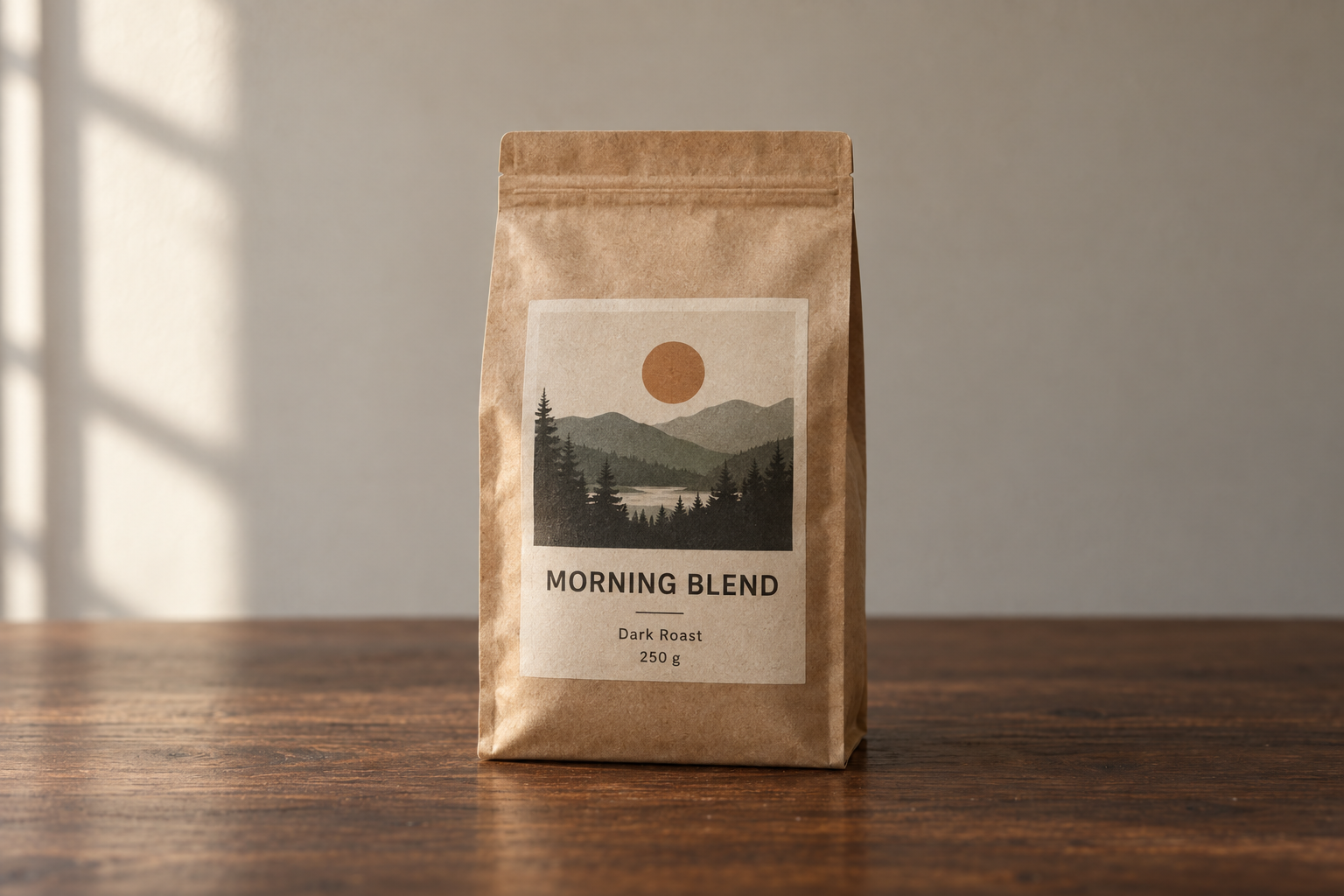
Funcional:
Fotografia de produto de uma embalagem de café kraft fosca de 250 g em pé sobre uma mesa de
nogueira escura. O rótulo frontal está voltado para a câmera e permanece totalmente legível.
Texto do rótulo (exato): "MORNING BLEND" como título, "Dark Roast · 250 g" abaixo.
Composição: centralizada, três quartos de altura, espaço negativo generoso acima para título.
Luz: luz suave de janela à esquerda, sombra de contato suave sob a embalagem,
equilíbrio de cor neutro e quente.
Estilo: fotografia premium de e-commerce, profundidade de campo rasa, granulação sutil de filme.
Restrições: sem texto extra, sem logos, sem marcas d'água, sem mãos, sem objetos extras no quadro.
Mesmo modelo. Mesmas configurações. Dois resultados completamente diferentes.
Configurações que você não deve colocar no prompt
Ao gerar pela API da OpenAI, tamanho, qualidade e fundo são parâmetros — não frases. Dizer "faça em 4K" no texto é sugestão. Definir size é garantia.
| Parameter | What to set it to | When it matters |
|---|---|---|
model | gpt-image-2.5-flare ou gpt-image-2.5-sunburst | Velocidade ou precisão, conforme a tarefa |
quality | low, medium, high, xhigh, max | Texto pequeno, diagramas densos, entregáveis finais |
size | 1024x1024, 1536x1024, 1024x1536, 2048x2048, 2048x1152, 3840x2160, 2160x3840 ou um LARGURAxALTURA personalizado | Impressão, slides, formatos sociais verticais |
background | auto, opaque ou transparent | Recortes, adesivos, logos, composição |
Tamanhos personalizados seguem regras rígidas: cada lado deve ser múltiplo de 16, nenhum lado pode passar de 3.840 px, a proporção máxima é 3:1 e o total de pixels deve ficar entre 655.360 e 8.294.400. Saídas acima de 3.686.400 pixels — qualquer coisa além de 2560×1440 — são experimentais, então revise antes de usar.
Dois hábitos valorizam a configuração de qualidade:
- Rascunhe baixo, finalize alto. Explore composição em
lowoumedium, depois rode o prompt vencedor emhighou superior. Os níveis de qualidade mudam os tokens, e o topo custa cerca de 36× o nível mais baixo. - Suba só para corrigir. Aumente o nível quando texto pequeno ficar ilegível ou rótulos de diagrama sumirem — não porque parece mais seguro. Nível mais alto não garante imagem melhor para todo prompt.
No Felo você ignora essa camada: escolhe GPT-Image 2.5, define formato e resolução e gera. O workspace cuida dos parâmetros, então só o prompt precisa estar certo.
12 prompts prontos para copiar
São pontos de partida funcionais, não texto sagrado. Troque o assunto, mantenha a estrutura.
1. Retrato fotorrealista sem aparência sintética
Crie uma fotografia fotorrealista espontânea de uma mecânica de bicicletas com cerca de 48 anos,
limpando as mãos em um pano em uma oficina estreita.
Textura de pele visível: poros, sardas, uma pequena cicatriz no antebraço. Manchas de tinta
desbotada nos nós dos dedos. Avental jeans gasto nas bordas.
Foto como filme 35 mm, plano médio ao nível dos olhos, lente 50 mm.
Luz: luz natural difusa por uma porta de garagem aberta, queda suave, sem brilhos fortes.
Cor: natural e levemente apagada, granulação sutil.
Clima: espontâneo e cotidiano, materiais reais e bagunça do dia a dia.
Restrições: sem glamourização, sem retoque pesado, sem luz de estúdio, sem texto.
Por que funciona: define a função (foto espontânea), a luz e a referência de filme, e recusa explicitamente o retoque que o modelo costuma adicionar.
2. Foto de produto para e-commerce com rótulo legível
Fotografia de produto em estúdio de um frasco de vidro fosco de 50 ml com tampa dourada escovada,
em pé sobre um pedestal de pedra clara contra fundo bege suave.
Texto do rótulo (exato): "LUMEN" como marca, "Hydrating Serum · 50 ml" abaixo.
Renderize o texto do rótulo uma vez, de frente, nítido e totalmente legível.
Composição: centralizada, frasco inteiro no quadro, espaço vazio generoso à direita.
Luz: softbox grande no canto superior direito, gradiente suave, sombra de contato limpa.
Estilo: fotografia premium de beleza para e-commerce, detalhes nítidos, sem objetos extras.
Restrições: sem texto adicional, sem logos, sem marcas d'água, sem reflexos de equipamentos.
Por que funciona: texto curto, entre aspas, posicionado e contado — os três fatores que fazem o texto sobreviver na imagem.
3. Cartaz com título legível
Desenhe um cartaz de evento ousado para uma noite de música eletrônica.
Título (exato, uma vez): "CITY LIGHTS FESTIVAL"
Subtítulo (exato, uma vez): "SAT 14 NOV · DOCK 9 · 22:00"
Visual: skyline noturno em duotone, índigo profundo e âmbar quente, textura de granulação,
composição diagonal forte com o título no terço superior calmo.
Tipografia: sans-serif condensada pesada, alto contraste com o fundo, espaçamento generoso.
Formato: cartaz vertical, qualidade para impressão.
Restrições: sem texto extra, sem logos de patrocinador, sem marcas d'água, sem pessoas de banco de imagens.
Por que funciona: separa arte e tipografia, detalha as duas strings e mantém o texto curto para um cartaz.
4. Ficha de referência de personagem para série
Crie uma ficha de referência para um personagem original.
Personagem: jovem guarda florestal com cabelo escuro bem curto, sardas no nariz,
jaqueta de lona verde musgo, cachecol laranja queimado e botas de couro gastas.
Conteúdo da ficha: três vistas — frontal, três quartos e perfil — mais um close do nó do cachecol.
Estilo: ilustração de concept art limpa, sombreamento suave, traço consistente,
fundo cinza claro neutro.
Layout: figuras espaçadas uniformemente, mesmas proporções em todas as vistas, sem membros sobrepostos.
Restrições: design original, sem personagens protegidos, sem texto, sem marcas d'água.
Por que funciona: ficha de referência é formato, não imagem. Nomear vistas e detalhes fixos torna reutilizável em cenas futuras.
5. Tira de quadrinhos com heroína consistente
Crie uma tira de quadrinhos horizontal de quatro quadros, mesma personagem em todos.
Consistência: mesmo rosto, mesma jaqueta vermelha curta, mesmo corte de cabelo preto,
mesmas proporções e traço em todos os quadros.
Quadro 1: ela abre a porta e olha para trás no apartamento.
Quadro 2: a porta se fecha; o gato, sozinho, vira devagar para o cômodo vazio.
Quadro 3: o gato se espalha no sofá sob um feixe de luz da tarde.
Quadro 4: a porta se abre de novo; o gato senta ereto na entrada, composto.
Estilo: ilustração de quadrinhos limpa e plana, paleta limitada, contornos pretos finos.
Restrições: sem balões de fala, sem texto, sem marcas d'água, sem variação de estilo entre quadros.
Por que funciona: quadros listados explicitamente e a cláusula de consistência repetida.
6. Infográfico explicando um processo
Crie um infográfico limpo intitulado "Como uma Bomba de Calor Aquece uma Casa" para público geral.
Mostre quatro etapas conectadas por setas: unidade externa absorve calor do ar →
refrigerante é comprimido → calor é liberado dentro de casa → refrigerante expande e retorna.
Rotule cada etapa com legenda curta e marque as partes-chave: unidade externa, compressor,
válvula de expansão, serpentina interna.
Estilo: ilustração vetorial plana, paleta azul suave e laranja quente, fundo branco,
ícones consistentes, espaço em branco generoso, legendas legíveis.
Restrições: sem texto minúsculo, sem enfeites decorativos, sem marcas d'água.
Por que funciona: trata a imagem como briefing instrucional — público, etapas, rótulos, sistema visual — não só pedido de ilustração.
7. Slide de pitch com números reais
Crie um slide de pitch intitulado "Oportunidade de Mercado" no estilo de um deck Series A limpo.
Layout: título no canto superior esquerdo, diagrama de círculos aninhados TAM/SAM/SOM em azuis e cinzas,
gráfico de barras abaixo mostrando crescimento de 2021 a 2026 e uma linha discreta de rodapé.
Use exatamente estes números: TAM $42B, SAM $8.7B, SOM $340M.
Notas de rodapé (exato): "Fonte: análise interna"
Estilo: fundo branco, tipografia sans-serif moderna, margens generosas, hierarquia de dados nítida,
sem sombras nem gradientes.
Restrições: sem clipart, sem fotos de banco, sem elementos decorativos, sem texto extra.
Por que funciona: especifica o entregável (um slide), a tela, a hierarquia e os dados reais — e marca as notas como texto, onde modelos mais improvisam.
8. Mockup de UI de app com aparência real
Crie um mockup realista de app móvel para uma feira de produtores do bairro.
Telas: cabeçalho simples, lista curta de vendedores com fotos pequenas e rótulos de categoria,
seção "Ofertas do dia" com dois itens e rodapé com localização e horário de funcionamento.
Estilo: fundo branco, cores naturais suaves, escala tipográfica clara, decoração mínima,
espaçamento e áreas de toque realistas. Deve parecer um produto real, usável e bem projetado.
Apresente a tela dentro de uma moldura de celular moderno, de frente, sobre fundo claro.
Restrições: sem estilo de concept art, sem logos inventados, sem marcas d'água.
Por que funciona: descreve o produto como se já existisse e pede realismo de interface, não arte conceitual.
9. Recorte de produto transparente
Extraia o produto da imagem de entrada e isole em fundo totalmente transparente.
Saída: produto centralizado, silhueta nítida, bordas limpas, sem halos ou franjas.
Preserve geometria, proporções e legibilidade do rótulo exatamente.
Apenas polimento leve. Não adicione fundo sólido, quadriculado, cenário, chão ou sombra.
Não mude o estilo do produto.
Restrições: transparência deve ser alfa real, não fundo pintado.
Por que funciona: pede o assunto isolado e fundo transparente, nomeando falhas comuns — quadriculados e halos — antes de acontecerem.
10. Transferência de estilo para novo assunto
Use o estilo visual da imagem de entrada — paleta, textura e meio —
e aplique em um novo assunto: farol em costa rochosa ao entardecer.
Mantenha a faixa de cores, tratamento de pincel e nível de detalhe do estilo.
Mude só o assunto. Não copie a composição original nem reutilize objetos.
Restrições: sem texto, sem marcas d'água, sem assinatura, sem borda de moldura.
Por que funciona: dá à referência um papel específico — paleta, textura, meio — em vez de "mesmo estilo", vago o bastante para o modelo copiar tudo.
11. Edição local precisa
Nesta foto de sala, troque apenas as cadeiras de jantar brancas por cadeiras de carvalho claro.
Preserve todo o resto exatamente: ângulo da câmera, cor da parede, padrão do tapete, mesa, pendente,
direção da luz da janela, sombras no chão e objetos ao redor.
Combine a perspectiva e luz suave existentes; adicione sombras de contato realistas e textura da madeira.
Restrições: não mude nada além das cadeiras, sem decoração extra, sem texto.
Por que funciona: uma mudança, uma lista longa do que preservar. Se ainda houver deriva, geralmente falta um item nessa lista — não uma instrução maior.
12. Traduza um design sem quebrá-lo
Traduza o texto do infográfico do inglês para o espanhol.
Não mude nenhum outro aspecto da imagem: layout, ícones, cores, tipografia,
espessura de linhas, espaçamento e estilo de ilustração permanecem iguais.
Mantenha o tamanho e alinhamento originais da fonte para o texto traduzido caber nos mesmos espaços.
Restrições: sem palavras em inglês restantes, sem texto extra, sem marcas d'água.
Por que funciona: prompts de tradução falham ao redesenhar o layout. "Traduza, não redesenhe", mais a lista do que fica fixo, mantém o ativo reutilizável.
Como escrever texto que realmente aparece
Texto costumava ser o jeito mais rápido de deixar uma imagem de IA falsa. Agora está melhor, mas só se você fornecer base.
- Coloque o texto exato entre aspas.
headline reads "CITY LIGHTS FESTIVAL"supera "adicione um texto de evento". - Diga quantas vezes aparece. "Renderize o slogan exatamente uma vez" evita duplicatas e ecos.
- Soletre o incomum. Para nomes de marca ou grafias estranhas, forneça as letras e revise o resultado letra por letra.
- Nomeie a tipografia. Sans-serif condensada em negrito, centralizada, espaçamento generoso, alto contraste.
- Mantenha curto. Títulos, rótulos, preços, chamadas curtas. Parágrafos ainda pertencem a ferramentas de layout.
- Feche a porta. Termine com "sem texto extra, sem marcas d'água, sem logos" — senão o modelo pode inventar legendas ou placas.
- Aumente a qualidade para texto pequeno. Rótulos densos, legendas, eixos e rodapés merecem
highou superior, além de tamanho paisagem para espaço.
Duas revisões antes de usar: leia cada palavra na imagem e cada número. Gráficos e diagramas escondem erros plausíveis.
Imagens de referência precisam de função, não só inspiração
Ao enviar várias imagens, numere e atribua função. "Use as referências" permite ao modelo misturar tudo; dar funções não.
Imagem 1 é referência de identidade — preserve rosto, traços e proporções.
Imagem 2 é referência de roupa — vista a pessoa com essas peças.
Imagem 3 é referência de fundo — coloque-a nesse ambiente.
Combine luz e temperatura de cor da imagem 3 e mantenha a pose da imagem 1.
Restrições: não mude rosto, corpo ou cabelo; não adicione acessórios, texto ou logos.
Duas regras tornam isso confiável:
- Diga o que muda e o que fica. "Coloque o cachorro da imagem 2 ao lado da mulher da imagem 1, combinando a luz" é briefing de composição. "Combine estas" é desejo.
- Repita os âncoras a cada rodada. Para séries, repita detalhes identificadores — cor da túnica, traços do rosto, proporções, paleta — mesmo quando parecer óbvio. Modelos derivam quando restrições deixam de ser repetidas.
Para personagens e produtos recorrentes, aprove uma imagem base e use como entrada em cada nova cena. Se uma versão posterior desviar, você ainda tem a aprovada.
Editando sem deriva
GPT Image 2.5 edita em múltiplas etapas melhor que o anterior, mas "melhor" não é "automático". O padrão que funciona:
- Mude uma coisa por vez. Luz, fundo ou texto — não tudo junto. Assim você sabe o que funcionou.
- Use a fórmula só-mude. "Mude só X", seguido de lista do que preservar. Para regiões que precisam ficar idênticas, componha de volta no original em vez de confiar só no prompt.
- Alimente a saída anterior. Edite a imagem aprovada, não reescreva a cena do zero.
- Guarde as versões aprovadas. Se uma edição quebrar a composição, você quer uma versão para voltar, não só a lembrança.
- Finalize tipografia fina fora. Os últimos 5% de kerning e espaçamento são mais rápidos em ferramenta de layout do que em três gerações extras.
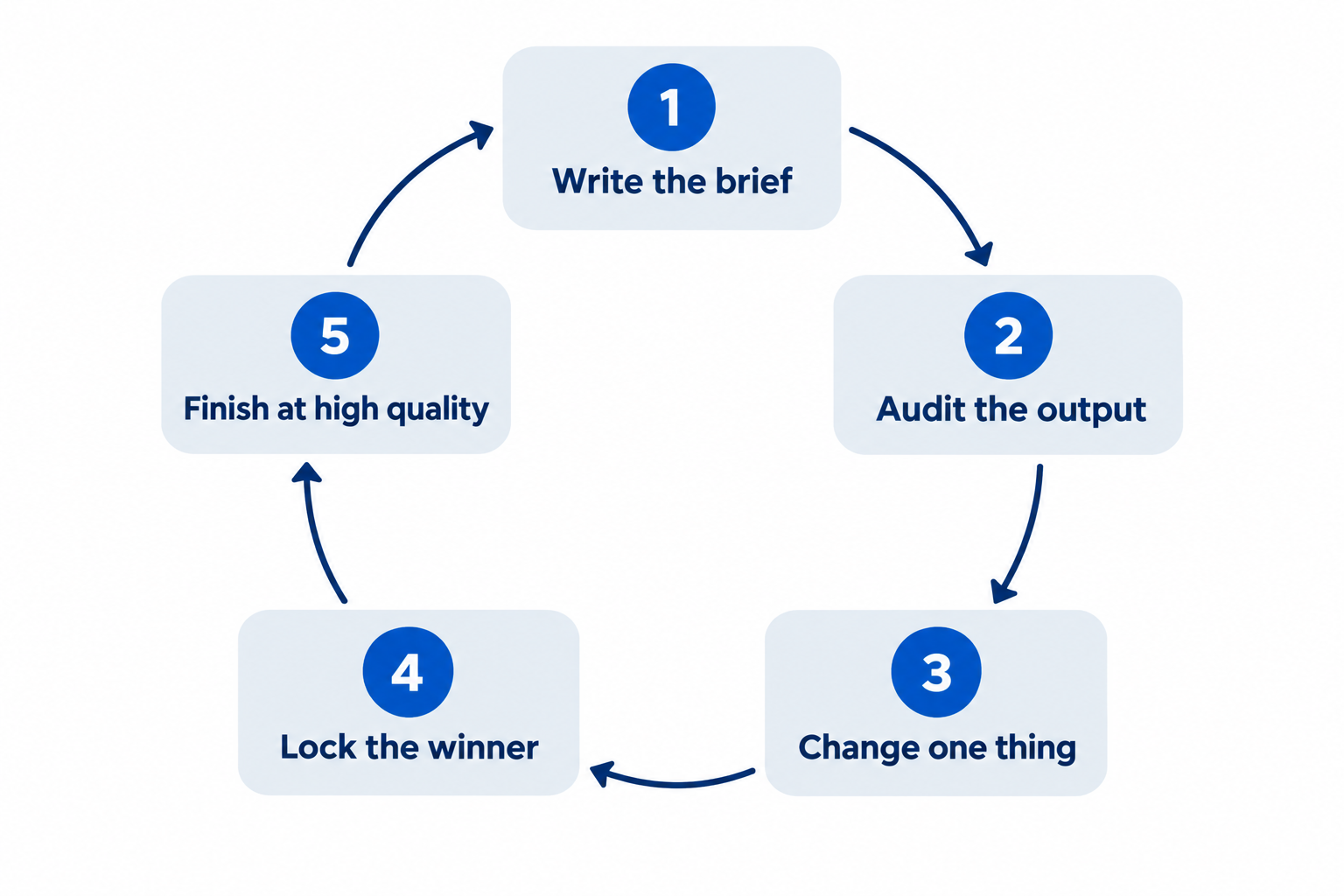
Um ciclo de iteração de 15 minutos
A diferença entre quem consegue imagens úteis e quem depende de sorte não está no vocabulário de prompt. Está no ciclo.
- Base (2 minutos). Escreva os sete slots. Gere uma imagem em qualidade de rascunho.
- Auditoria (2 minutos). Verifique cinco pontos: assunto, composição, luz, texto, restrições. Nomeie o maior problema em voz alta.
- Uma mudança (2 minutos). Reescreva só o slot que causou o problema. Deixe o resto igual para a comparação valer.
- Trave (1 minuto). Quando um render agradar, salve e anote qual versão do prompt gerou. Essa vira referência.
- Finalize (5 minutos). Rode o prompt vencedor em qualidade alta e resolução total. Depois revise no tamanho final — no celular, slide ou impresso — não só ampliado no monitor.
A maioria pula o passo 3 e reescreve o prompt inteiro toda vez. Assim se perde uma hora sem saber o que o modelo respondeu.
Falhas comuns e como corrigir
| Sintoma | O que realmente aconteceu | Solução |
|---|---|---|
| Pele e superfícies parecem plásticas | O prompt pediu "perfeito" e "polido", mas não textura | Nomeie pele, poros, desgaste, materiais; adicione "sem retoque pesado" ou "sem glamourização" |
| Texto embaralhado ou duplicado | O texto foi parafraseado ou a contagem não foi dita | Coloque a string entre aspas, diga "exatamente uma vez", aumente qualidade para texto pequeno |
| O personagem muda entre imagens | Detalhes de consistência pararam de ser repetidos | Reuse a imagem aprovada como entrada e repita detalhes identificadores a cada rodada |
| A edição mudou mais do que você pediu | Faltou lista do que preservar | Liste o que fica fixo e componha regiões idênticas |
| O mesmo detalhe sempre sai errado | Você reescreve todo o prompt | Mude um slot, mantenha o resto igual e compare |
| PNG "transparente" tem quadriculado cinza | O fundo foi desenhado, não removido | Peça transparência explicitamente, exporte PNG ou WebP, verifique o canal alfa |
| Saída 4K fica borrada no texto fino | Texto pequeno foi gerado em qualidade baixa | Gere imagens com muito texto em high ou superior e revise no tamanho final |
| Toda imagem parece foto de banco | O prompt descreveu uma categoria, não um momento específico | Adicione função, local, hora do dia e um detalhe concreto de interesse |
Rode estes prompts no Felo
Tudo deste guia funciona via API da OpenAI, com sua chave, cobrança e parâmetros. Se preferir focar nos prompts, o Felo coloca o GPT-Image 2.5 em uma aba do navegador:
- Grátis para começar. Créditos diários, sem cartão, sem chave de API.
- Sem marca d'água, uso comercial total. Inclusive no plano gratuito.
- Até 4K de saída. 3840×2160 nativo, então o primeiro render já pode ser o final.
- 50+ estilos visuais e texto em 50+ idiomas. Útil para cartazes, embalagens, cardápios e campanhas multilíngues.
- Todos os modelos principais em um workspace. GPT-Image 2.5, GPT-Image 2, Nano Banana Pro, Nano Banana 2 Lite, Grok Imagine 2.0, Gemini 3.1 Flash Image e mais — troque de modelo conforme a tarefa.
- Fluxos guiados. Storyboards, fichas de expressão, sequências de título e sheets de sprites já com estrutura de prompt funcional.
No workspace há também uma prateleira de prompts prontos para disparar antes de escrever o seu — storyboards de seis quadros, cartazes de evento, embalagens, tiras de quadrinhos, gráficos explicativos e variações de anúncio. Use como calibração: rode um, leia o resultado e aplique os sete slots ao seu projeto.
FAQ
Qual a melhor forma de promptar o GPT Image 2.5? Descreva a imagem como faria para um designer: uso, assunto, ação, composição, luz e materiais, estilo, depois texto exato e restrições. Agrupe em seções rotuladas para imagens complexas e mude uma coisa por vez ao iterar.
Devo usar GPT-Image-2.5 Flare ou Sunburst? Comece com Flare quando velocidade importa e o resultado será revisado rápido. Use Sunburst para criação de produção, detalhes densos e edições precisas. Ambos têm o mesmo preço, então a escolha é qualidade e latência, não custo.
Como obter texto legível em imagem de IA? Coloque o texto exato entre aspas, diga onde entra e quantas vezes aparece, nomeie a tipografia, mantenha curto e adicione "sem texto extra". Depois leia cada palavra no resultado — e use qualidade alta para texto pequeno.
Como manter personagem ou produto consistente em várias imagens? Aprove uma imagem base, envie como referência em cada nova cena, atribua função explícita e repita detalhes identificadores em todo prompt. Consistência vem de restrições repetidas mais referência fixa, não sorte.
Por que minha edição muda partes da imagem que não citei? Porque o prompt só listou a mudança e não o que preservar. Diga "mude só X", depois nomeie tudo que deve ficar: ângulo, luz, geometria, rótulos, objetos de fundo.
Preciso da API da OpenAI para usar estes prompts? Não. As técnicas de prompt são de modelo, e o workspace do GPT-Image 2.5 no Felo roda no navegador sem chave de API, então você pode colar qualquer prompt deste guia e gerar na hora.
Imagens geradas com GPT Image 2.5 podem ser usadas comercialmente? No Felo, sim — imagens vêm com direito comercial total e sem marca d'água, inclusive no plano gratuito.
Escreva o briefing, não o desejo
A diferença entre um render medíocre e um ativo útil quase nunca está em palavra mágica. Está na descrição da função, composição, luz, material, linha de texto entre aspas e lista do que não pode mudar.
Escreva os sete slots uma vez e sinta a diferença. Depois mude um slot por vez e veja o modelo acompanhar.
Abra o workspace, cole um prompt deste guia e veja o que o GPT-Image 2.5 faz com um briefing real.
Experimente GPT-Image 2.5 no Felo — grátis →
Este post também está disponível em English, 简体中文, 日本語, 한국어, 繁體中文, हिन्दी, Français, العربية, Русский, اردو, Bahasa Indonesia, Deutsch, Tiếng Việt, Türkçe, Italiano, ไทย, Español and বাংলা.