Como Transformar Imagens do GPT Image 2.5 em Vídeo no Felo

O GPT Image 2.5 constrói um primeiro quadro confiável. Como animá-lo com o Image to Video AI do Felo — prompts de movimento, quadros inicial e final, e custos reais.
Um gerador de vídeo entrega movimento. Ele não entrega o quadro.
Isso resolve para cenas abstratas. O processo falha quando o clipe precisa mostrar seu produto, seu personagem, sua rua ou uma manchete legível. O texto para vídeo pede ao modelo que invente seu mundo e o mova de uma vez, e o mundo inventado se perde entre tomadas.
O vídeo a partir da imagem inverte a ordem. Você constrói o quadro, revisa, corrige e só então entrega para animar. Uma imagem entra, um take sai.
O GPT Image 2.5, lançado pela OpenAI em 8 de setembro de 2026, torna esse fluxo viável. O ponto forte está em manter o assunto estável — o mesmo rosto, a mesma garrafa, a mesma manchete — e isso é o que um primeiro quadro exige. O Image to Video AI do Felo pega esse quadro e coloca em movimento.
Este guia percorre todo o caminho: gerar a imagem, dirigir a cena, controlar o final e saber o custo antes de gerar.
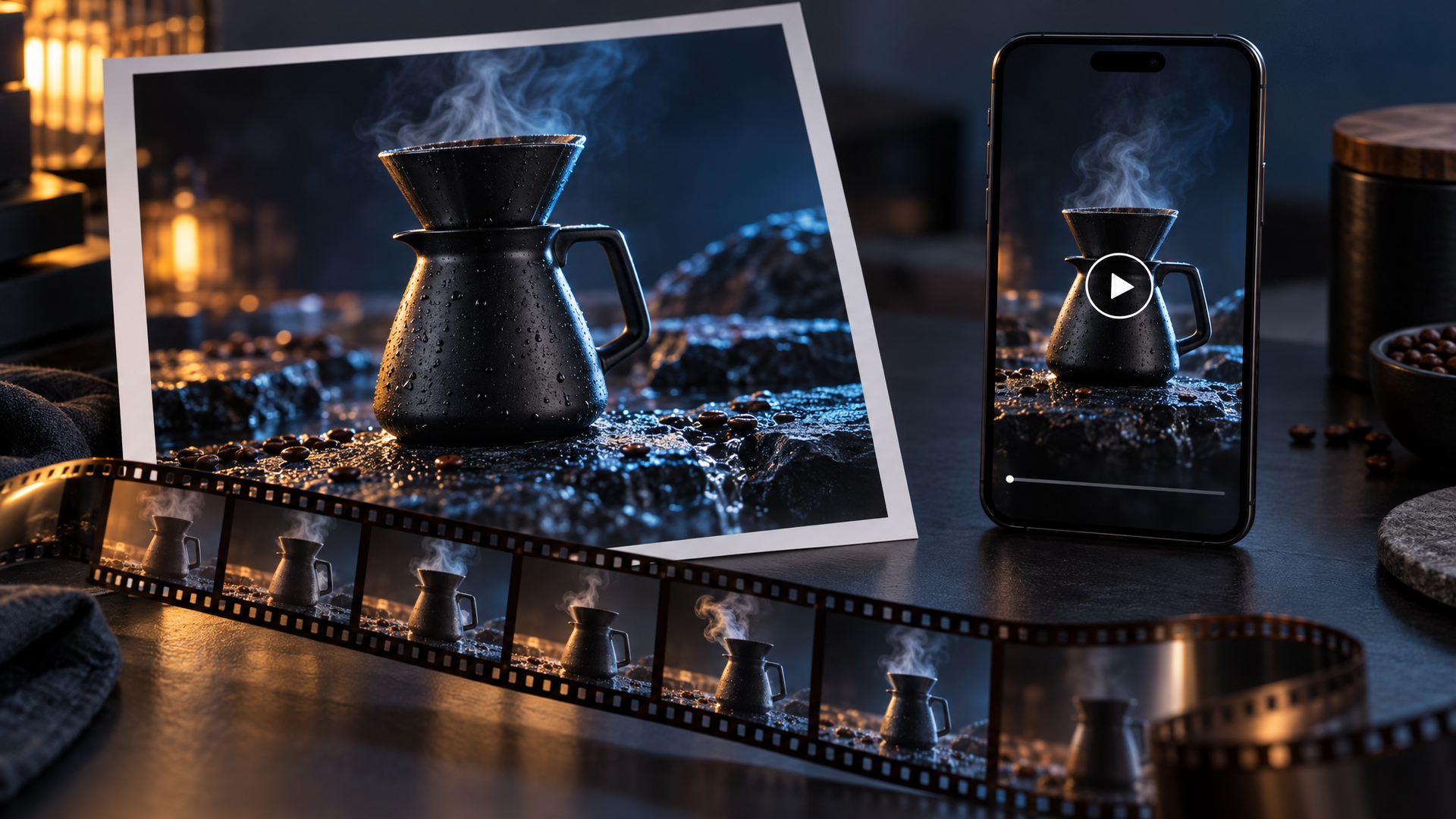
A imagem de capa deste post foi gerada com GPT Image 2.5 no Felo. Sem sobreposição de design.
Por que a imagem vem primeiro
Um modelo de vídeo lê o quadro inicial como um contrato. A identidade do assunto, a composição, os materiais e a direção de cor vêm da imagem. O prompt só define o que muda depois.
Essa divisão faz o fluxo de imagem primeiro vencer em trabalhos comerciais. Todo atributo visível na imagem — o rótulo do pote, o formato do tênis, o corte da jaqueta — permanece porque ninguém pediu ao modelo de vídeo para imaginar. O modelo tem uma tarefa: mover.
O GPT Image 2.5 encaixa nesse papel pelo que aprimorou. Fotos de referência permanecem reconhecíveis entre gerações. As edições mudam só o que você pede, então uma rodada de ajustes chega onde você quer. Luz e textura aparecem como materiais, não só superfícies, o que reduz distorções que antes deixavam o vídeo IA estranho. A OpenAI reduziu a latência de geração em até 50% em relação ao Images 2.0, e a variante Flare roda de 2 a 4 vezes mais rápido que o GPT Image 2 nos próprios testes da OpenAI.
O fluxo já passou da fase de colecionar prompts e entrou no uso de produção. O padrão aparece onde a equipe já tem imagens aprovadas: uma página de produto que precisa de versão animada para social pago, um key visual de campanha que vai rodar vertical no Reels, um filme de apresentação que precisa de prévias animadas de cenas selecionadas. A imagem é o ativo. O vídeo é o formato de entrega.
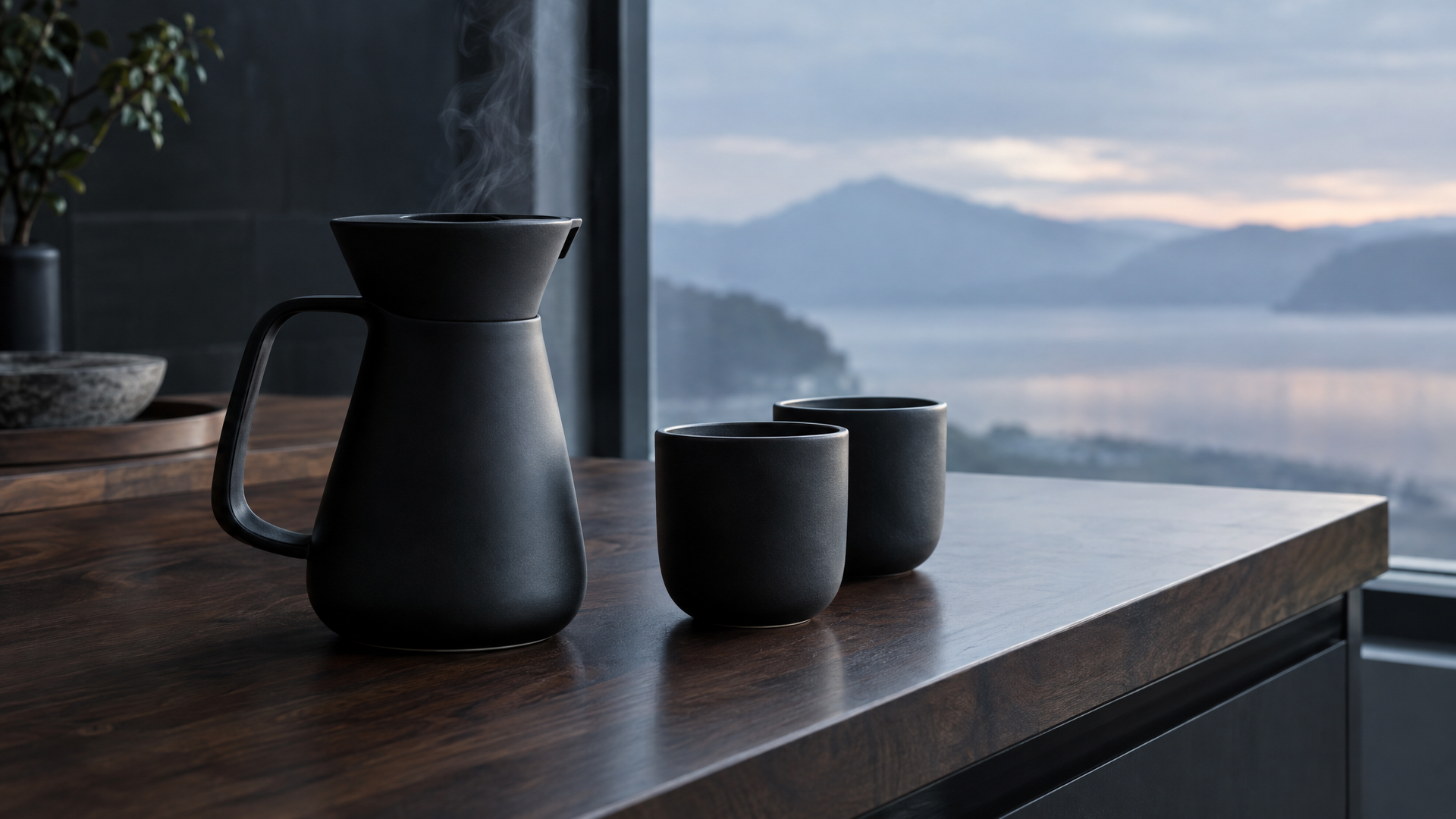
A imagem que inicia o exemplo deste guia. Gerada com GPT Image 2.5 no Felo. Sem sobreposição de design.
O fluxo em resumo
- Construa o quadro. Gere a imagem inicial no formato que você vai publicar. Aqui a fidelidade do GPT Image 2.5 faz diferença.
- Envie para o Image to Video AI. Faça upload da imagem, rotule o que ela controla e descreva a cena.
- Escolha duração e qualidade. Duração e resolução definem o preço; ambas aparecem antes de gerar.
- Mude uma variável por rodada. Alcance do movimento, velocidade da câmera ou pose final. Um de cada vez.
O restante do guia detalha cada etapa.
Passo 1: Gere o primeiro quadro com o GPT Image 2.5
A imagem que você anima define quase todo o resultado, então trate essa geração como o trabalho criativo principal.
O que um primeiro quadro precisa:
- Um assunto legível. Pessoa, produto ou lugar devem ser identificáveis de imediato. O modelo de vídeo preserva o que consegue entender.
- Espaço para movimento. Se o assunto preenche o quadro e nada mais aparece, o vapor não tem para onde subir e a câmera não tem para onde ir. Deixe superfícies, céu ou fundo para a ação.
- O formato certo. A imagem anexada manda: a geração de vídeo mantém o enquadramento da foto. Quer Reel ou TikTok? Gere vertical. Um spot para YouTube ou destaque de site? Gere horizontal antes de animar.
- Texto curto e legível. O GPT Image 2.5 renderiza manchetes e rótulos curtos com precisão. Mantenha o texto na tela em poucas palavras, pois o texto no quadro é o primeiro elemento que o movimento suaviza.
Se quiser dicas de prompt para imagens fortes, o guia de prompts do GPT Image 2.5 traz a estrutura em sete partes e doze prompts prontos. O workspace do Felo roda o modelo grátis no navegador, sem API key, sem marca d'água, até 4K e com direitos comerciais.
Uma mudança de mentalidade ajuda: a página da ferramenta resume — trate a imagem fonte como o primeiro quadro, não como um mood board solto. Mood board deixa o modelo adivinhar. Primeiro quadro mostra onde a cena começa.
Passo 2: Dê uma função ao quadro no Image to Video AI
Abra o Image to Video AI e comece pela imagem. A ferramenta está disponível para usuários Pro, e os créditos são descontados conforme duração e qualidade do clipe.
Uma imagem cobre o caso comum: define o assunto, a composição e o quadro inicial. O prompt direciona o que se move e como a câmera acompanha.
A ferramenta também atende casos que só funcionam quando o material de origem é preciso:
- Quadro inicial e final. Faça upload de uma imagem inicial e uma final, depois descreva a transição. Aqui o GPT Image 2.5 mostra seu valor, e a próxima seção detalha o movimento.
- Múltiplas referências. Até nove imagens podem definir personagem, detalhes do produto, roupas, cenário, estilo visual ou quadro final. Diga o que cada imagem numerada representa.
- Imagem, vídeo e áudio juntos. Um vídeo de referência pode fornecer movimento ou câmera, e o áudio pode trazer voz, som ou ritmo. Um pedido aceita até doze arquivos de referência.
O hábito de rotular importa mais que qualquer ajuste. Uma instrução curta nomeando o papel de cada ativo — "Imagem 1 é o quadro inicial, Imagem 2 é o quadro final, Imagem 3 define a roupa do personagem" — facilita para o modelo seguir e para você revisar quando o take volta errado.
Passo 3: Escreva o prompt de movimento como uma cena
A página da ferramenta separa dois tipos de prompt. Um pede uma ação. O outro descreve a cena.
Muito aberto: Faça o vapor do café se mover.
Cena dirigida: O vapor sobe do bico de uma garrafa pour-over preta fosca sobre um balcão de nogueira escura ao amanhecer e forma um redemoinho lento que pega a luz da janela. A câmera avança de um enquadramento aberto para um close, depois permanece. A luz passa de cinza-azulada para âmbar enquanto a cena se desenvolve, e as duas xícaras se enchem de café escuro. Plano contínuo, ritmo calmo, termina em quadro hero estável.
A segunda versão responde cinco perguntas que a primeira ignora: o que o assunto faz, para onde a câmera vai, o que muda no ambiente, a velocidade da cena e onde termina.
Duas regras mantêm os ajustes baratos:
- Direcione a mudança pelo prompt; fixe a identidade pela imagem. A imagem define quem e o que aparece. O prompt define o que acontece depois.
- Curto vence completo. Um prompt com um movimento claro é mais fácil de avaliar e corrigir do que uma lista com cinco ações concorrentes.
Passo 4: Escolha duração, qualidade e o que mudar depois
Os clipes vão de quatro a quinze segundos, e a duração define o custo. Duas opções de qualidade:
- 768P a 86 créditos por segundo. Cerca de US$0,09 por segundo. Opção para cortes sociais e rascunhos.
- 2K a 138 créditos por segundo. Cerca de US$0,14 por segundo. Para quadros hero, páginas de produto e qualquer uso com zoom do cliente.
A geração leva alguns minutos, e cada pedido gera um vídeo. Esse ritmo muda o jeito de iterar. Em vez de repetir o mesmo prompt, revise o take e mude uma coisa: alcance do movimento, velocidade da câmera ou pose final. Uma variável por rodada mostra o que causou a diferença.
Avançado: deixe o GPT Image 2.5 dirigir o final
O fluxo de primeiro quadro anima um momento. O fluxo de quadro inicial e final encena uma transição — embalagem abrindo, produto montando, cena mudando do dia para a noite — e é o melhor argumento para gerar ambos os quadros com GPT Image 2.5.
O movimento é assim. Gere o quadro inicial. Depois gere o quadro final a partir dele como referência: mesma garrafa, mesmo balcão, mesma posição de câmera, agora com o vapor subindo em redemoinho e a luz aquecida. Como o modelo preserva o assunto entre gerações, os dois quadros parecem um momento contínuo, não dois parentes distantes.
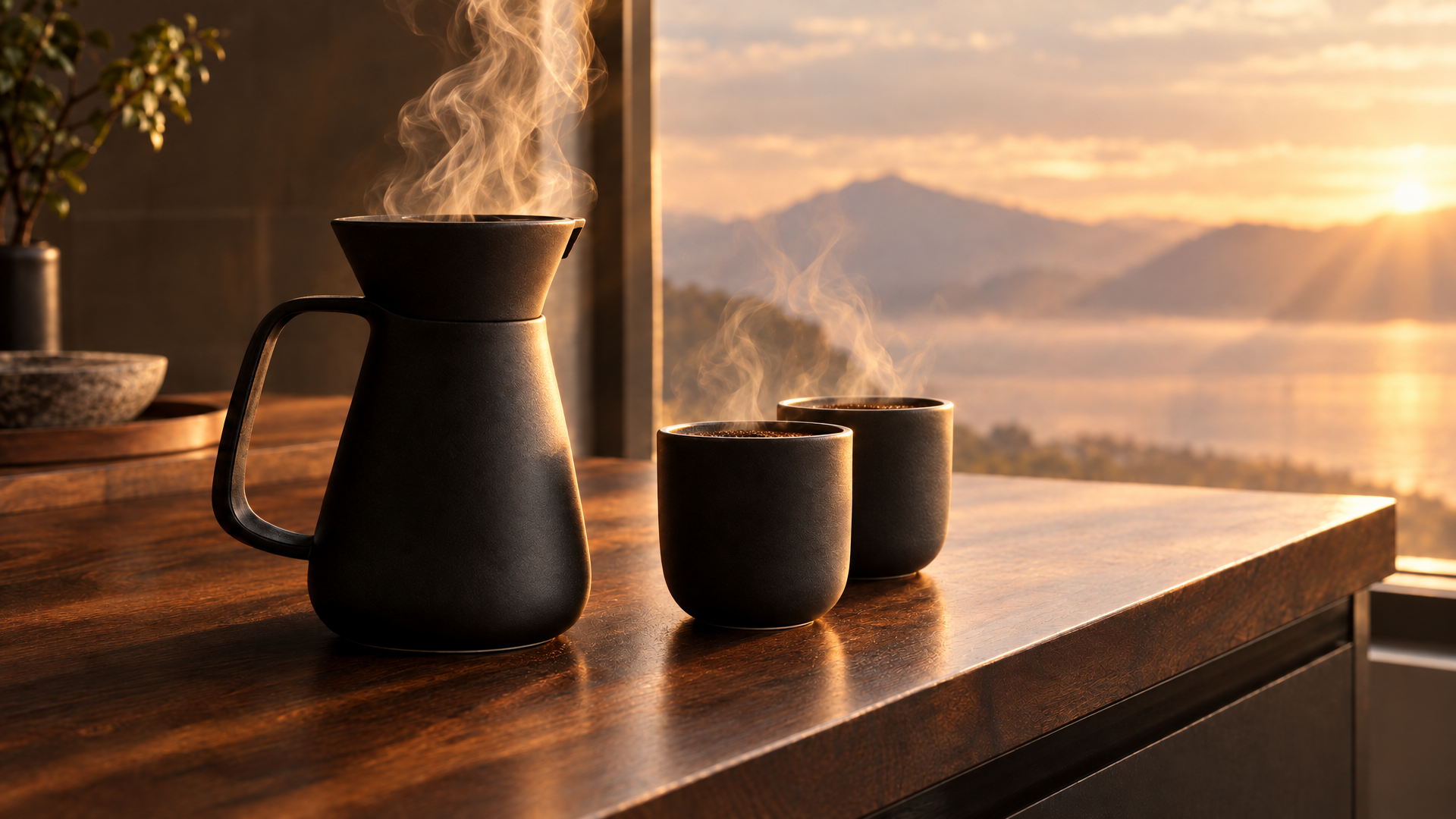
O quadro final, gerado com o quadro inicial como referência. Faça upload de ambos no Image to Video AI e descreva a transição.
Depois descreva a jornada, não o destino: o que muda, a velocidade e o que a câmera faz durante. A página da ferramenta cita revelações de produto, transformações e mudanças de cena como usos naturais — um take controlado para cenas que antes exigiam equipe, slider e uma tarde.
Avançado: storyboard para sequência
Um clipe é uma cena. Uma sequência é uma história, e os fluxos de storyboard do GPT Image 2.5 fecham essa lacuna sem mesa digitalizadora.
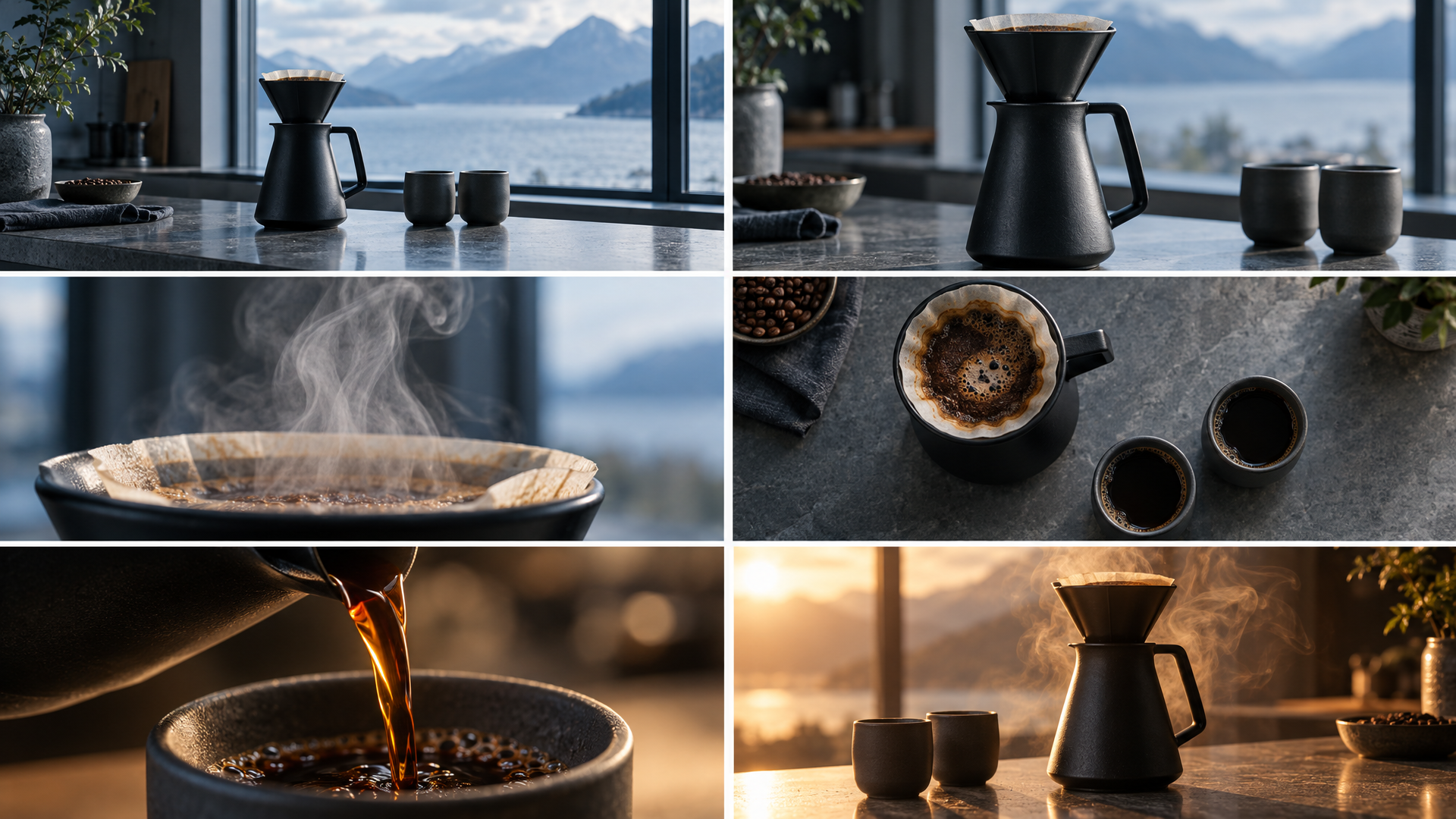
Storyboard de seis quadros gerado com GPT Image 2.5 no Felo. Cada quadro vira uma cena: gere os quadros, anime um por vez e depois junte os clipes.
Alimente o modelo com uma cena e referência de personagem, e ele retorna um grid de quadros com ângulos e clima — storyboards cinematográficos, grids 3x3 e fichas de personagem são fluxos prontos no workspace. Os quadros voltam consistentes porque o modelo mantém estilo e assunto entre gerações.
Daí o fluxo vira mecânico. Anime o quadro um, quadro dois, quadro três. Mantenha cada clipe em um momento contínuo. Junte tudo e você tem uma sequência em que cada quadro foi aprovado antes de animar.
Quanto custa
A geração de imagens no workspace do GPT Image 2.5 começa grátis — créditos diários, sem cartão, sem marca d'água, com direitos comerciais. A geração de vídeo é recurso Pro, e cada clipe consome créditos por segundo:
| Duração do vídeo | 2K | 768P |
|---|---|---|
| 5 segundos | 690 créditos · cerca de US$0,69 | 430 créditos · cerca de US$0,43 |
| 10 segundos | 1.380 créditos · cerca de US$1,38 | 860 créditos · cerca de US$0,86 |
| 15 segundos | 2.070 créditos · cerca de US$2,07 | 1.290 créditos · cerca de US$1,29 |
A tabela usa cerca de 1.000 créditos como US$1, e as tarifas mostradas são ofertas por tempo limitado. Seu workspace mostra a estimativa antes de gerar.
Compare com o caminho tradicional. Um take de produto de dez segundos com equipe, locação e edição custa mais do que a maioria das equipes gasta em um mês de software — e leva uma semana, não uma tarde de iterações. Um clipe de dez segundos em 768P aqui custa cerca de US$0,86.
Uma imagem aprovada custa menos para corrigir do que um vídeo errado. Esse é o argumento para gerar o quadro primeiro.
FAQ
O GPT Image 2.5 é gratuito? Sim. O modelo roda grátis no Felo com créditos diários e sem cartão. A geração de vídeo está disponível para usuários Pro e consome créditos conforme duração e qualidade do clipe.
Qual formato a imagem fonte deve ter? O enquadramento da imagem manda. A geração de vídeo mantém a composição da foto, então gere vertical para Reels, Shorts e TikTok, e horizontal para YouTube, anúncios e destaques de site.
Quanto tempo leva um clipe? Alguns minutos. Um pedido gera um vídeo, e o resultado aparece no seu workspace quando fica pronto.
Posso manter o mesmo personagem ou produto em vários clipes? Sim. Anexe imagens de referência — até nove — e diga o que cada uma controla. Esse é o uso mais forte da fidelidade de referência do GPT Image 2.5: construa o personagem uma vez e leve essa identidade para cada cena.
Comece pela imagem
O modelo de vídeo só move o que o quadro entrega. Então faça o quadro valer: assunto nítido, espaço para movimento, formato certo para o canal e texto curto o bastante para sobreviver ao movimento.
Genere o primeiro quadro grátis no Felo — depois leve ao Image to Video AI e dirija os próximos cinco segundos.
Este post também está disponível em English, 简体中文, 日本語, 한국어, 繁體中文, हिन्दी, Français, العربية, Русский, اردو, Bahasa Indonesia, Deutsch, Tiếng Việt, Türkçe, Italiano, ไทย, Español and বাংলা.