
GPT Image 2.6 na Felo: transforme um GIF em uma cena de vídeo
GPT Image 2.6 na Felo: crie um GIF em loop, construa quadros de ação com a API e anime-os com Kling. Inclui código e limites.
Peça a um modelo de vídeo para criar "um cavaleiro balançando uma espada" e o resultado costuma ser um movimento de espada pouco definido. A lâmina fica borrada, as proporções do corpo mudam entre os quadros e a câmera inventa um movimento que ninguém solicitou.
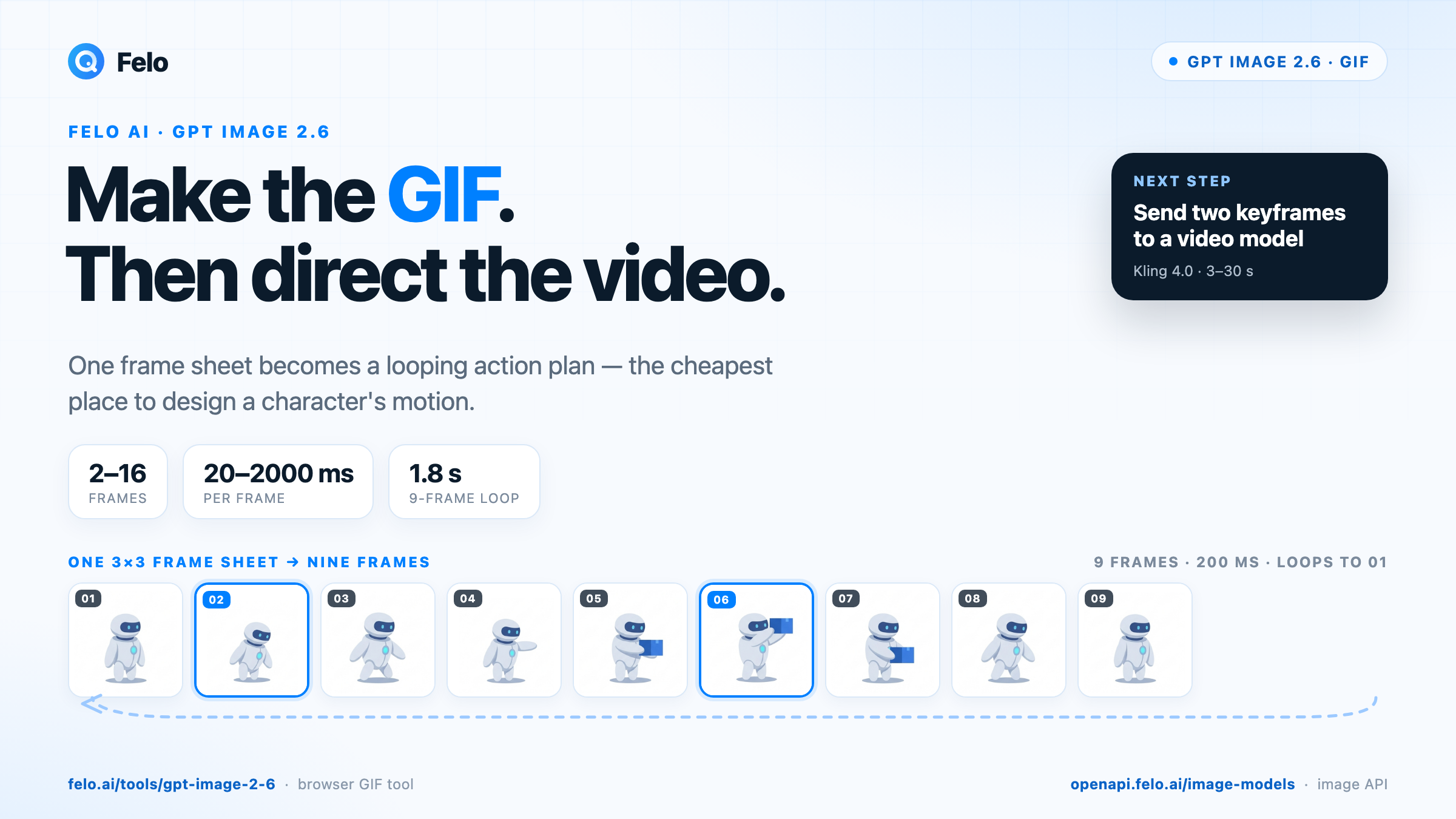
Os diretores resolvem esse problema com o bloqueio de cena: onde o personagem fica, o que se move primeiro e onde o movimento termina. O GPT Image 2.6 na Felo pode fornecer esse plano como um GIF em loop de 1,8 segundo no navegador ou como uma folha de quadros 3 × 3 por meio da API de imagens. Ambas as opções custam menos do que definir a ação após pagar por um modelo de vídeo para criar iluminação, enquadramento e trilha sonora.
Duas formas de usar o GPT Image 2.6 na Felo
No navegador: um gerador de GIF com IA
Acesse felo.ai/tools/gpt-image-2-6, descreva a imagem e escolha um modelo. A caixa de entrada usa GPT Image 2.6 Flare como modelo padrão e PNG como formato de saída. Para criar uma animação, abra as configurações e escolha GIF. Escrever "GIF" apenas no prompt não altera o formato de saída.
Os controles de GIF têm limites definidos: de 2 a 16 quadros, de 20 a 2000 milissegundos por quadro e tamanho inicial de 512 × 512 pixels. O padrão da Felo é de 9 quadros a 200 ms, o que produz um loop de 1,8 segundo. Parece pouco, e é. Mas esse tempo basta para avaliar se o gesto transmite a ação pretendida.
Você pode enviar uma imagem de referência, solicitar edições ou marcar uma área com a ferramenta de esboço. Para o primeiro teste de ação, use um único personagem, um fundo simples e um único movimento.
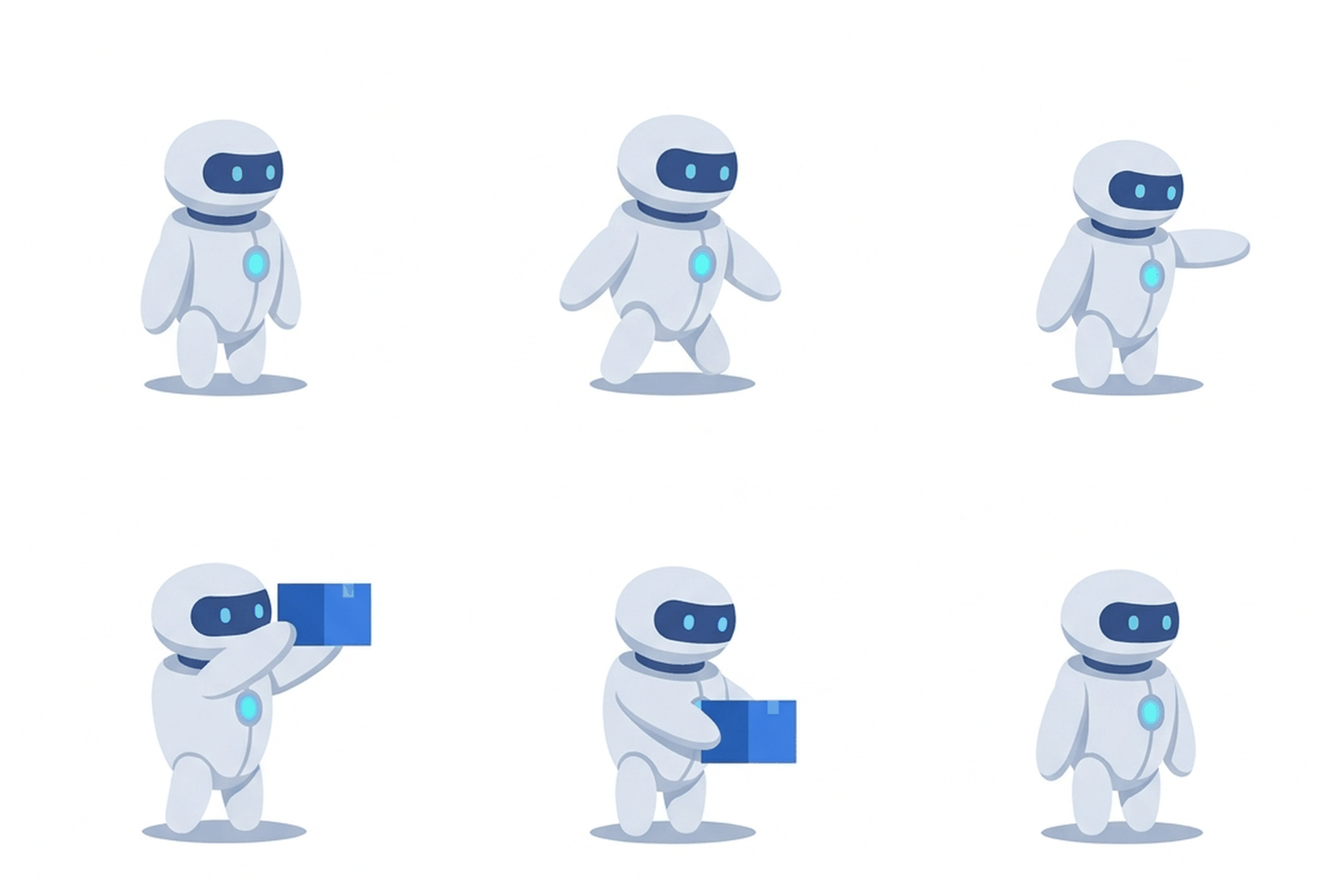
Ilustração do resultado: um loop de 9 quadros, com 200 ms por quadro. A ferramenta do navegador produz o GIF; o fluxo de trabalho com agentes apresentado abaixo cria os mesmos quadros a partir de uma única folha 3 × 3.
Pela API, para agentes e aplicativos
Os mesmos dois modelos estão no catálogo de imagens da Felo, sob os IDs gpt-image-2.6-flare e gpt-image-2.6-sunburst. Uma única chave dá acesso a 18 modelos de imagem de 8 provedores. Assim, um agente pode comparar ou trocar de modelo sem abrir contas separadas em cada provedor.
| GPT Image 2.6 Flare | GPT Image 2.6 Sunburst | |
|---|---|---|
| Indicado para | Rascunhos rápidos e revisões frequentes | Imagens detalhadas e edições precisas |
| ID do modelo | gpt-image-2.6-flare | gpt-image-2.6-sunburst |
| Entrada / saída | Texto, imagem → imagem | Texto, imagem → imagem |
| Uso recomendado aqui | Exploração de ideias de ação | Personagens consistentes entre os painéis |
| Preço anunciado | US$ 5 / 1M de tokens de entrada, US$ 30 / 1M de tokens de saída | US$ 5 / 1M de tokens de entrada, US$ 30 / 1M de tokens de saída |
O preço é calculado por token, não por imagem. Portanto, a resolução e as imagens de referência afetam o custo. As páginas dos dois modelos exibem um selo de teste gratuito por tempo limitado; consulte as condições e tarifas vigentes antes de planejar uma execução em produção.
O navegador gera GIFs; a API de imagens retorna imagens estáticas. O enum output_format desses modelos aceita png, jpeg ou webp. Por isso, os agentes criam o GIF a partir dos quadros gerados. A seção da API abaixo apresenta esse procedimento.
Por que um GIF é um rascunho melhor do que um prompt de vídeo
Os modelos de vídeo são mecanismos de interpolação. Eles são bons em preencher o espaço entre dois estados, mas têm dificuldade para decidir quais estados importam. Um prompt de texto oferece uma frase para interpretação. Um GIF com nove quadros apresenta nove decisões explícitas sobre pose, silhueta e tempo.
O limite de nove quadros também exige uma escolha. Com 200 ms por quadro, não há espaço para uma vaga "cena de ação dinâmica". É preciso definir: posição de prontidão, preparação, golpe, movimento de conclusão e retorno. Prompts de vídeo fracos costumam falhar porque essa decisão nunca foi tomada.
O loop acrescenta uma segunda restrição. Um GIF com loop contínuo precisa retornar à pose inicial, e isso também facilita a edição de uma cena. Se o braço do personagem termina em uma posição diferente, a cena seguinte começa com outro estado corporal.
Você também pode inspecionar o resultado em segundos. Verifique a silhueta, as mãos, o objeto e a transição entre o último e o primeiro quadro. Um agente pode comparar os quadros ou solicitar a um modelo de visão uma descrição das mudanças, antes de gastar com um segundo de vídeo.
A página da ferramenta da Felo é explícita: "GIF é um loop sem áudio. Use uma ferramenta de vídeo quando precisar de som, uma cena longa ou vários planos." Essa frase marca o início deste fluxo de trabalho, não seu limite.
Crie a ação no navegador
Veja um fluxo prático para desenvolver a ação de um personagem antes de transformá-la em uma cena de vídeo.
1. Defina primeiro o personagem
Não comece pela animação. Gere uma imagem de referência estática do personagem, com vista frontal, pose neutra e fundo simples. Mantenha todos os detalhes do prompt idênticos durante a animação: penteado, cores da roupa, acessórios, arma e proporções. A consistência varia entre gerações separadas. Portanto, quanto mais específica for a descrição, menos detalhes o modelo precisará inventar entre os quadros.
2. Escreva a ação como um loop, não como uma cena
Um prompt de ação útil tem quatro partes:
- Defina a cena. O que aparece no quadro, onde está e qual é sua aparência.
- Descreva um movimento. O que se move e em qual ordem.
- Defina o que permanece. A câmera, os pés, o logotipo e as mãos.
- Solicite o retorno. Termine com o caminho de volta à pose inicial.
Por exemplo:
Um entregador com uma jaqueta amarelo-mostarda está em uma rua de pedra clara, vista lateral, corpo inteiro, câmera fixa. Ele transfere o peso do corpo, coloca a mão na bolsa, retira um pequeno pacote azul e o segura à frente do corpo. Mantenha a jaqueta, a bolsa e a câmera imóveis. Em seguida, abaixe o pacote e retorne à pose inicial. Crie um movimento em loop contínuo. Fundo simples, sem texto.
Esse prompt é intencionalmente simples. E isso é bom neste caso: uma ação clara funciona em 512 × 512 pixels com nove quadros. Reserve a multidão, a chuva e os movimentos de câmera para o modelo de vídeo.
3. Escolha GIF nas configurações e comece com parâmetros simples
Defina 512 × 512, 9 quadros e 200 ms por quadro. Gere a imagem. Não aumente o número de quadros antes de a ação básica ficar clara.
Quando um loop apresentar problemas, faça os ajustes nesta ordem: reduza o número de quadros e simplifique a ação; depois, aumente o tempo por quadro; por fim, acrescente detalhes que precisam permanecer consistentes.
4. Revise a transição, não apenas os quadros intermediários
Assista ao loop duas vezes. A transição entre o último e o primeiro quadro é onde aparecem a maioria das falhas: um salto no ombro, um objeto que muda de mão ou um fundo que se desloca.
Depois, altere uma variável por vez. Uma nova ideia de pose exige um novo prompt. Um ajuste de tempo exige uma nova contagem de quadros ou duração por quadro. Misturar as duas alterações impede identificar o que trouxe o resultado desejado.
De GIF a vídeo: duas formas de transferência
A API de vídeo da Felo não aceita GIFs animados como entrada. Ela recebe imagens estáticas ou vídeos, portanto a transferência exige uma etapa de conversão. Duas opções funcionam bem, e uma terceira mantém o GIF como resultado final.
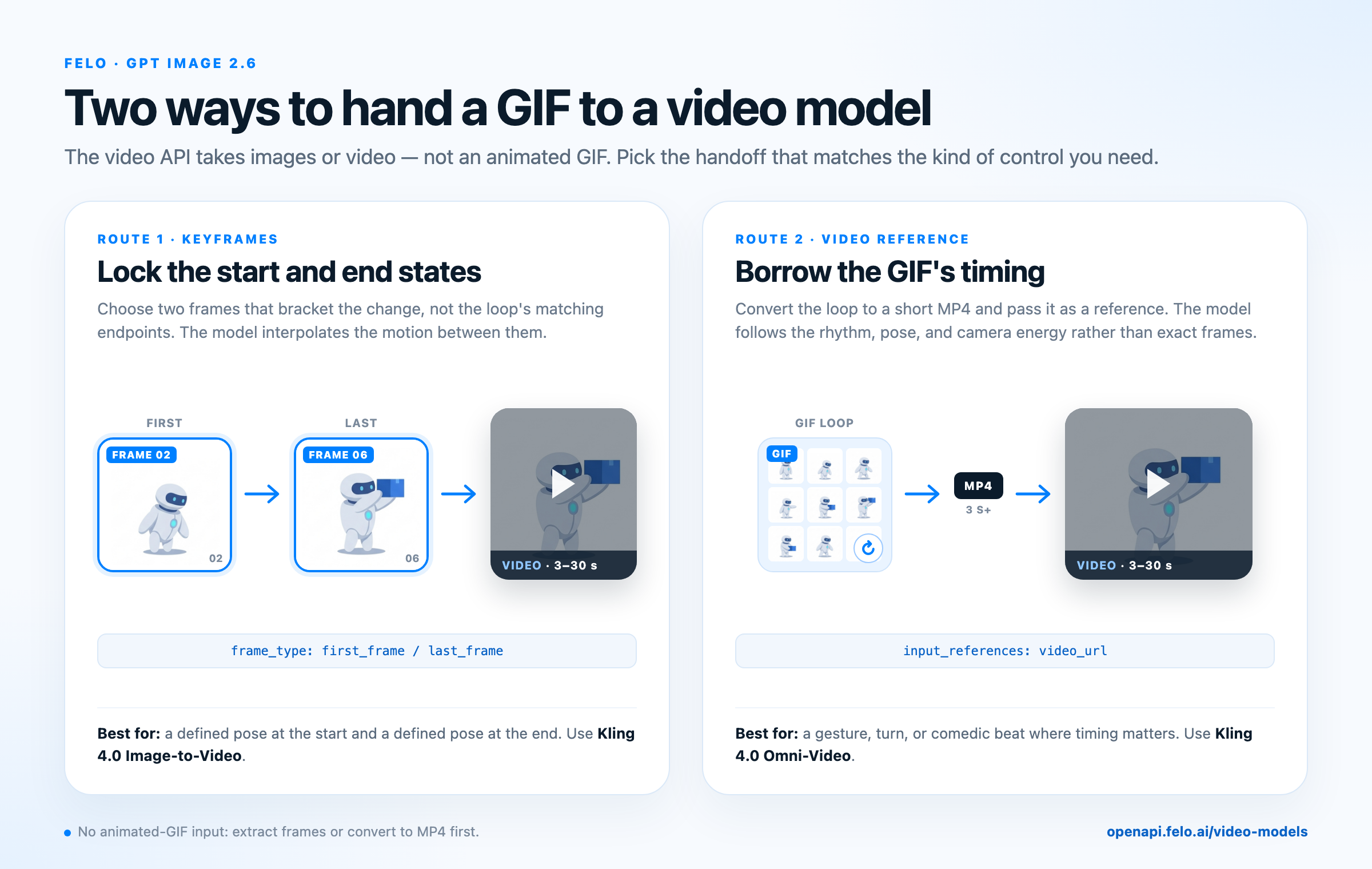
Os quadros-chave definem os estados inicial e final; uma referência de vídeo aproveita o ritmo do loop.
Rota 1: Quadros-chave para definir o início e o fim
Escolha os dois quadros que delimitam a mudança desejada. Para o entregador, são o painel 2 (transferência de peso) e o painel 6 (pacote estendido à frente), e não o primeiro e o último quadros do loop, que são idênticos por definição. Envie-os como frame_images, com frame_type definido como first_frame ou last_frame.
Isso fixa os estados inicial e final escolhidos. O prompt precisa descrever apenas o que as duas imagens não mostram: movimento de câmera, iluminação e ritmo.
O Kling 4.0 Image-to-Video é uma boa opção para esse caso. A página do modelo lista frame_images entre os parâmetros aceitos e descreve clipes de 3 a 30 segundos com áudio estéreo. Envie as duas poses escolhidas, e o modelo interpola o movimento entre elas.
Um prompt curto para a rota de quadros-chave:
O mesmo entregador com a mesma jaqueta mostarda, na mesma rua de pedra, coloca a mão na bolsa e estende um pacote azul. Aproximação lenta da câmera, luz suave do fim da tarde, profundidade de campo rasa. Mantenha o rosto, as roupas e o pacote do personagem sem alterações. Som ambiente natural da rua.
O modelo de vídeo preenche o movimento entre as duas poses. Esse processo exige menos liberdade criativa do que pedir ao modelo que invente toda a ação a partir de uma frase.
Rota 2: Referência de vídeo para aproveitar o ritmo
Se você quiser que o vídeo siga o ritmo do GIF, converta o loop em um MP4 curto e envie-o como referência de vídeo. Na API de vídeo, input_references aceita entradas video_url junto com referências image_url.
ffmpeg -stream_loop 1 -i action.gif -t 3 -movflags +faststart -pix_fmt yuv420p action.mp4
O Kling 4.0 Omni-Video é a opção orientada por referências. Sua página lista suporte a até 5 clipes de vídeo de 3 a 30 segundos, com duração combinada de até 30 segundos, além de até 10 referências de imagem. Isso permite enviar o esboço do movimento e uma imagem do personagem na mesma solicitação.
Use essa rota quando o ritmo for o elemento central: um gesto em três tempos, uma virada ou uma pausa cômica. O Omni-Video aceita referências de vídeo de 3 a 30 segundos. Portanto, repita o GIF até atingir pelo menos três segundos antes da exportação; 12 quadros a 250 ms também atingem essa duração.
Um modelo de vídeo segue o ritmo e as poses gerais da referência, mas não reproduz cada quadro com precisão. Se você precisa de estados inicial e final específicos, use quadros-chave.
Ou mantenha o GIF
Em alguns casos, o GIF é o próprio produto final. Um adesivo em loop, um estado de interface, uma publicação em rede social ou um sprite de jogo não precisa de um modelo de vídeo nem de trilha sonora. Os exemplos de uso dos modelos GPT Image 2.6 da Felo incluem um loop de espada d'água em pixel art, um retrato com movimento de cabeça e piscadela e um banner de evento japonês. Os três se baseiam em movimentos curtos e fáceis de identificar.
O formato tem limitações reais: 256 cores por quadro, ausência de áudio e tamanho de arquivo que cresce com as dimensões e a quantidade de quadros. Cores chapadas e fundos simples disfarçam bem o limite de cores. Gradientes e tons de pele podem apresentar faixas de cor.
A API GPT Image 2.6: enviar, consultar e coletar
Uma pessoa pode acompanhar um GIF no navegador. Um agente não pode fazer isso sem um contrato de tarefa claro fornecido pela API. A Felo oferece esse processo: enviar, consultar e coletar.
O endpoint de imagens é POST https://openapi.felo.ai/api/v1/images/generations, com uma chave bearer. Ele retorna 202 e um task_id. Consulte GET /api/v1/images/generations/{task_id} até que status seja succeeded. Em seguida, leia a URL de mídia assinada em outputs.
O corpo da solicitação aceita o ID do modelo, o prompt, quality, aspect_ratio, output_format e input_references para imagens de referência. Se precisar de uma imagem de referência local, envie-a primeiro com POST /api/v1/files. O endpoint aceita PNG, JPEG, GIF, WebP, MP4 e outros formatos comuns de até 100 MiB, e retorna um registro de arquivo. Passe seu id como file_id em input_references.
Para um agente que precisa de um GIF, o padrão mais simples é solicitar toda a ação como uma folha de storyboard em uma única chamada de imagem e, depois, dividi-la em quadros. Uma solicitação gera nove poses; o corte segue um processo determinístico; a montagem do GIF ocorre localmente. Esses quadros também são necessários para a etapa de vídeo, portanto não há geração duplicada.
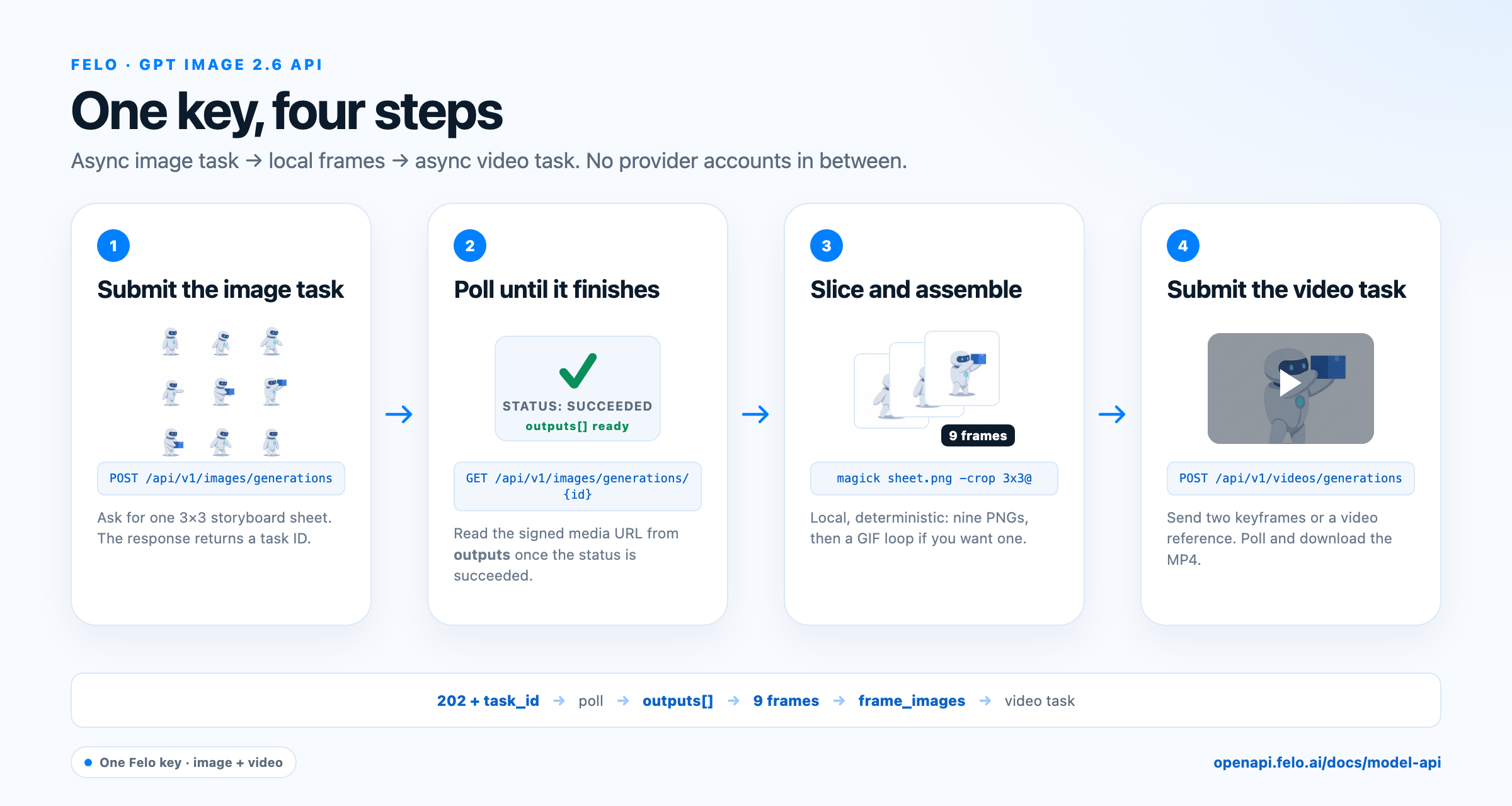
Formato da tarefa: enviar uma tarefa de imagem, consultar o resultado, dividir a folha localmente e, em seguida, enviar uma tarefa de vídeo com os quadros.
Solicite nove poses em uma única chamada
Um prompt de storyboard para essa chamada seria:
Uma folha de storyboard 3 × 3 sobre fundo branco simples, com nove painéis quadrados de mesmo tamanho, encostados uns nos outros, sem espaçamento. O mesmo entregador com uma jaqueta amarelo-mostarda aparece em todos os painéis: vista lateral, corpo inteiro, proporções, cores e bolsa idênticas. Painel 1 em pé; painel 2 transferindo o peso do corpo; painel 3 colocando a mão na bolsa; painel 4 abrindo a bolsa; painel 5 retirando um pacote azul; painel 6 segurando o pacote à frente; painel 7 abaixando o pacote; painel 8 com a mão ao lado do corpo; painel 9 com a mesma pose do painel 1. Iluminação uniforme, escala consistente, sem texto, legendas ou números nos painéis.
Uma folha de 1K produz blocos de aproximadamente 340 pixels após o corte, com qualidade inferior aos quadros de 512 pixels do navegador. Solicite um quadrado maior se o seu canal oferecer essa opção. Verifique a folha antes do corte: se os painéis tiverem tamanhos desiguais ou o personagem apresentar mudanças, gere outra versão com instruções de layout mais simples em vez de tentar corrigir o resultado após o corte.
Enviar, recortar e montar
import os
import time
import requests

BASE = "https://openapi.felo.ai/api/v1"
HEADERS = {"Authorization": f"Bearer {os.environ['FELO_API_KEY']}"}

def poll(path, timeout=900, interval=5):
    deadline = time.time() + timeout
    while time.time() < deadline:
        response = requests.get(f"{BASE}{path}", headers=HEADERS, timeout=30)
        response.raise_for_status()
        task = response.json()
        if task["status"] in {"succeeded", "failed", "interrupted"}:
            if task["status"] != "succeeded":
                raise RuntimeError(task.get("error", task["status"]))
            return task
        time.sleep(interval)
    raise TimeoutError(path)

STORYBOARD_PROMPT = (
    "A 3x3 storyboard sheet on plain white, nine equal square panels edge to edge, "
    "the same courier in a mustard jacket in every panel, side view, full body, "
    "identical proportions and colors: standing, shifting weight, reaching into a "
    "satchel, opening it, pulling out a blue parcel, holding it forward, lowering it, "
    "hand at side, standing again. Flat lighting, consistent scale, no text, no gutters."
)

response = requests.post(
    f"{BASE}/images/generations",
    headers=HEADERS,
    json={
        "model": "gpt-image-2.6-sunburst",
        "prompt": STORYBOARD_PROMPT,
        "aspect_ratio": "1:1",
        "quality": "medium",
    },
    timeout=60,
)
response.raise_for_status()

result = poll(f"/images/generations/{response.json()['task_id']}")
output = result["outputs"][0]
sheet_url = output["url"] if isinstance(output, dict) else output
with open("sheet.png", "wb") as file:
    file.write(requests.get(sheet_url, timeout=60).content)
Em seguida, divida a folha em quadros e monte o loop localmente:
magick sheet.png -crop 3x3@ +repage -resize 512x512! frame-%02d.png
magick -delay 20 -loop 0 frame-*.png action.gif   # 20/100 s = 200 ms per frame
Usuários do ImageMagick 6 podem substituir magick por convert. O corte fica uniforme porque o prompt solicitou painéis sem espaçamento.
Envie dois quadros-chave ao modelo de vídeo
def upload(path):
    with open(path, "rb") as file:
        response = requests.post(
            f"{BASE}/files", headers=HEADERS, files={"file": file}, timeout=60
        )
    response.raise_for_status()
    return response.json()["id"]

VIDEO_PROMPT = (
    "The same courier on the same stone street reaches into the satchel and holds "
    "out a blue parcel. Slow push-in, soft late-afternoon light, shallow depth of "
    "field. Keep the face, clothing, and parcel unchanged."
)

# Panels 2 and 6 bracket the change; the loop's matching endpoints do not.
first_id = upload("frame-01.png")
last_id = upload("frame-05.png")

video = requests.post(
    f"{BASE}/videos/generations",
    headers=HEADERS,
    json={
        "model": "kling-4.0/image-to-video",
        "prompt": VIDEO_PROMPT,
        "duration": 5,
        "resolution": "720p",
        "frame_images": [
            {"type": "image_url", "frame_type": "first_frame",
             "image_url": {"file_id": first_id}},
            {"type": "image_url", "frame_type": "last_frame",
             "image_url": {"file_id": last_id}},
        ],
    },
    timeout=60,
)
video.raise_for_status()
video_task = video.json()["task_id"]
Consulte a tarefa de vídeo pelo mesmo processo e baixe a URL de saída assinada. O endpoint é POST https://openapi.felo.ai/api/v1/videos/generations; a tarefa contém status e outputs, assim como uma tarefa de imagem. O catálogo completo de rotas de vídeo está na página de modelos de vídeo.
Integre o fluxo a um agente
O agente pode gerar várias folhas de ação pelo custo de algumas imagens, compará-las e só então investir na geração de vídeo. Também pode registrar qual prompt produziu cada folha, algo difícil de fazer quando uma pessoa navega por uma interface.
Como a mesma chave dá acesso aos modelos de chat, imagem e vídeo, todo o fluxo pode funcionar em um único agente: um modelo de planejamento escreve as etapas da ação, uma chamada de imagem renderiza a folha, um modelo de visão verifica a consistência e uma chamada de vídeo finaliza a cena. A Felo publica URLs base compatíveis com OpenAI e Anthropic, além de guias de configuração para Codex, Claude Code, DeepSeek Harness, OpenClaw e outros clientes de agentes. Assim, um agente existente pode apontar para a plataforma sem precisar de uma reconstrução.
O que esse fluxo não resolve
O método que começa pelo GIF elimina ambiguidades no planejamento da ação. Mas não garante precisão de quadros no modelo de vídeo.
- O movimento pode apresentar desvios. Um modelo de vídeo interpola os movimentos e pode alterar a posição das mãos ou as dobras do tecido entre os quadros-chave. Imagens de referência ajudam, mas revise o resultado.
- Um vídeo curto continua sendo curto. De 2 a 16 quadros representam um gesto, não uma cena. Construa uma cena com vários gestos e deixe as transições a cargo do modelo de vídeo.
- O texto dentro dos quadros é frágil. As letras podem oscilar entre os quadros. Adicione títulos em uma ferramenta de design, não na animação.
- As listas de modelos mudam. As condições de teste e os parâmetros aceitos são dados atualizados. Consulte a página do modelo ou o Playground antes de integrar um ID à produção.
Perguntas frequentes
O GPT Image 2.6 pode gerar GIFs animados na Felo?
Sim, na ferramenta do navegador. Escolha GPT Image 2.6, abra as configurações e selecione GIF. O painel aceita de 2 a 16 quadros, de 20 a 2000 ms por quadro e tamanho inicial de 512 × 512 pixels. Nove quadros a 200 ms produzem um loop de 1,8 segundo.
Posso chamar o GPT Image 2.6 por meio de uma API?
Sim. Use os IDs de modelo gpt-image-2.6-flare ou gpt-image-2.6-sunburst com POST /api/v1/images/generations na Plataforma de API da Felo. Uma única chave Felo dá acesso à chamada; você não precisa de contas na OpenAI, Google ou Kuaishou. A chamada é assíncrona: envie a tarefa, consulte seu status e baixe o resultado.
A API de imagens retorna um arquivo GIF?
Ainda não. A API pública de imagens lista png, jpeg e webp para esses modelos. Um agente ainda pode produzir um GIF ao gerar uma folha de quadros ou uma sequência de imagens estáticas e montá-las localmente com ImageMagick ou ffmpeg. Esse costuma ser o melhor resultado, pois a etapa de vídeo também precisa dos quadros individuais.
Como transformar um GIF em vídeo na Felo?
Use o GIF como plano de movimento e envie-o à API de imagem para vídeo de uma destas duas formas: extraia dois quadros-chave que delimitem a mudança e envie-os como frame_images, ou converta o loop em MP4 e passe-o como referência video_url. A API de vídeo da Felo não aceita GIFs animados como entrada direta.
Quanto custa um GIF criado com GPT Image 2.6?
Os dois modelos têm preços por token: US$ 5 por 1M de tokens de entrada e US$ 30 por 1M de tokens de saída. Portanto, resoluções maiores ou mais imagens de referência aumentam o custo. A ferramenta do navegador e a API utilizam sua cota Felo; consulte a página do modelo para verificar as tarifas e condições de teste vigentes.
Comece com um loop
A forma mais confiável de melhorar um vídeo com IA é deixar de pedir um vídeo como primeira etapa. Crie uma ação curta o bastante para ser avaliada, transforme-a em loop, corrija a transição e só então envie os quadros a um modelo capaz de acrescentar iluminação, câmera e som.
Experimente o GPT Image 2.6 na Felo para criar seu primeiro loop no navegador. Quando estiver pronto para integrar o fluxo a um agente, consulte a API de modelos de imagem, crie uma chave e envie uma solicitação. O GIF é o plano. O vídeo é a performance.
Este post também está disponível em English, 简体中文, 日本語, 한국어, 繁體中文, हिन्दी, Français, العربية, Русский, اردو, Bahasa Indonesia, Deutsch, Tiếng Việt, Türkçe, Italiano, ไทย, Español and বাংলা.