Guia de Prompting do GPT Image 2.5 da OpenAI, Decifrado

A OpenAI publicou discretamente um guia completo de prompting para o GPT Image 2.5. Veja o que ele realmente diz: escolha do modelo, disciplina de parâmetros, 8 regras, 12 técnicas.
Grande parte dos conselhos sobre prompting são folclore. Alguém encontra uma frase que funcionou uma vez, publica, e agora "iluminação cinematográfica, 8k, obra-prima" vira engenharia.
O guia oficial de prompting do GPT Image 2.5 da OpenAI não faz isso. Ele parece uma ficha técnica: escolha o modelo certo, mantenha as configurações fora das frases, briefe a imagem como um designer, altere uma coisa por vez. Não existe vocabulário mágico — e isso traz o maior valor.
Aqui está o guia completo, decifrado: a arquitetura de dois modelos, o roteiro de migração em seis etapas, as regras de parâmetros que muitos ignoram, e as 8 regras mais 12 técnicas demonstradas com saídas lado a lado dos dois modelos.
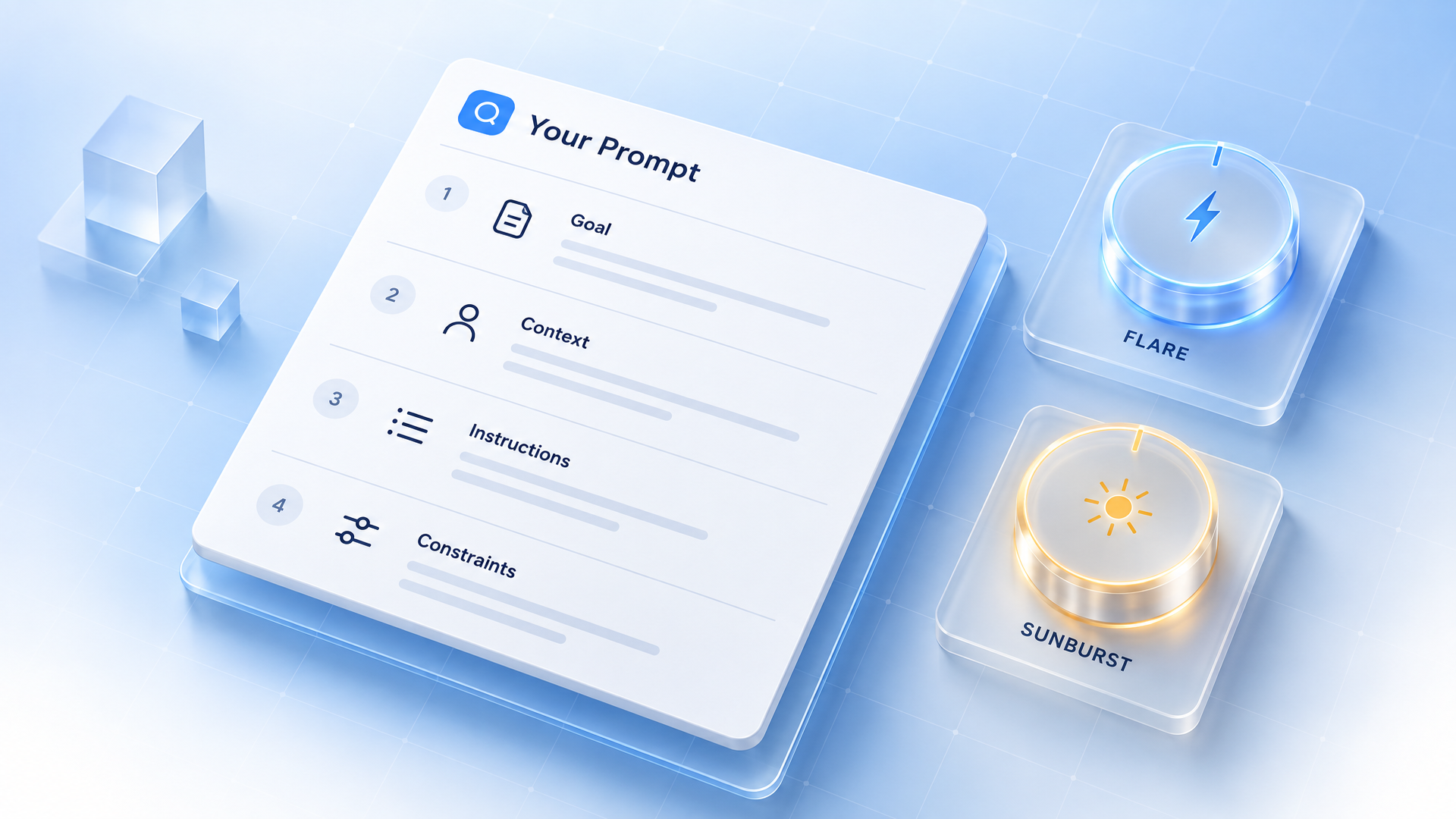
O que a OpenAI realmente publicou
O guia está na documentação da API como Image prompting, e pela primeira vez a família de imagens recebe um manual escrito sobre como interagir com ela.
Ele responde quatro perguntas em sequência:
- Qual modelo usar?
- Como migrar um fluxo de trabalho existente sem perder qualidade?
- Quais configurações pertencem à chamada da API em vez do prompt?
- O que um prompt bem estruturado contém?
O restante são exemplos — mais de vinte, cada um gerado com GPT Image 2.5 Flare e GPT Image 2.5 Sunburst para comparar os dois modelos com o mesmo input.
A frase que sustenta o documento inteiro:
Comece pela imagem que precisa, depois descreva o assunto, composição, estilo e restrições. Para edições, identifique o que deve mudar e o que precisa permanecer igual. Refine uma coisa por vez e inspecione o resultado.
Esse é o guia em três frases. O restante traz detalhes — e nos detalhes mora a qualidade do resultado.
Flare vs Sunburst: a decisão de arquitetura vem primeiro
GPT Image 2.5 não é um modelo só. São dois, e o guia apresenta a escolha como decisão de fluxo de trabalho, não de preferência.
| Modelo | O que é | Para que serve |
|---|---|---|
gpt-image-2.5-flare | Modelo pequeno, otimizado para velocidade | Qualidade de imagem comparável ao GPT Image 2, com menor latência |
gpt-image-2.5-sunburst | Modelo base, otimizado para qualidade | Qualidade de imagem superior ao GPT Image 2, mais lento por imagem |
A tabela de decisão do guia é direta. Se seu fluxo de trabalho com GPT Image 2 já atende ao padrão de qualidade, teste Flare para ver se mantém a qualidade e reduz a latência. Se o caso é complexo e o GPT Image 2 não resolve, comece com Sunburst e confirme se ele atende ao padrão.
Depois, o detalhe importante: se Sunburst passar, teste Flare com os mesmos prompts, referências e dimensões. Troque apenas se a qualidade permanecer e a latência melhorar. Caso contrário, mantenha Sunburst.
Duas regras desse trecho passam despercebidas e custam caro ignorar:
- O mesmo rótulo de qualidade não significa a mesma qualidade de imagem entre modelos.
quality="high"em Flare equality="high"em Sunburst não geram a mesma imagem. - Melhorias de velocidade dependem do workload. O guia alerta que um ganho em um workload não garante nada em outro, pois prompts, referências, dimensões de saída e configurações de qualidade alteram o resultado.
Ambos os modelos geram, editam e suportam fundos transparentes, então a escolha realmente envolve qualidade versus latência — não recursos.
O roteiro de migração em seis etapas
Esta parte do guia tem pouco glamour e muito valor prático. Serve para equipes substituindo o GPT Image 2 em produção, mas funciona para quem testa sozinho um novo modelo.
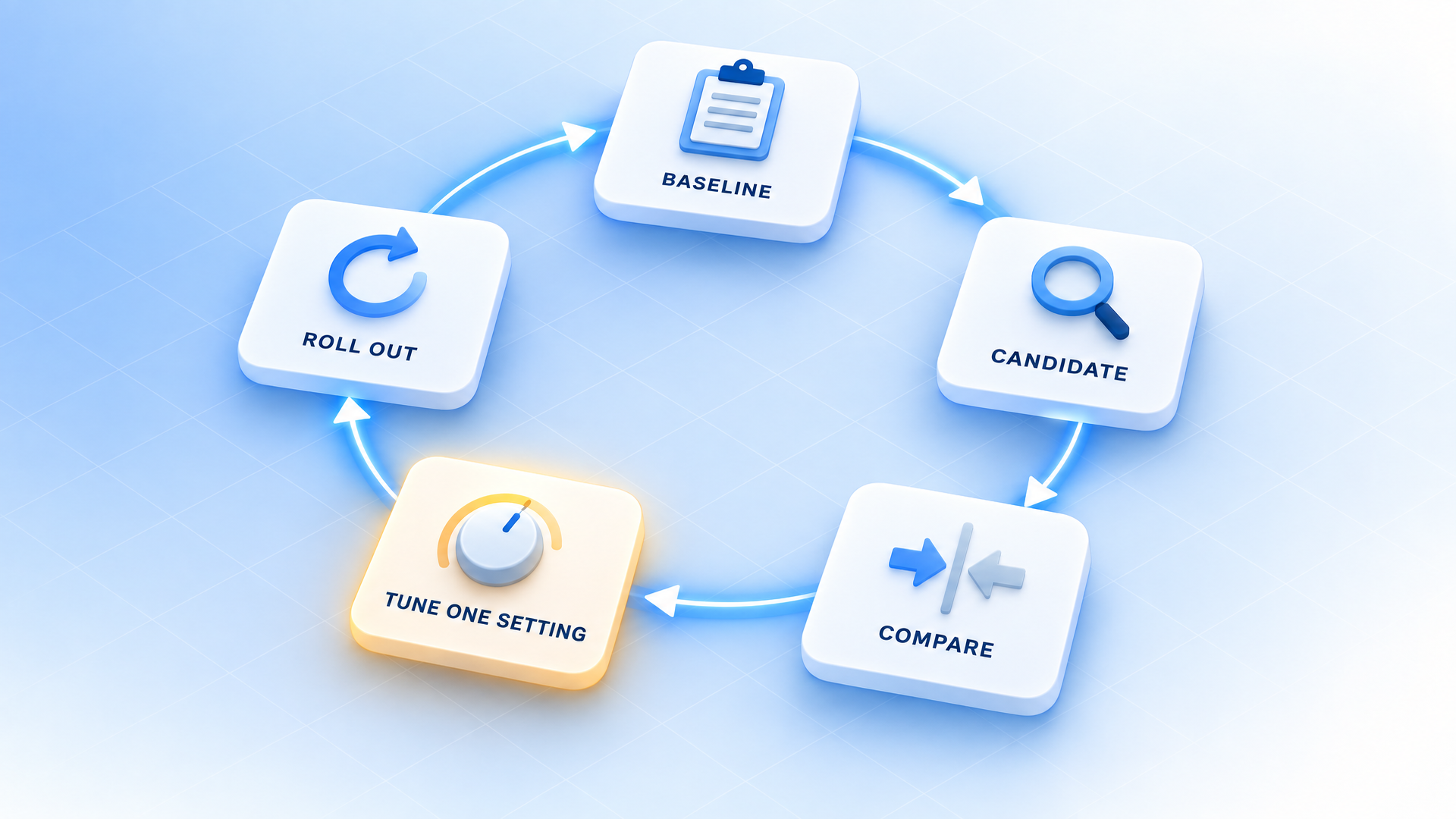
- Salve um baseline. Colete prompts e imagens de referência representativos da produção — incluindo casos difíceis: edições complexas, texto exato, rostos, geometria de produto, ativos transparentes. Registre modelo, configurações e resultados.
- Escolha o primeiro candidato. Workflow validado com GPT Image 2: comece com Flare. Caso complexo onde GPT Image 2 não resolve: comece com Sunburst. Mantenha prompt, referências, dimensões e formato iguais na primeira comparação.
- Verifique o resultado completo. Compare seguimento de instruções, preservação de identidade e produto, precisão de texto, mudanças indesejadas e transparência. Repita requisições para medir consistência, e em workflows de edição teste a sequência completa de edições — não só etapas isoladas.
- Teste ganho de latência após passar na qualidade. Só então compare Flare com os mesmos requisitos.
- Ajuste uma configuração por vez. Compare níveis de qualidade antes de reescrever prompts. Meça respostas típicas e lentas, falhas, retries e custo por imagem aceita. O guia reforça: confirme o preço atual em vez de assumir que o modelo mais rápido custa menos.
- Implemente por workflow. Movimente uma pequena parcela do tráfego, monitore as mesmas métricas, expanda gradualmente e mantenha o modelo anterior disponível para rollback.
Há também uma admissão honesta que deveria estar em todo checklist de produção: edições repetidas ainda podem alterar detalhes que você queria preservar. Reforce essas restrições, inspecione cada resultado — e se uma região precisa permanecer idêntica em pixels, componha a edição aprovada na imagem original em vez de confiar no prompt.
Parâmetros não são prosa
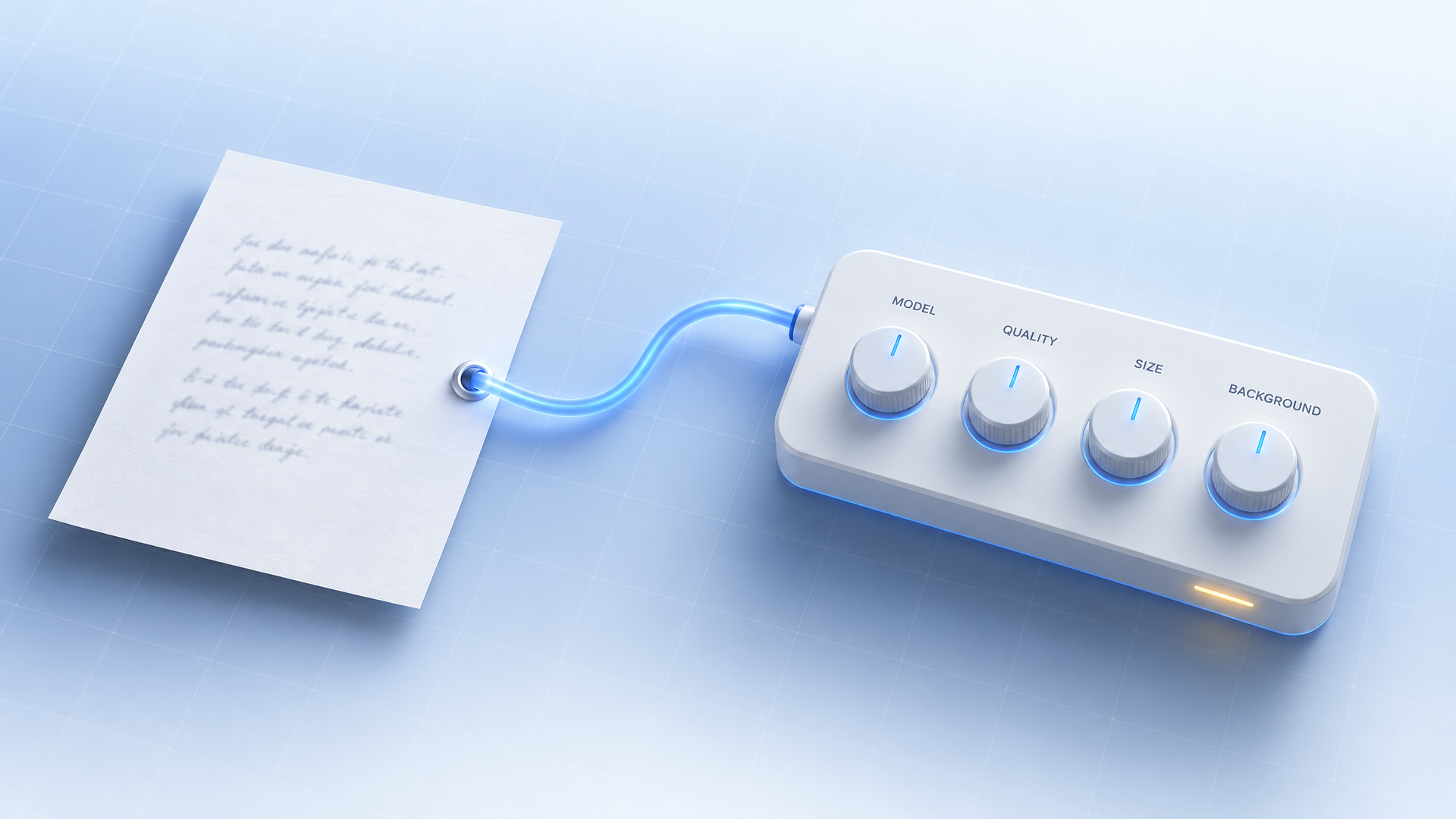
O guia resume em uma linha: defina os parâmetros da API separadamente do prompt. Pedir ao modelo "faça em 4K" numa frase é sugestão. Definir size garante.
| Parâmetro | Configurações do GPT Image 2.5 |
|---|---|
model | gpt-image-2.5-flare ou gpt-image-2.5-sunburst |
quality | auto (padrão), low, medium, high, xhigh, max |
size | auto ou resolução personalizada — tamanhos comuns incluem 1024x1024, 1536x1024, 1024x1536, 2048x2048, 3840x2160, 2160x3840 |
background | auto, opaque ou transparent |
Resoluções personalizadas seguem regras rígidas, e o guia lista como restrições:
- Cada borda deve ter no máximo 3.840 pixels.
- Ambas as bordas precisam ser múltiplos de 16 pixels.
- A razão entre borda longa e curta não pode passar de 3:1.
- O total de pixels deve ficar entre 655.360 e 8.294.400.
Acima de 3.686.400 pixels — além de 2560×1440 — é experimental, então inspecione antes de usar.
A escala de qualidade tem lógica própria, e não é "quanto mais alto, melhor":
- Comece onde o resultado falha. Suba um nível quando texto pequeno vira borrão ou rótulos de diagramas colapsam.
- Desça quando passar. Quando o resultado atender aos requisitos, teste configurações mais baixas para ver se mantém a qualidade e reduz latência.
- Use
xhighoumaxsó quando resolvem uma necessidade dentro do orçamento de latência.
Configuração mais alta não garante imagem melhor para todo prompt.
Transparência recebe um alerta próprio, e é o erro mais comum das equipes. Precisa fazer as duas coisas: pedir um sujeito isolado e definir background="transparent", em PNG ou WebP. Um tabuleiro desenhado não é transparência. Depois, verifique o canal alfa do arquivo decodificado — cabelo, vidro, sombras e bordas de objetos são pontos críticos — e não aplique output_compression em PNG.
As 8 regras de prompting do GPT Image 2.5
O "Fundamentos de Prompting" do guia traz oito princípios numerados. Use como checklist antes de culpar o modelo.
- Defina o resultado. Nomeie o sujeito e o uso pretendido — foto de produto, anúncio, diagrama. Especifique composição, proporção e restrições de posicionamento. Quando o pedido for complexo, organize o prompt em seções rotuladas: cena, sujeito, detalhes, restrições.
- Escolha um formato sustentável. Prompts curtos, parágrafos descritivos, estruturas tipo JSON, instruções e tags expressam o mesmo objetivo. Escolha o formato mais fácil de ler e atualizar. Não existe sintaxe especial para desbloquear.
- Descreva detalhes visíveis. Nomeie materiais, iluminação, cores e meio. Peça "fotorrealista" ou "foto real" explicitamente quando esse for o objetivo. Especificações de câmera são pistas de aparência, não simulação física — então para cenas amplas, cinematográficas, de baixa luz, chuva ou neon, especifique escala, atmosfera e cor em vez de depender de palavras de humor.
- Especifique pessoas e ações. Descreva enquadramento corporal, escala relativa, olhar e interação com objetos. "Corpo inteiro visível, pés incluídos" e "mãos segurando naturalmente o guidão" comunicam mais do que "pose dinâmica".
- Especifique texto exato. Coloque o texto obrigatório entre aspas, descreva posição e tipografia, e soletre palavras incomuns ou marcas letra por letra quando necessário. Adicione "sem texto extra", depois confira ortografia e legibilidade na saída — e compare qualidade média ou alta quando o tipo for pequeno, denso ou em várias fontes.
- Separe mudanças de restrições. Para edições, diga "mude apenas X" e liste o que precisa ser preservado: identidade, geometria, layout, iluminação, rótulos. Nomeie as exclusões também — texto indesejado, logos, marcas d'água. Para edições locais precisas, fixe saturação, contraste, setas, ângulo de câmera e objetos ao redor.
- Atribua funções às referências. Identifique cada input por número e propósito: sujeito, estilo, roupa, fundo. Explique como devem se combinar e quais elementos mudam de lugar.
- Itere com intenção. Passe a saída anterior como próximo input, peça uma mudança, e repita os detalhes a preservar. "Mesmo estilo de antes" pode carregar contexto, mas reforce restrições críticas se o resultado desviar — e compare antes de adicionar mais instruções.
Note o que está ausente: nada de "obra-prima", nada de pilhas de adjetivos de qualidade, nada de tokens mágicos. O guia trata prompting como briefing.
12 técnicas, com prompts do próprio guia
Cada exemplo do guia demonstra uma técnica. Abaixo estão a técnica, a regra em uma linha e uma versão resumida do prompt oficial.
1. Controle estilo e iluminação
Descreva uma fotografia pelo sujeito, enquadramento, luz e textura — depois exclua a retouching que o modelo normalmente adicionaria.
Crie uma fotografia fotorrealista espontânea de um marinheiro idoso em um pequeno barco de pesca.
Pele envelhecida com rugas visíveis, poros e textura de sol. Algumas tatuagens tradicionais desbotadas.
Foto como filme 35mm, close médio ao nível dos olhos, lente 50mm.
Luz suave costeira, profundidade de campo rasa, granulação sutil de filme, equilíbrio natural de cor.
Honesto e sem pose. Sem glamour, sem retoque pesado.
2. Explique um processo visualmente
Nomeie o processo, o público e a informação que a imagem precisa comunicar. Para diagramas, verifique rótulos e relações factuais, não só aparência.
Crie um infográfico detalhado sobre o funcionamento e fluxo de uma máquina automática de café.
Do cesto de grãos à moagem, balança, reservatório de água, caldeira, etc.
Quero entender o fluxo técnica e visualmente.
3. Renderize texto exato
Coloque o texto entre aspas, diga quantas vezes aparece e pare de adicionar instruções não relacionadas.
Anúncio / foto de moda para uma marca jovem de streetwear chamada Thread.
Grupo de amigos reunidos, slogan "Yours to Create."
Imagem de campanha polida: estilosa, contemporânea, energética, de bom gosto.
Renderize o slogan exatamente uma vez, de forma clara e legível, integrado ao layout.
Sem texto extra, sem marcas d'água, sem logos não relacionados.
4. Desenhe um logo reutilizável
Descreva a marca e as formas que devem definir o símbolo, mantenha a composição legível em qualquer tamanho e peça transparência tanto no prompt quanto na API. Use n para comparar variações.
Logo original, sem infração, para uma padaria local chamada Field & Flour.
Quente, simples, atemporal. Formas limpas tipo vetor, silhueta forte, espaço negativo equilibrado.
Mais simples do que detalhado, para ler bem em tamanhos pequenos e grandes.
Design flat, traços mínimos, sem gradientes a menos que essenciais.
Fundo totalmente transparente. Um logo centralizado, espaçamento generoso, bordas alfa limpas,
sem fundo sólido, cenário, tabuleiro ou marca d'água.
5. Use contexto histórico e real
Nomeie o lugar e a data. O modelo infere contexto — mas você ainda verifica roupa, montagem e ambiente para precisão.
Crie uma cena realista ao ar livre em Bethel, Nova York, em 16 de agosto de 1969.
Fotorrealista, roupas, montagem e ambiente precisos para o período.
6. Transforme uma história em tirinha
Defina a narrativa como sequência de momentos visuais claros, um por quadro, e mantenha descrições concretas e focadas em ação.
Crie uma tirinha vertical curta com 4 quadros.
Quadro 1: O dono sai pela porta da frente; o pet aparece na janela atrás dele.
Quadro 2: A porta fecha; o pet vira devagar para a casa vazia.
Quadro 3: O pet se espalha no sofá como se fosse dono do lugar, luz do sol pela sala.
Quadro 4: A porta abre; o pet está sentado perfeitamente na entrada.
7. Crie um preview de interface
Descreva o produto como se já existisse. Layout, hierarquia, espaçamento, elementos reais de interface — evite linguagem de concept art para o resultado parecer pronto, não esboçado.
Mockup realista de UI de aplicativo móvel para uma feira de produtores local.
Cabeçalho do dia, lista curta de vendedores com fotos pequenas e categorias,
seção pequena de "Especiais do dia", localização e horários.
Prático e fácil de usar. Fundo branco, cores naturais sutis, tipografia clara,
decoração mínima. Coloque o mockup em uma moldura de iPhone.
8. Crie visuais científicos e educacionais
Escreva como um briefing de design instrucional: público, objetivo da lição, formato, rótulos obrigatórios, restrições científicas.
Diagrama de biologia intitulado "Respiração Celular em Resumo" para alunos do ensino médio.
Mostre glicose virando energia dentro da célula: glicólise, ciclo de Krebs, cadeia de transporte de elétrons.
Setas conectam etapas; rotule glicose, piruvato, ATP, NADH, FADH2, CO2, O2, H2O.
Folheto limpo de sala de aula: fundo branco, ícones simples, rótulos claros, texto legível.
Evite texto pequeno e decoração extra.
9. Monte slides, diagramas e gráficos
Escreva uma especificação de artefato, não um pedido de ilustração: nomeie o entregável exato, defina canvas e hierarquia, forneça texto ou dados reais.
Um slide de pitch-deck intitulado "Oportunidade de Mercado", como um slide real de Série A.
Fundo branco, Inter-style sans-serif, layout minimalista nítido.
Círculos concêntricos TAM/SAM/SOM em azuis e cinzas suaves: TAM $42B, SAM $8.7B, SOM $340M.
Gráfico de barras abaixo mostrando crescimento de mercado 2021–2026 com tendência sutil de alta.
Notas de rodapé: "AGI Research, 2024" e "Internal analysis."
10. Atribua funções e combine referências
Numere cada input por propósito, depois diga o que muda de lugar e o que não pode mudar.
Coloque o cachorro da segunda imagem no cenário da imagem 1, ao lado da mulher.
Use a mesma iluminação, composição e fundo. Não altere mais nada.
11. Edite com precisão cirúrgica
Nomeie o objeto, a mudança e proteja o entorno para a edição permanecer local.
Remova a flor da mão do homem. Não altere mais nada.
Nesta foto de sala, troque SOMENTE as cadeiras brancas por cadeiras de madeira.
Preserve ângulo de câmera, iluminação da sala, sombras no chão e objetos ao redor.
O mesmo padrão vale para transferência de estilo (atribua função à referência: paleta, textura, meio) e recortes (isole o sujeito, preserve geometria e legibilidade de rótulo, não adicione fundo, mantenha alfa limpo).
12. Refine em etapas
Comece com uma saída, inspecione, depois use como próximo input — uma mudança estreita por vez.
Crie um mockup realista de outdoor do shampoo em uma cena de rodovia ao pôr do sol.
Texto do outdoor (EXATO): "Fresh and clean"
Sans-serif em negrito, alto contraste, centralizado, espaçamento limpo. Texto aparece uma vez e é legível.
Sem marcas d'água, sem logos.
Depois: Faça parecer uma noite de inverno com neve. Essa é toda a segunda etapa — uma condição mudou, o resto permaneceu.
Para personagens em várias imagens, o guia recomenda referência reutilizável de personagem mais detalhes repetidos em cada nova cena. O ambiente muda; a descrição do personagem permanece.
O que o guia deixa para você
Três coisas nunca automatizam, e o guia afirma isso claramente.
Verificação. Compare o resultado com os requisitos: o texto obrigatório está correto e legível? Rótulos e relações de diagramas estão certos? Identidades, formas de produto e rótulos sobreviveram? A edição alterou só o que você pediu? Se transparência era obrigatória, o arquivo realmente tem canal alfa e não fundo pintado?
Julgamento entre qualidade e custo. Compare qualidade, latência e custo em inputs representativos sempre que mudar prompt ou modelo. O guia aponta para o preço atual em vez de prometer desconto.
O briefing em si. Nenhum formato é obrigatório. Cena / sujeito / detalhes / restrições é recomendado porque resiste melhor a edições, mas a regra é mais simples: escolha a estrutura que você consegue ler e atualizar.
Execute essas técnicas sem chave de API
Tudo acima funciona na API bruta — e nada exige gerenciar size, quality e background manualmente.
Workspace do GPT-Image 2.5 da Felo roda a mesma família de modelos no navegador:
- Grátis para começar, sem chave de API, sem setup. Cole qualquer prompt deste guia e gere.
- Presets de formato e resolução em vez de strings de parâmetro — quadrado, paisagem, retrato, até 4K nativo.
- Ambos os modelos no mesmo lugar. Troque entre GPT-Image 2.5 e outros modelos top de imagem quando o trabalho exigir outra força.
- Sem marca d'água, direitos comerciais completos, inclusive no plano grátis.
Se quiser mais prompts baseados nas mesmas regras, reunimos 12 prompts GPT Image 2.5 para copiar e colar em nosso guia prático.
FAQ
Qual a diferença entre GPT Image 2.5 Flare e Sunburst? Flare é o modelo pequeno, otimizado para velocidade, com qualidade comparável ao GPT Image 2. Sunburst é o modelo base, otimizado para qualidade, com qualidade de imagem superior ao GPT Image 2. Comece com Flare se velocidade importar e seu padrão de qualidade já for atendido; comece com Sunburst para trabalhos complexos, detalhados ou voltados para clientes.
A OpenAI recomenda um formato específico de prompt? Não. O guia diz que prompts curtos, parágrafos, estruturas tipo JSON, instruções e tags funcionam — escolha o mais fácil de ler e atualizar. Para pedidos complexos, sugere seções rotuladas: cena, sujeito, detalhes, restrições.
Por que tamanho, qualidade e fundo devem ficar fora do prompt?
Porque são parâmetros da API com garantias, enquanto prosa é sugestão. "Faça em 4K" pede; size entrega. Manter decisões de formato nos parâmetros também deixa o prompt reutilizável ao mudar o tamanho de saída.
Como impedir uma edição de alterar tudo? Diga "mude apenas X", liste o que precisa ser preservado (identidade, geometria, layout, iluminação, rótulos) e nomeie exclusões como texto extra, logos e marcas d'água. Se uma região precisa permanecer idêntica em pixels, componha a edição aprovada na original em vez de confiar no prompt.
Como obter texto legível em uma imagem? Coloque o texto exato entre aspas, diga onde fica e quantas vezes aparece, descreva a tipografia e adicione "sem texto extra". Depois leia cada palavra na saída e use configuração média ou alta quando o tipo for pequeno ou denso.
Preciso da API da OpenAI para usar essas técnicas? Não. As técnicas tratam de como escrever o briefing, não de qual endpoint usar. Workspace do GPT-Image 2.5 da Felo roda os modelos no navegador de graça, sem chave de API.
O manual é o destaque
Um modelo que chega com manual comunica algo: os resultados dependem do briefing, não de encontrar o feitiço certo.
Escolha o modelo para o trabalho. Mantenha configurações nos parâmetros. Escreva cena, sujeito, detalhes e restrições. Mude uma coisa por vez e confira o retorno.
Esse é o guia inteiro — e é o motivo pelo qual o resultado deixa de ser loteria.
Teste GPT-Image 2.5 na Felo — grátis →
Este post também está disponível em English, 简体中文, 日本語, 한국어, 繁體中文, हिन्दी, Français, العربية, Русский, اردو, Bahasa Indonesia, Deutsch, Tiếng Việt, Türkçe, Italiano, ไทย, Español and বাংলা.