Foto de Produto para Vídeo: Planeje uma Única Tomada Clara do Produto

Transforme uma foto de produto em uma tomada de vídeo focada com o Felo. Escolha um movimento, prepare referências, verifique a fidelidade do produto e adicione o texto final em um editor.
Ferramentas do Felo: Image to Video · Seedance 2.5 · Wan 3.0 Prime · Kling 4.0 · MiniMax H3 · Text to Video.
Transformar uma foto de produto em vídeo começa com uma pequena decisão de produção: o que deve se mover? Uma aproximação lenta da câmera, uma revelação curta ou uma mudança suave de ponto de vista podem dar a uma imagem estática uma função útil em uma sequência de vídeo.
Para um produto reconhecível, mais movimento não significa uma utilidade maior. Cada novo ângulo exige que o modelo deduza superfícies que a fotografia pode não mostrar. Comece com uma ação clara e avalie o resultado em comparação com o item real.
Este guia apresenta um fluxo de trabalho de foto de produto para vídeo no Felo, desde a escolha da imagem até a verificação do clipe gerado e a adição do texto final em um editor.
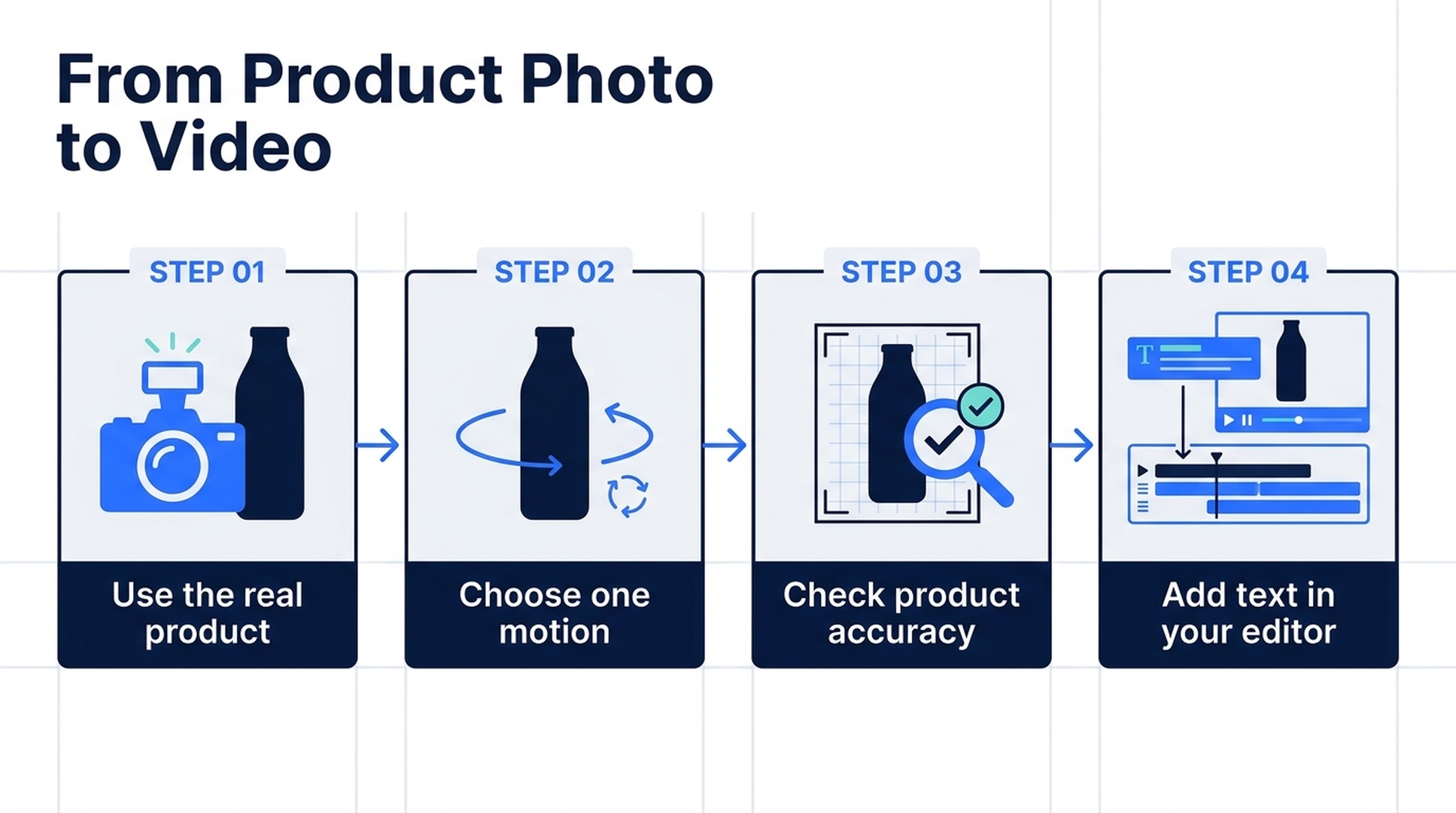
Guia ilustrativo; não é uma captura de tela nem um resultado de vídeo gerado.
Escolha uma fotografia que explique o produto
Use uma imagem nítida do item real que você pretende mostrar. O produto deve ter tamanho suficiente para inspeção, com sua forma característica e seus detalhes visíveis sem obstruções. Evite uma colagem carregada quando uma vista limpa comunicar o tema com mais clareza.
Antes do upload, liste três detalhes que precisam continuar reconhecíveis. Para uma bolsa, podem ser o bolso frontal, o ponto de fixação da alça e a cor principal. Para uma garrafa, podem ser a silhueta, a tampa e a posição do rótulo. Esses elementos se tornam critérios de aceitação após a geração.
Se o movimento de câmera proposto revelar uma lateral ausente na fotografia, forneça uma referência adicional útil em um fluxo compatível ou reduza o movimento. Um arco curto exige menos informação não visível do que uma rotação completa.
O fluxo de imagem para vídeo do Felo oferece diferentes abordagens de referência e quadros conforme o modelo selecionado.
Defina a contribuição deste clipe
Considere a geração como uma tomada dentro de uma peça maior. Ela pode apresentar o produto, revelar um detalhe ou criar um encerramento por trás de uma oferta adicionada depois.
| Finalidade da tomada | Movimento sugerido | O que inspecionar |
|---|---|---|
| Apresentar o produto | Aproximação lenta de um item imóvel | A silhueta completa permanece reconhecível |
| Mostrar um detalhe | Pequeno movimento em direção a uma característica visível | A forma e o material da característica continuam plausíveis |
| Revelar profundidade | Arco curto da câmera | O produto permanece imóvel enquanto o ponto de vista muda |
| Preparar um cartão final | Movimento suave que termina em uma composição serena | Há espaço para o texto adicionado na edição |
Escolha uma finalidade antes de escrever o prompt. Uma tomada curta que tenta girar o produto, mudar sua cor, demonstrar seu uso e exibir uma oferta contém várias tarefas independentes.
Para uma primeira tentativa, seis segundos oferecem um briefing de trabalho simples, compatível com os quatro modelos atuais do Felo. É uma duração de exemplo, não uma afirmação de que todo vídeo de produto deve ter seis segundos.
Escolha a abordagem de entrada antes das configurações do modelo
Se você precisa que a aparência do produto oriente a tomada, use um fluxo compatível com imagem de referência. Se você tem composições de abertura e encerramento preparadas com cuidado, as entradas de quadros podem ser mais relevantes.
O Seedance 2.5 aceita mídia de referência ou primeiro/último quadro, mas não os dois no mesmo clipe. O Wan 3.0 Prime usa primeiro/último quadro sem coleções adicionais de imagens ou vídeos de referência. O Kling 4.0 aceita primeiro, quadro intermediário e último quadro, além das entradas de referência documentadas. O MiniMax H3 aceita referências, mas não oferece slots de endpoint nativos no Felo.
Essas diferenças têm mais importância do que escolher um modelo apenas pelo nome. Consulte as páginas do Seedance, Wan, Kling e MiniMax para conferir os controles atuais.
Decida também se o clipe precisa de som gerado. A matriz atual de texto para vídeo lista o Seedance com som, o Wan com áudio opcional e o MiniMax e o Kling como modelos silenciosos. Um inserto de produto sob uma música existente pode dispensar som gerado.
Escreva um prompt que proteja a finalidade da tomada
Segue uma sugestão original de prompt para um fluxo com referência. Ela não foi renderizada como teste controlado de fidelidade do produto.
Create one six-second shot of the blue insulated bottle in the supplied product photograph. Use the image for the bottle's silhouette, cap shape, main color and label placement. Keep the bottle upright and stationary on a pale stone surface. Move the camera through a small arc from the front toward the front-right side, keeping the whole bottle visible. Soft window light comes from the left. Keep the background simple. End on a calm three-quarter view with empty space above the bottle for text added later. No cuts, extra products or generated text.
A formulação separa o que permanece estável daquilo que muda. Ela também evita pedir ao modelo que invente uma mensagem promocional legível dentro da imagem gerada.
Para uma tomada de detalhe, altere a instrução da câmera em vez de adicionar outro evento:
Keep the same product, surface and light direction. Begin closer to the bottle's upper section and slowly move toward the cap. Keep the cap and neck clearly visible. The bottle stays still. End before any important detail leaves the frame.
Use a versão que atende à sequência. Uma revelação do produto inteiro e um detalhe da tampa podem ser gerados como tomadas separadas quando o vídeo final precisa dos dois.
Verifique a fidelidade do produto antes do acabamento visual
Compare o clipe gerado com a fotografia de origem. Assista em velocidade normal e examine os momentos de maior mudança no ponto de vista.
Confira a silhueta, as proporções, a cor, as ferragens e as marcações visíveis. A tampa muda de forma? A alça ganha um ponto de fixação extra? O rótulo desliza pela superfície? Um movimento de câmera suave não torna esses erros aceitáveis em um uso focado no produto.
As letras geradas exigem atenção especial. Se o texto exato da embalagem ou um logotipo precisa aparecer com fidelidade, não presuma que uma referência garanta esse resultado. Use imagens estáticas aprovadas, filmagem real ou outro método de produção adequado quando o resultado gerado não preservar o detalhe exigido.
Para uma ação demonstrativa, verifique se o item se comporta como na realidade. Uma animação gerada não deve sugerir uma função, capacidade ou propriedade de material sem suporte. Mantenha o briefing criativo alinhado ao que o produto consegue mostrar com precisão.
Revise um problema por vez
Se o produto deriva, reduza o movimento da câmera e simplifique o fundo antes de adicionar mais estilo. Se a tomada parece estática, identifique o menor movimento capaz de tornar sua finalidade mais clara.
Uma revisão útil pode dizer: “Mantenha a garrafa, a superfície e a iluminação. Faça o arco da câmera ter metade da largura e mantenha a tampa visível por inteiro.” Isso fornece uma próxima tentativa específica para avaliação.
Guarde a tomada anterior. Cada revisão é uma nova geração, e uma mudança que melhora uma parte da tomada pode alterar outra. Confira a estimativa atual de créditos antes de enviar a próxima tentativa.
Finalize a mensagem do produto no seu editor
Baixe o clipe aprovado e coloque-o na sequência planejada. Adicione o nome exato do produto, o preço, a oferta, as legendas e a chamada para ação como camadas editáveis no seu aplicativo de edição. Isso oferece controle sobre o texto e o tempo sem exigir que o texto gerado permaneça correto entre os quadros.
Combine o clipe com a filmagem ao redor. Verifique a cor, o ritmo e a escala; depois, examine a exportação final no tamanho que os espectadores verão. Uma tela pequena de celular pode dificultar a leitura de uma tomada de detalhe, mesmo quando ela parece atraente em um monitor grande.
Este fluxo de trabalho produz um recurso visual. Ele não estabelece que o vídeo aumentará as conversões ou superará um anúncio anterior; esses resultados exigem um teste de campanha separado.
Perguntas frequentes
Uma foto de produto pode se transformar em uma visão completa de 360 graus?
Você pode solicitar uma rotação ampla, mas uma imagem não revela todas as superfícies. Para uma representação precisa do produto, comece com um movimento moderado e examine os detalhes não visíveis com atenção.
Devo adicionar o preço no prompt de geração?
Adicione o texto exato de venda no seu editor. Ele fica mais fácil de atualizar e controlar do que o texto incorporado aos quadros gerados.
Qual modelo devo escolher?
Escolha com base nos requisitos de entrada, no som, na proporção e na resolução. Use a documentação do modelo e o resultado real para avaliar a adequação, em vez de presumir que um modelo seja o melhor para todo produto.
O Felo monta o anúncio completo aqui?
O fluxo de vídeo com IA gera clipes. Planeje os cortes finais, as legendas e os demais acabamentos no seu editor.
Escolha uma imagem do produto e um movimento útil, depois comece com o gerador de imagem para vídeo do Felo.
Este post também está disponível em English, 简体中文, 日本語, 한국어, 繁體中文, हिन्दी, Français, العربية, Русский, اردو, Bahasa Indonesia, Deutsch, Tiếng Việt, Türkçe, Italiano, ไทย, Español and বাংলা.