
Como Converter Word em PowerPoint com IA em 2026 (Ferramenta Online Gratuita)

Transforme documentos do Word em apresentações editáveis do PowerPoint em minutos com o Felo AI Slides. Envie DOC, DOCX, PDF ou cole texto — obtenha slides profissionais instantaneamente.
Você já tem o documento. O relatório está pronto. A proposta está escrita. Mas a reunião é daqui a duas horas e você ainda precisa transformar todo esse conteúdo do Word em slides.
Parece familiar?
A maioria das pessoas ainda faz isso da maneira antiga: copia um título, cola no PowerPoint, percebe que está muito longo, corta, adiciona outro slide, nota que o layout quebrou, ajusta o tamanho da fonte e passa para a próxima seção. É tedioso. É demorado. E faz você perder o tempo que deveria ser usado na apresentação propriamente dita.
Agora existe uma forma mais rápida.
Por Que Converter Word em PowerPoint Ainda É Tão Doloroso
Se você já tentou mover conteúdo de um documento do Word para um conjunto de slides, sabe exatamente onde tudo começa a dar errado:
Títulos e textos longos quebram o layout. Colar um parágrafo como está resulta em um bloco de texto que ninguém quer ler.
A ordem do documento não é a ordem da apresentação. Um relatório funciona bem de cima para baixo, mas um deck para uma reunião precisa de uma estrutura diferente — mais curto, direto, organizado em torno das perguntas do público, e não da lógica do documento.
Começar de um PowerPoint em branco leva uma eternidade. Você ainda precisa de títulos, seções, resumos e uma linguagem adequada à apresentação antes mesmo de pensar no design.
Esses são exatamente os problemas por trás do enorme volume de buscas por termos como "word to ppt", "convert word to powerpoint" e "word to ppt AI". Milhões de pessoas estão procurando uma forma de sair desse ciclo de copiar e colar todos os meses.
O Melhor Conversor Gratuito de Word para PowerPoint com IA em 2026
Felo AI Slides oferece um conversor de Word para PowerPoint com IA que funciona diretamente no seu navegador — sem precisar instalar software, sem se preocupar com formatação. Envie seu arquivo Word (ou cole o texto, ou envie um PDF, ou compartilhe um URL), e o Felo AI lê o conteúdo, organiza os principais pontos e o transforma em uma apresentação editável.
Veja como funciona.
Como Converter Word em PPT em 3 Passos
Passo 1: Envie Seu Documento
Comece com o que você já tem. O Felo AI Slides aceita:
- Arquivos DOC / DOCX
- Texto colado — basta copiar e colar do seu documento
- Arquivos PDF
- URLs — cole um link da web e o Felo extrai o conteúdo
- Conteúdo de planilhas
Você também pode especificar o público, o número desejado de slides e o idioma de saída antes de gerar.
Passo 2: Revise a Estrutura Proposta
Antes que os slides sejam gerados, o Felo mostra um esboço. Ele resume seções longas, agrupa informações relacionadas e sugere títulos de slides. Este é o passo que a maioria das pessoas pula em outras ferramentas — e é o que faz a diferença entre uma apresentação mediana e uma excelente.
Se a estrutura não corresponder ao objetivo da sua reunião, ajuste agora. Você controla a direção antes que a geração comece.
Passo 3: Gere e Edite
Depois de aprovar o esboço, o Felo gera a apresentação completa. Cada slide é editável — você pode ajustar títulos, mudar a ordem das seções, revisar o texto e modificar o design após a construção do deck. Exporte para PPTX ou compartilhe via link, dependendo das opções da sua conta.
Para Quem É
Relatórios de Negócios e Apresentações de Reuniões
Você tem um relatório em Word, atas de reunião ou um plano de projeto. Seu gestor ou cliente precisa de slides, não de um documento de 20 páginas. Envie, revise o esboço e obtenha uma apresentação concisa pronta para a sala.
Aulas e Materiais de Treinamento
Planos de aula, apostilas, manuais, notas de pesquisa — todos esses funcionam muito bem no formato de slides. O Felo os organiza em seções com conclusões claras para que seu público acompanhe com facilidade.
Propostas e Materiais de Vendas
Sua proposta em Word já está escrita. Transforme-a em uma apresentação de vendas, um material de treinamento ou de acompanhamento, sem precisar reescrever tudo do zero.
O Que Torna o Conversor de Word para PPT da Felo Diferente
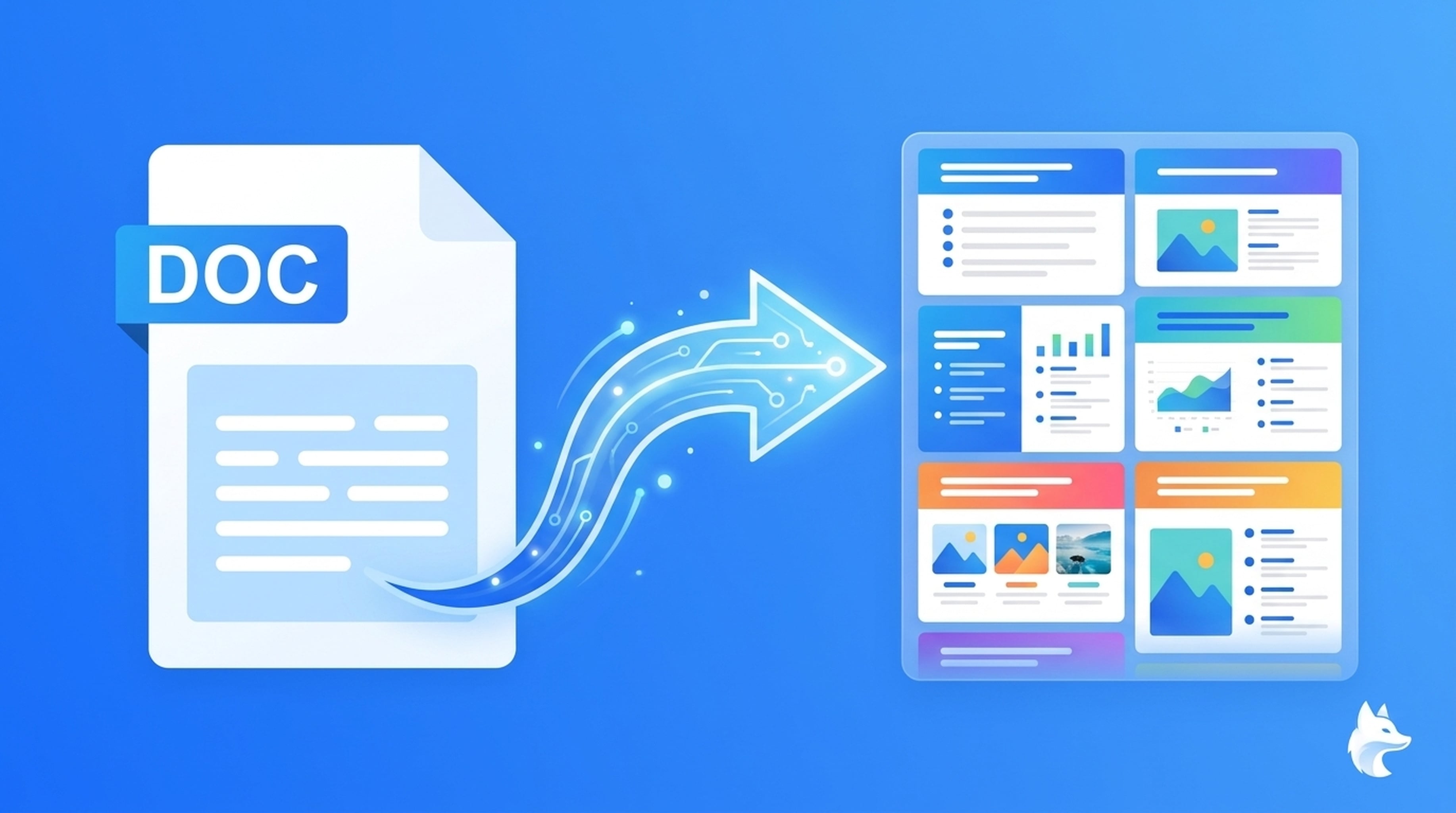
A maioria das ferramentas de "Word para PPT" faz uma conversão literal — pega seu documento e o cola nos slides. O resultado parece um documento encolhido até caber.
O Felo não faz isso. Ele lê e entende seu conteúdo, depois o reestrutura para apresentação. A diferença é significativa:
| Recurso | Conversores Tradicionais | Felo AI Slides |
|---|---|---|
| Formatos de entrada | Apenas DOC/DOCX | DOC, DOCX, PDF, texto, URLs |
| Compreensão de conteúdo | Nenhuma — cópia literal | IA lê e reestrutura |
| Revisão de esboço | Não | Sim — revisão antes da geração |
| Saída | Slides estáticos | PPTX totalmente editável |
| Controle da quantidade de slides | Não | Sim — especifique sua meta |
| Suporte de idioma | Apenas inglês | Multilíngue |
Casos de Uso: Do Documento ao Slide em Minutos
Cenário 1: Atualização de Última Hora para o Conselho
Seu relatório trimestral está em Word. A reunião do conselho começa em 90 minutos. Em vez de gastar esses 90 minutos copiando e colando conteúdo nos slides, envie o relatório para o Felo, revise o esboço gerado automaticamente, ajuste alguns títulos de seção e gere. Você acabou de ganhar uma hora para ensaiar.
Cenário 2: O Deck de Treinamento
Você tem um manual de treinamento de 30 páginas em Word. Precisa transformá-lo em slides para a sessão de integração da próxima semana. O Felo o divide em seções lógicas, cria títulos de slides a partir dos conceitos principais e gera um PPTX editável que você pode ajustar. O que antes levava meio dia agora leva 15 minutos.
Cenário 3: O Acompanhamento de Vendas
Você escreveu uma proposta detalhada em Word para um cliente. Agora ele quer uma versão para apresentar à equipe. Envie a proposta, especifique o número de slides, gere e compartilhe o link. Pronto.
Dicas para a Melhor Conversão de Word para PPT
Mantenha seu documento de origem organizado. O Felo funciona melhor quando os títulos e seções estão claramente estruturados. Use estilos de título no Word — eles se traduzem diretamente em títulos de slides.
Especifique seu público. Diga ao Felo para quem os slides são. Uma apresentação para executivos é diferente de uma para sua equipe.
Defina um número realista de slides. Não tente comprimir um relatório de 50 páginas em 10 slides. Deixe o Felo sugerir uma estrutura primeiro e depois ajuste a contagem com base no esboço.
Revise antes de gerar. Este passo não é opcional se você quer bons resultados. A revisão do esboço é onde você identifica problemas estruturais antes que eles se tornem problemas nos slides.
Perguntas Frequentes sobre Word para PPT
Posso converter Word para PowerPoint gratuitamente?
Sim. O Felo AI Slides é gratuito para começar. Envie seu documento Word, revise o esboço e gere slides editáveis — sem precisar de cartão de crédito.
Quais formatos de arquivo o Felo aceita?
DOC, DOCX, texto colado, PDF e URLs. Você também pode usar conteúdo de planilhas como material de origem.
Os slides gerados são editáveis?
Sim. Cada slide é totalmente editável após a geração. Você pode mudar títulos, reorganizar seções, modificar textos e ajustar o design.
Posso especificar o número de slides?
Sim. Você pode definir uma quantidade de slides antes da geração, e o Felo estruturará o conteúdo de acordo.
Funciona com outros idiomas além do inglês?
Sim. O Felo oferece suporte a múltiplos idiomas de entrada e saída. Você pode solicitar slides em inglês, japonês, chinês e muitos outros idiomas.
Pare de Copiar e Colar. Comece a Apresentar.
O documento que você já tem é a parte mais difícil. Transformá-lo em slides não deveria ser o gargalo.
Com o conversor de Word para PowerPoint com IA da Felo, você passa de "ainda preciso montar a apresentação" para "a apresentação está pronta" em minutos — não horas.
Experimente o Felo AI Slides gratuitamente → felo.ai/slides/word-to-ppt-ai
Este post também está disponível em English, 简体中文, 日本語, 한국어, 繁體中文, हिन्दी, Français, العربية, Русский, اردو, Bahasa Indonesia, Deutsch, Tiếng Việt, Türkçe, Italiano, ไทย, Español and বাংলা.