Как добавить MCP в Felo Agent (и подключить 10 000+ инструментов для работы с данными)

Пошаговое руководство по подключению MCP-серверов к Felo Agent, чтобы ваш агент мог получать актуальные данные из Notion, Slack, баз данных и тысяч других инструментов.
Большинство ИИ-агентов умеют писать тексты. Но лишь немногие способны обращаться к вашим реальным системам и получать нужные вам данные.
Попросите обычного чат-бота показать «уровень оттока за прошлый квартал» — и получите вежливое объяснение, где обычно хранятся такие данные. Попросите агента, подключённого к MCP, — и получите сам показатель, динамику и график, прямо из источника.
MCP (Model Context Protocol) — это открытый стандарт, который делает всё это возможным. Он позволяет ИИ-агенту подключаться к внешним инструментам и источникам данных через единый, понятный интерфейс. Добавьте MCP-сервер в Felo Agent — и ваш агент перестанет гадать, а начнёт обращаться к реальным инструментам.
Это руководство проведёт вас через весь процесс за пять минут. Код писать не придётся.

Что даёт MCP вашему агенту
Думайте о MCP как об универсальном адаптере. До MCP каждую интеграцию приходилось делать вручную: свой API, свой способ авторизации, свой формат данных. MCP всё это стандартизирует.
MCP-сервер предоставляет вашему агенту три типа возможностей:
- Инструменты — действия, которые может выполнять агент, например «создать страницу в Notion» или «сделать запрос к базе данных»
- Источники данных — файлы, документы, записи и онлайн-потоки, которые агент может читать
- Промпты — шаблоны, которые агент может использовать для выполнения конкретных задач
Поскольку протокол открыт, один и тот же сервер работает с любым клиентом, поддерживающим MCP. Написали один раз — используете где угодно.
На практике это значит: ваш Felo Agent превращается из умного писателя в систему, которая может получать, фильтровать и использовать живые данные из инструментов, которыми уже пользуется ваша команда.
Отсюда и цифра «10 000+ инструментов». Экосистема MCP включает тысячи серверов — Notion, Slack, GitHub, Postgres, Stripe, Google Drive и множество нишевых сервисов. Вы подключаете только нужные, а агент сам решает, когда к ним обращаться.
Перед началом
Вам понадобится две вещи:
- Аккаунт Felo. Войдите на felo.ai. MCP доступен прямо в Felo Agent, отдельная настройка или API-ключ на стороне Felo не нужны.
- MCP-сервер, который вы хотите подключить. В этом примере мы используем Notion — он очень полезен и быстро настраивается. Вам потребуется доступ к рабочему пространству Notion, из которого агент будет читать данные.
Если вы пока не выбрали конкретный сервер, пролистайте к последнему разделу — там есть каталог, который поможет подобрать нужный.
Шаг 1: Создайте нового агента
В рабочем пространстве Felo Agent нажмите Create Agent в правом верхнем углу.
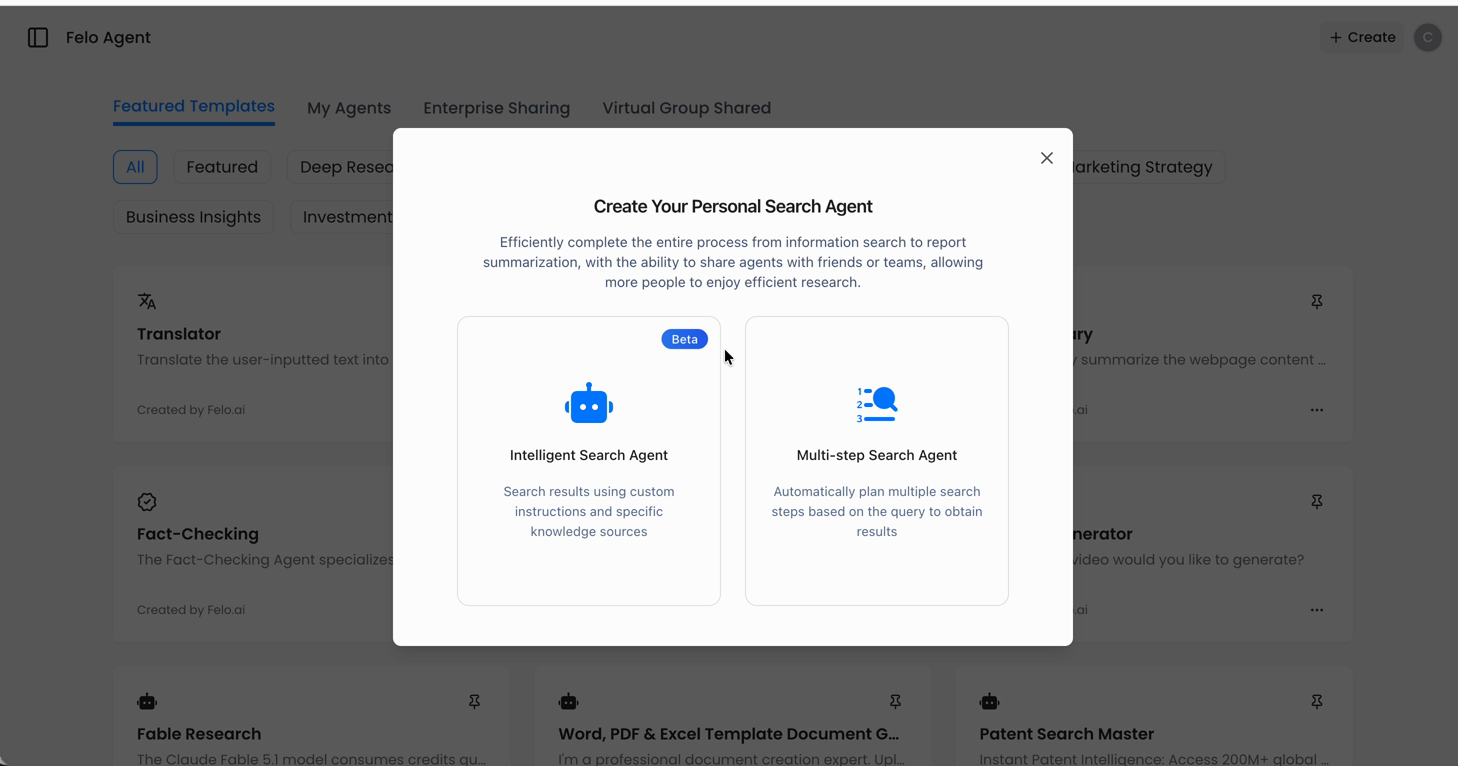
Вы попадёте в конструктор агента. Дайте агенту имя и короткое описание того, что он должен делать. Будьте конкретны — «Сборщик еженедельных отчётов из Notion» лучше, чем «Мой помощник». Описание влияет на то, как агент будет решать, когда использовать инструменты.
Шаг 2: Откройте панель инструментов
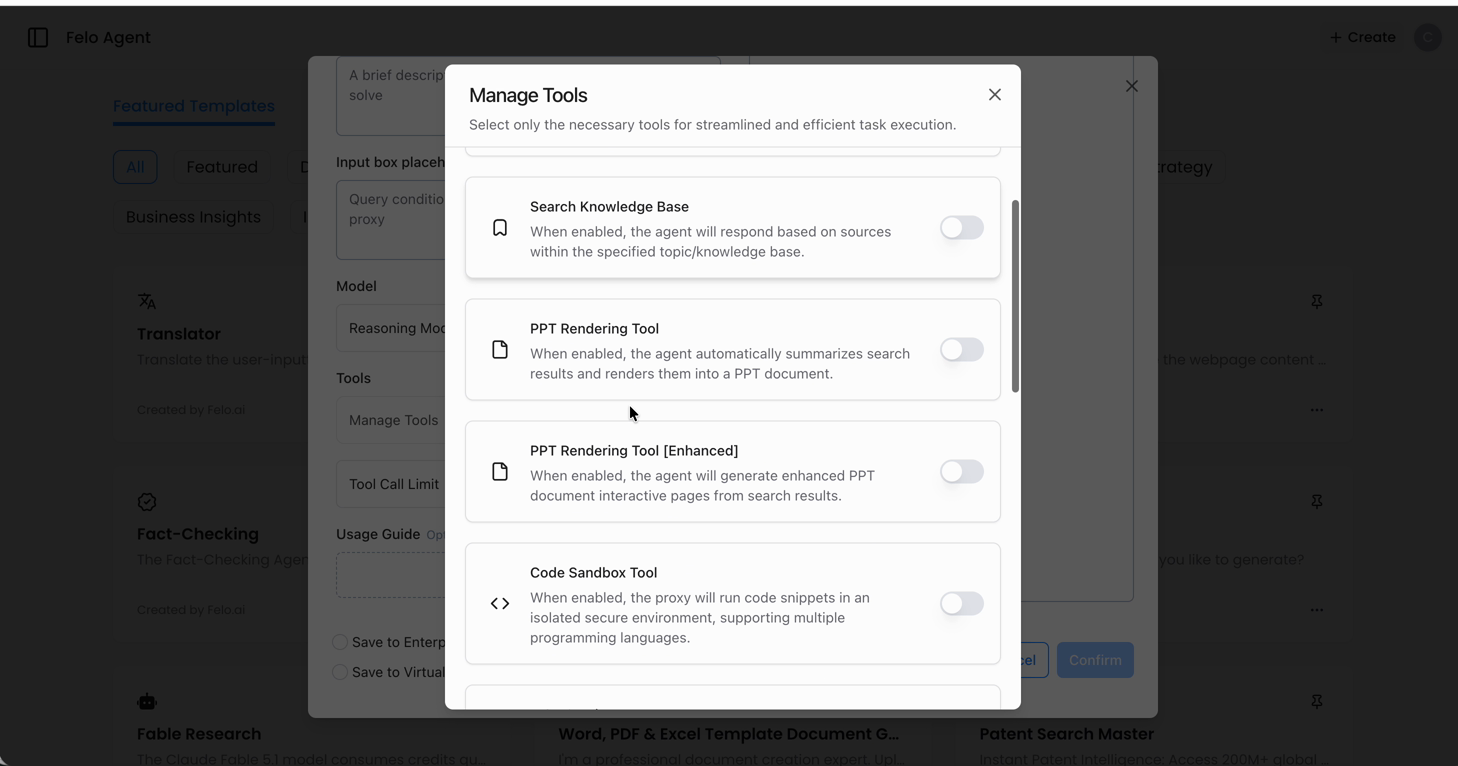
В конструкторе найдите раздел Tools и откройте его.
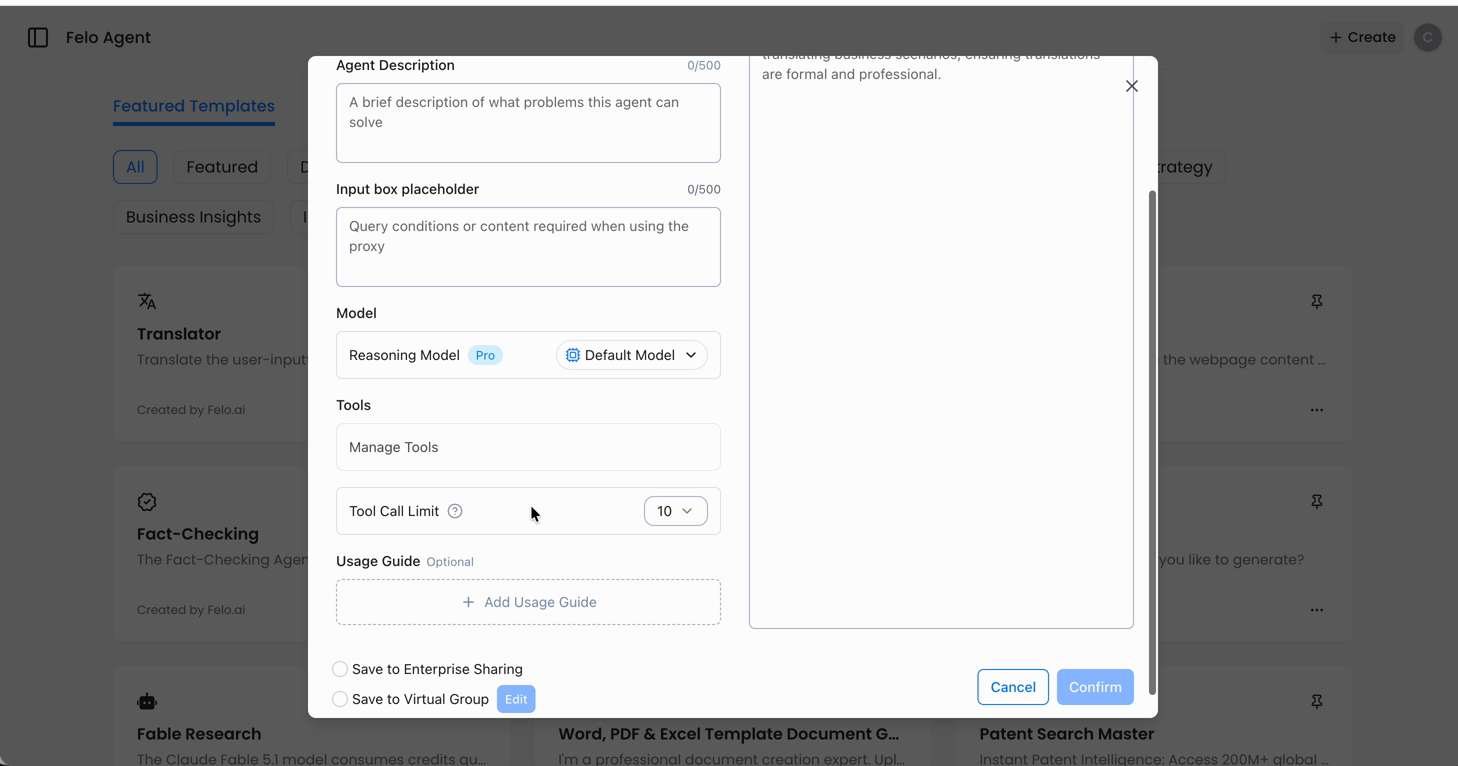
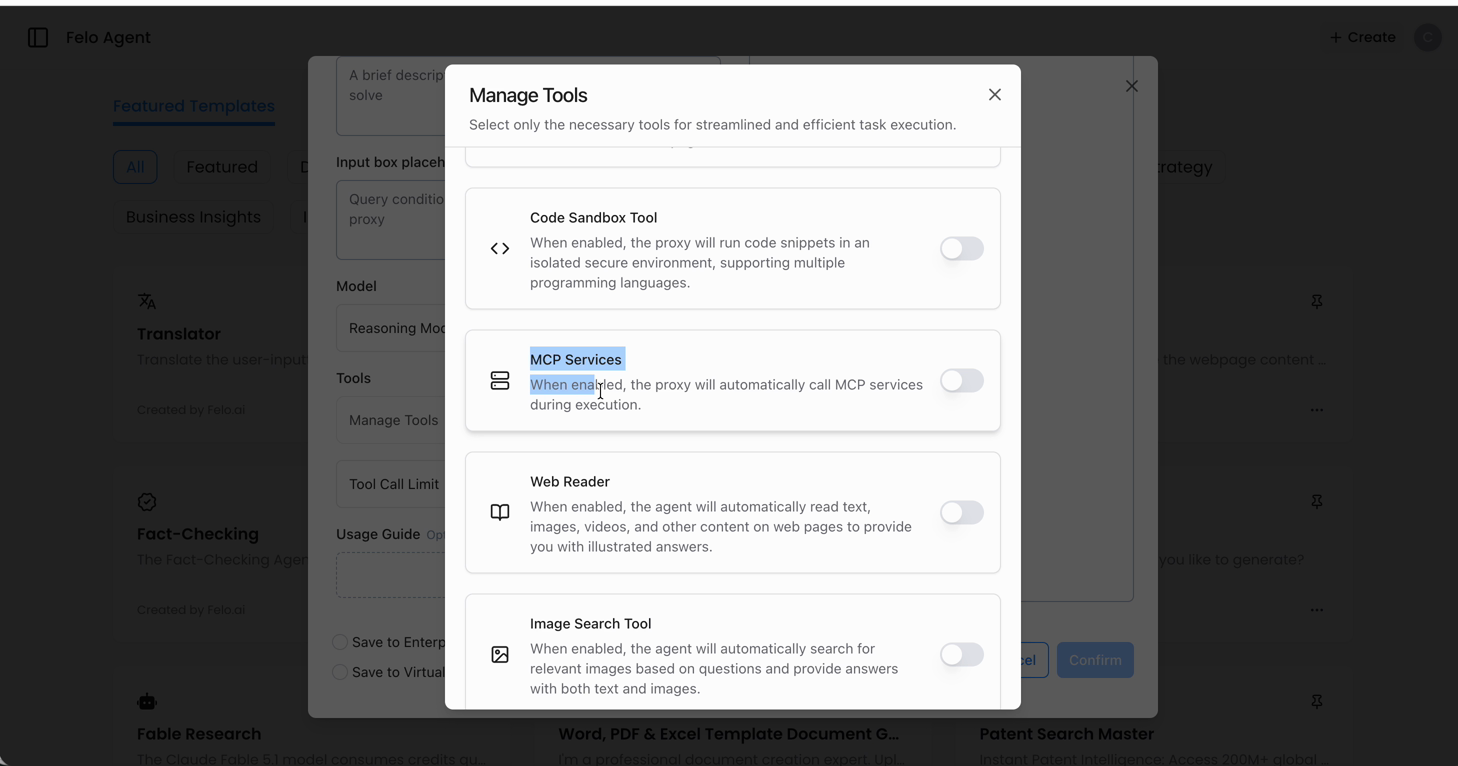
Здесь собраны все возможности агента. По умолчанию вы увидите встроенные функции — поиск в интернете, выполнение кода, работу с файлами. MCP-серверы, которые вы добавите, появятся в этом же списке — агент будет воспринимать их как полноценные инструменты: не потребуется особый синтаксис или отдельный режим.
Шаг 3: Добавьте MCP-сервис
В панели инструментов выберите MCP Services.
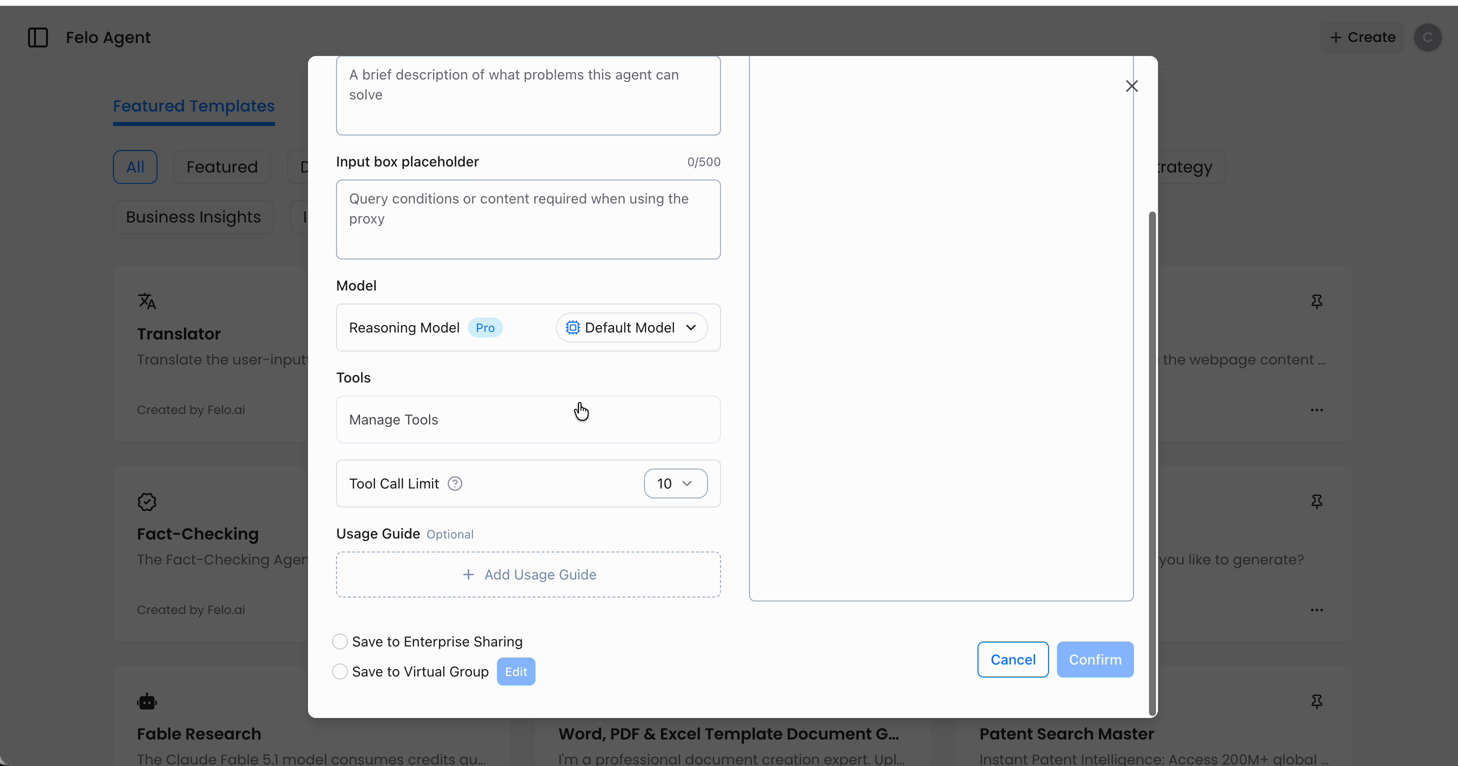
Откроется диалог с двумя вариантами:
- Популярные MCP-сервисы — подборка серверов, которые хорошо работают, включая Notion, Slack и другие
- Добавить пользовательский MCP-сервер — если нужного сервера нет в списке, сюда можно вставить его URL
Если ваш инструмент есть в популярном списке — начните с него. Это сэкономит время на поиске URL и проверке совместимости.
Шаг 4: Выберите сервер и авторизуйтесь
Выберите нужный сервер. В этом примере — Notion MCP.
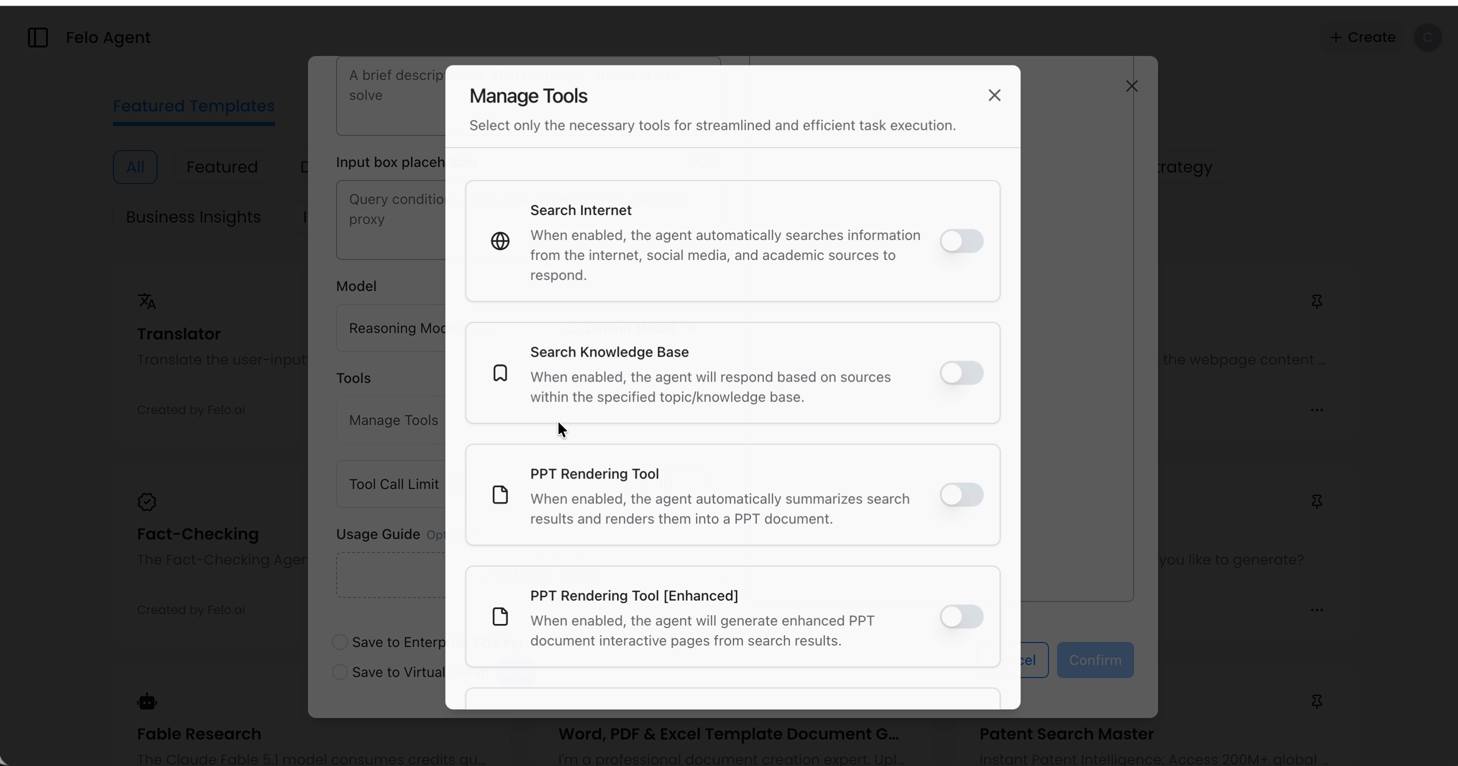
Felo Agent сам настроит подключение. Нажмите Connect, затем авторизуйте агента в своём аккаунте Notion, когда появится окно OAuth.
После авторизации инструменты сервера автоматически появятся у вашего агента. Вы увидите их в списке под MCP-сервисом — например, чтение страниц, создание записей в базе данных, обновление заметок.
Не нужно заранее знать, какие именно инструменты включать. Просто подключите сервер — агент сам выберет нужный инструмент в зависимости от вашего запроса.
Если вы добавляете пользовательский сервер, вставьте его URL в поле Add custom MCP server и пройдите необходимую авторизацию. Дальнейшие шаги такие же.
Шаг 5: Сохраните и протестируйте
Сохраните агента. Затем откройте с ним чат и дайте задание, которое требует использования инструмента.
Для примера с Notion попробуйте что-то вроде:
«Вытащи открытые задачи из моего трекера проектов и подведи итог по заблокированным.»
Посмотрите на ответ. Всё работает, если:
- Агент подтверждает задание и сообщает, что будет обращаться к Notion
- Он вызывает MCP-инструмент и возвращает реальные данные — не заглушку
- В ответе отражается содержимое вашего рабочего пространства
Если агент отвечает общими фразами и не использует инструмент — подключение не сработало. Откройте панель инструментов и убедитесь, что MCP-сервис отображается как подключённый.
Что это даёт на практике
После подключения первого сервера вы можете повторять процесс снова и снова. Добавьте второй, третий, десятый — агент сам направит каждый запрос к нужному инструменту.
Вот несколько сценариев, которые становятся возможны:
- Ежедневная сводка — собрать открытые тикеты из трекера, последние коммиты из GitHub и вчерашние заметки из Notion в один отчёт
- Исследование клиентов по запросу — сделать выборку из базы данных по паттернам использования и поручить агенту написать анализ
- Контентный конвейер — взять бриф из Notion, подготовить черновик в Felo и отправить готовый материал обратно в CMS
- Финансовые проверки — получить данные из Stripe или хранилища и сформировать отчёт по отклонениям без экспорта ни одного CSV
Общий принцип: агент сам собирает и анализирует данные. Вы просто оцениваете результат, а не собираете его вручную.
Где искать другие MCP-серверы
Экосистема MCP развивается очень быстро. Новые серверы появляются каждую неделю, и найти подходящий — уже половина дела.
Отличная отправная точка — mcpmeasure.com — каталог MCP-серверов с поиском. Его преимущество — глубина поиска: он ищет не только по названиям и описаниям серверов, но и по тегам и названиям отдельных инструментов, которые сервер предоставляет. Поэтому если вам нужно что-то конкретное, например «инвойсы» или «синхронизация календаря», вы найдёте серверы, которые действительно это умеют, а не будете гадать по описанию.
Просмотрите каталог, выберите сервер под свои задачи и подключите его к агенту так же, как вы подключали Notion. Один сервер — пять минут. Десять серверов — и ваш агент сможет работать почти с любым инструментом вашей команды.
Начните с одного подключения
Разница между агентом, который просто разговаривает, и агентом, который реально работает, — обычно всего одна интеграция. Выберите инструмент, которым пользуетесь чаще всего — заметки, трекер, базу данных — и подключите его.
Откройте Felo Agent, создайте агента и добавьте свой первый MCP-сервис. Настройка займёт меньше времени, чем чтение этой статьи.
Попробуйте Felo AI бесплатно → felo.ai
Эта статья также доступна на следующих языках: English, 简体中文, 日本語, 한국어, 繁體中文, हिन्दी, Français, العربية, اردو, Bahasa Indonesia, Deutsch, Tiếng Việt, Türkçe, Italiano, ไทย, Español, বাংলা and Português.