Представляем «Автоиллюстрации для документов» в Felo

Функция «Автоиллюстрации для документов» в Felo упрощает добавление визуальных элементов. Создавайте впечатляющие документы с изображениями, созданными ИИ. Начните прямо сейчас!
Если вы когда‑нибудь заканчивали писать документ в Felo и затем вздыхали, думая: «Теперь ещё нужно найти обложку…», — эта новая функция создана для вас.
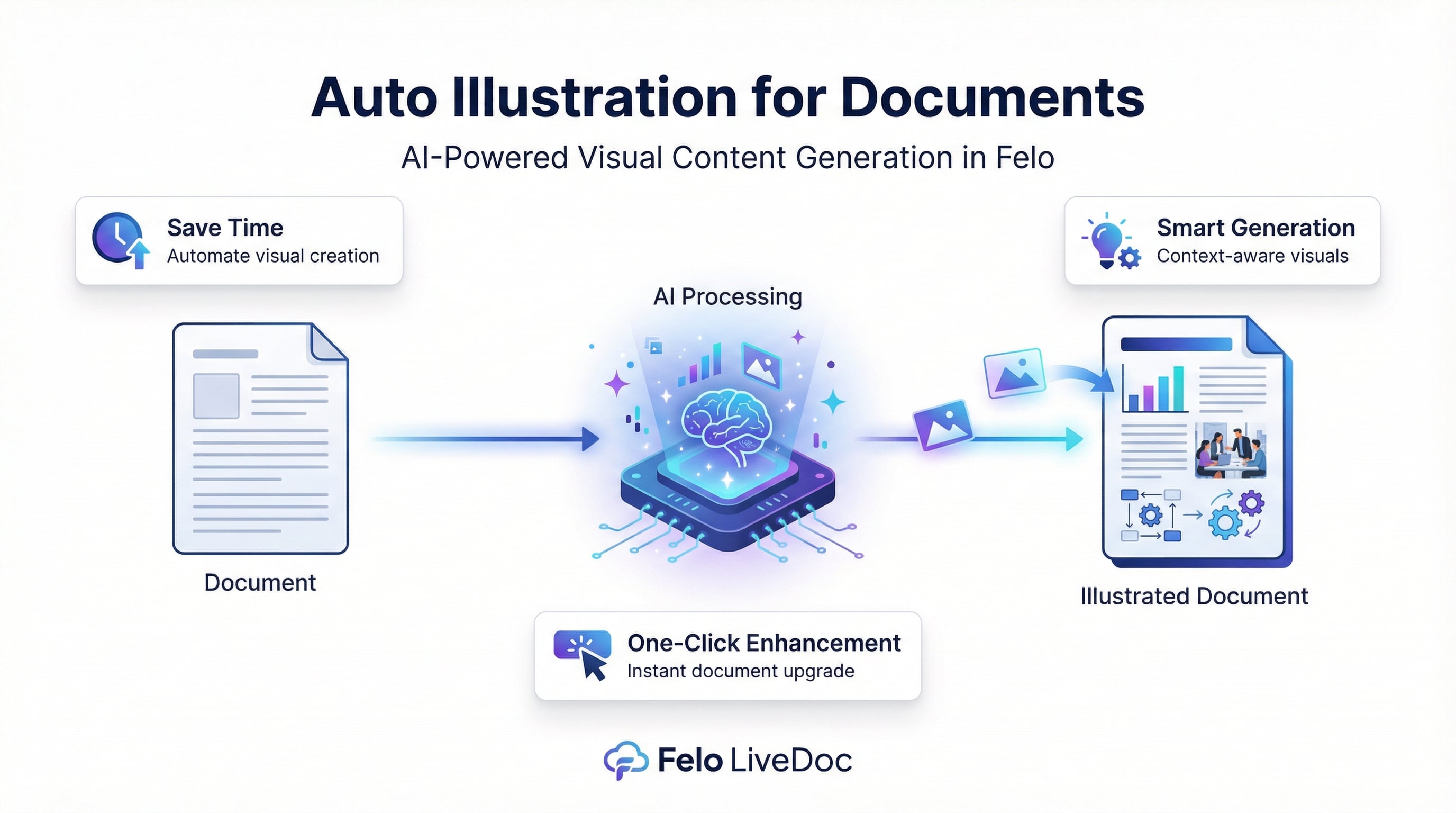
Мы рады представить новую возможность в Felo LiveDoc: автоматическую генерацию изображений для ваших документов. Проще говоря, вы выбираете документ, говорите Felo, что вам нужно (обложка, иллюстрация или более визуальная версия), и Felo прочитает ваш контент и создаст подходящие изображения.
В этом посте мы расскажем, как это работает, когда это полезно и как использовать функцию на практике.
Почему мы создали Auto Illustration
Felo уже отлично помогает вам генерировать текст: статьи, планы, схемы PPT и многое другое. Но мы заметили общую проблему:
- После того как пользователи заканчивают текст, они всё ещё тратят много времени на поиск изображений или ручное создание обложек.
- У некоторых уже есть и документы, и изображения, но нет простого способа «собрать» их в единый аккуратный результат.
Поэтому мы поставили перед собой две простые цели:
- Сэкономить ваше время
Позвольте ИИ прочитать ваш документ и автоматически создать подходящие изображения, чтобы не нужно было покидать Felo в поисках визуалов.
2. Сделать контент более выразительным
Поддержка выбора нескольких элементов (документы + изображения) позволит ИИ понять взаимосвязи и объединить текст и визуал в более насыщенные макеты и новые документы.
Что умеет эта функция
Новая возможность построена вокруг двух основных модулей:
1. Умные иллюстрации для одного документа
Когда вы выбираете один документ Felo, вы можете попросить ИИ создать изображения на основе содержания документа:
- Сгенерировать обложку для всего документа
- Вставить иллюстрации в тело текста, чтобы сделать его более наглядным
- Преобразовать длинный документ в стиль «картинка + текст»
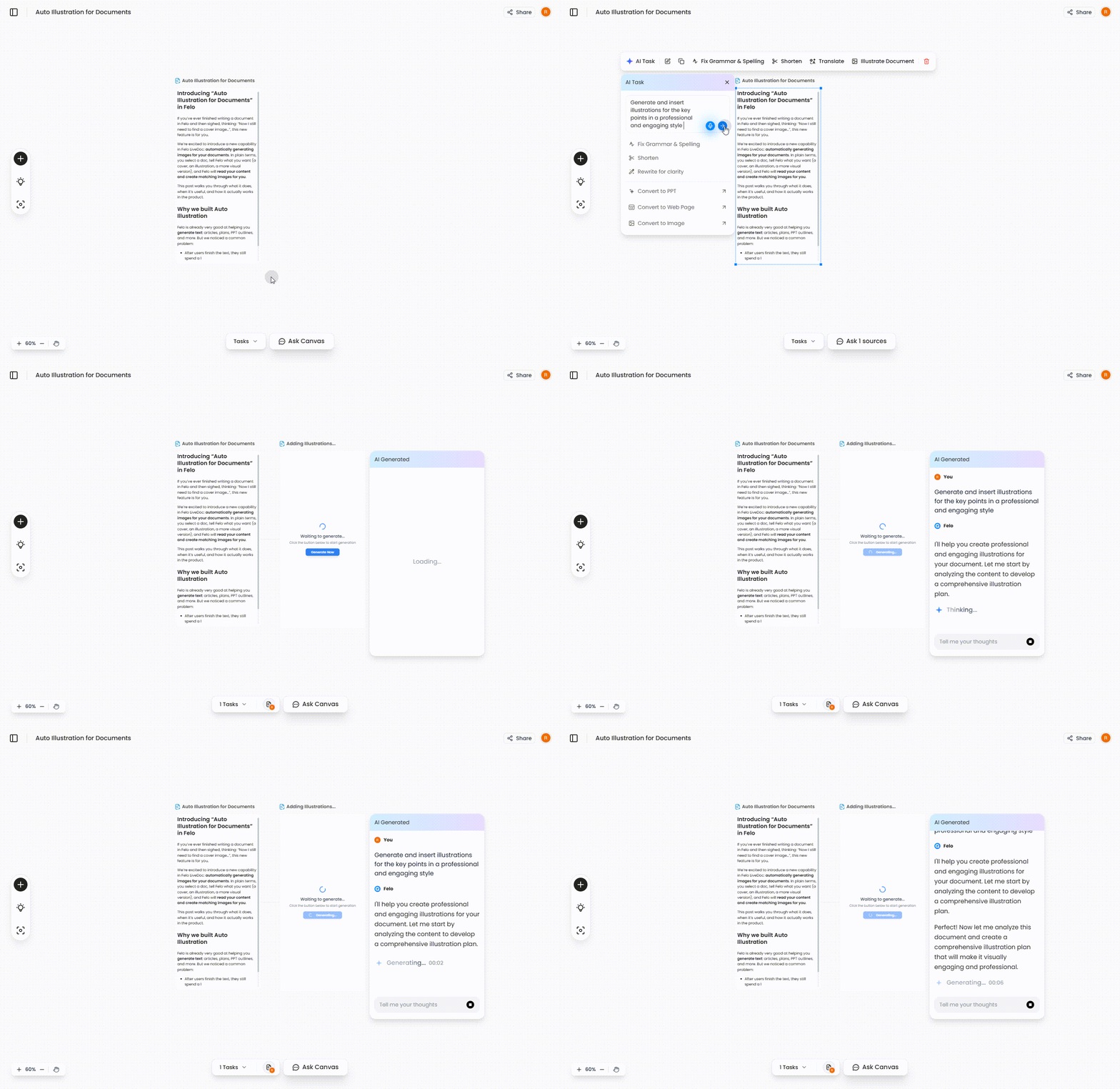
Felo выполнит следующие шаги:
- Прочитает ваш документ, чтобы понять тему и ключевые идеи.
- Сгенерирует запрос для рисования (обычно на английском, с подсказками стиля), подходящий к вашей теме.
- Вызовет модель генерации изображений, чтобы создать картинку.
- Применит результат: установит изображение как обложку или вставит его в нужное место в тексте.
Не нужно изучать «prompt engineering» для моделей изображений. Простое выражение вроде «Сделай этому документу обложку» вполне достаточно.
2. Комбинированные инструкции для документов и изображений
Иногда вы начинаете не с нуля. У вас могут уже быть:
- Несколько документов
- Пару референсных изображений
- Возможно, макет обложки, который вам нравится
В таких случаях можно выделить несколько элементов и позволить ИИ «собрать» их:
- Выберите как минимум один документ и одно изображение
- Откройте AI Task и напишите инструкцию естественным языком, например:- «Создай новый документ и используй #3 как обложку.»
- «На основе изображения #3 напиши абзац и добавь его в документ #1.»
За кулисами Felo:
- Покажет маленькие номерные метки (
#1,#2,#3) на выбранных элементах, чтобы можно было легко ссылаться на них в подсказках. - Преобразует выбранные элементы в структурированный контекст для модели — включая типы, ID и содержимое.
- Поймёт, что имеется в виду под «изображением #3» или «используй #1 как источник контента», и соответственно создаст или обновит целевой документ.
Это особенно полезно, если вы хотите:
- Использовать готовое изображение в качестве обложки нового документа
- Попросить ИИ описать изображение (например, объяснить диаграмму, интерфейс или сцену)
- Быстро переструктурировать смешанный контент без ручного копирования и вставки
Как использовать это в Felo
Новую функцию можно использовать двумя основными способами: с одним документом или с несколькими выбранными элементами.
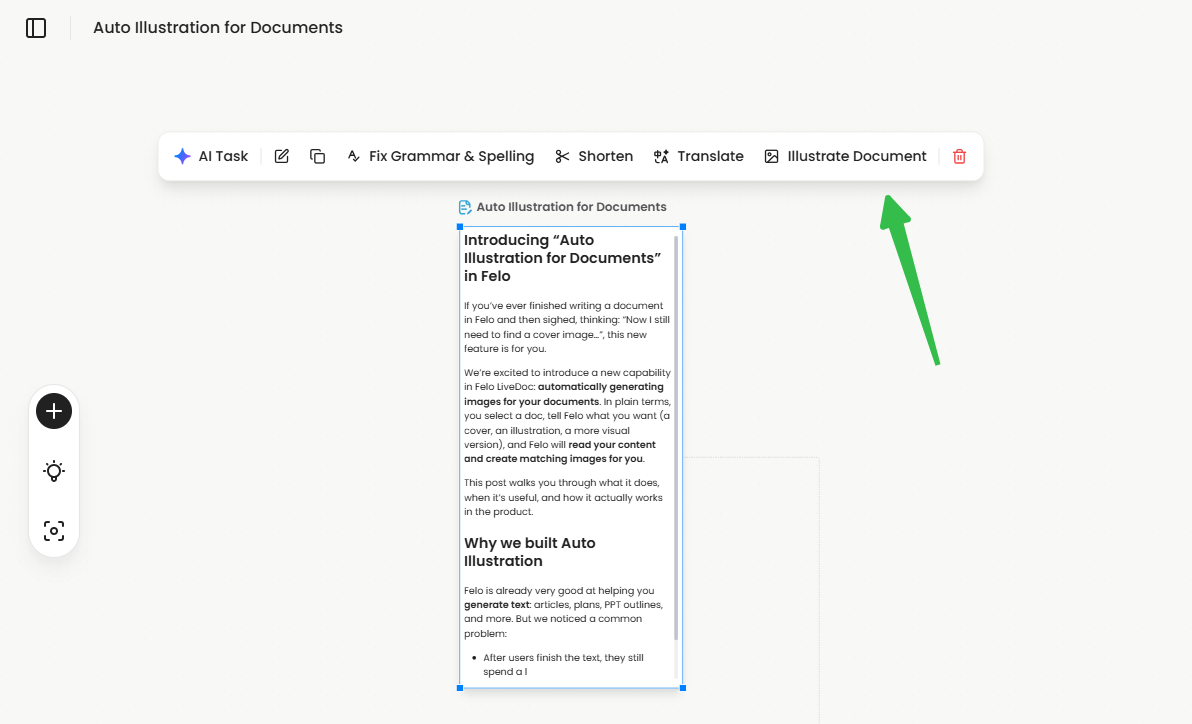
A. Автоиллюстрация для одного документа
- Выберите документ в LiveDoc.
- Откройте AI Task.
- Используйте один из следующих шаблонов:
- Быстрая генерация обложки- Пример: «Сделай этому документу обложку.»
- Felo прочитает документ, создаст запрос, сгенерирует изображение и установит его как обложку или вставит в начало.
- Общая иллюстрация- Пример: «Добавь иллюстрации, чтобы сделать статью более наглядной.»
- Felo создаст изображения, соответствующие содержанию, и вставит их в тело документа.
- Красивый стиль «текст + картинка»- Пример: «Сделай документ более визуальным и насыщенным изображениями.»
- Felo прочитает документ, создаст несколько связанных изображений и вставит их в нужные места, помогая донести идеи более ясно.
Во время генерации изображения вы увидите индикатор загрузки в панели AI Task, чтобы понимать, что процесс идёт.
B. Комбинированные инструкции с документами и изображениями
- На холсте зажмите Shift или Cmd/Ctrl, чтобы выбрать несколько элементов:- Как минимум один документ
- Как минимум одно изображение
- Откройте AI Task.
- Вы увидите уведомление вида «Выбрано 3 элемента» и нумерацию
#1,#2,#3. Теперь можно писать подсказки вроде:
-
Использовать изображение как обложку нового документа
«Создай новый документ и используй #3 как обложку.»
Felo выполнит:
- Определит намерение: «создать новый документ»
- Использует выбранные тексты как источник контента
- Установит
Cover_Image = #3.urlдля нового документа - Добавит сгенерированный или объединённый текст в тело
- Отобразит новый узел LiveDoc на холсте.
-
Написать текст по изображению и вставить его в существующий документ
«На основе изображения #3 напиши описание и добавь его в документ #1.»
Felo выполнит:
- Проанализирует изображение мультимодальной моделью
- Сгенерирует соответствующее текстовое описание
- Добавит его в конец целевого документа.
Если в подсказке указан номер, которого нет (например, #5, при наличии только #1–#3), Felo аккуратно сообщит, что объект не найден, и предложит проверить выбор. Если указана неправильная ссылка (например, «Сделай #1 обложкой», но #1 — это документ), Felo предложит либо преобразовать содержание #1 в запрос для изображения, либо уточнить ссылку.
Несколько примеров практического применения
Вот ситуации, где эта функция особенно полезна:
- Статьи и блоги
Вы написали статью на 3000 слов. Вместо того чтобы искать стоковые фото, просто попросите Felo создать обложку и несколько иллюстраций — прямо в рабочем пространстве.
- Предложения, отчёты и презентации
Вам нужна хорошая обложка и пара диаграмм, чтобы сделать документ убедительнее. Пусть Felo прочитает ваш план и создаст простые, уместные визуалы.
- Техническая документация и whitepaper’ы
Для длинных и плотных текстов можно попросить Felo добавить изображения, чтобы ключевые идеи стали нагляднее и текст воспринимался легче.
- Создание новых материалов из старых
У вас есть старые изображения и тексты из прошлых проектов. Выберите их вместе и попросите Felo создать новый документ с конкретным изображением в качестве обложки — без ручной переработки.
Разработано для надёжной работы
Кроме «вау‑эффекта» от ИИ‑картинок, мы постарались сделать опыт стабильным и понятным:
- Есть четкие визуальные подсказки при множественном выборе и нумерации элементов.
- Felo отслеживает, когда генерация изображения неудачна, и сообщает об этом без риска потери содержимого документа.
Мы также анализируем частоту использования и сохранения сгенерированных изображений — насколько часто пользователи оставляют их, а не заменяют — чтобы понять, действительно ли они помогают в реальной работе.
Попробуйте и посмотрите, как это изменит ваш процесс
Идея функции проста: вы сосредоточены на идеях, Felo берёт на себя визуальную часть.
В следующий раз, когда завершите документ в Felo, попробуйте одно из следующих действий:
- «Создай обложку для этого документа.» – «Добавь иллюстрации, чтобы текст выглядел как визуальный гид.»
- (Для нескольких выборов) «Создай новый документ из этих текстов и установи #3 как обложку.»
- Создай иллюстрации к документу: иллюстрации к этому роману в японском игровом стиле.
- Создай иллюстрации к тексту в стиле [Studio Ghibli]
- Добавь временную шкалу в конце документа.
- Замени все изображения на рисунки в ручном стиле.
- Создай изображение для каждого ключевого абзаца на основе его содержания.
Мы надеемся, что это сделает вашу работу легче, а документы — выразительнее. Ваши отзывы о том, что работает, что нет и чего не хватает, помогут нам улучшить эту возможность.